【飞控开发实战·⑥】Betaflight固件刷写详解:DFU模式配置、驱动安装与CubeProgrammer烧录完整流程
·
准备软件工具
|
工具 |
用途 |
|
Zadig 2.8 |
安装 DFU 驱动 |
|
STM32CubeProgrammer |
ST 官方烧录工具,可用于烧录飞控和固件 |
|
bf.zettatree.combf.zettatree.com |
Betaflight 飞控配置与固件烧录 |
6.1 进入 DFU 模式并安装驱动
1. 让飞控进入 DFU 模式
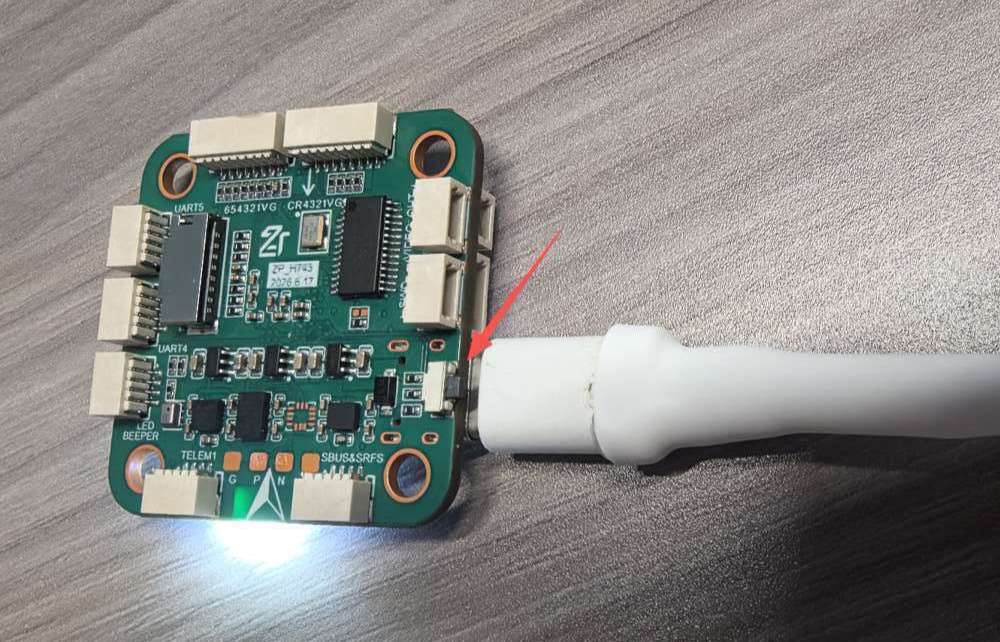
- 按住飞控 USB 接口旁的 BOOT 按钮。
- 保持按钮按下,同时插入 USB 数据线并连接电脑。
- 飞控上电约 2 秒后,松开 BOOT 按钮。
2.在 Zadig 中显示全部设备
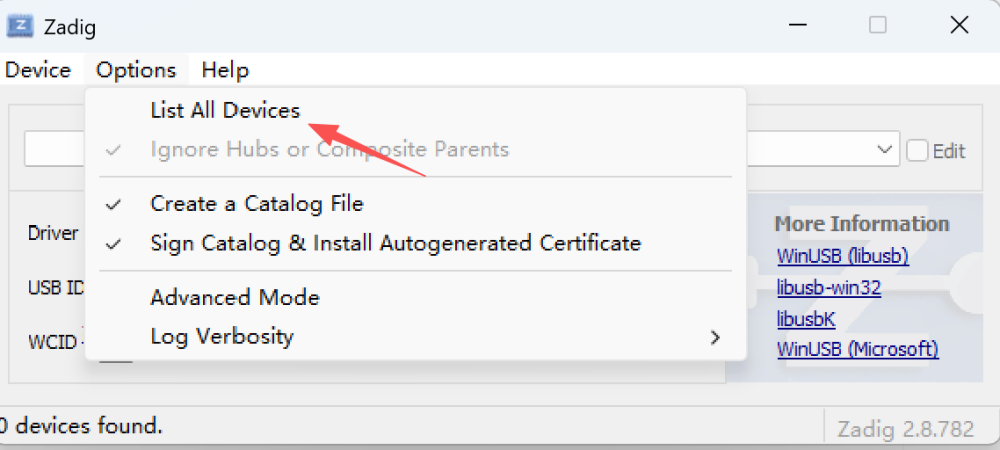
打开 Zadig 2.8,在 Options 菜单中勾选 List All Devices。
3. 选择 DFU 设备
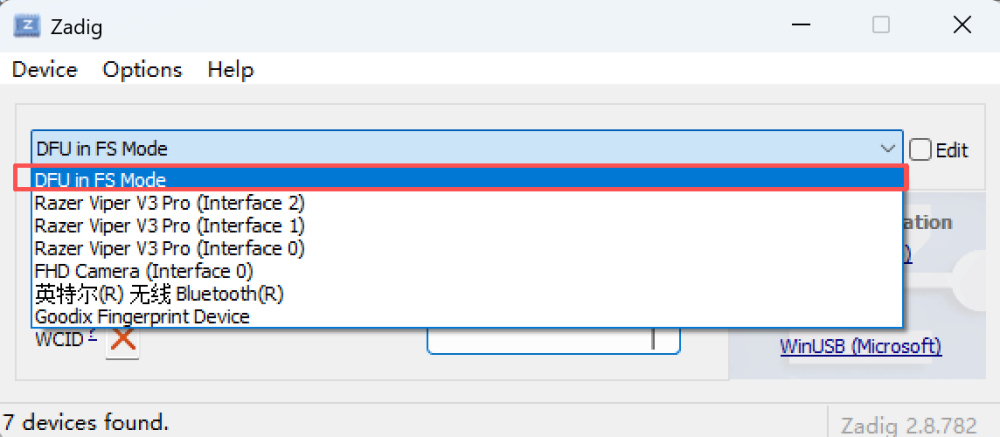
打开设备列表并选择 DFU in FS Mode。如果飞控主控为 STM32F405,设备名称也可能显示为 STM32 BOOTLOADER。
如果列表中没有对应设备,请检查:
- 插入 USB 数据线前,BOOT 按钮是否保持按下。
- 当前 USB 数据线是否支持数据传输并能正常工作。
4. 安装 DFU 驱动
点击 Install Driver,安装 WinUSB 驱动。
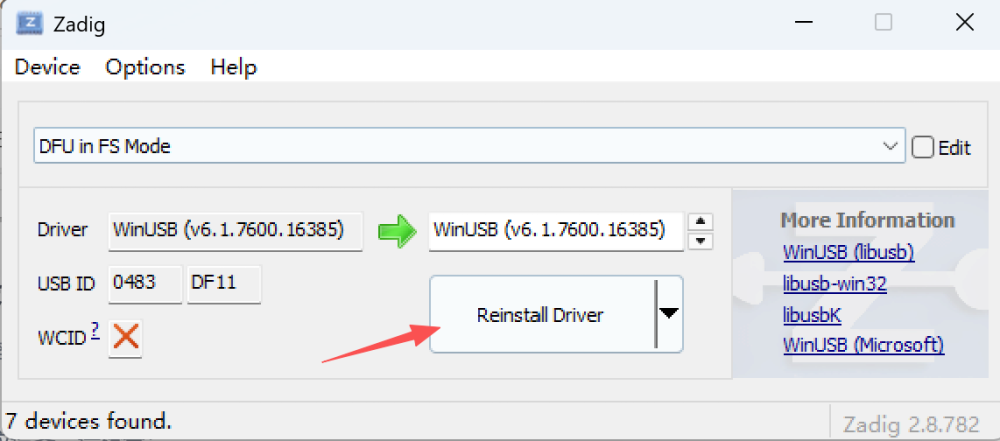
等待驱动安装完成。打开 Windows 设备管理器,如果能够看到 DFU in FS Mode 设备,即表示电脑已经正确识别飞控的 DFU 模式。
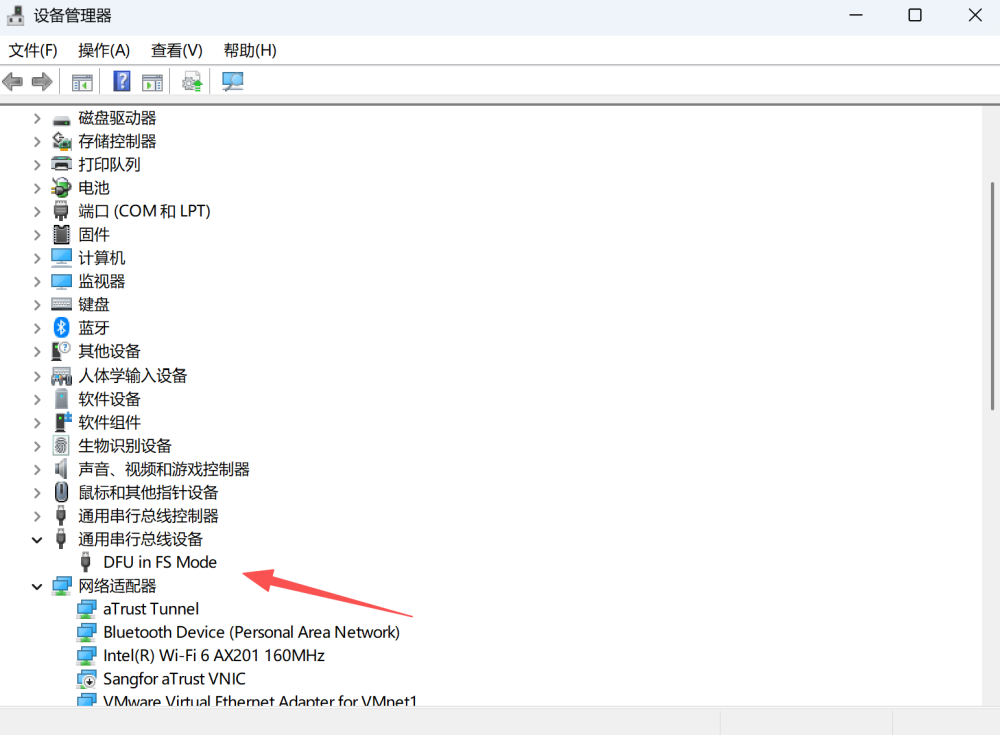
完成以上准备后,即可按照下面Betaflight 固件的流程进行烧录。
6.2 烧录 Betaflight 固件
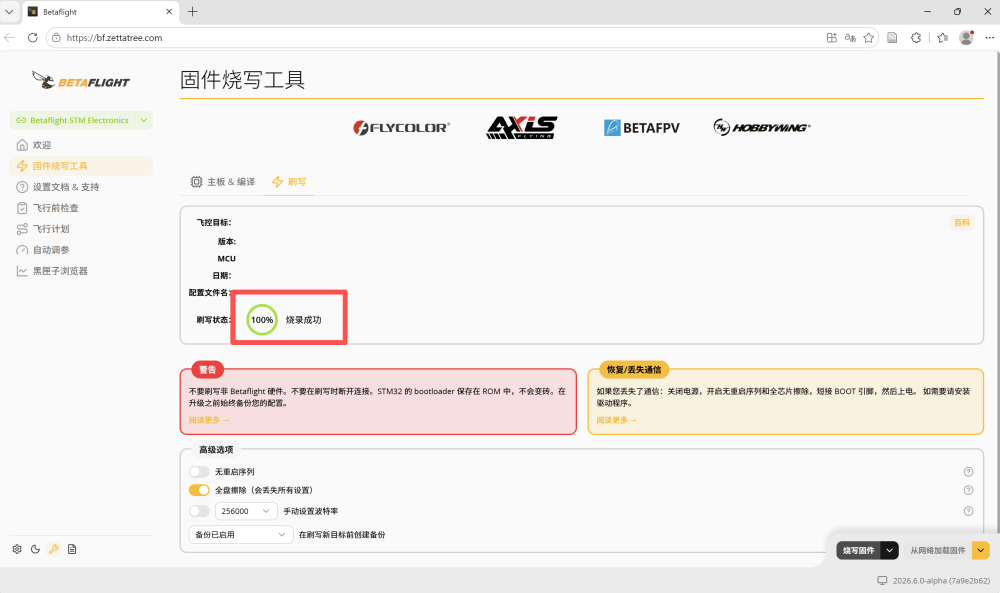
使用本地固件文件
- 让飞控进入 DFU 模式并打开 bf.zettatree.com。
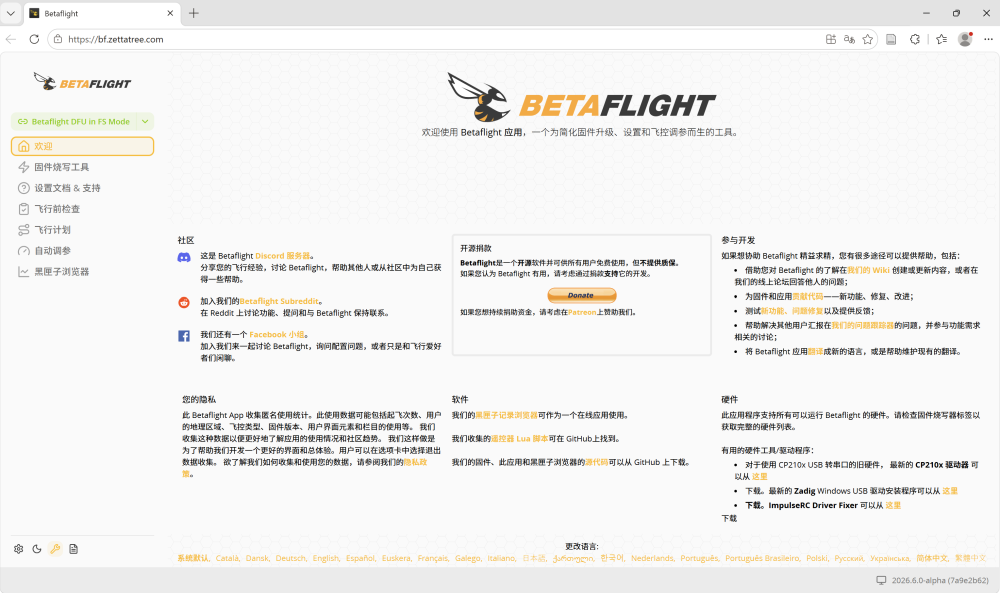
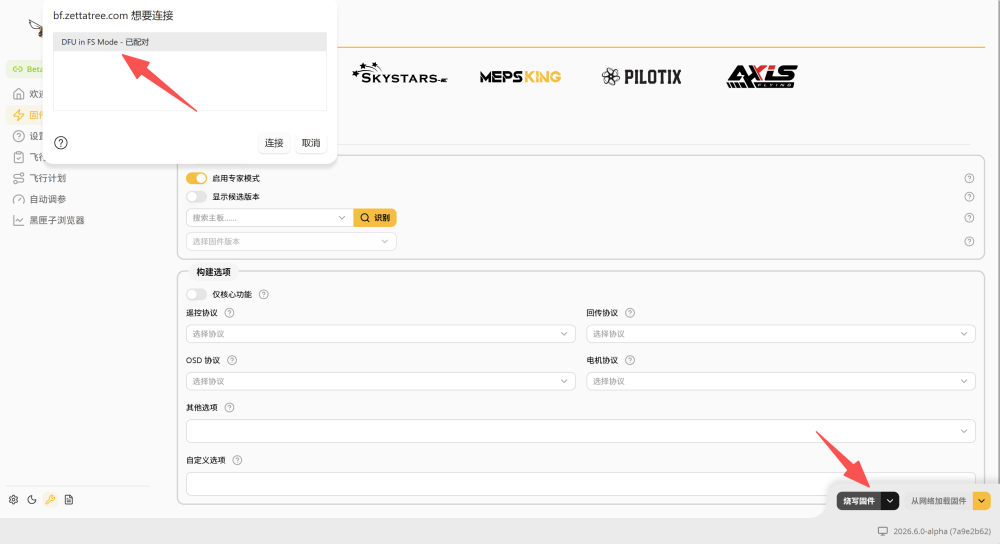
- 在固件烧写工具中点击右下角烧写固件,点击查找DFU设备,然后连接,表示飞控已经被正确识别。
- 点击本地电脑加载固件,选择电脑中的 Betaflight 固件文件。
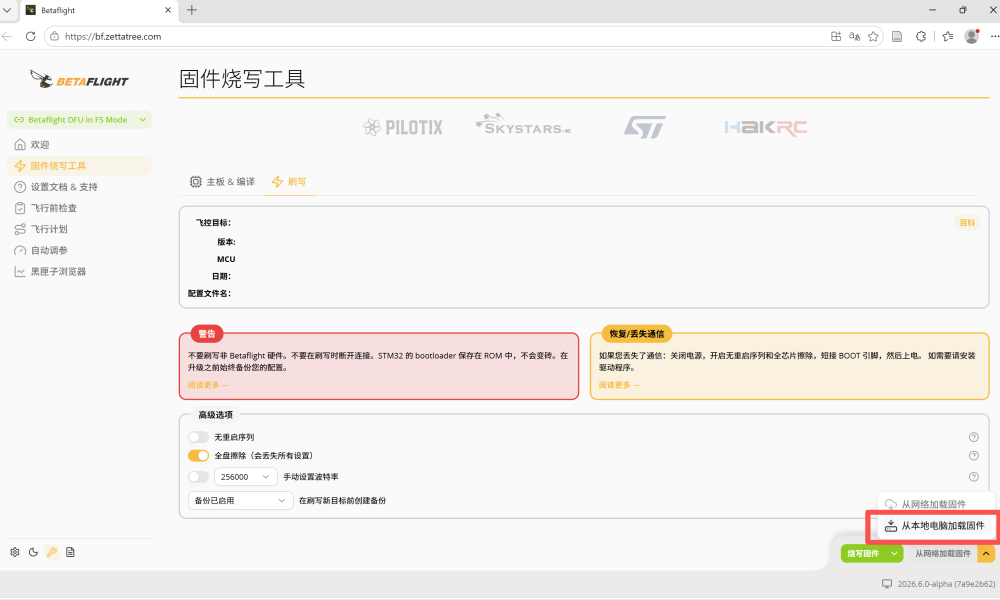
- 下载完成后,点击左侧的烧写固件开始烧录。
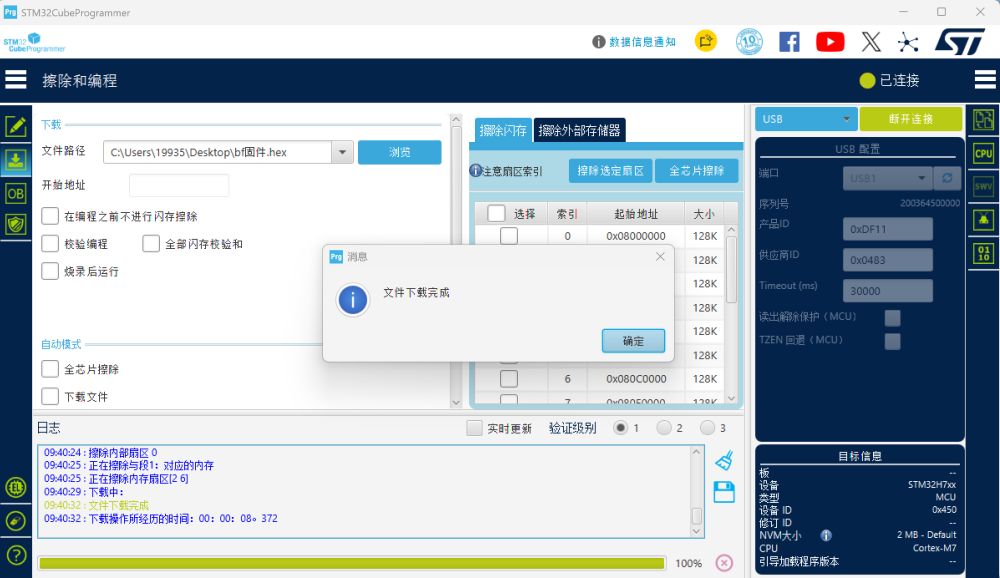
6.3 使用STM32CubeProgrammer进行烧录
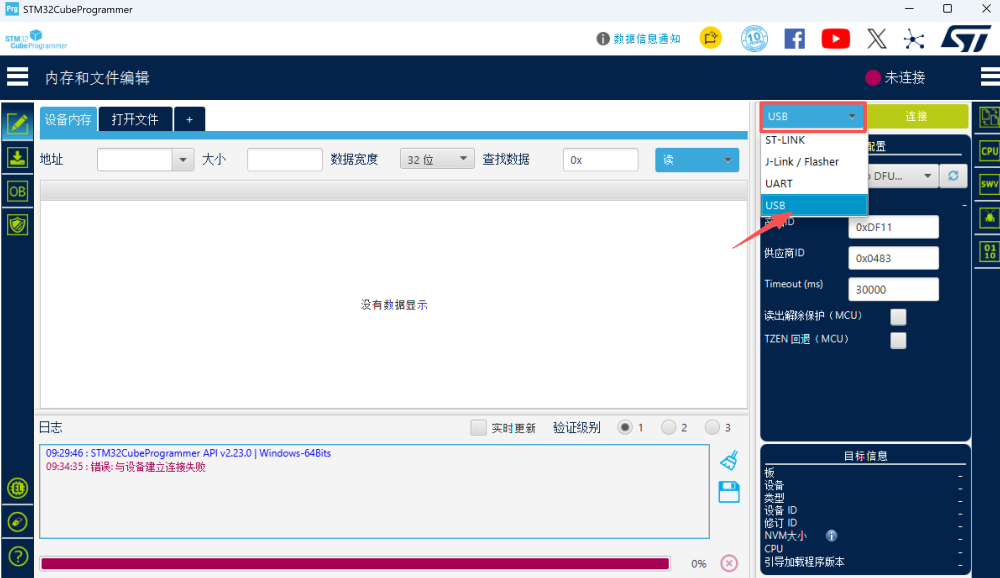
- 切换CubeProgrammer连接方式,右上角点击 ST-LINK ▼, 将其改成: USB
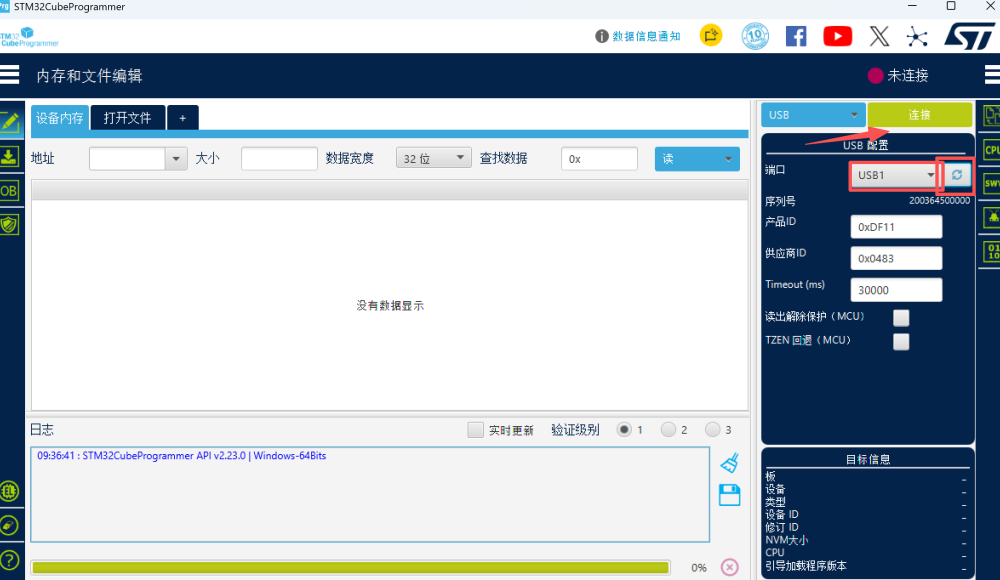
- 选择USB后:点击端口旁边的刷新按钮; 端口显示为USB1; 点击绿色的“连接”。
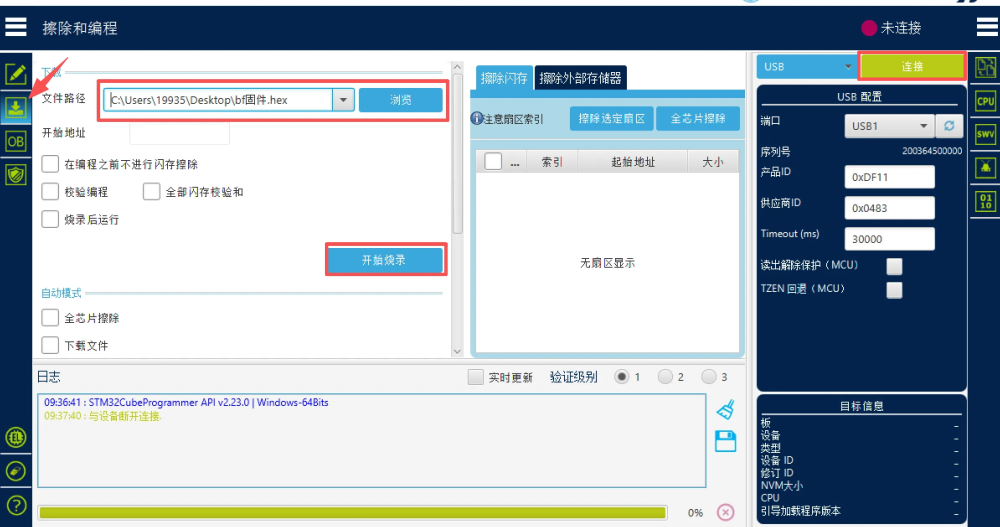
- 进入左侧的"擦除和编程",打开固件文件 ,选择电脑中的 Betaflight 固件文件,点击连接,点击开始烧录。
- 烧录完成

智能硬件社区聚焦AI智能硬件技术生态,汇聚嵌入式AI、物联网硬件开发者,打造交流分享平台,同步全国赛事资讯、开展 OPC 核心人才招募,助力技术落地与开发者成长。
更多推荐



 9
9 0
0- 0


 已为社区贡献5条内容

所有评论(0)