零基础学ESP323分钟实现呼吸灯的效果
上一节课我们成功点亮了LED灯。
今天我们来做一个更高级、更酷的效果——呼吸灯。就是像呼吸一样,LED灯慢慢变亮,再慢慢变暗,循环往复,看起来很柔和。
跟着逗脑IDE的教程,全程不需要自己写代码,点几下按钮,3分钟就能看到效果。
第一步:找到"呼吸灯"这节课
打开逗脑IDE,点击顶部菜单栏的 “教程”。
在左侧分类栏中,展开 “硬件” → “ESP32 + MicroPython”,找到第三节课——“PWM呼吸灯”。
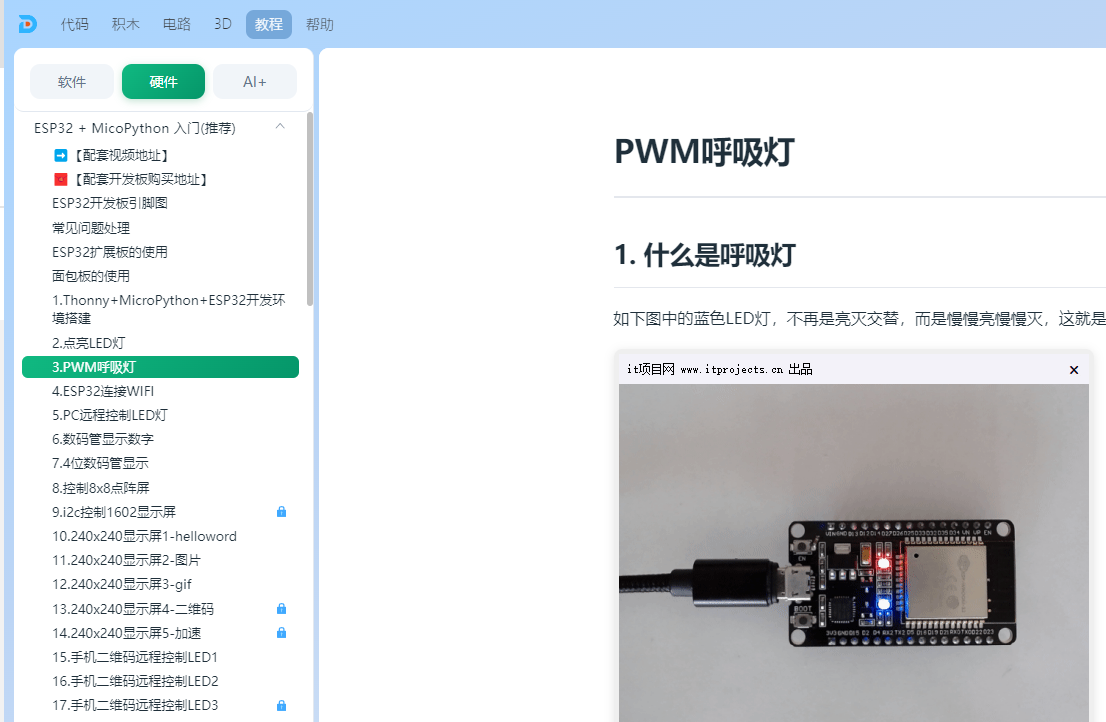
点击进入这节课,课件中会先介绍一些基础知识:
- 什么是呼吸灯? —— 就是LED灯慢慢变亮、再慢慢变暗,像呼吸一样有节奏
- 怎么实现的? —— 用到了PWM(脉冲宽度调制)技术
- 原理讲解 —— 通过调节PWM的占空比来控制LED的亮度
关于原理部分,大家可以在课件里慢慢看,我们直接进入最有趣的部分——让呼吸灯跑起来!
第二步:一键打开代码,无需手敲
继续往下翻课件,你会看到这节课的核心代码示例。代码块右上角有"打开"按钮,直接点击它。
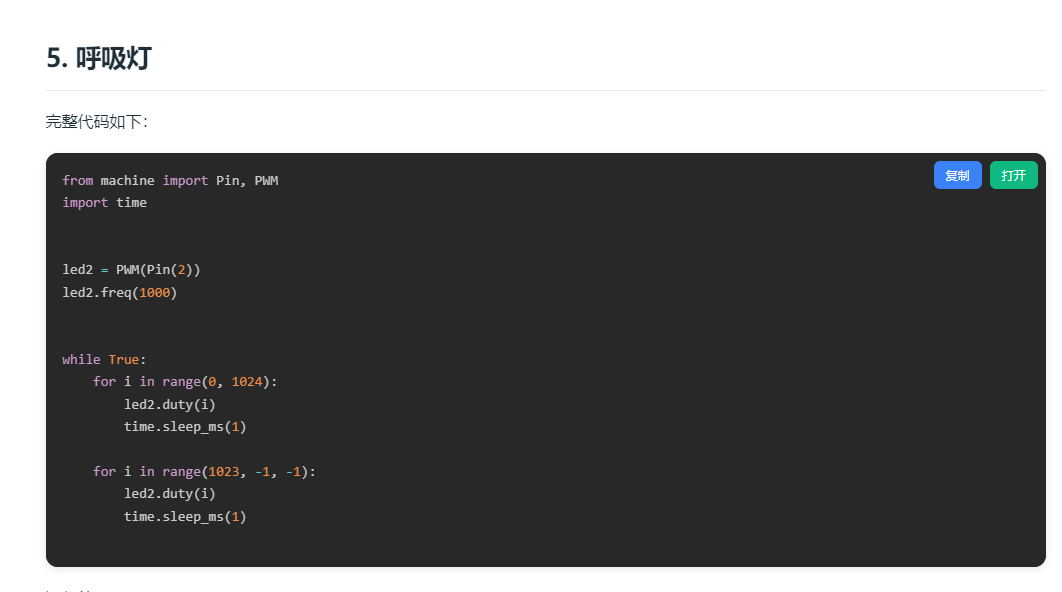
代码瞬间出现在编辑器窗口中。完整的PWM呼吸灯代码,一字不差地展现在你面前。
from machine import Pin, PWM
import time


led2 = PWM(Pin(2))
led2.freq(1000)


while True:
    for i in range(0, 1024):
        led2.duty(i)
        time.sleep_ms(1)

    for i in range(1023, -1, -1):
        led2.duty(i)
        time.sleep_ms(1)
第三步:保存代码到ESP32开发板
代码有了,接下来把它保存到ESP32开发板上。
按 Ctrl + S,在弹出的保存对话框中,选择你的ESP32开发板设备,给文件命名(比如 pwm_led.py),点击保存。
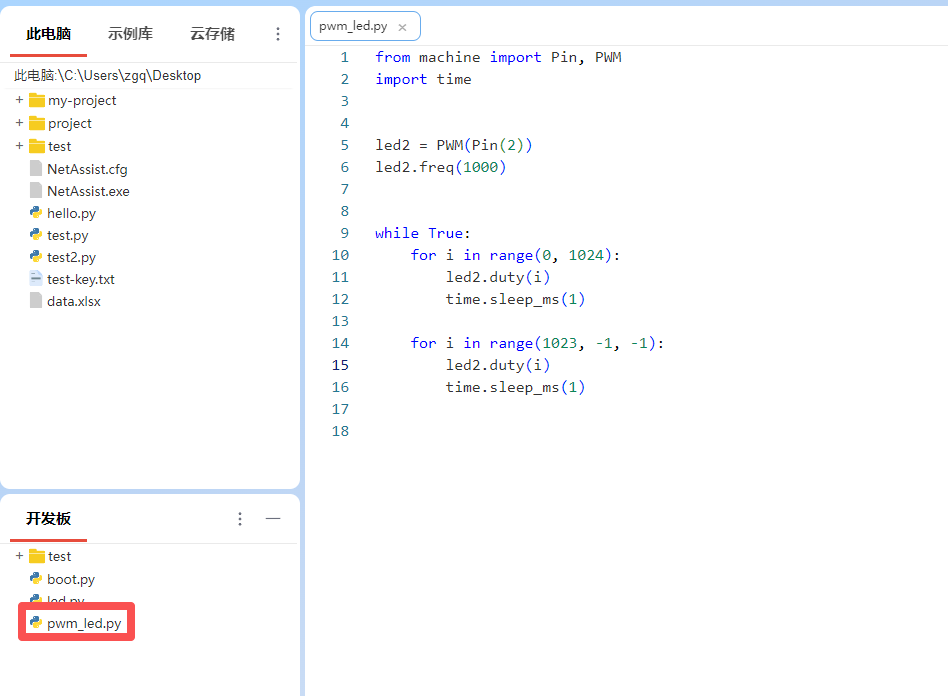
保存成功后,左侧文件列表中会出现刚才保存的 pwm_led.py 文件,说明代码已成功上传到ESP32开发板。
第四步:点击运行,看效果!
代码保存好了,接下来的事情最简单——点击编辑器右上角的 绿色三角形运行按钮(▶️)。
这个时候,ESP32上的那颗小蓝灯,正在慢慢地、柔和地一明一暗,就像呼吸一样。
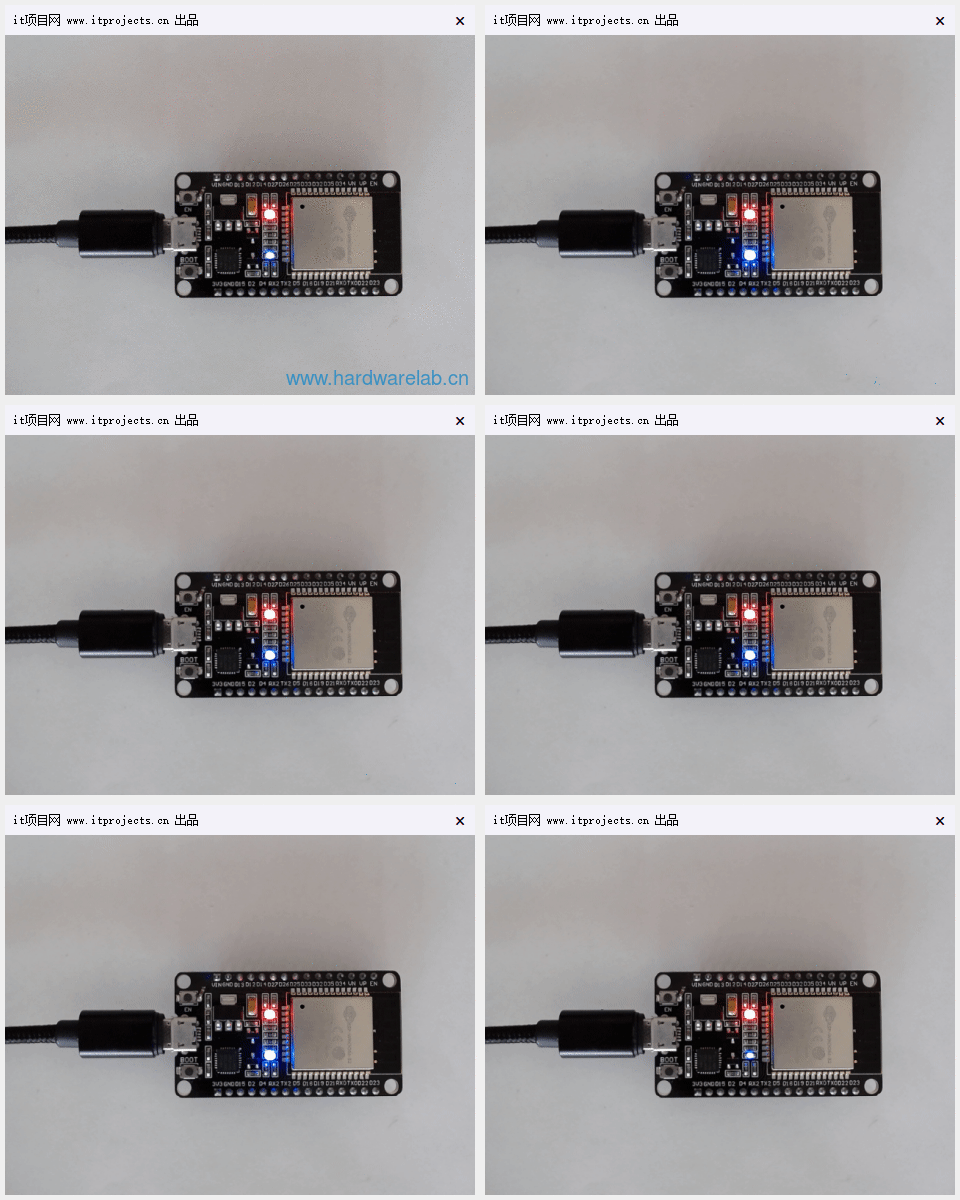
回顾一下今天的流程:
| 步骤 | 操作 | 效果 |
|---|---|---|
| 找到课程 | 教程→硬件→ESP32+MicroPython→第三课 | 看到PWM呼吸灯原理讲解 |
| 打开代码 | 点击代码块的"打开"按钮 | 完整代码自动进入编辑器 |
| 保存到开发板 | Ctrl+S → 选择ESP32设备 → 保存 | 代码上传到开发板 |
| 点击运行 | 点击运行按钮(▶️) | 呼吸灯效果开始!慢慢亮慢慢灭 |
整个过程中,你唯一需要输入的只有文件名。 其他所有操作,都是点击按钮。
这就是逗脑IDE教学理念的体现:先看到效果,建立兴趣和信心,再回头理解原理。 如果你对呼吸灯的实现原理感兴趣,课程课件里已经讲得很详细了。
课程越来越有意思了
从点亮LED → 闪烁LED → 呼吸灯,ESP32 + MicroPython的课程体系正在一步一步带你深入。
整个过程中不需要你敲代码,只需要在逗脑IDE里打开教程,点一下"打开",保存好代码,再点一下"运行",就能看到效果。学习硬件的门槛,从来没有这么低过。
找一块ESP32开发板,跟着教程走一遍。从点亮第一颗LED,到实现呼吸灯,再到更复杂的项目——你的硬件编程之路,从这里开始。
有任何问题或建议,欢迎在评论区留言告诉我们。

智能硬件社区聚焦AI智能硬件技术生态,汇聚嵌入式AI、物联网硬件开发者,打造交流分享平台,同步全国赛事资讯、开展 OPC 核心人才招募,助力技术落地与开发者成长。
更多推荐
 23
23 0
0- 0


 已为社区贡献10条内容

所有评论(0)