零基础学ESP32:连上WiFi,你的物联网设备就“活”了
物联网的核心是什么?是“联”。 设备不联网,再酷的效果也只是个高级玩具。今天这节课,我们带ESP32走出第一步——连接WiFi。连上网之后,你的ESP32就不再是一块孤零零的电路板,而是真正进入了互联网世界。
第一步:找到课程,了解WiFi基础
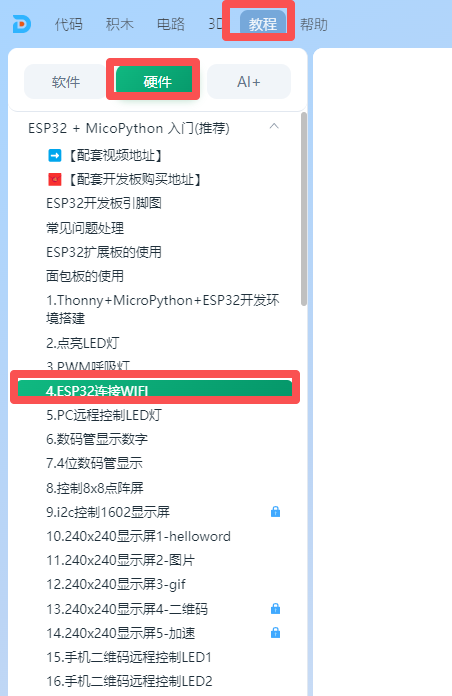
打开逗脑IDE,点击顶部 “教程”,在 “硬件” → “ESP32 + MicroPython” 分类下,找到第四节课——WiFi连接。
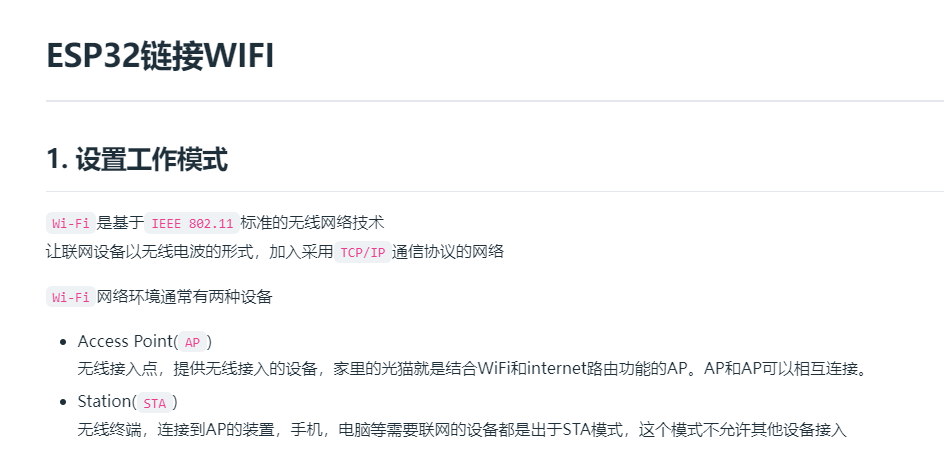
打开课件,前面会介绍一些WiFi的基础知识。这里给大家简单梳理一下,更方便理解后面的代码:
WiFi网络环境通常有两种设备:
- AP(Access Point,无线接入点):提供无线网络接入的设备,比如你家的路由器。它负责发射WiFi信号,让其他设备连上来。
- STA(Station,无线终端):连接到AP的设备。手机、电脑、还有我们的ESP32开发板,都是STA模式——它们去“找”路由器,连上网络。
还有一个概念要提一下——SSID。它就是你打开手机WiFi列表看到的那个网络名称,本质上是一串字符。你家的路由器叫什么名字,那个就是SSID。后面写代码的时候,需要把你要连接的WiFi名称(SSID)和密码填进去。
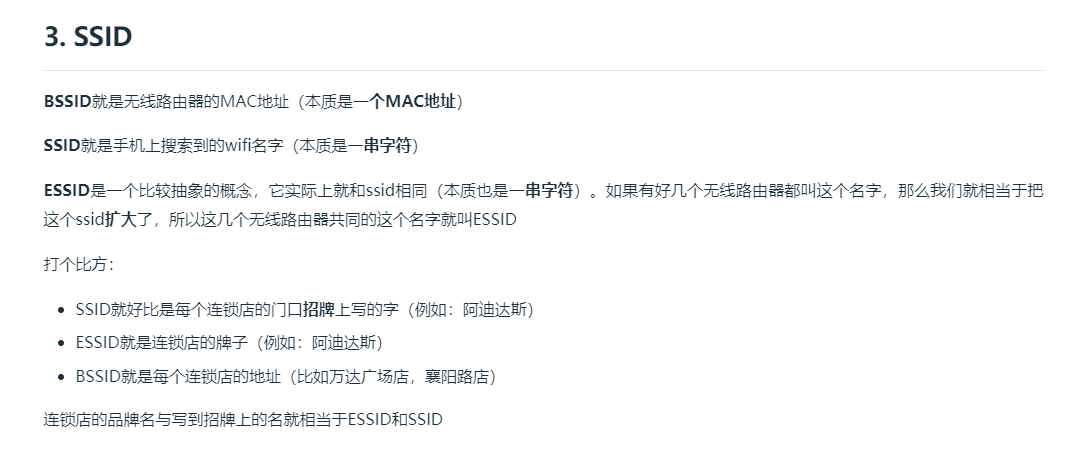
课件里的原理部分讲得很详细,还配有图,大家课后可以慢慢看。我们直接进入实操——让ESP32连上你家WiFi!
第二步:一键打开代码,改个名字和密码就行
继续往下翻课件,你会看到这节课的核心代码示例——连接WiFi的完整代码。
找到代码块,点击 “打开” 按钮,代码会自动加载到编辑器中。
代码内容大致是这样的:
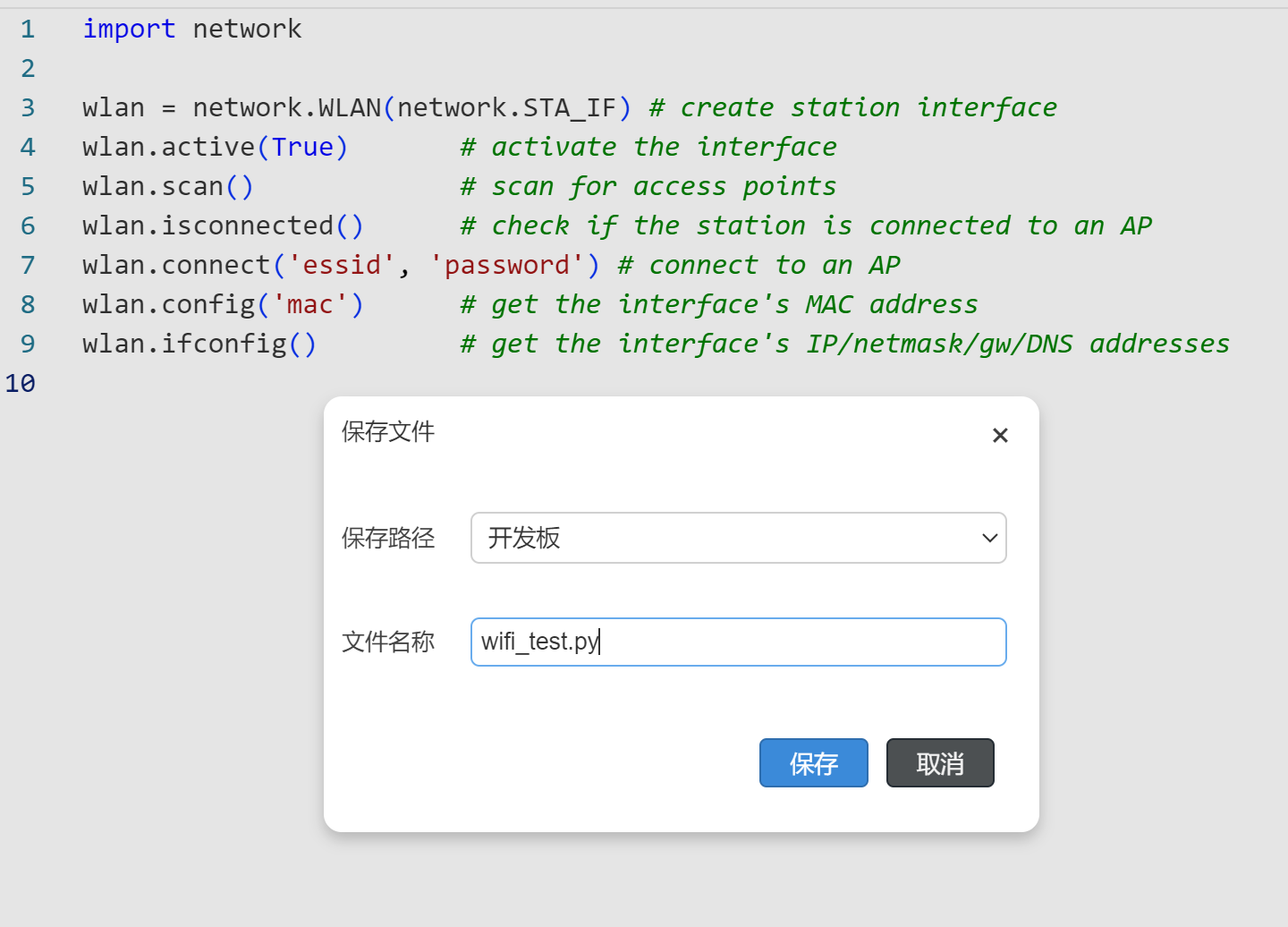
import network

wlan = network.WLAN(network.STA_IF) # create station interface
wlan.active(True)       # activate the interface
wlan.scan()             # scan for access points
wlan.isconnected()      # check if the station is connected to an AP
wlan.connect('essid', 'password') # connect to an AP
wlan.config('mac')      # get the interface's MAC address
wlan.ifconfig()         # get the interface's IP/netmask/gw/DNS addresses
你唯一需要做的,就是把代码里WIFI_SSID和WIFI_PASSWORD后面引号里的内容,改成你自己家的WiFi名称和密码。 其他的一个字都不用动。
第三步:保存到ESP32,点击运行
代码改好了,按 Ctrl + S 保存,选择你的ESP32开发板设备,给文件命名(比如wifi_test.py),保存。
保存成功后,点击编辑器右上角的 绿色三角形运行按钮(▶️)。
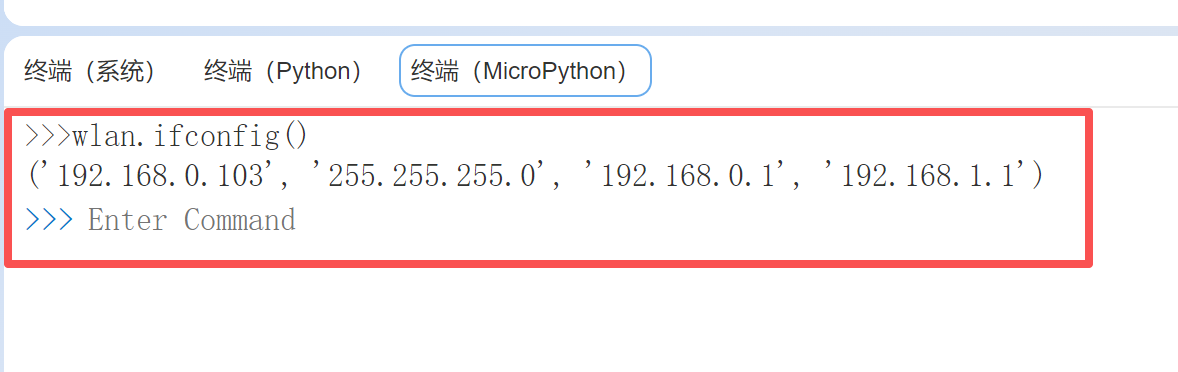
底部的终端面板输入wlan.ifconfig()执行,会打印连接信息:
第四步:给电脑发条消息,验证通信
连上WiFi只是第一步。怎么证明它真的“能上网”了?我们来做一个更直观的测试——让ESP32给你电脑发一条消息。
回到课件,继续往下翻,会看到UDP发送数据的代码示例。点击 “打开”,加载到编辑器。
这段代码的作用是:通过UDP协议,向指定IP地址发送“hello world”这条消息。
from socket import *

# 1. 创建udp套接字
udp_socket = socket(AF_INET, SOCK_DGRAM)

# 2. 准备接收方的地址
dest_addr = ('192.168.31.56', 8080)

# 3. 从键盘获取数据
send_data = "hello world"

# 4. 发送数据到指定的电脑上
udp_socket.sendto(send_data.encode('utf-8'), dest_addr)

# 5. 关闭套接字
udp_socket.close()
这里需要改的,就是dest_addr里的IP地址——改成你自己电脑在局域网中的IP地址。
第五步:用网络调试工具接收消息
ESP32这边准备好了,电脑那边怎么接收消息呢?我们用到一个叫 “网络调试助手” 的工具。
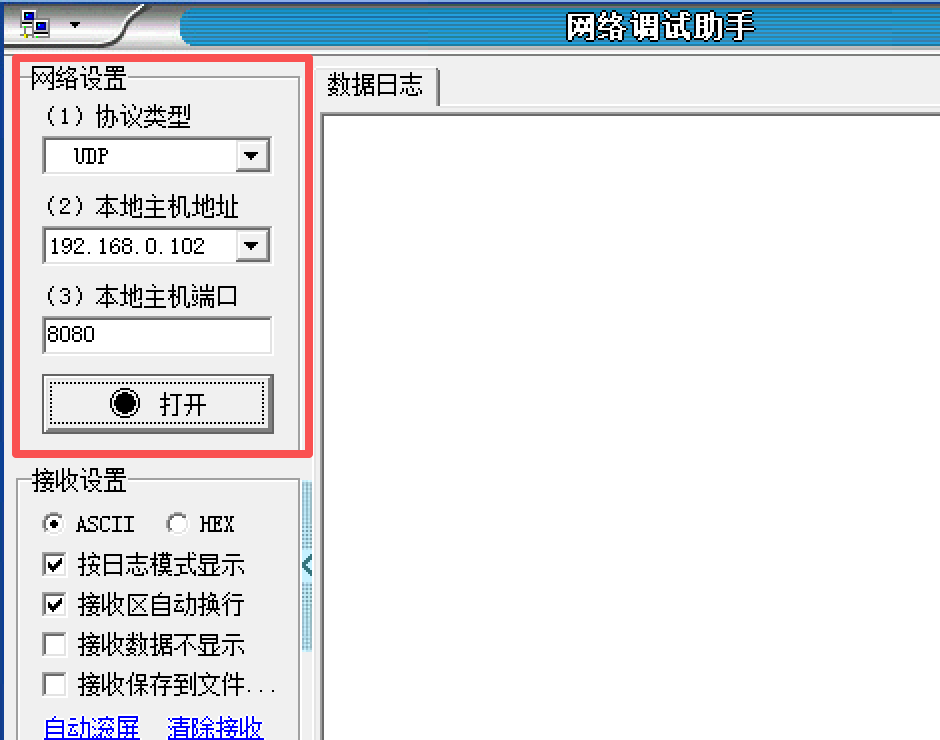
打开网络调试助手,配置如下:
- 协议类型: 选择 UDP
- 本机IP: 自动获取你电脑的IP
- 端口: 填写 8080(与代码里保持一致)
- 点击 “打开”,开始监听
然后回到逗脑IDE,点击运行刚才修改好的UDP发送代码。
盯着网络调试助手的界面——“hello world”出现了!
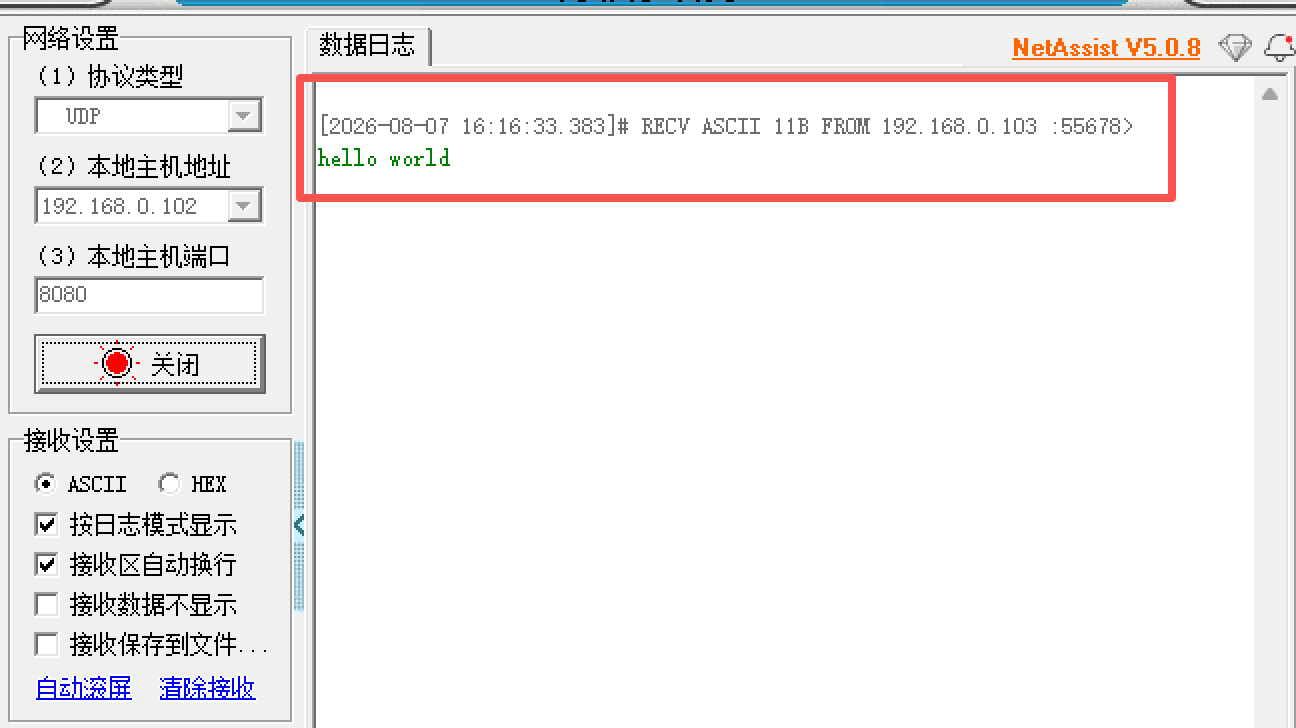
这一刻,ESP32和你的电脑通信成功了! 开发板通过WiFi,把你的消息传到了电脑屏幕上。
连接WiFi为什么这么重要?
别看这节课的步骤简单——改个WiFi名字、填个IP地址、点运行——但这一步是物联网开发最重要的基石。
| 场景 | 不联网 | 联网后 |
|---|---|---|
| 传感器数据 | 只能显示在板子上 | 上传到云端,手机上随时查看 |
| 远程控制 | 只能在开发板旁边按按钮 | 在办公室控制家里的设备 |
| 多设备协作 | 各玩各的 | 多个设备互联互通 |
无论是做智能家居(远程开关灯)、传感器采集(温湿度上传云端),还是远程控制(手机控制设备),第一步永远是——让设备先连上网,再发送数据。
今天这节课,你已经走完了这最关键的一步。
整个过程中,你不需要:
- ❌ 自己写一行代码(教程里全写好了)
- ❌ 研究网络协议细节(原理课后慢慢看)
- ❌ 操心怎么传输文件(保存直接选开发板)
你只需要:
- ✅ 改WiFi名称和密码
- ✅ 改目标IP地址
- ✅ 点运行,看结果
这就是逗脑IDE想带给你的学习体验:先跑通,再理解。 先看到“hello world”出现在电脑屏幕上,再回头琢磨UDP协议、socket编程的原理——带着问题去学,效率高得多。
去官网(www.dounao.cn)下载逗脑IDE,找一块ESP32开发板,跟着这节课走一遍。让设备连上WiFi的那一刻,你的物联网之旅才真正开始。
有任何问题或建议,欢迎在评论区留言告诉我们。

智能硬件社区聚焦AI智能硬件技术生态,汇聚嵌入式AI、物联网硬件开发者,打造交流分享平台,同步全国赛事资讯、开展 OPC 核心人才招募,助力技术落地与开发者成长。
更多推荐
 5
5 0
0- 0


 已为社区贡献10条内容

所有评论(0)