PCB设计笔记(二): PCB 布局要点
PCB设计笔记
文章目录
前言
大家好,我是嵌入式小麦~原理图已经画完并通过了 DRC 检查,今天就借着这个项目,给大家分享从原理图到 PCB 布局的要点
一、布局前的 “必做功课”:原理图检查 + 网表导入
- 原理图 DRC 检查
很多新手拿到 PCB 就急着放元件,结果后续问题一堆,其实布局的第一步,是先把原理图的基础打牢!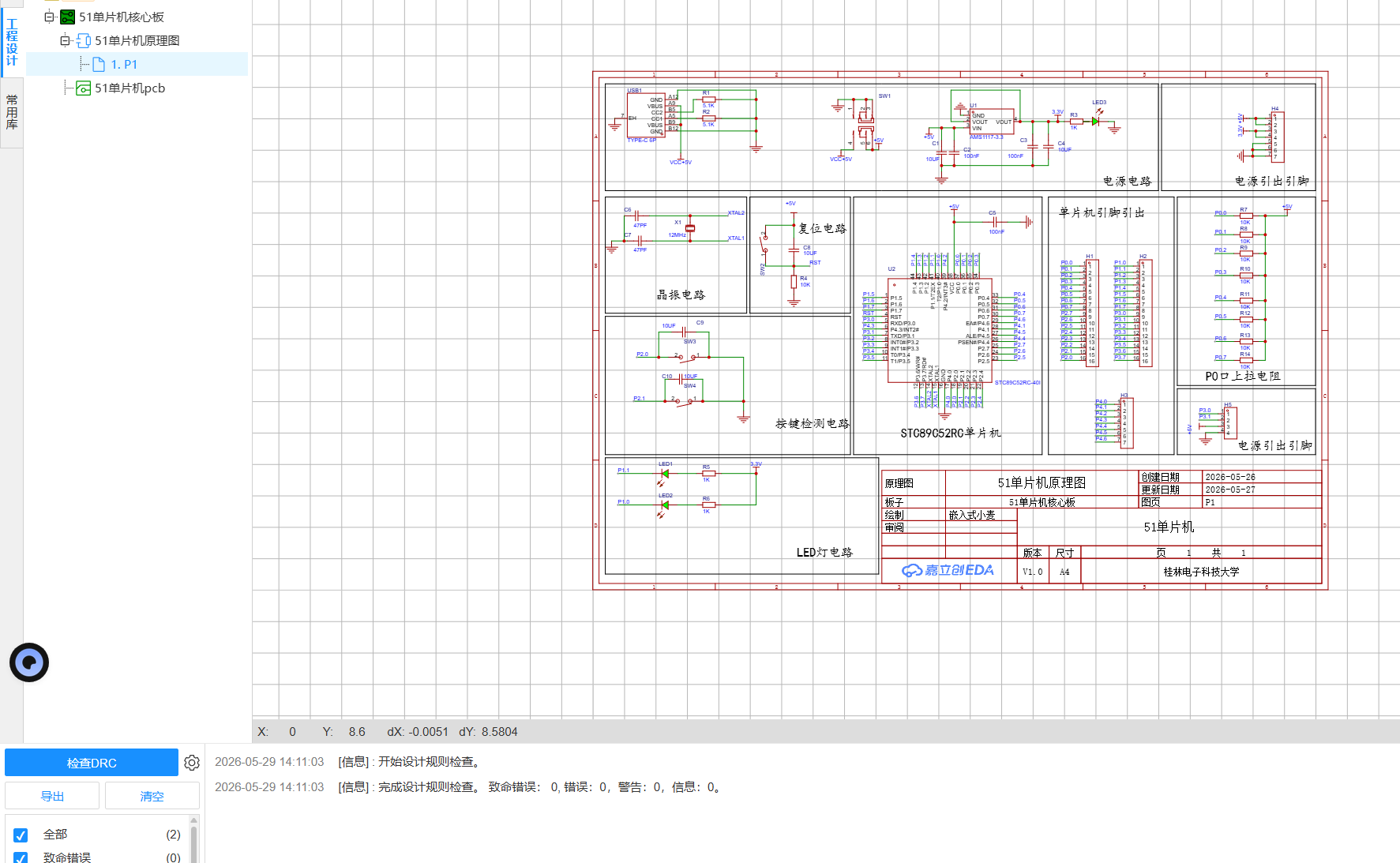
先给大家看一下我的原理图,已经完成了设计规则检查(DRC),无致命错误和警告: - 导入原理图网表
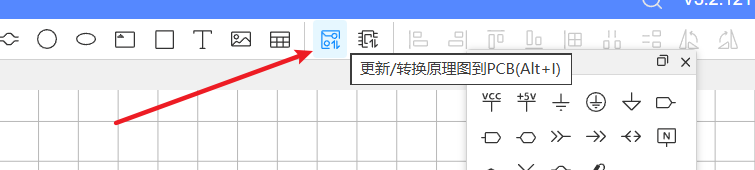
原理图没问题后,就可以把元件和网络同步到 PCB 了。在嘉立创 EDA 里,点击工具栏的「更新 / 转换原理图到 PCB」按钮(快捷键Alt+I):
点击后,软件会自动把原理图里的所有元件、引脚连接关系(网表)同步到 PCB 文件,导入后就能看到这样的界面:
图中蓝色的 “飞线” 就是元件之间的连接关系,后续布局的核心目标,就是让这些飞线尽量短、不交叉,为后续走线打好基础。
二、第一步先画板框!给 PCB 定好 “物理边界”
很多新手布局的错误顺序是 “先放元件再画板框”,结果元件越放越乱,最后板子大小不合适只能重来。正确的顺序是:先画板框,再放元件!
- 放置矩形板框
首先切换到「板框层(11 层)」,然后点击顶部菜单「放置」→「板框」→「矩形」:
用鼠标拖出一个合适大小的矩形,作为板子的物理边界。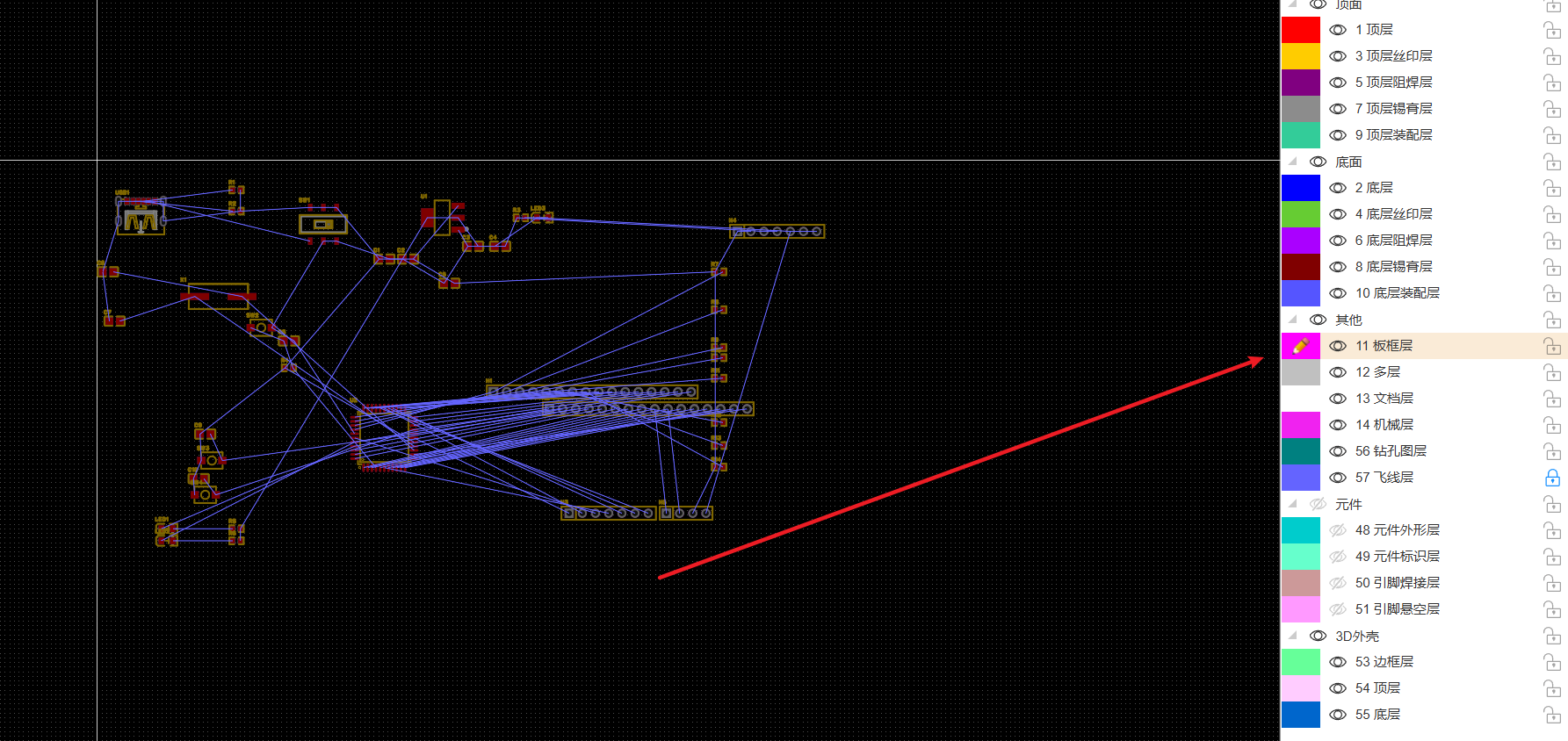
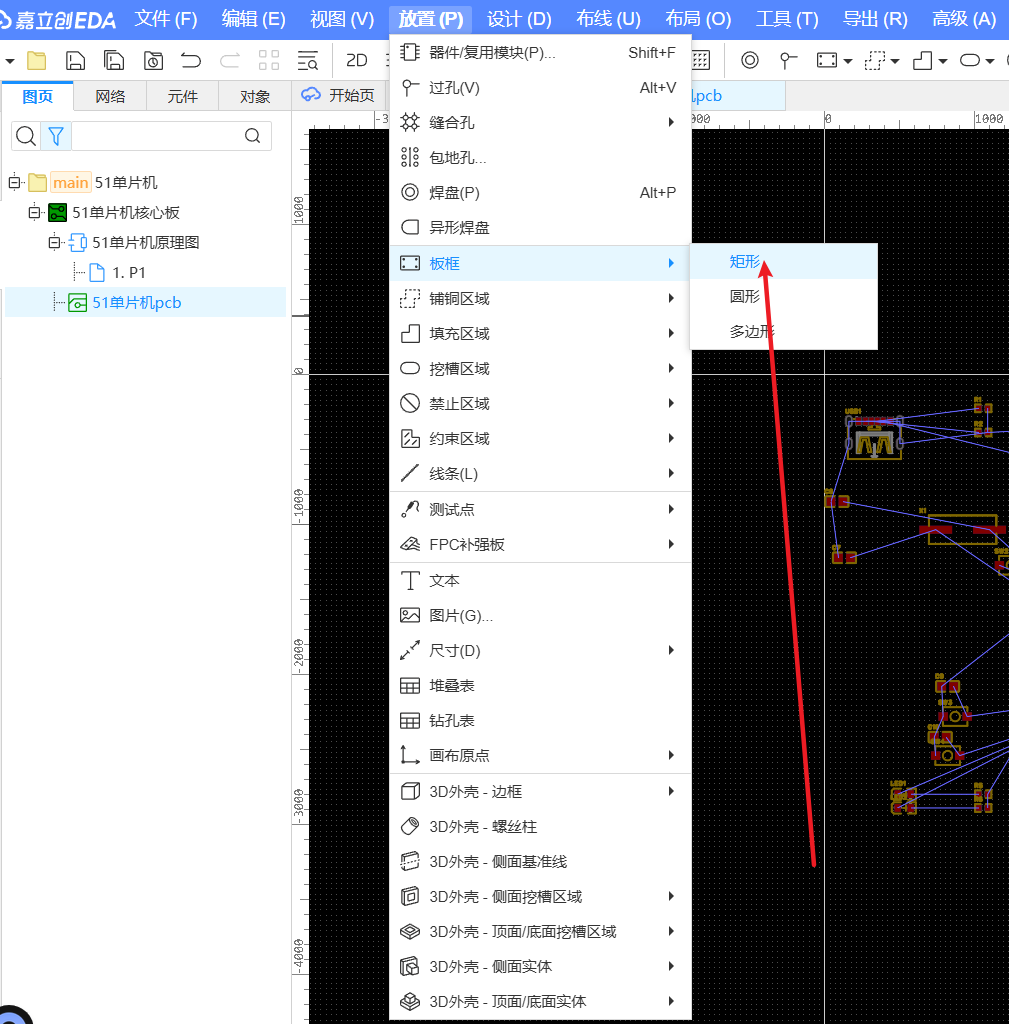
- 给板框加圆角
直角板子打板后边缘锋利,还容易割手,建议给四个角加上圆角。选中板框,右键选择「添加」→「添加圆角…」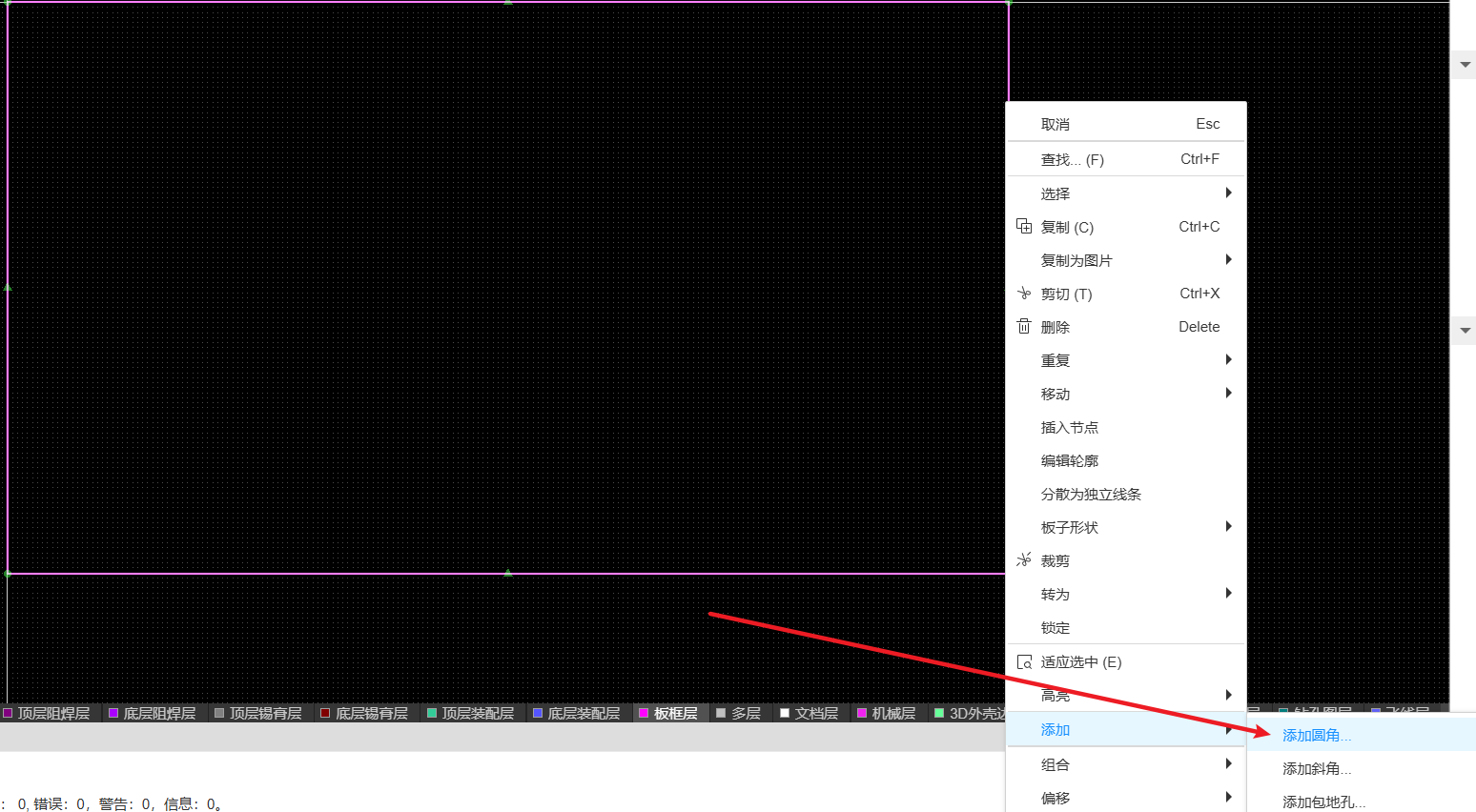
一般圆角半径设置为 1-2mm 即可,既美观又安全,也符合打板工艺要求。 - 放置并锁定螺丝孔
为了后续固定板子,我们可以在四个角放螺丝孔。点击「放置」→「过孔」,在板框的四个角各放一个过孔(可设置为机械孔或接 GND):
放好后,一定要右键选择「锁定」,把板框和螺丝孔固定住,防止后续布局时不小心移动位置:
划重点:板框和螺丝孔是 PCB 的 “骨架”,一定要先定好并锁定,不然后续改动会非常麻烦!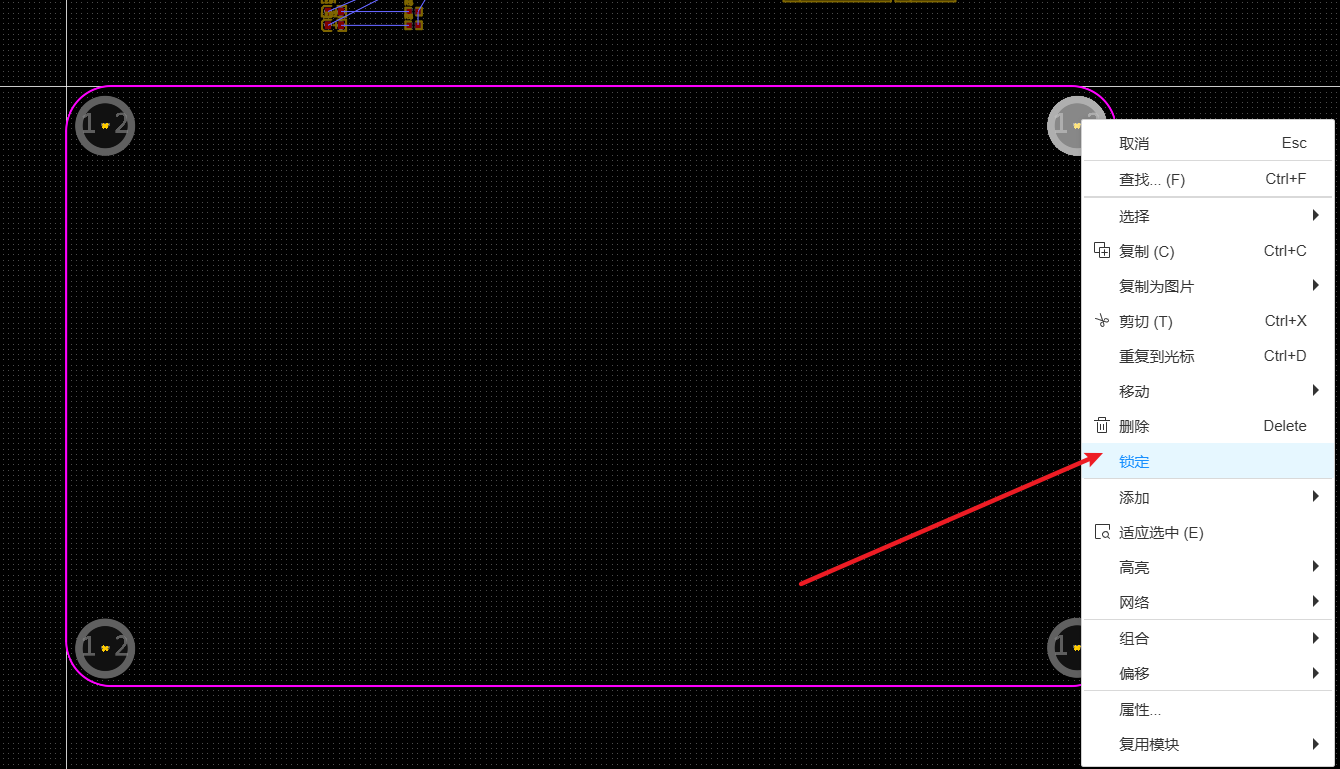
三、核心元件布局:“先定边,再定心,按信号流向走”
板框定好后,就可以开始放元件了。布局的核心原则是:先放固定元件(接口、螺丝孔),再放核心元件,最后放周边元件,尽量按信号流向布局。
- 先放板边的接口元件
接口元件(如电源 USB、排针、按键)必须放在板框边缘,不然插线时会被挡住。比如我的 Type-C 电源接口,就放在板子的边缘位置。
这里分享一个新手必备小技巧:在原理图里选中元件,按Shift+X可以直接跳转到 PCB 里的对应元件位置,找元件效率超高: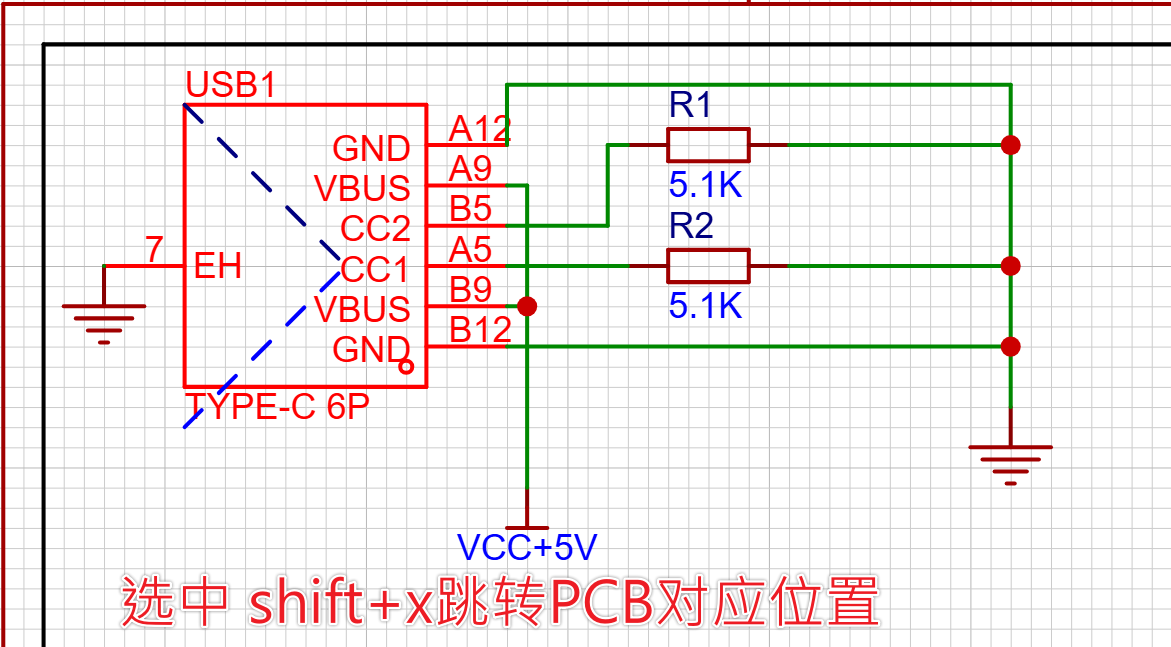
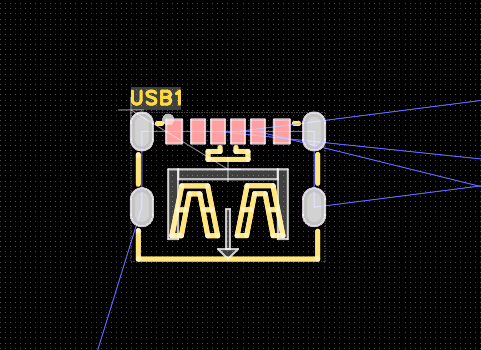
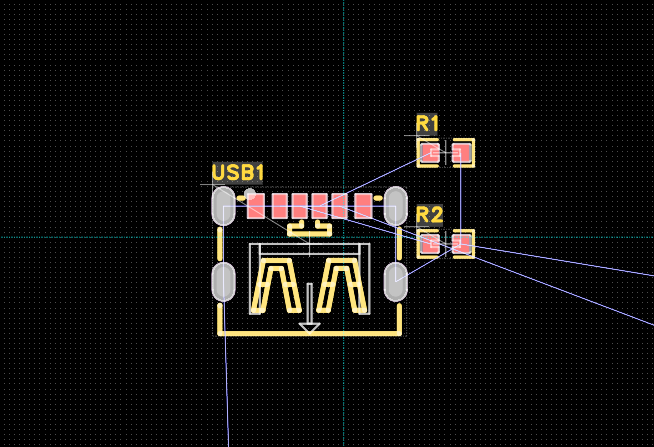
跳转到 PCB 后,就能看到 Type-C 的元件封装了:
把它拖到板框边缘,调整好位置,固定住即可。
-
利用「布局传递」批量调整元件位置
对于同一模块的元件(比如 Type-C 电路的两个 5.1K 电阻),可以用嘉立创 EDA 的「布局传递」功能:先在原理图里把元件按电路分组排好,然后按Ctrl+Shift+X,就能把原理图里的元件相对位置同步到 PCB 里,非常适合模块电路的批量布局:
这样一来,同模块的元件位置就整齐了,后续走线也更方便。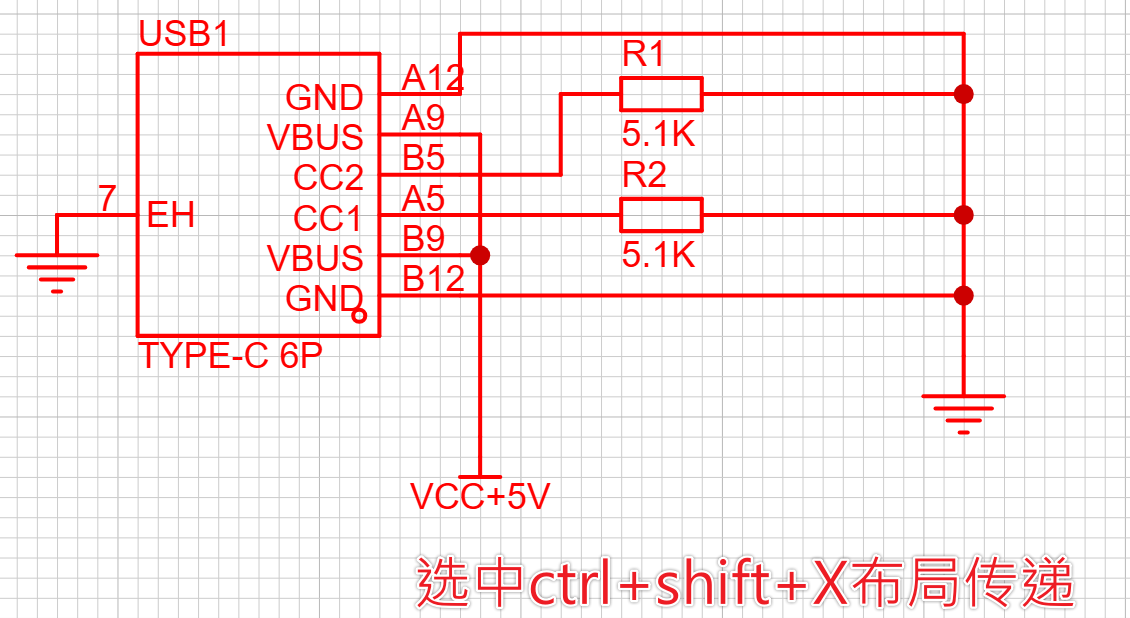
-
核心单片机与周边元件的布局要点
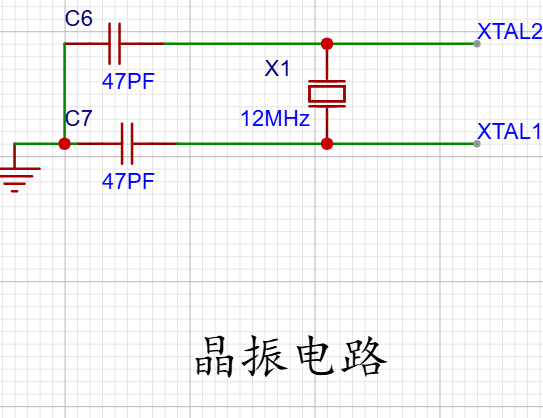
核心单片机:STC89C52RC 要放在板子中间,周围留出足够走线空间;晶振电路(12M 晶振 + 47pF 电容)要尽量靠近单片机的 XTAL 引脚,走线越短越好,减少电磁干扰。
电源电路:Type-C 接口旁的滤波电容、稳压芯片的输入输出电容,要尽量靠近芯片引脚,缩短电源回路,减少纹波。
按键与 LED:要放在板子边缘,方便操作和查看,不要挤在中间位置。
排针引出:单片机的 P0-P3 口引出排针,尽量按顺序排列,方便后续接线,避免交叉。
四、模块电路布局实战要点:电源、接口、晶振怎么放?
讲完整体的布局顺序,再给大家拆解几个核心模块的布局细节,这些都是我踩过坑后总结的经验,照着做就能避开大部分新手问题!
-
Type-C 电源接口:配套电阻就近放,信号不 “绕路”
先看 Type-C 接口的配套电路,原理图里 CC1/CC2 引脚各接了一个 5.1K 下拉电阻,在 PCB 里我直接把 R1、R2 放在了 Type-C 接口的旁边:
注意,这两个电阻必须紧贴接口引脚放置,不能离得太远!Type-C 的 CC 引脚负责检测电源角色,如果走线太长,很容易受到干扰,导致设备无法正常识别。用之前的Ctrl+Shift+X布局传递功能,把原理图里电阻和接口的相对位置同步到 PCB,一次就能排好,非常省心。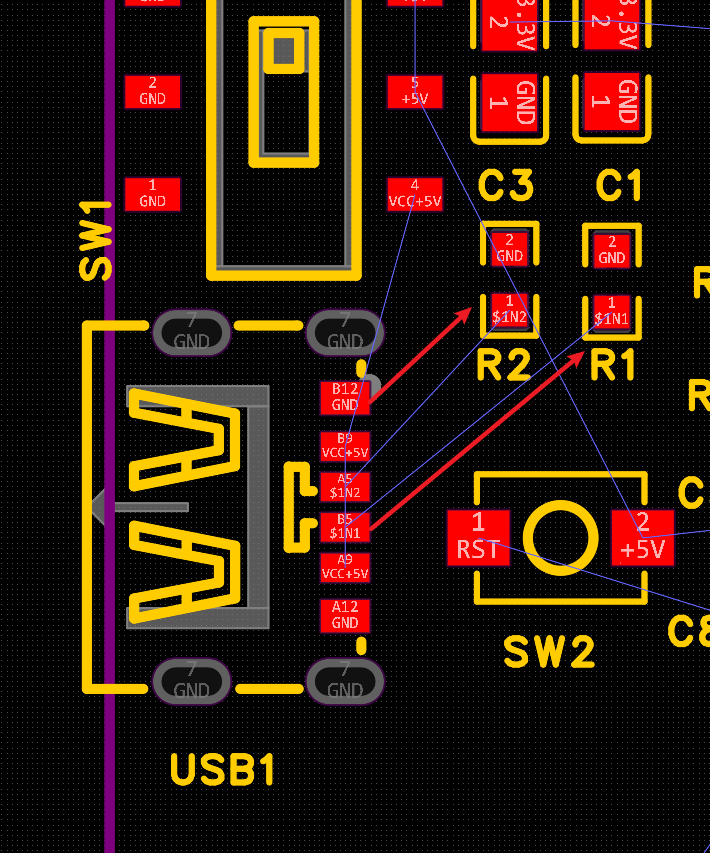
-
电源 / 地网络:用「网络高亮」,一眼看清所有连接
很多新手布局时只看飞线,却忽略了电源和地的整体走向,结果后续铺铜时才发现回流路径乱成一团。这里教大家一个技巧:在左侧的「网络」列表里,选中GND或者+5V网络,就能高亮所有该网络的引脚和飞线:
这样一眼就能看清所有 GND 引脚的位置,布局时可以把需要接 GND 的元件尽量集中,或者靠近后续铺铜的区域,避免出现 “飞线跨板子” 的情况,减少后续走线和铺铜的麻烦。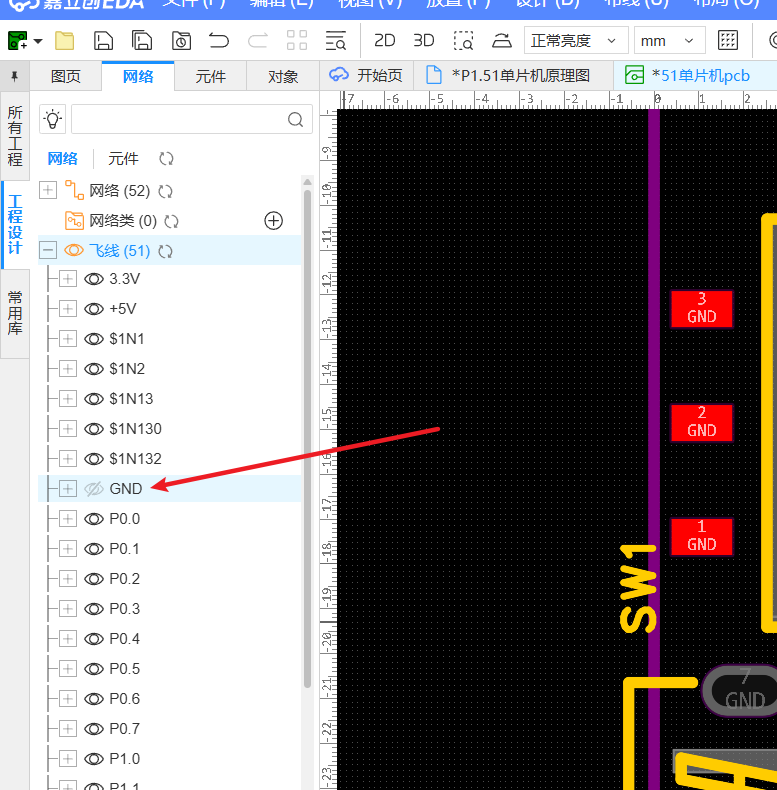
-
电源芯片去耦电容:「先大后小」,滤除纹波更高效
AMS1117-3.3 稳压电路是 51 单片机核心板里的关键部分,很多新手在放电容时搞反了顺序,导致电源纹波大、单片机工作不稳定。先看原理图: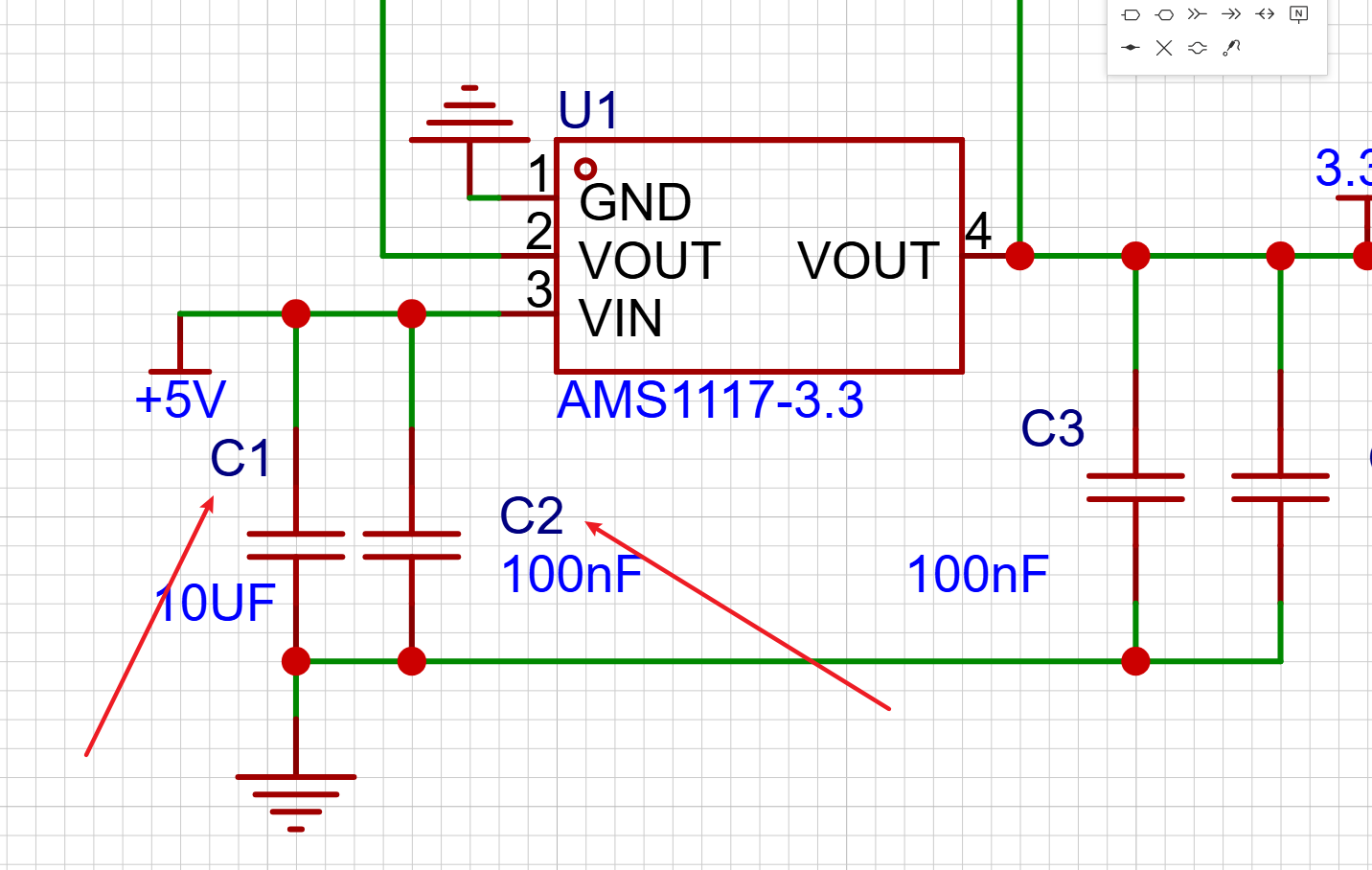
输入侧:C1(10μF )+ C2(100nF )
输出侧:C3(100nF )
PCB 里的放置顺序,我标注了 “电容放置距离芯片要先大后小”:
划重点:离芯片引脚最近的,必须是小容量的陶瓷电容(100nF),大容量的电解电容可以稍远一点。因为陶瓷电容的高频响应更好,能就近滤除电源的高频噪声,而电解电容负责滤除低频纹波,放在稍远的位置就可以。如果搞反了,大电容挡住了小电容的高频路径,去耦效果会大打折扣,严重时甚至会导致电源芯片振荡。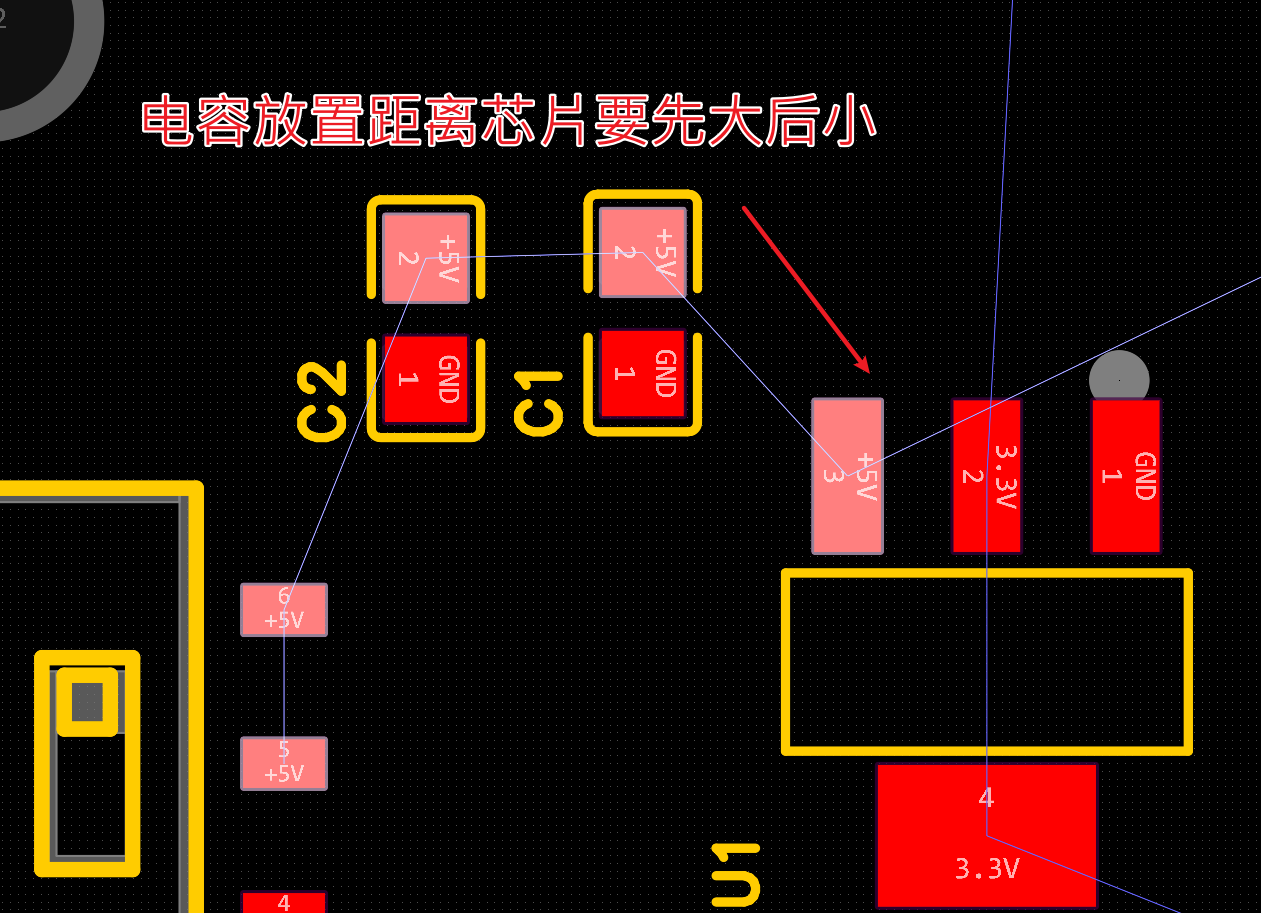
-
P0 GPIO 上拉电阻:善用底层走线,告别飞线交叉
单片机的 IO 口要引出到排针上,直接在顶层走线很容易出现交叉,还会挡住后续的铺铜空间。这里我直接切换到底层走线:
从排针的背面走线,利用 PCB 的底层把飞线连起来,这样顶层的飞线就会少很多,也不用频繁打过孔,走线更简洁。新手布局时一定要记得切换走线层,不要死磕顶层,合理利用底层可以让布线效率和板子美观度都上一个台阶。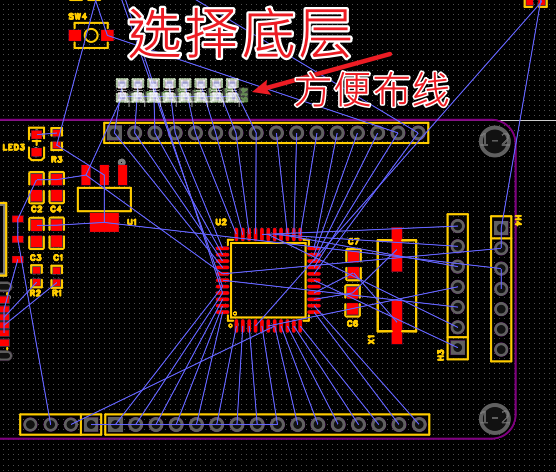
-
晶振电路:单片机的 “心脏”,必须就近放置!
很多新手布局时,容易把晶振随手放在板子角落,结果单片机死活不起振,或者工作不稳定,这都是因为晶振电路的干扰太大。看一下我的晶振布局:
在 STC89C52RC 单片机的 XTAL1/XTAL2 引脚旁,我直接把 12M 晶振 X1 和两个 47pF 的负载电容 C6、C7 紧贴着引脚放置,飞线几乎是 “零长度” 连接。
划重点:晶振电路是整个单片机系统里对干扰最敏感的部分,布局时必须遵守这几个铁则:
走线越短越好:晶振本体到单片机 XTAL 引脚的走线长度,尽量控制在 10mm 以内,减少走线带来的寄生电容和电磁干扰,避免时钟信号失真。
负载电容就近接地:两个 47pF 的电容要直接靠近晶振的引脚,并且接地路径也要尽量短,这样才能有效滤除时钟信号的杂波,保证晶振稳定起振。
远离干扰源:晶振和它的走线,要远离电源电路、按键、LED 等容易产生噪声的模块,也不要被其他信号线(尤其是大电流的电源线)跨接在上方,避免干扰时钟信号。
晶振下方禁线:后续铺铜时,晶振的正下方最好不要走其他信号线,尤其是底层的线,避免上下层的信号耦合干扰时钟信号。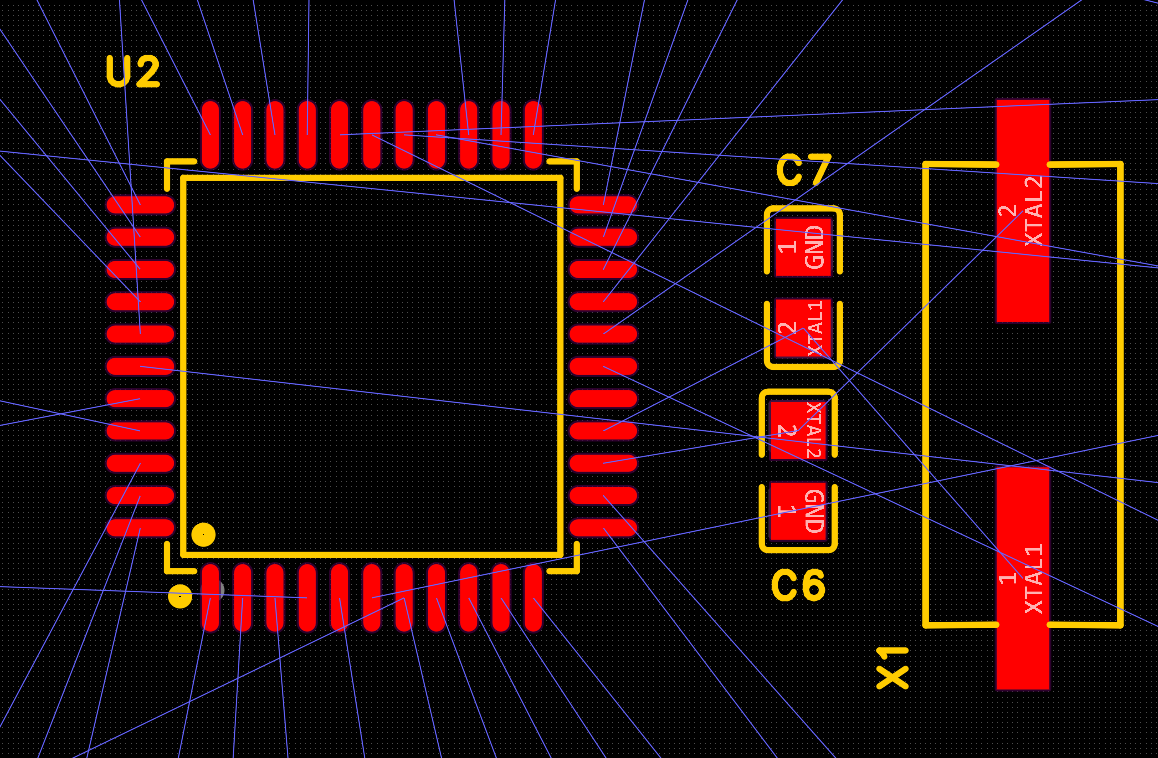
总结
布局没有绝对的 “标准答案”,但只要抓住 信号路径最短、干扰最小、使用方便 这三个原则,就能做出稳定又好用的 PCB。后续我会继续分享走线、铺铜和打板前的检查步骤

智能硬件社区聚焦AI智能硬件技术生态,汇聚嵌入式AI、物联网硬件开发者,打造交流分享平台,同步全国赛事资讯、开展 OPC 核心人才招募,助力技术落地与开发者成长。
更多推荐
 3
3 0
0- 0


 已为社区贡献2条内容

所有评论(0)