设备管理器有黄色感叹号怎么办 附详细修复教程
很多用户在使用电脑时,打开设备管理器会发现某些硬件前面出现黄色感叹号。这通常意味着驱动异常、设备未识别或存在冲突。最直接有效的方法是使用驱动人生一键检测并修复驱动问题,同时也可以通过系统更新或手动安装驱动来解决。

一、使用驱动人生一键修复
当设备管理器出现黄色感叹号时,往往是驱动缺失、损坏或版本不兼容导致。手动查找驱动不仅耗时,还容易下载错误版本,而驱动人生可以自动识别硬件并匹配官方驱动,适合新手和追求效率的用户,是当前最简单高效的解决方案。
-
下载并安装驱动人生软件;
-
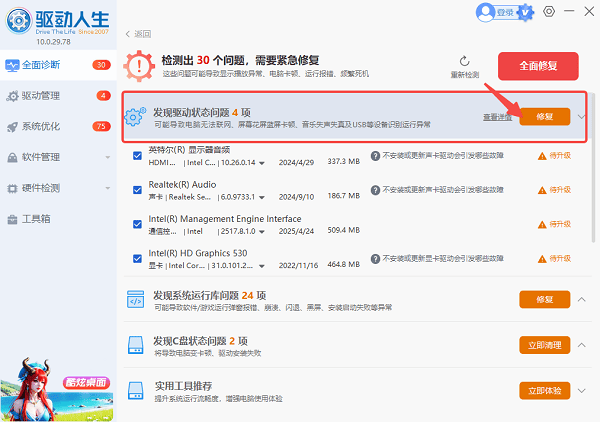
打开软件后点击“立即诊断”,等待系统自动检测异常驱动;

-
在扫描结果中找到带黄色感叹号的设备,点击“修复”或“更新驱动”;
-
完成后重启电脑使驱动生效。
二、通过Windows更新修复驱动
Windows系统自带驱动更新功能,可以自动从微软服务器获取兼容驱动。对于一些常见硬件问题,系统更新往往可以直接修复黄色感叹号问题,但缺点是驱动版本可能较旧,适合基础修复使用。
-
右键“开始菜单”,点击“设置”;
-
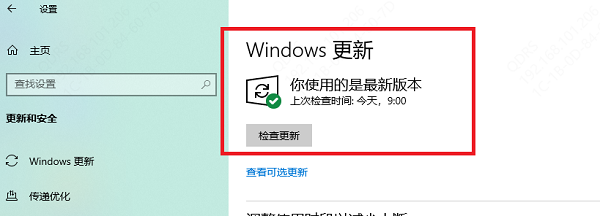
进入“Windows更新”;
-
点击“检查更新”;
-
安装所有可用更新(包括驱动更新);
-
更新完成后重启电脑。
三、手动更新设备驱动
如果你清楚设备型号,可以手动下载安装官方驱动。这种方法适合有一定电脑基础的用户,但需要注意驱动版本与系统匹配,否则可能导致问题加重。
-
右键“此电脑”,选择“管理”;
-
点击“设备管理器”;
-
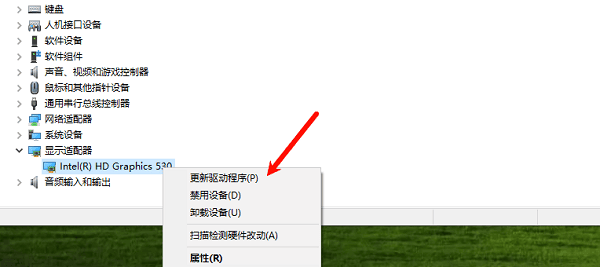
找到带黄色感叹号的设备;
-
右键点击选择“更新驱动程序”;
-
选择“浏览我的计算机以查找驱动程序”;
-
导入已下载好的驱动文件完成安装。
四、卸载设备后重新识别
有时候设备异常是由于驱动冲突或加载错误导致,可以通过卸载设备让系统重新识别并安装驱动,从而恢复正常状态。
-
打开“设备管理器”;
-
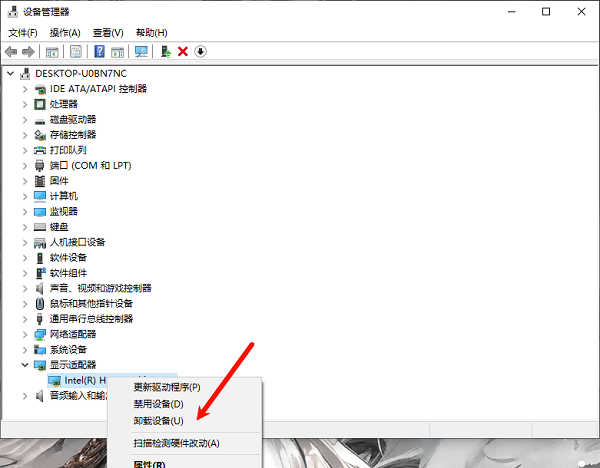
找到异常设备(黄色感叹号);
-
右键点击选择“卸载设备”;
-
勾选“删除此设备的驱动程序软件”(如有);
-
重启电脑,系统会自动重新安装驱动。
五、检查硬件连接或故障
如果驱动修复无效,也可能是硬件本身存在问题,例如USB设备接触不良、显卡松动等。这种情况需要从物理层面排查。
- 关闭电脑并断电;
- 检查相关硬件连接(如USB、内存条、显卡);
- 重新插拔设备确保连接稳固;
- 开机后再次查看设备管理器状态。
常见问题解答
问:设备管理器黄色感叹号一定是驱动问题吗?
答:不一定,大多数是驱动问题,但也可能是硬件故障或系统冲突。
问:为什么更新驱动后仍有感叹号?
答:可能驱动版本不兼容,建议使用驱动人生重新匹配更合适版本。
问:哪个方法最简单?
答:使用驱动人生一键修复是最简单高效的方法,无需手动查找驱动。
设备管理器出现黄色感叹号,核心原因大多是驱动问题。相比手动操作,使用驱动人生可以大幅降低操作难度,一键解决驱动异常问题。如果问题依旧存在,再结合系统更新或硬件排查即可全面解决。

智能硬件社区聚焦AI智能硬件技术生态,汇聚嵌入式AI、物联网硬件开发者,打造交流分享平台,同步全国赛事资讯、开展 OPC 核心人才招募,助力技术落地与开发者成长。
更多推荐
 6
6 0
0- 0


 已为社区贡献3条内容

所有评论(0)