STM32CubeIDE为什么没有集成STM32CubeMX?本文详细介绍如何安装STM32CubeMX
最近工作上突然来了一个 CAN 通讯相关的 Matrix 工具链开发任务,所以这个 STM32 系列停更了一段时间。
这个工具主要是:
- 通过 Excel 里的 CAN Matrix 自动生成代码
- DBC 文件转换
- 数据规则检测
整个工具的界面使用 QT 编写,底层逻辑使用 Python 开发。
有意思的是:
我以前其实从来没学过 Python 和 QT。
这次从界面设计、代码编写,到最后的工具说明文档,几乎全程都是 AI 协助完成的。
不得不说,现在 AI 对工程开发的帮助真的已经非常大了。
以前很多需要学几个月的东西,现在已经可以一边做项目,一边快速落地了。
当然,AI 并不能完全替代工程师,
真正重要的仍然是:
- 工程逻辑
- 架构设计
- 数据流理解
AI 更像是一个非常强大的协作工具。
后面如果大家感兴趣的话,我也想单独出一个:
《AI 协助开发嵌入式工具链》的系列。
不过当前阶段,我们还是先继续 STM32 的入门之旅。
本来按照计划,这篇文章应该正式开始新建我们的第一个 STM32 工程了。
结果没想到我今天一上来竟然被 STM32CubeIDE 卡住了。
我像以前一样,新建了一个 STM32 工程,结果发现:
居然没有 STM32CubeMX 了。
没有 CubeMX,就意味着:
- 没法图形化配置 GPIO
- 没法自动生成 HAL 初始化代码
- 没法直接配置时钟树
我几年前做一个 STM32F405 项目的时候,记得那时候的STM32CubeIDE 还是自带 CubeMX 的。
没想到现在 ST 居然把 STM32CubeMX 从 CubeIDE 里拆出来了。
这对于刚接触 STM32 的新人来说,真的挺不友好的。
网上很多老教程其实也没提这个事情,所以很多新人现在会发现:
“为什么我的 STM32CubeIDE 和教程里的不一样?”
不过不用担心。
这篇文章,我们就一步一步把 STM32CubeMX 安装好,并重新建立新版 STM32 的开发环境。
一、STM32CubeMX到底是什么?
STM32CubeMX 是 ST 官方提供的一款图形化配置工具。
它可以帮助我们:
- 图形化配置 STM32 外设
- 自动生成 HAL 初始化代码
- 自动生成 STM32CubeIDE 工程
- 自动下载 HAL 库
- 下载相关 PDF 文档和软件包
可以说:
现在 STM32 的整个开发流程,已经基本离不开 STM32CubeMX 了。
二、下载STM32CubeMX
1、打开浏览器
在浏览器中搜索:
stm32cubemx
我是直接使用bing搜索的,截图如下
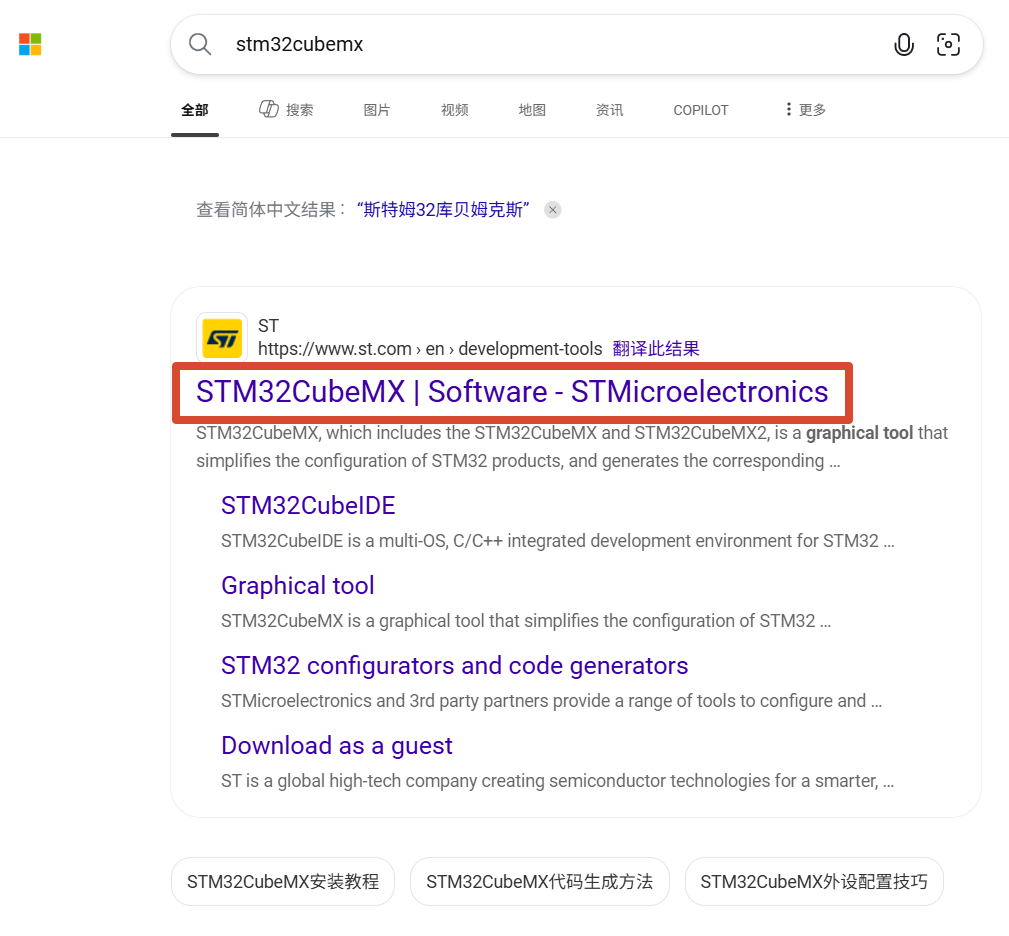
2、点击搜索结果接进入下载页面
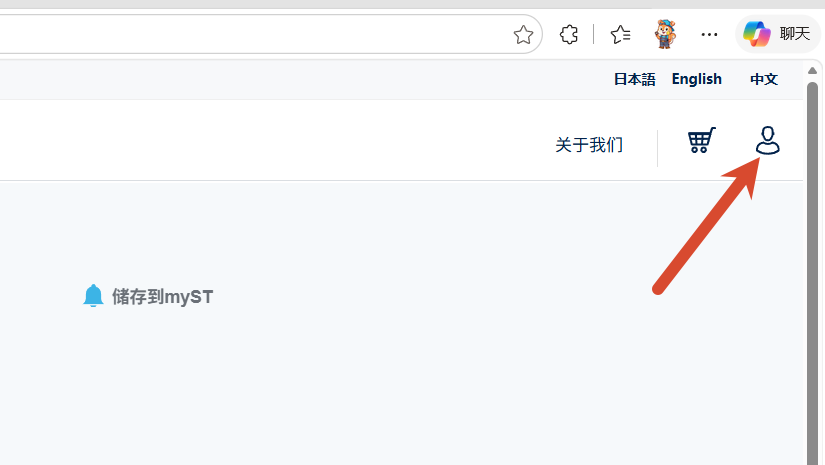
上一篇文章介绍STM32CubeIDE如何安装的文章中,已经介绍了如何注册ST的账号。所以我们进入下载页面后,首先点击网页右上角的小人像,进入登录账号的界面
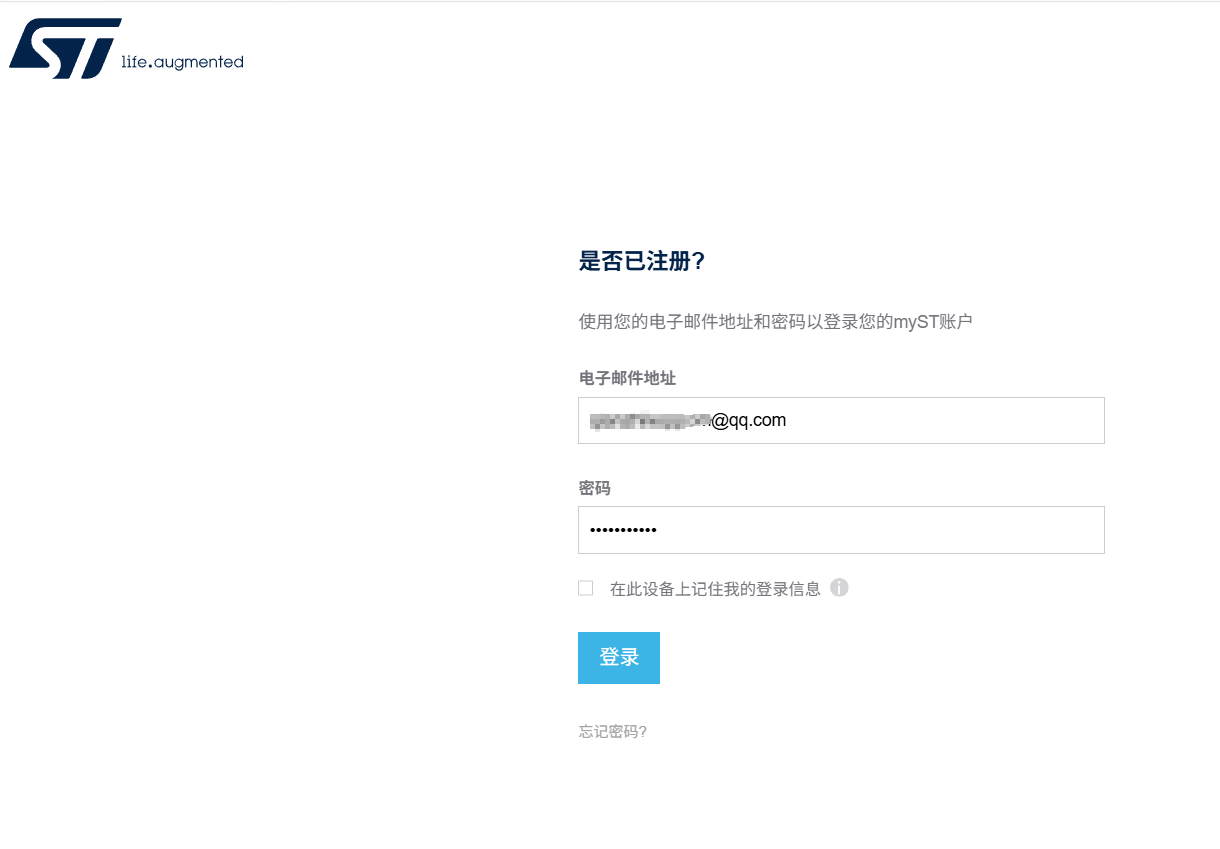
在弹出页面中输入注册邮箱和登录密码,然后点击登录
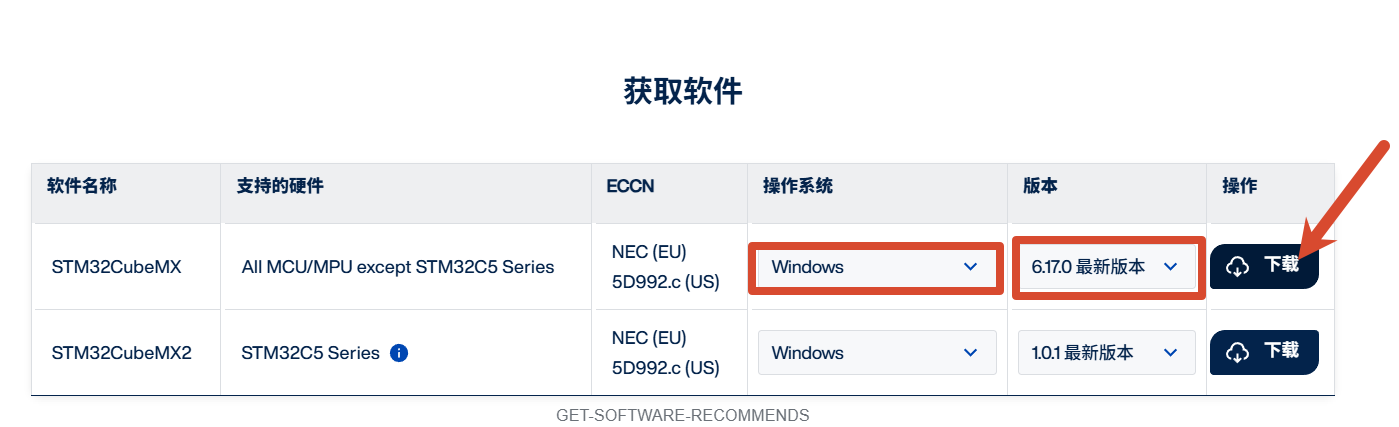
登录成功后会返回之前的页面,拉到下方获取软件的位置,操作系统选择windows,版本直接用最新的,点击下载按钮
3、开始安装
下载完后的文件为一个zip压缩包,解压后如下图所示
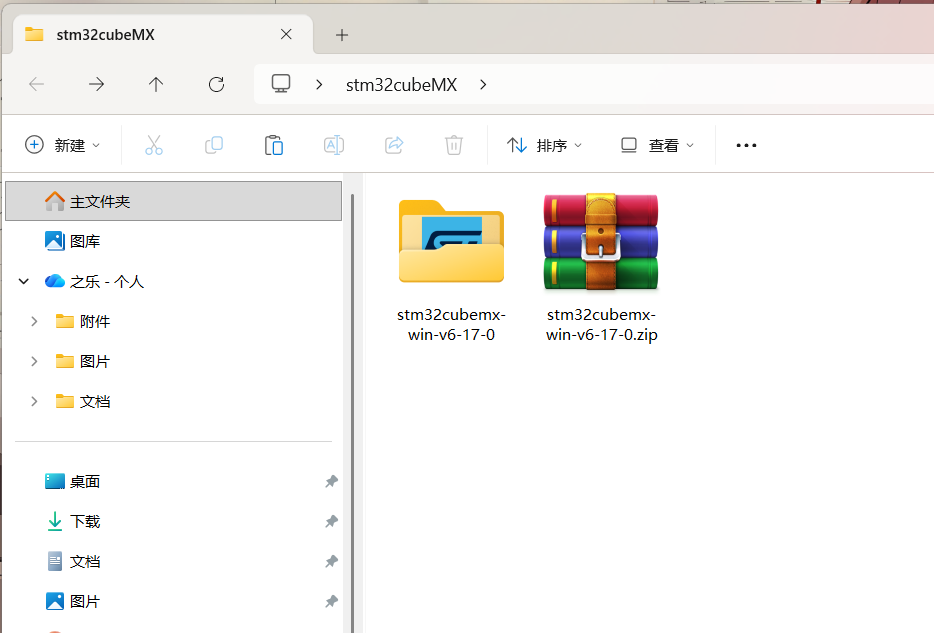
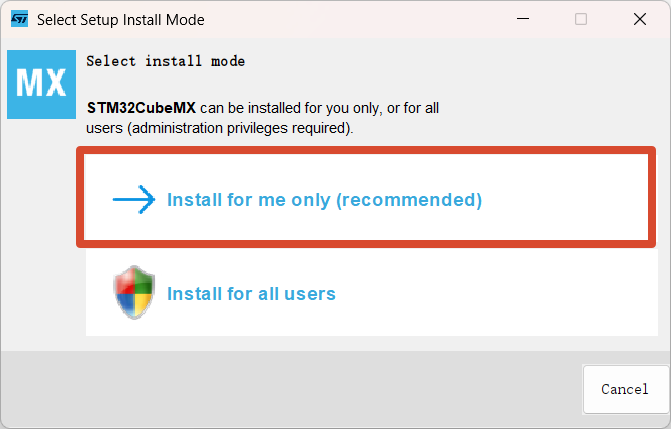
双击.exe开始安装STM32CubeMX,接着会弹出如下图的Select install mode对话框,这里笔者选择了recommended的选项,如下图
接着一路Next,就开始安装了
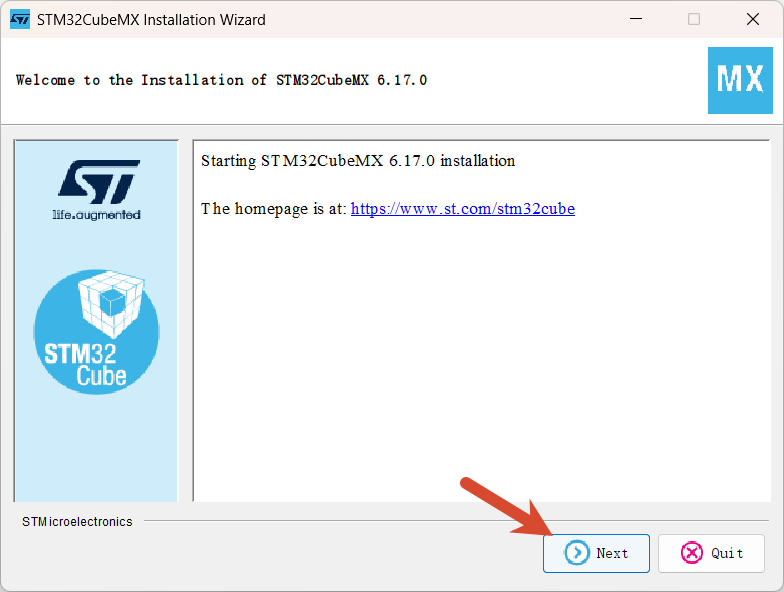
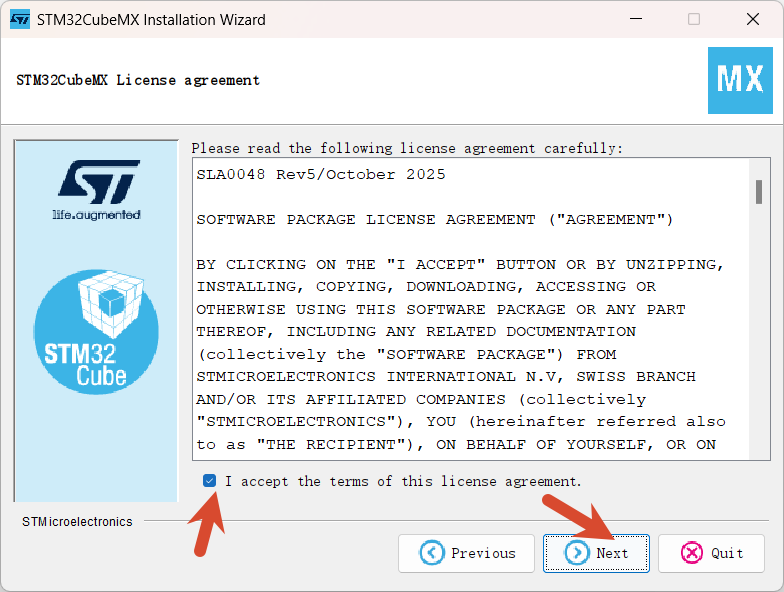
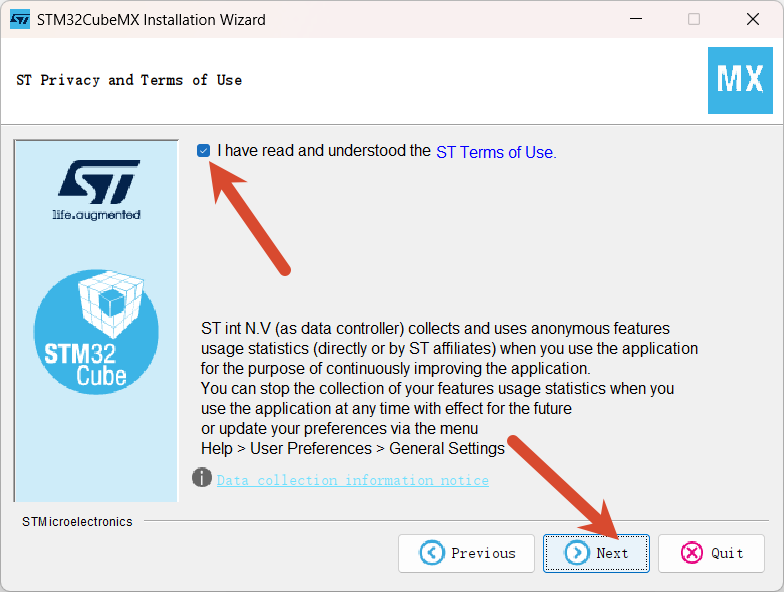
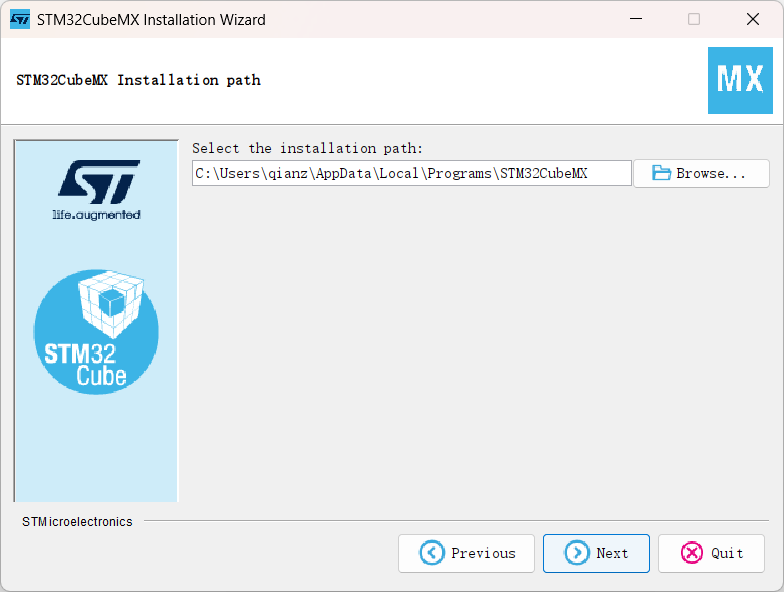
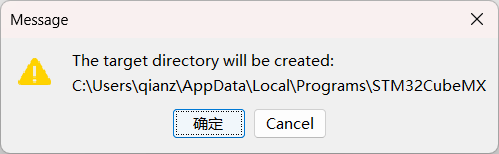
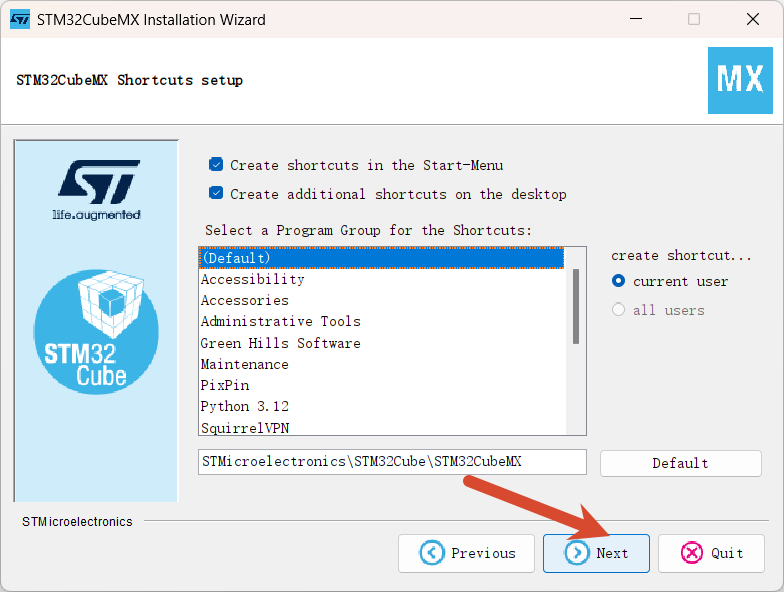
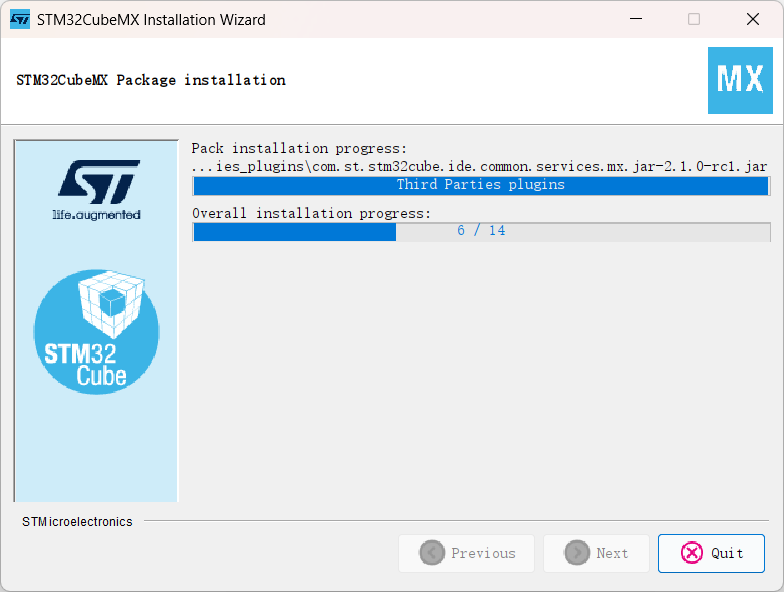
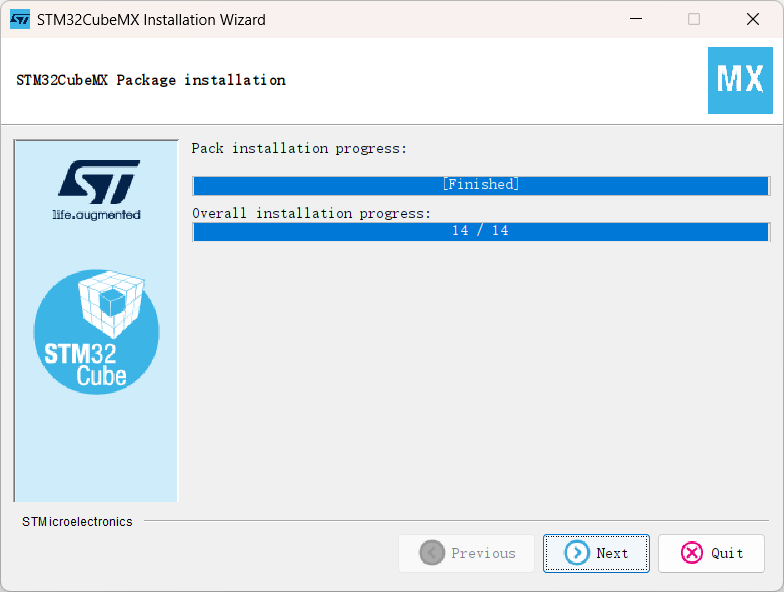
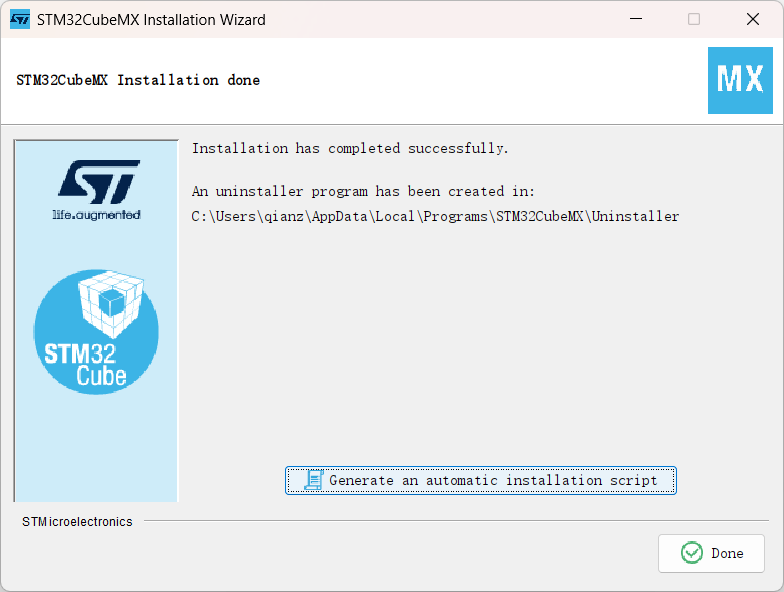
最后点击Done,安装完成。
4、运行STM32CubeMX
双击桌面的STM32CubeMX,或者从开始菜单运行
打开后STM32CubeMX界面如下,
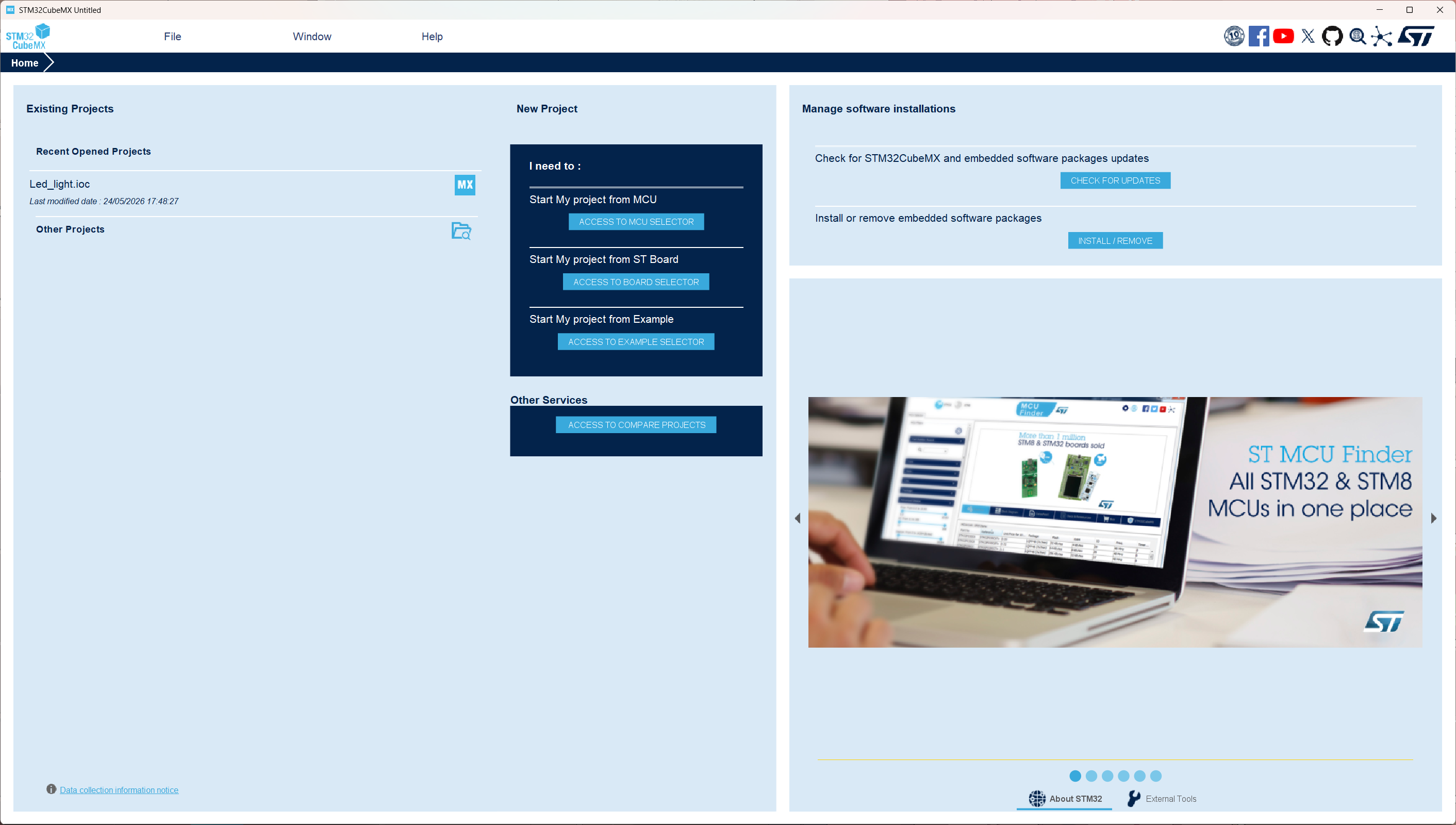
5、检测升级
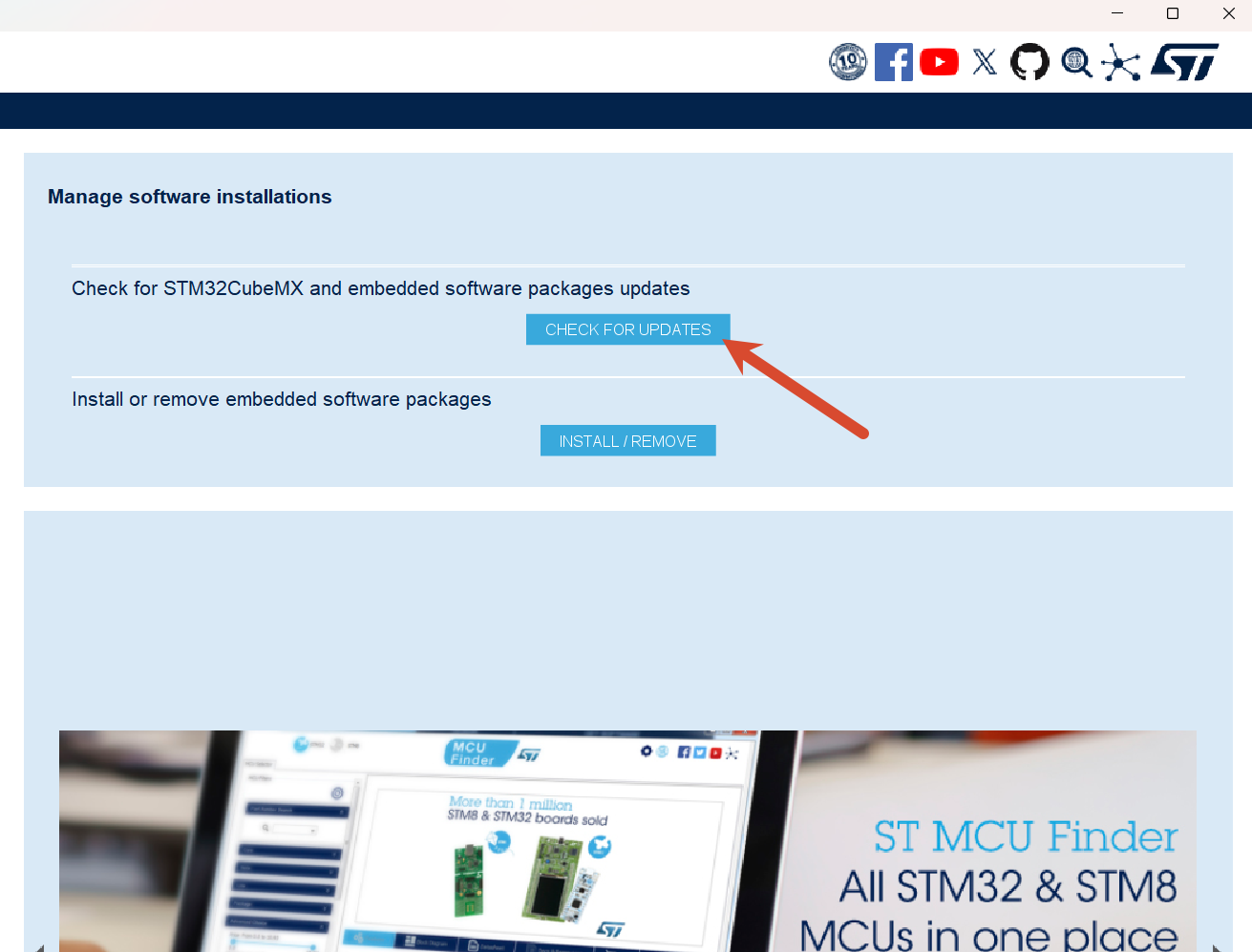
安装后通常会自动检测是否需要升级,此时我们点击下图的CHECK FOR UPDATES
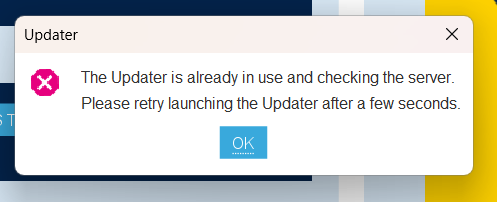
应该会显示如下提示框,显示升级已经在检测中了,这时候我们只要耐心等待一会儿就会检测完成
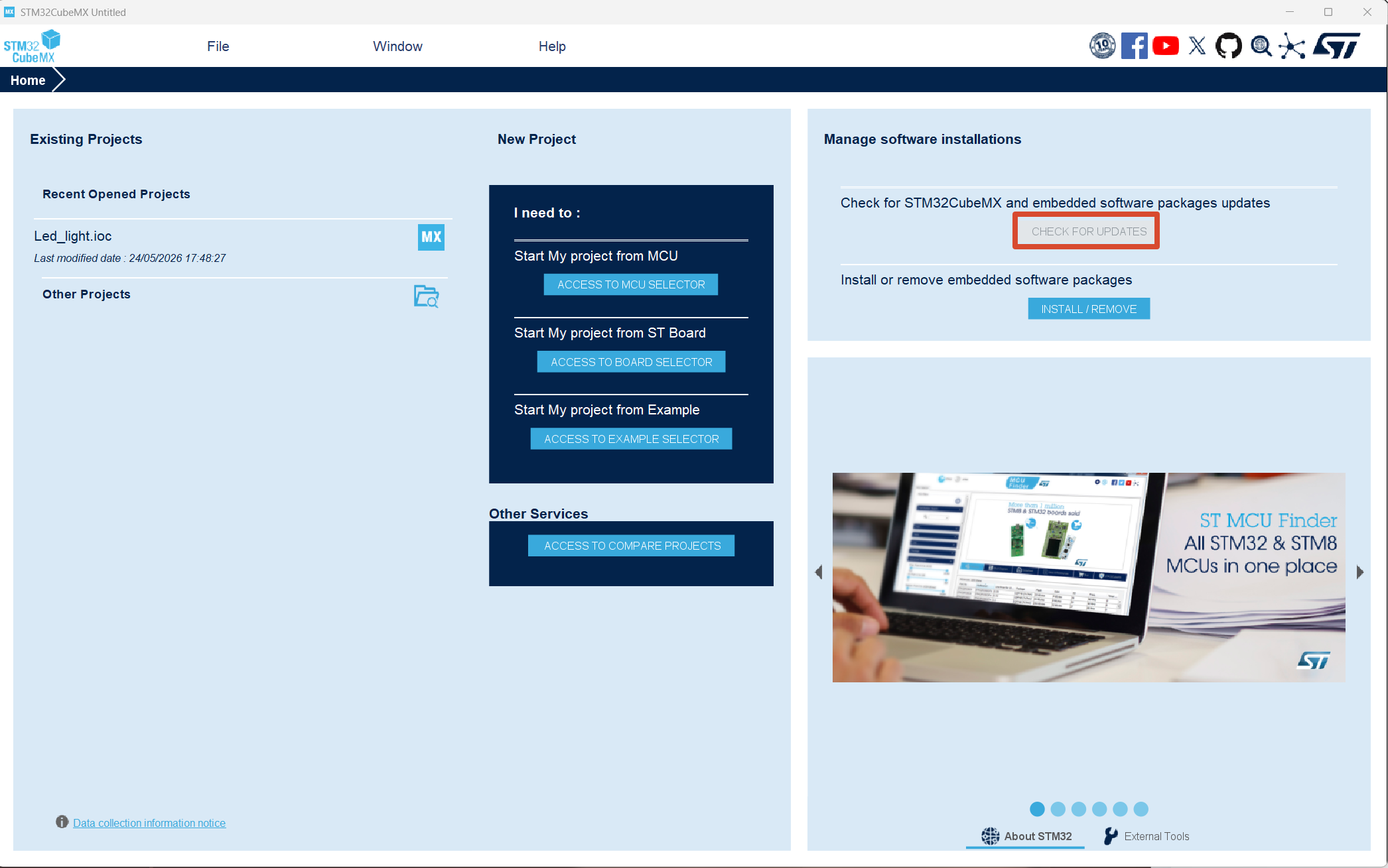
当CHECK FOR UPDATES按钮变为灰色后,则证明检测完成了,如下图
此时我们点击左侧的ACCESS TO MCU SELECTOR按钮,如下图
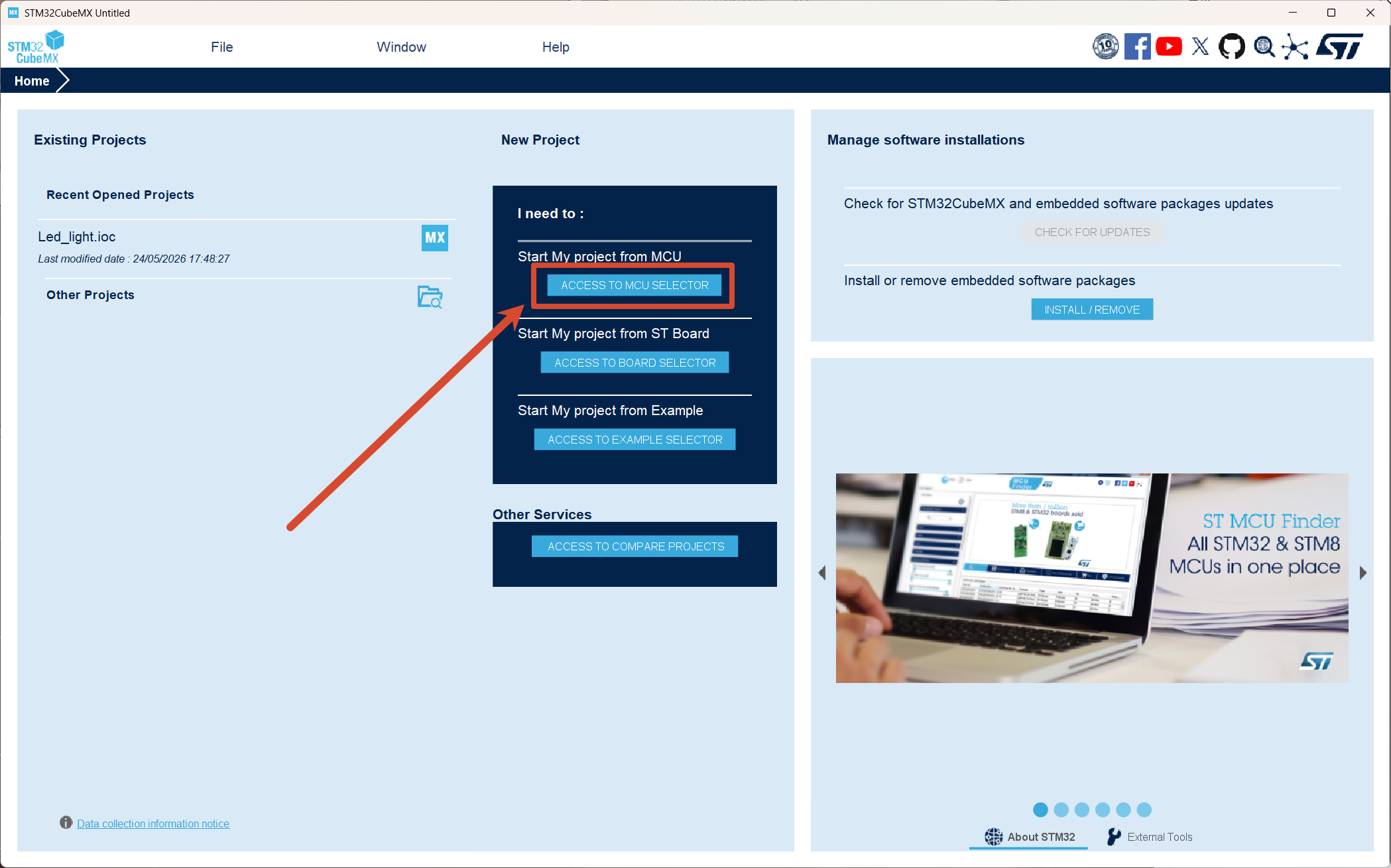
则会弹出Download selected Files对话框,开始升级,如下图所示
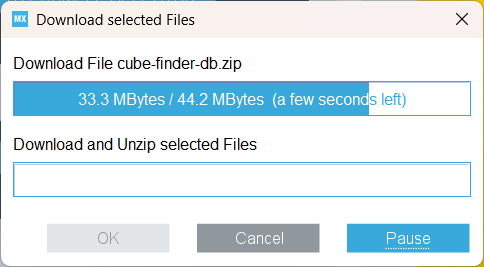
升级完成后窗口会自动关闭,然后弹出MCU的选择窗口,我们在Commercial Part Number的文本框中输入STM32F030F4P6,则会在右侧的MCUs/MPUs List中看到我们之前买的最小系统板的MCU。
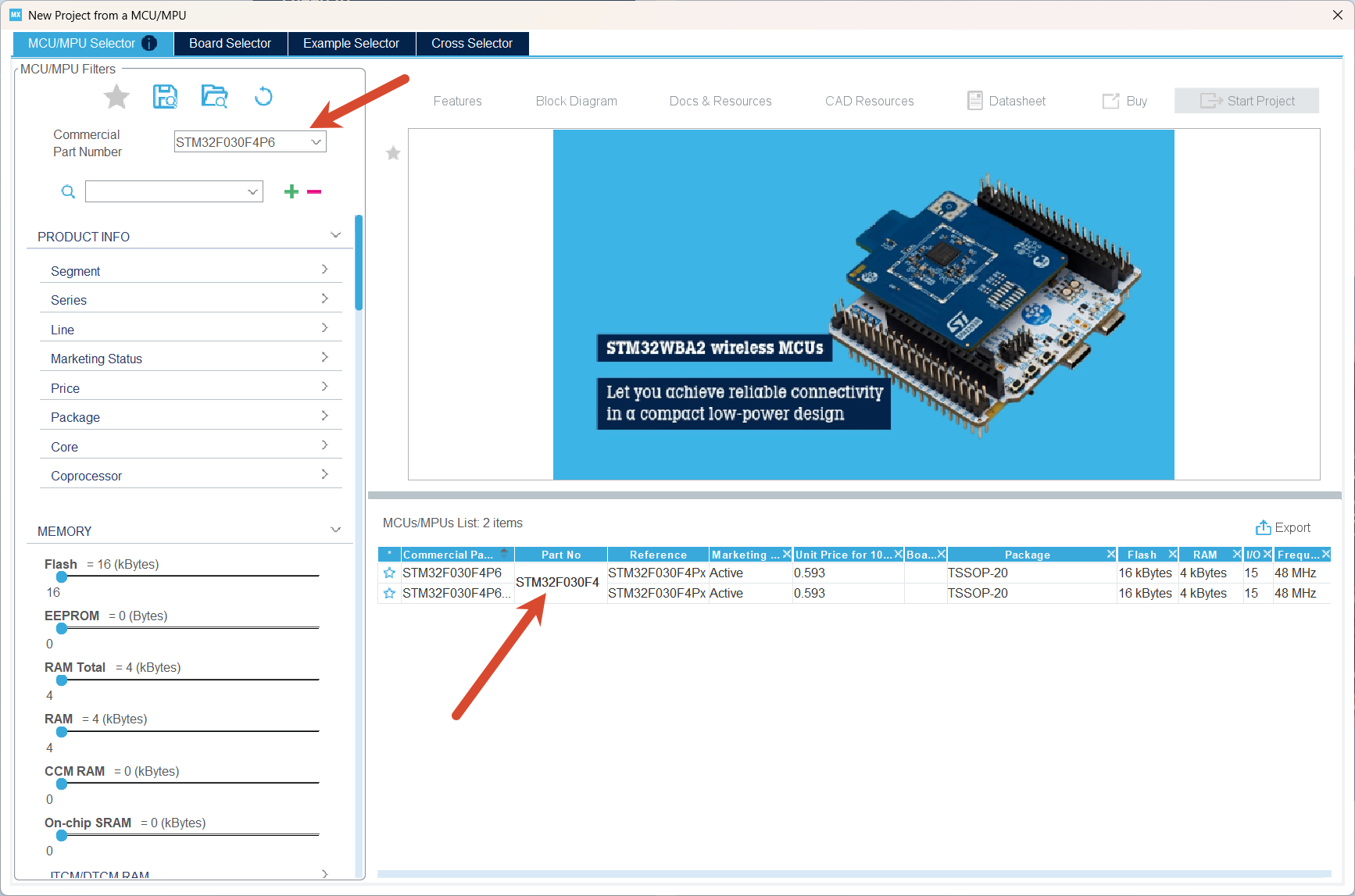
至此,STM32CubeMX成功安装完毕。
三、小结
由于现在STM32CubeIDE不再集成STM32CubeMX,本篇文章详细介绍了STM32CubeMX的按爪给你方法。
下一篇文章,我们讲从这里开始新建我们第一个工程,并且把LED点亮。

智能硬件社区聚焦AI智能硬件技术生态,汇聚嵌入式AI、物联网硬件开发者,打造交流分享平台,同步全国赛事资讯、开展 OPC 核心人才招募,助力技术落地与开发者成长。
更多推荐
 7
7 0
0- 0


 已为社区贡献8条内容

所有评论(0)