【Trae】配置STM32开发环境-AI自动嵌入式开发代替STM32CubeIDE和VScode,堪比OpenClaw(龙虾)
·
【Trae】配置STM32开发环境-AI自动嵌入式开发代替STM32CubeIDE和VScode,堪比OpenClaw(龙虾)
本实验环境使用trae1.07.1
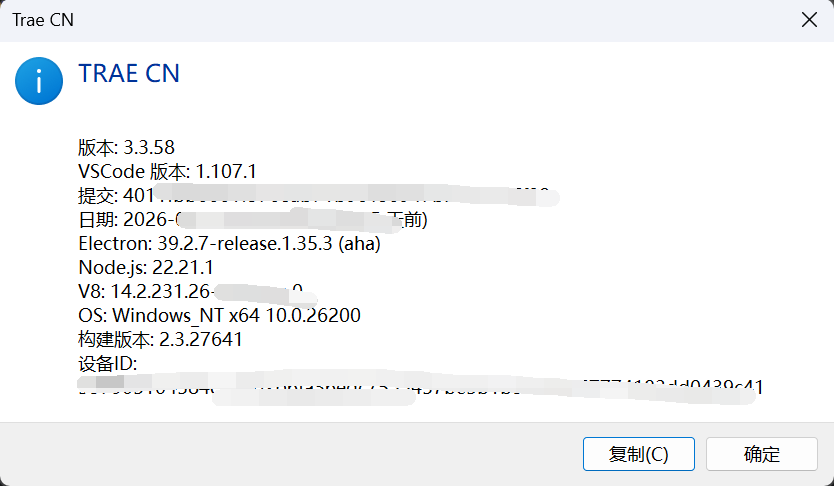

一、安装Trae
https://www.trae.cn/ide/download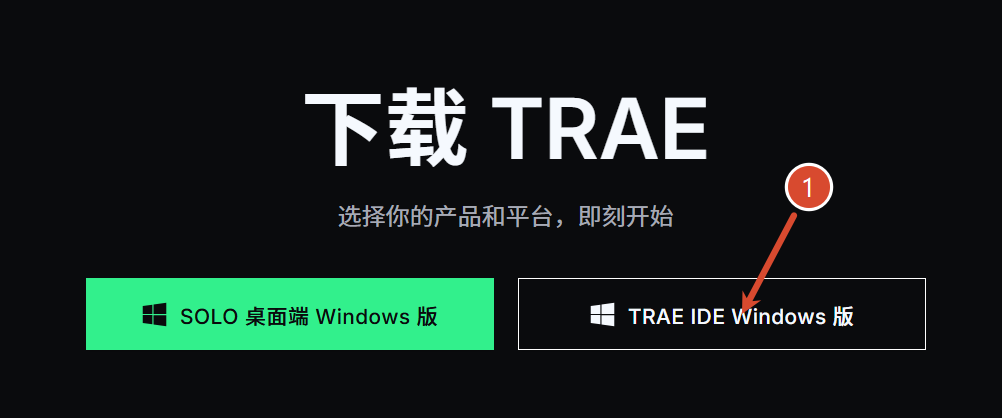
二、配置Trae
因为trae在线还没有CubeIDE插件,需要离线安装,先下载如下链接并解压如下压缩包
https://download.csdn.net/download/cnxzzcn/92886885
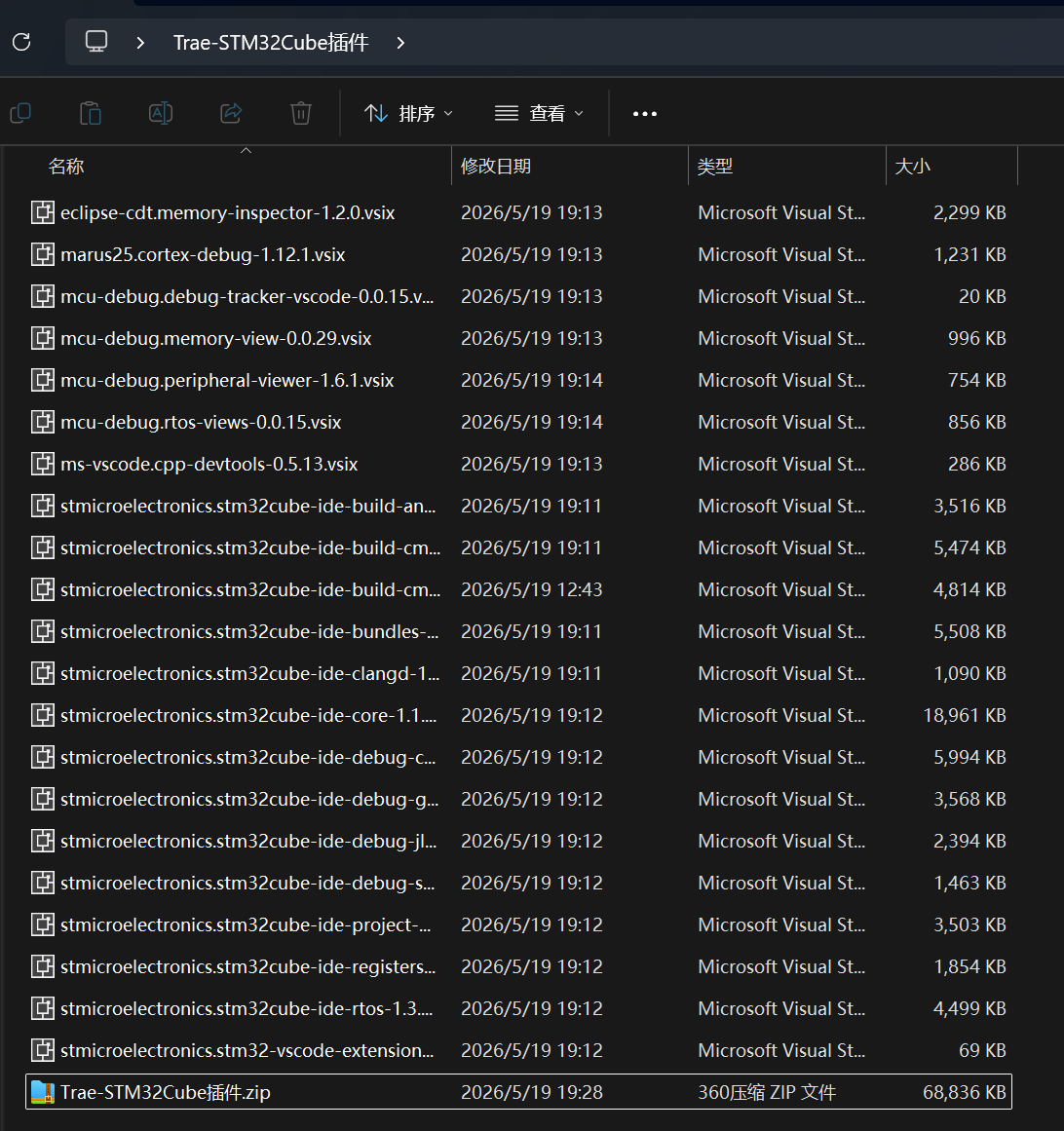
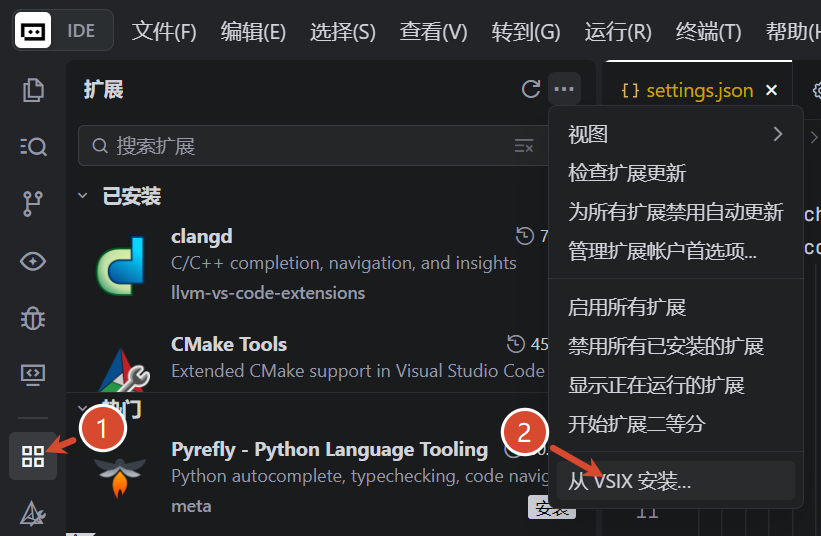
1.导入插件
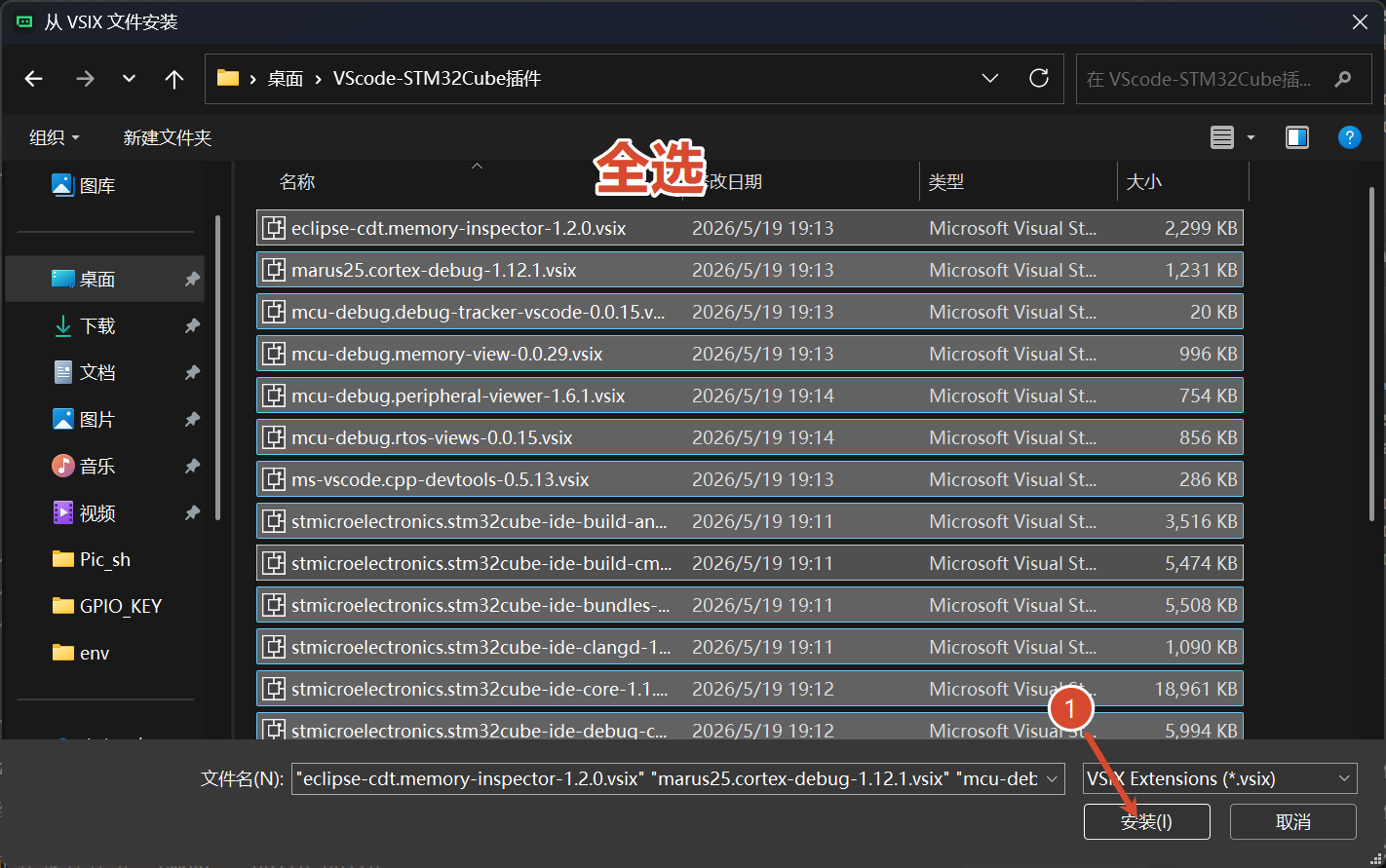
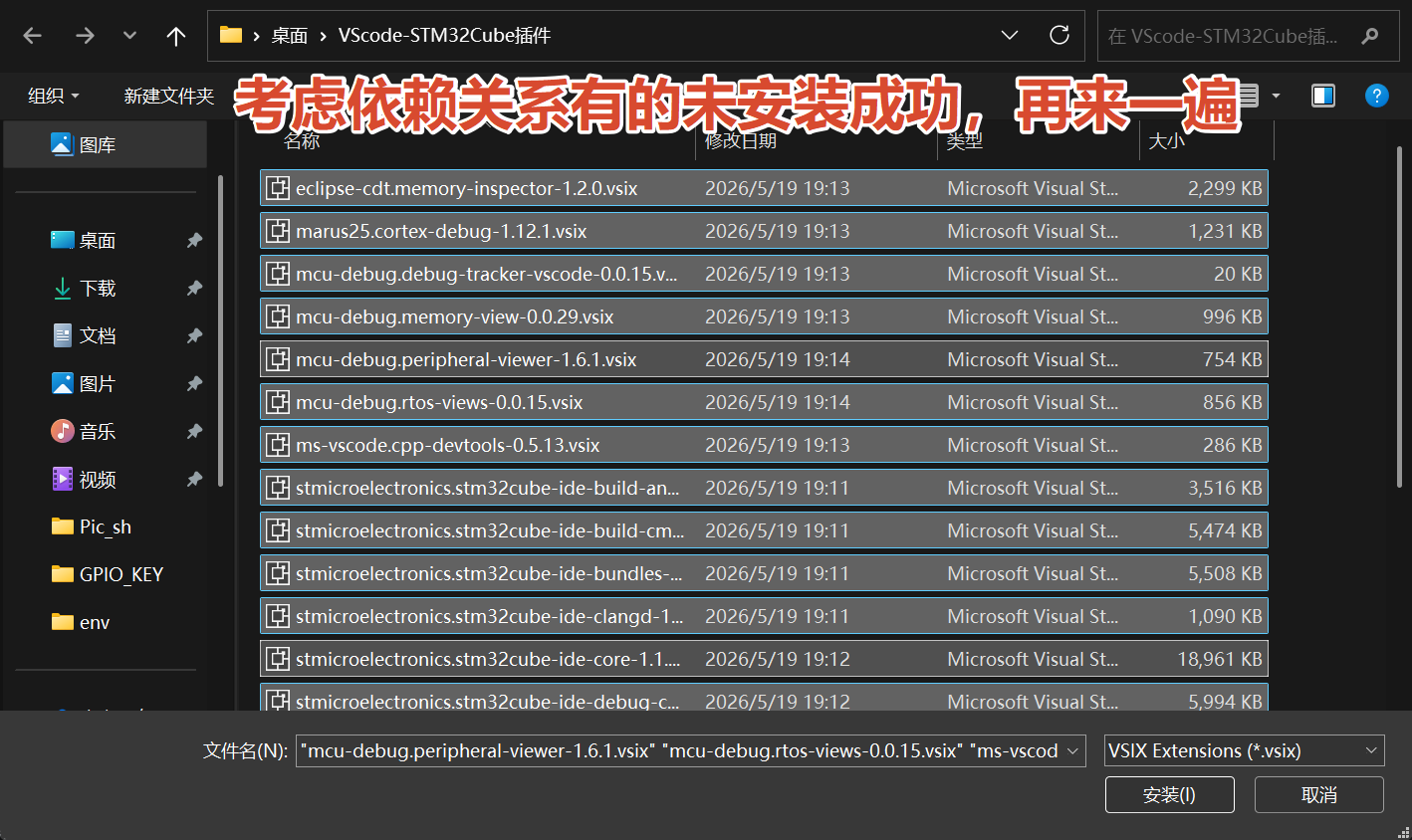
2.编辑调试功能
方法:
- 按 Ctrl+Shift+P 打开命令面板
- 输入 settings json 或 用户设置
- 选择 “首选项: 打开用户设置(JSON)”
新增如下内容: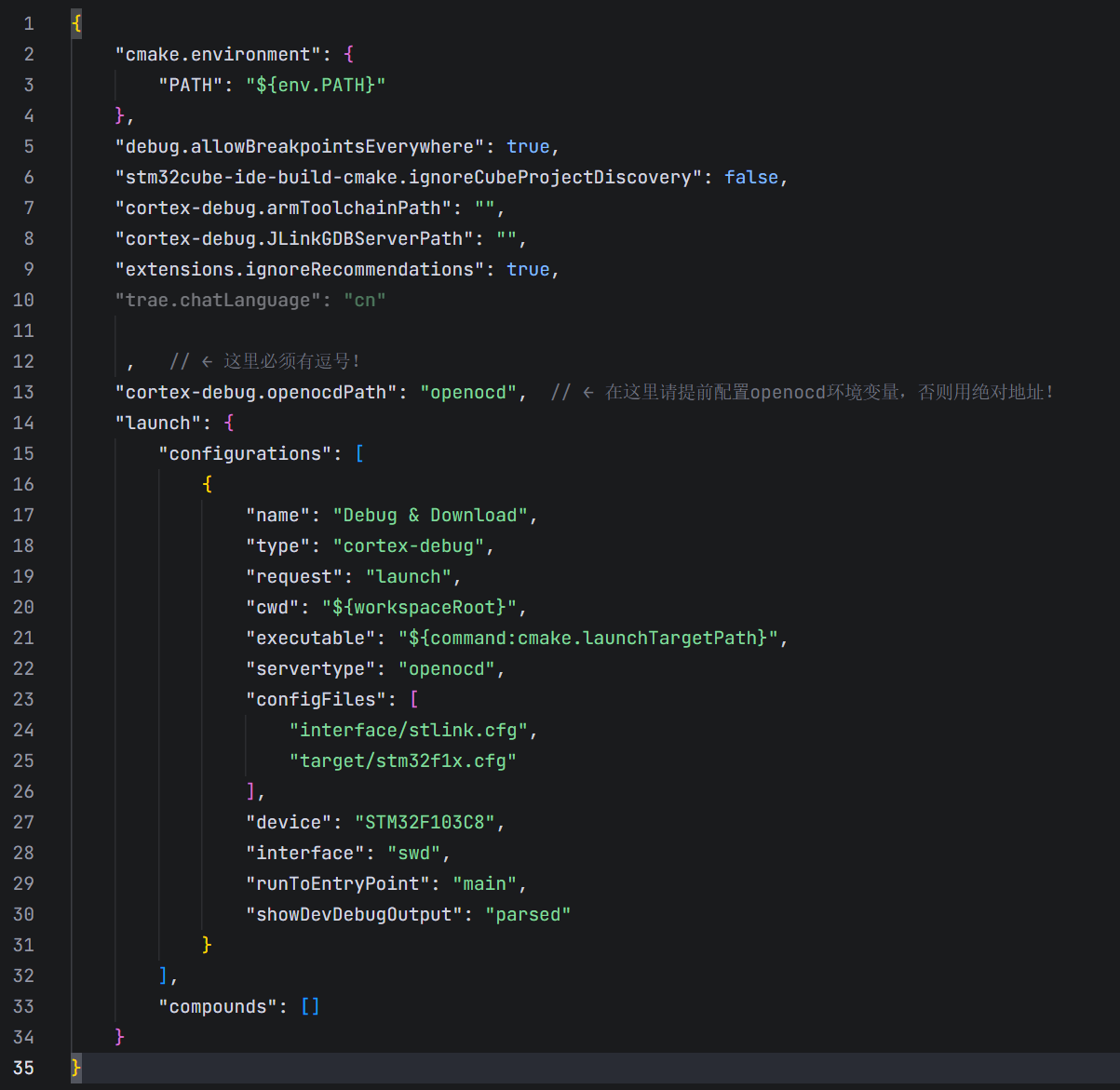
{
    "cmake.environment": {
        "PATH": "${env.PATH}"
    },
    "debug.allowBreakpointsEverywhere": true,
    "stm32cube-ide-build-cmake.ignoreCubeProjectDiscovery": false,
    "cortex-debug.armToolchainPath": "",
    "cortex-debug.JLinkGDBServerPath": "",
    "extensions.ignoreRecommendations": true,
    "trae.chatLanguage": "cn"

     ,   // ← 这里必须有逗号!
    "cortex-debug.openocdPath": "openocd",  // ← 在这里请提前配置openocd环境变量,否则用绝对地址!
    "launch": {
        "configurations": [
            {
                "name": "Debug & Download",
                "type": "cortex-debug",
                "request": "launch",
                "cwd": "${workspaceRoot}",
                "executable": "${command:cmake.launchTargetPath}",
                "servertype": "openocd",
                "configFiles": [
                    "interface/stlink.cfg",
                    "target/stm32f1x.cfg"
                ],
                "device": "STM32F103C8",
                "interface": "swd",
                "runToEntryPoint": "main",
                "showDevDebugOutput": "parsed"
            }
        ],
        "compounds": []
    }
}
编译工程
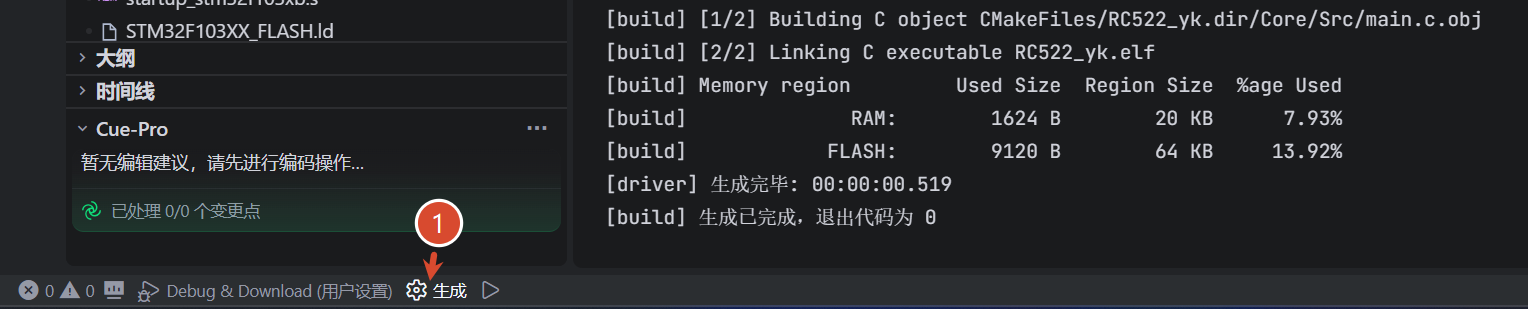
烧录程序
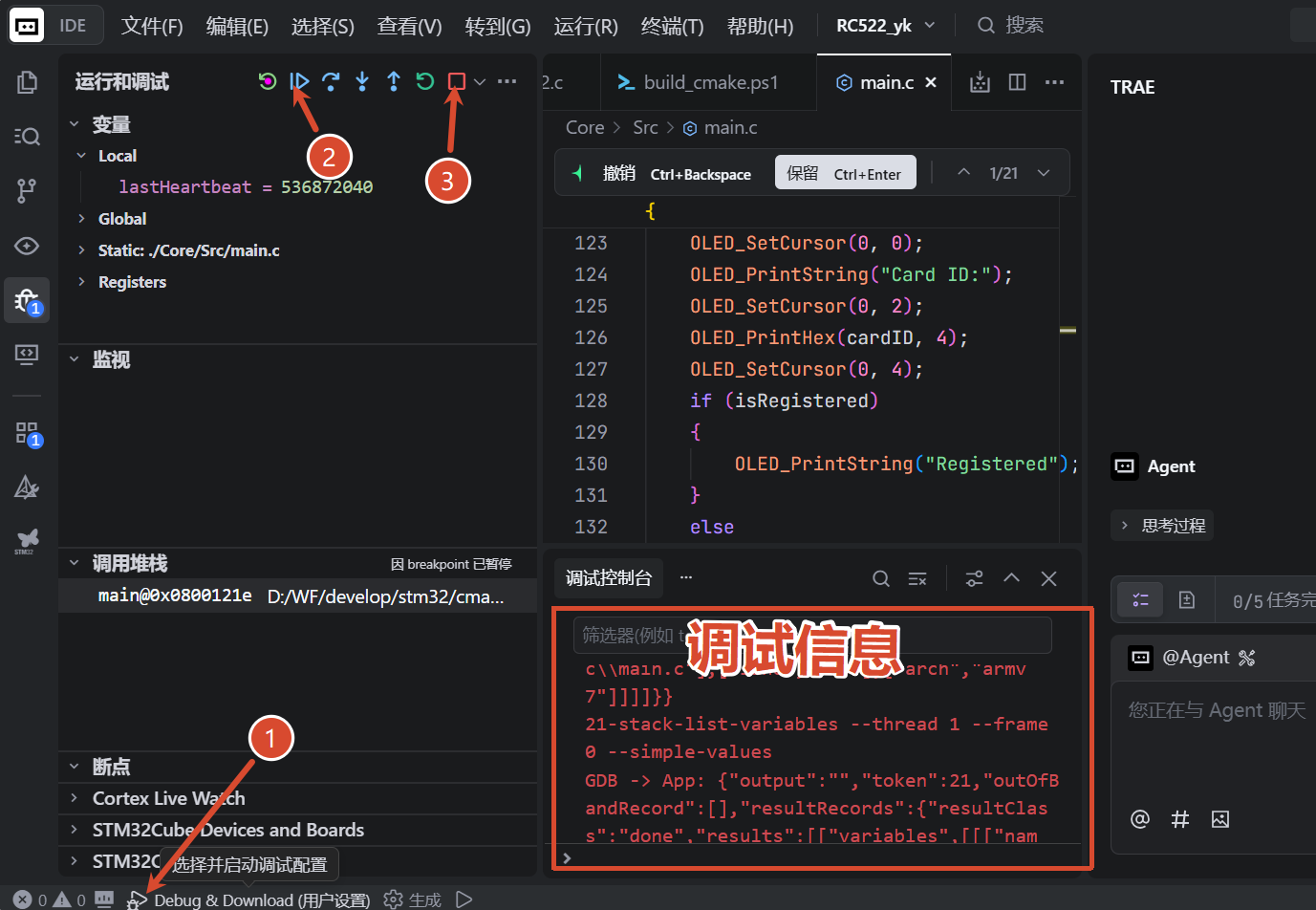
编译出错解决拌饭
现用 vscode打开工程编译成果一次后再使用Trae进行操作,后续一切正常,使用VScode的相关教程详见https://blog.csdn.net/cnxzzcn/article/details/161172787

智能硬件社区聚焦AI智能硬件技术生态,汇聚嵌入式AI、物联网硬件开发者,打造交流分享平台,同步全国赛事资讯、开展 OPC 核心人才招募,助力技术落地与开发者成长。
更多推荐


 5
5 0
0- 0


 已为社区贡献2条内容

所有评论(0)