用 IoT MQTT Panel 实现手机端 ThinkLink 数据测试
在 ThinkLink 项目调试过程中,很多时候我们希望能够直接在手机端查看设备上报数据,例如 LoRaWAN 设备的 RSSI、SNR、温湿度、开关量状态等信息。
如果只是临时测试,或者给客户演示实时数据效果,并不一定需要打开电脑。通过手机端 MQTT 工具 IoT MQTT Panel,就可以快速连接 ThinkLink 平台,订阅设备数据,实现移动端实时查看。
一、下载 IoT MQTT Panel
首先,在手机应用商店中搜索并安装:
IoT MQTT Panel
iPhone 用户可以在 App Store 下载。
安卓用户可以在对应安卓应用商店中下载。
安装完成后,打开 App,就可以开始配置 MQTT 连接。
二、建立 MQTT 连接
进入 App 后,按照下面路径创建连接:
All connections → SETUP A CONNECTION
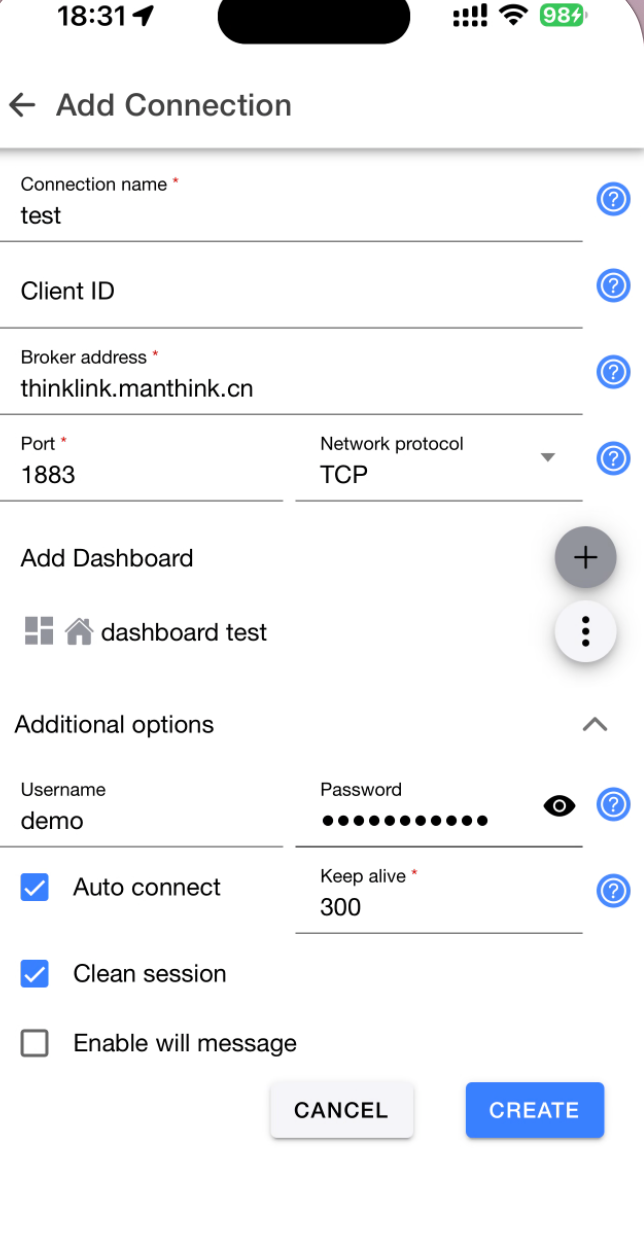
在连接配置中填写 MQTT 服务器信息:
Broker Address:
可以填写 ThinkLink 云平台地址:
thinklink.manthink.cn
如果客户使用的是独立部署版本,也可以填写客户自己部署的服务器 IP 地址或域名。
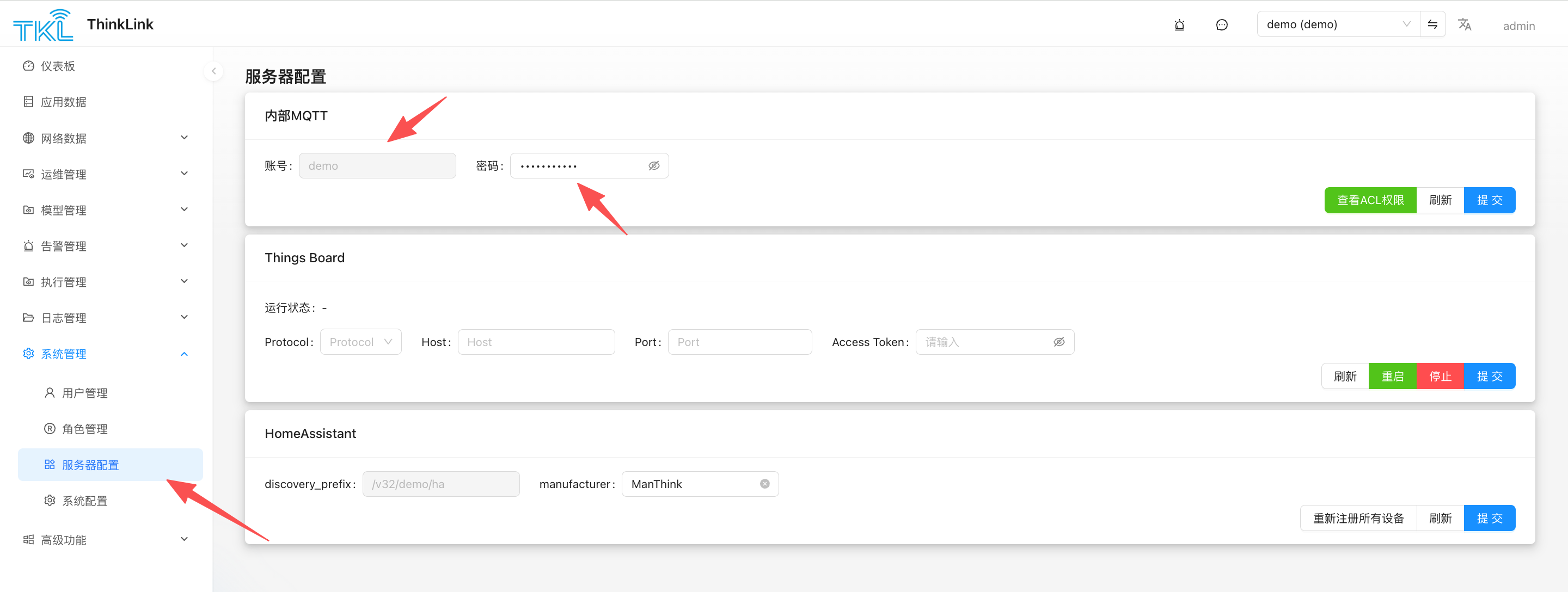
Username / Password:
用户名和密码可以在 ThinkLink 云平台的 服务器配置 中获取。
填写完成后保存连接,并测试是否可以正常连接 MQTT Broker。
三、添加数据显示面板
连接创建完成后,下一步需要添加一个数据显示面板。
选择:
Add a Panel
然后选择面板类型:
Text Output
该类型适合用来查看设备实时上报的原始数据或指定字段数据。
四、订阅 ThinkLink 设备数据 Topic
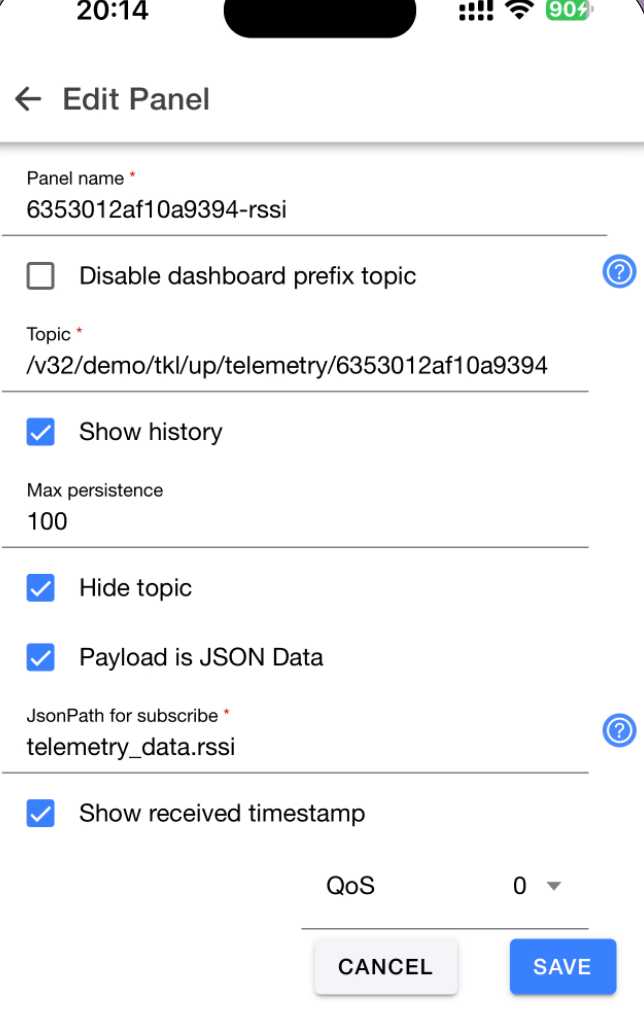
在 Text Output 面板中配置订阅 Topic:/v32/{Organization Account}/tkl/up/telemetry/{eui}
其中:{Organization Account} 表示 ThinkLink 中的组织账号。例如本次测试使用:demo
{eui} 表示测试设备的 EUI。例如本次测试设备 EUI 为:6353012af10a9394
因此,完整的订阅 Topic 示例为:/v32/demo/tkl/up/telemetry/6353012af10a9394
五、选择需要查看的数据项
IoT MQTT Panel 支持从 MQTT 消息中选择具体字段进行显示。
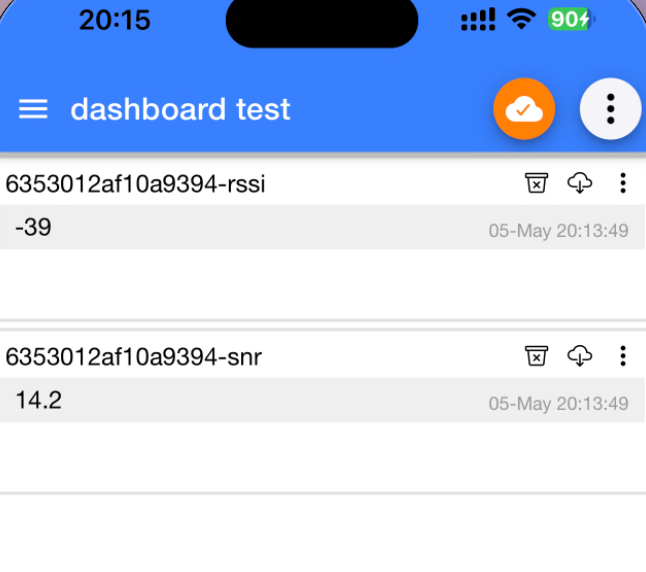
在本次示例中,可以选择查看 LoRaWAN 信号质量相关数据:
telemetry_data.rssi
telemetry_data.snr
其中:
RSSI 表示接收信号强度。
SNR 表示信噪比。
通过这两个参数,可以快速判断当前设备与网关之间的无线通信质量。
六、查看实时数据
配置完成后,只要设备通过 LoRaWAN 正常上报数据,手机端 IoT MQTT Panel 就可以实时显示对应数据内容。
这种方式非常适合以下场景:
现场安装调试时,工程师直接用手机查看设备数据。
客户演示时,快速展示 ThinkLink 的 MQTT 数据能力。
网关覆盖测试时,实时观察 RSSI、SNR 等信号质量参数。
设备联调时,验证设备 EUI、组织账号、Topic 和数据解析是否正确。
总结
通过 IoT MQTT Panel,我们可以在手机端快速连接 ThinkLink 的 MQTT 服务,并订阅设备上报数据,实现轻量级、移动化的数据测试。
对于 LoRaWAN 项目现场调试来说,这种方式非常方便:不需要复杂工具,也不依赖电脑,只要手机能够联网,就可以实时查看设备数据。
ThinkLink 不仅支持平台端的数据接入、解析、展示和转发,也可以通过标准 MQTT 接口方便地与各种调试工具、第三方系统和客户自有平台集成。
这让 LoRaWAN 项目的测试、交付和二次集成都变得更加灵活。

智能硬件社区聚焦AI智能硬件技术生态,汇聚嵌入式AI、物联网硬件开发者,打造交流分享平台,同步全国赛事资讯、开展 OPC 核心人才招募,助力技术落地与开发者成长。
更多推荐



 7
7 0
0- 0


 已为社区贡献4条内容

所有评论(0)