STM32CubeMX+CMake+vscode的STM32HAL库开发环境配置
前言
最近接到学校培训的任务,需要教学现代工具链+vscode,本人开发stm32多用Embedded IDE,也不精于使用HAL库,但是还是写下这篇配置过程记录,希望能帮助到想基于STM32CubeMX+vscode的HAL库开发的人。
配置过程
软件准备:vscode,STM32CubeMX
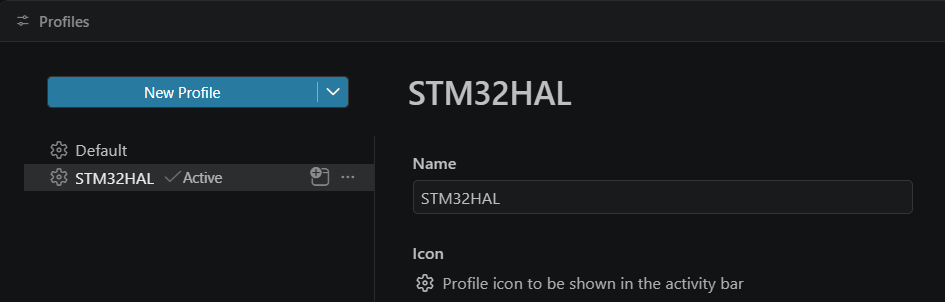
依旧新建一个profile,命名为STM32HAL。
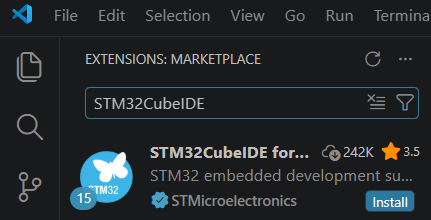
在插件市场搜索STM32CubeIDE,选择下载STM32CubeIDE for Visual Studio Code。
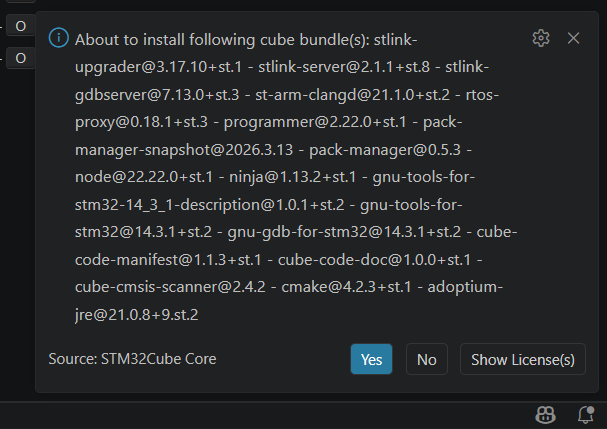
安装完成后,右下角会提示安装bundles,这个bundles就是是指 工具链捆绑包,也就是该扩展运行所必需的一组工具、编译器、调试器或 SDK 文件的集合(例如 ARM GCC 工具链、OpenOCD 调试服务等)。点击yes即可。这些工具链安装的路径是C:\Users\用户名\AppData\Local\stm32cube\bundles。安装会经历一段比较长的时间。
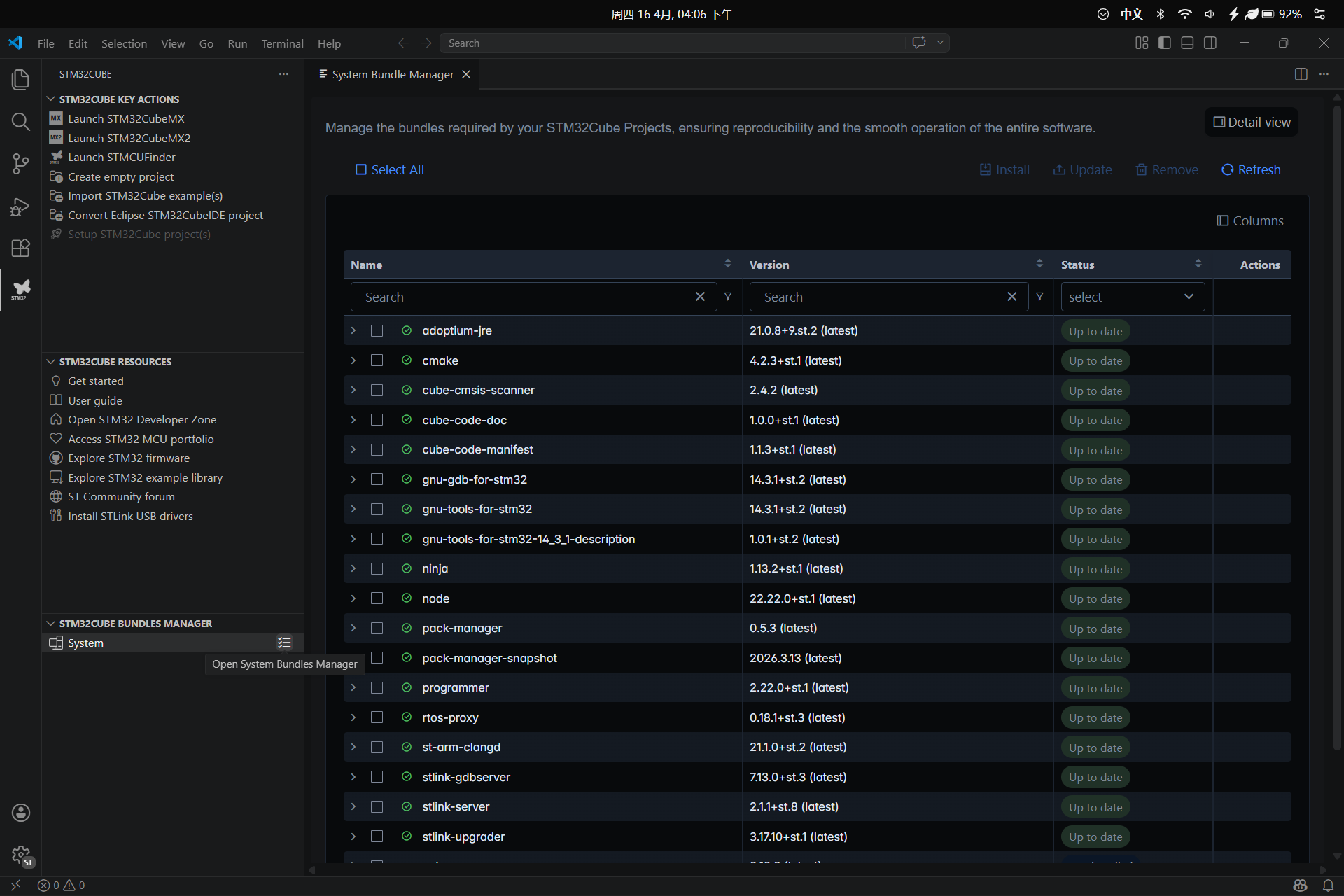
安装完成后可以在STM32CUBE BUNDLES MANAGER中看到已经安装的工具链。
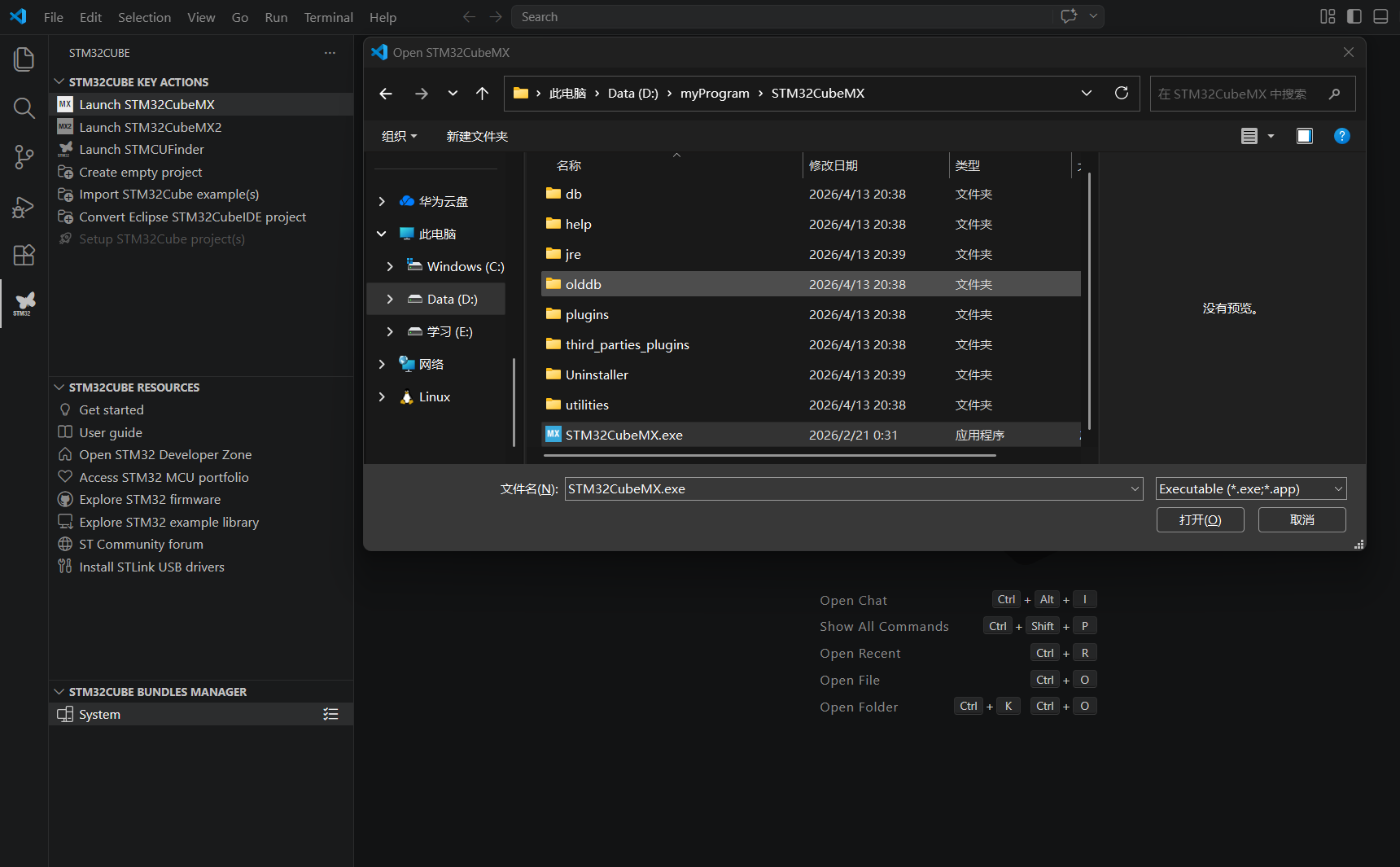
点击Launch STM32CubeMX,找到STM32CubeMX的安装路径,选择STM32CubeMX.exe。
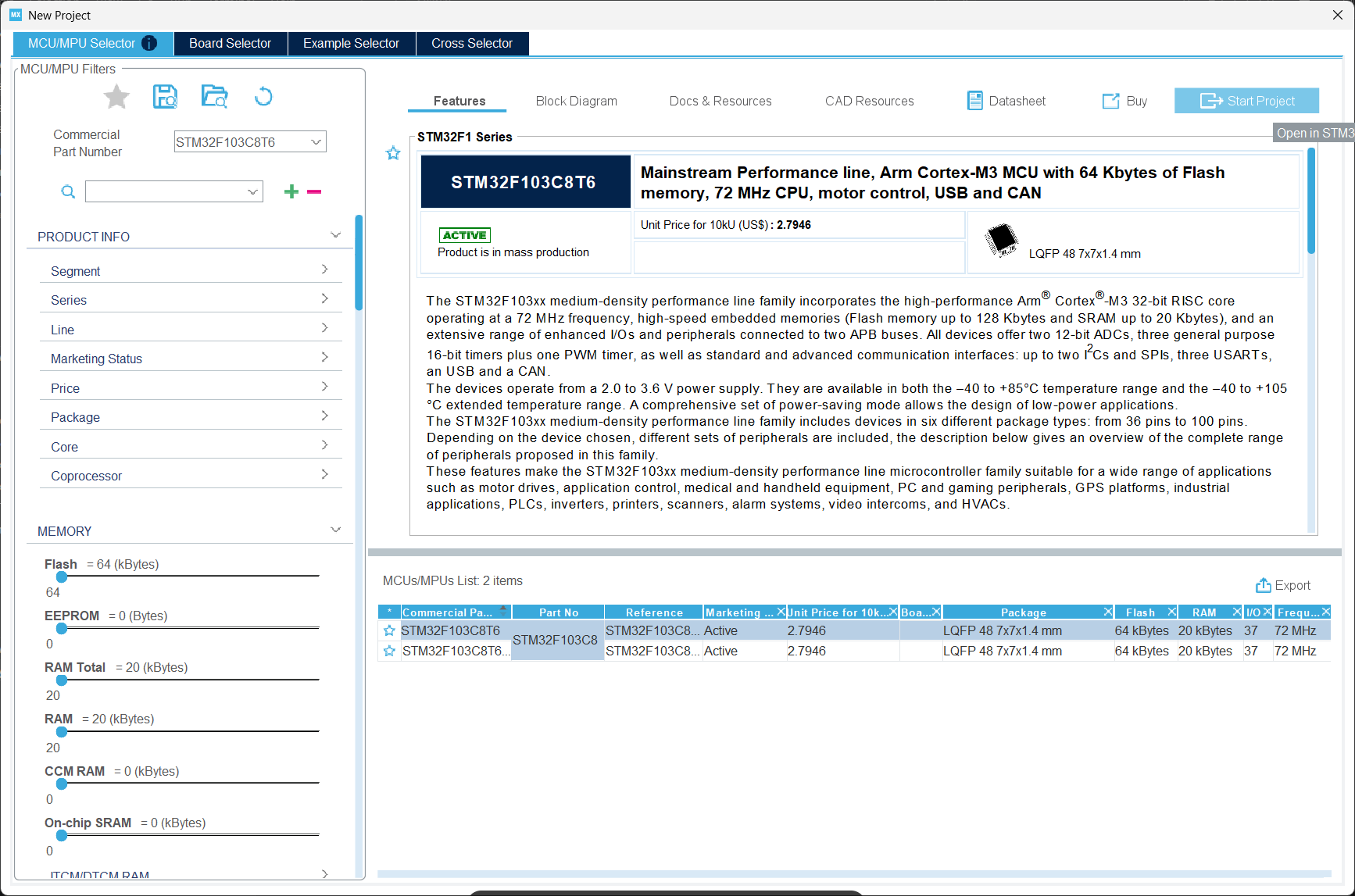
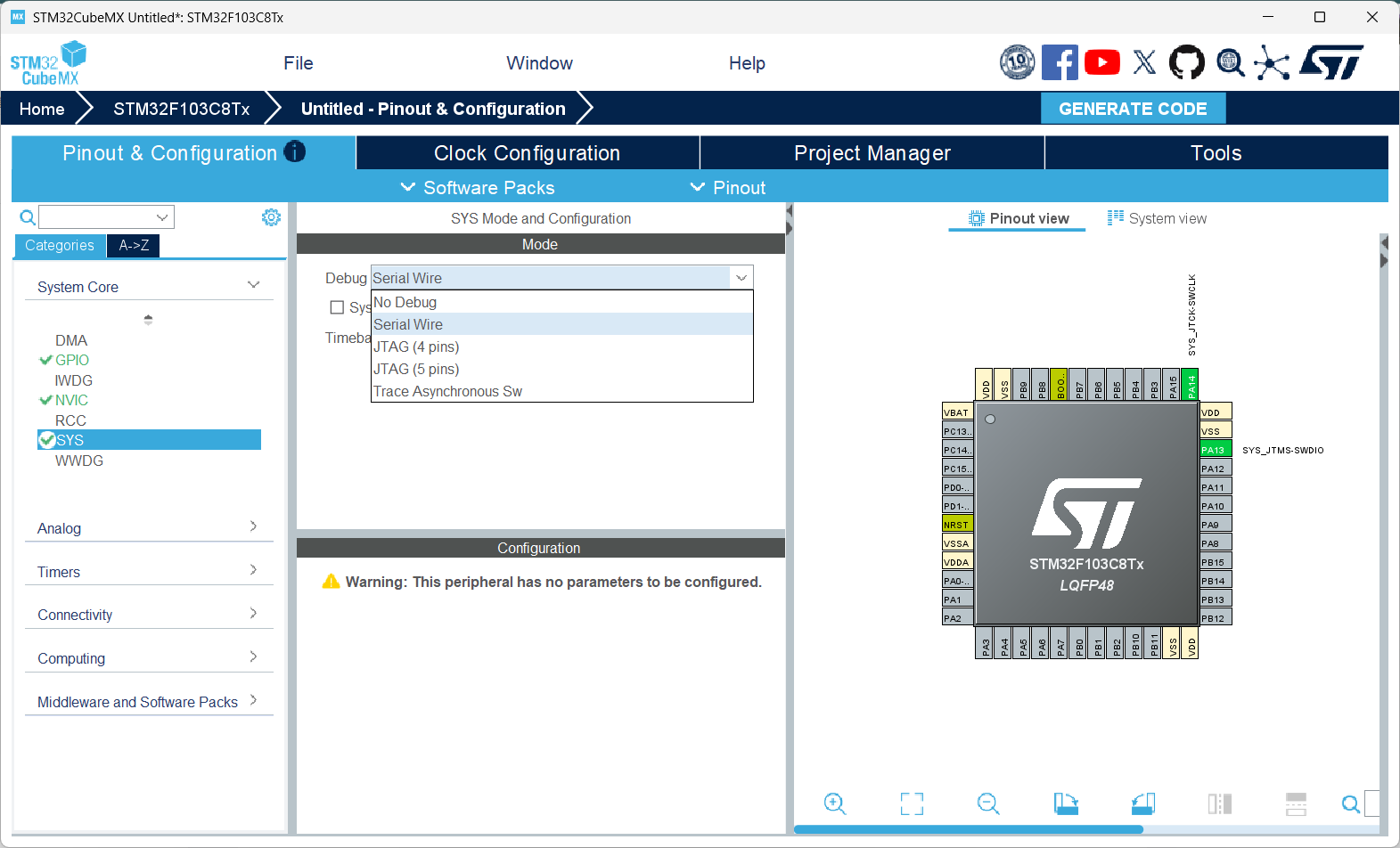
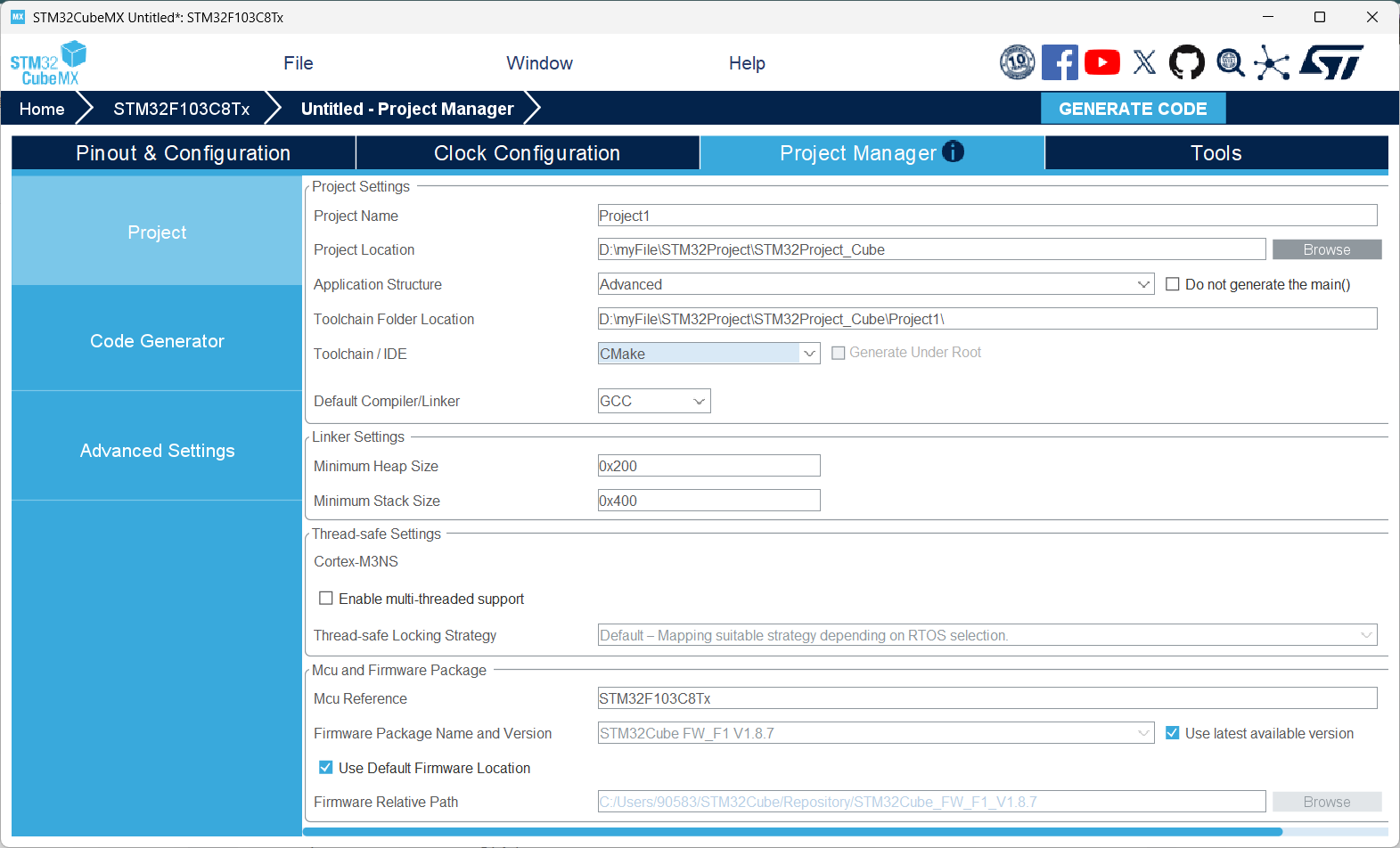
打开STM32CubeMX后新建Project,选择芯片型号(STM32F103C8T6),注意在System Core的SYS将Debug设置为Serial Wire;设置Toolchain/IDE为CMake。填好项目名称和路径,点GENERATE CODE生成代码。

第一次可能会提示没有固件库,下载就好。
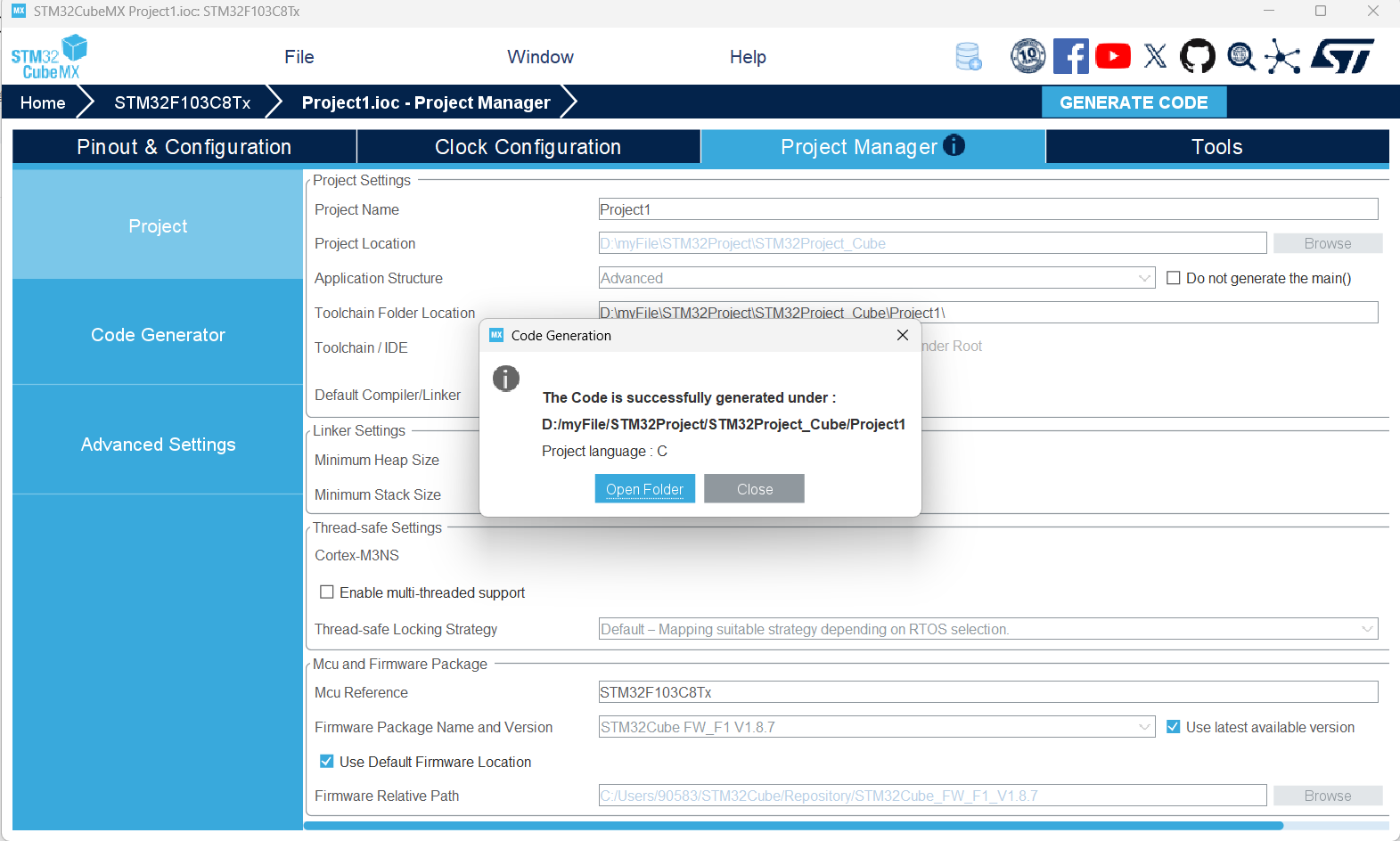
代码生成成功。
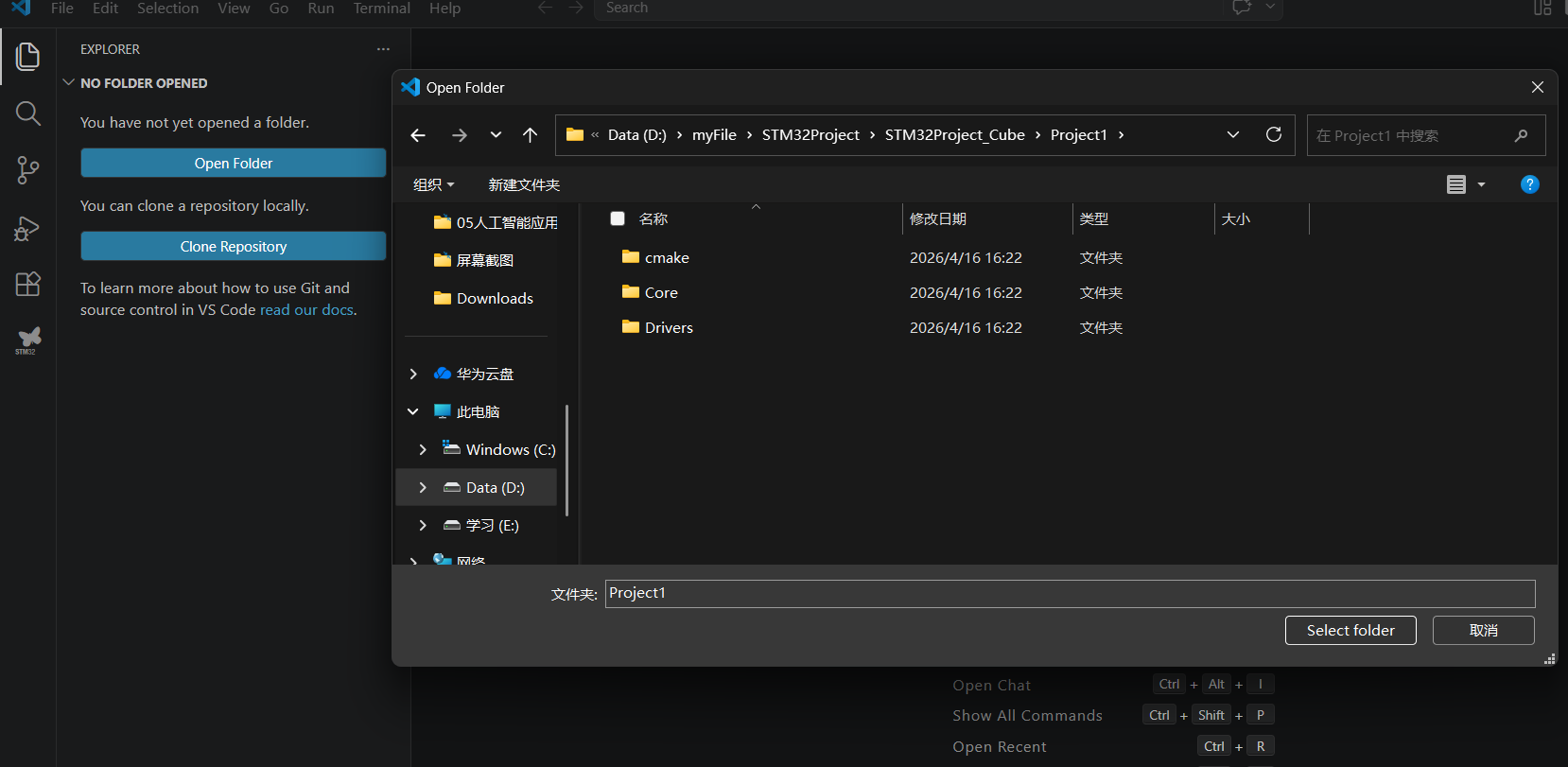
生成代码之后,打开项目的文件夹。
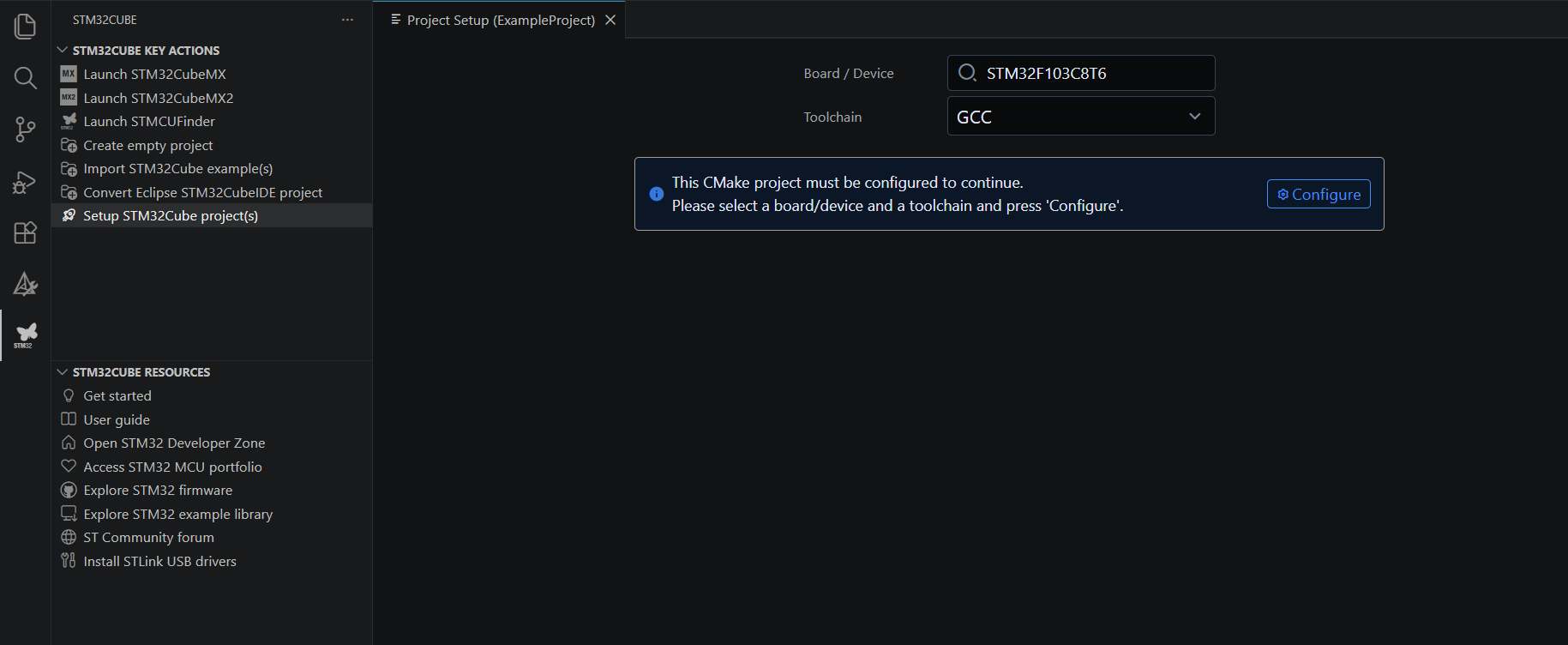
点击STM32CUBE KEY ACTION中的Setup STM32Cube projects,点击Configure。
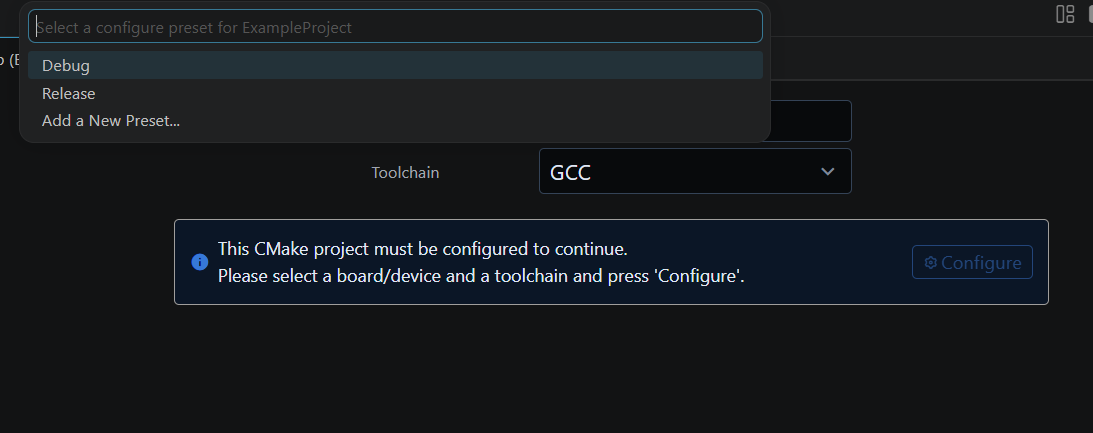
中途会让你选择configure preset,选择debug就好。
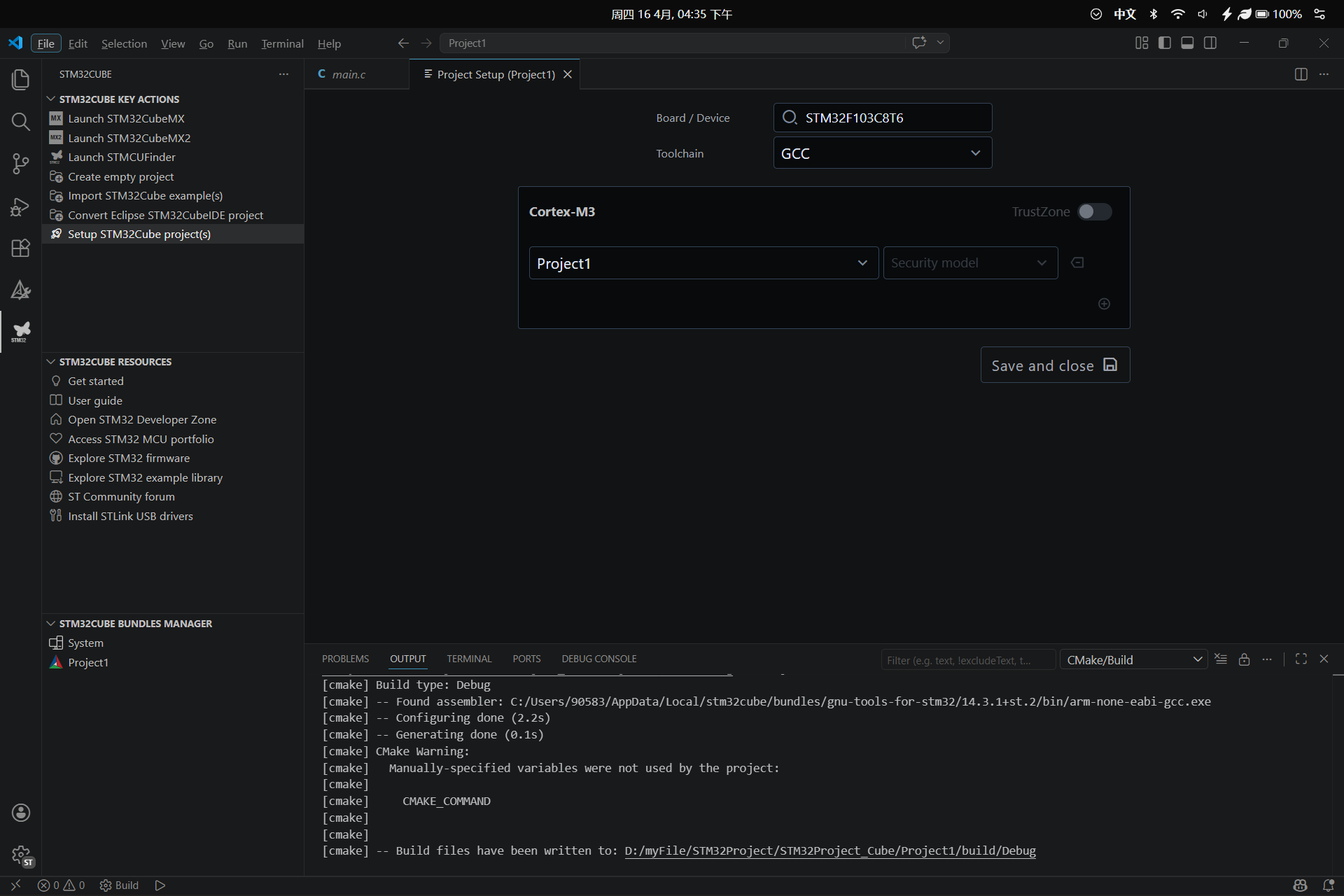
会自动识别到你的CMake项目,点击save and close。
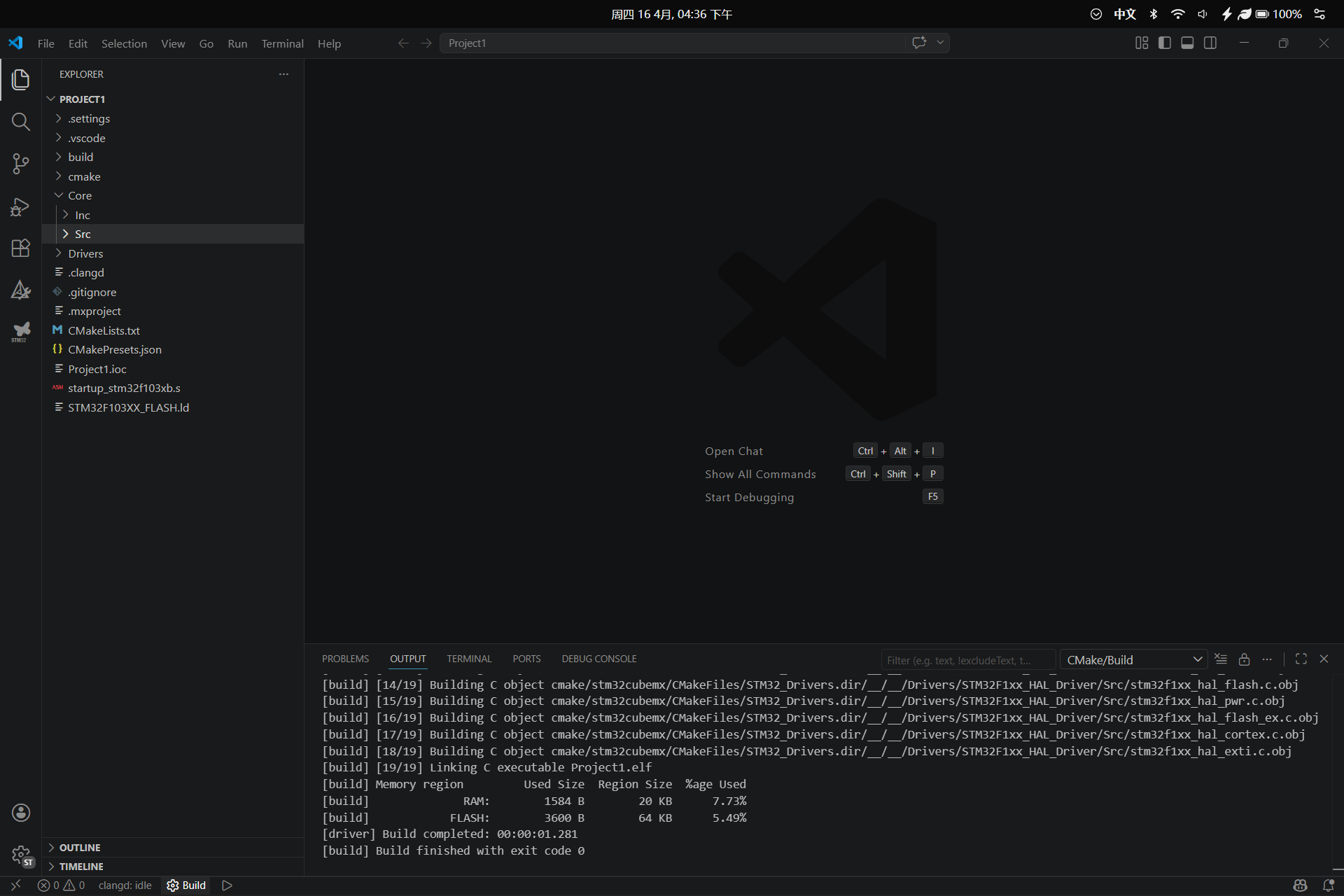
这样,在我们点击右下角的Build之后,项目就可以成功构建。
烧录与调试
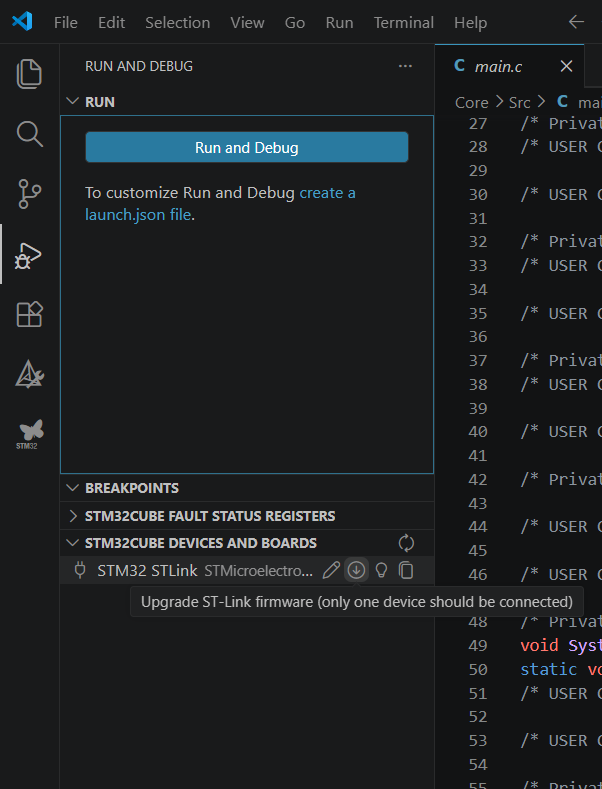
连接STLink,先点击Upgrade ST-Link firmware来升级固件。
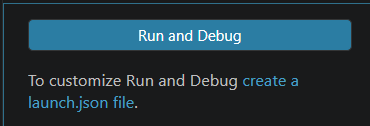
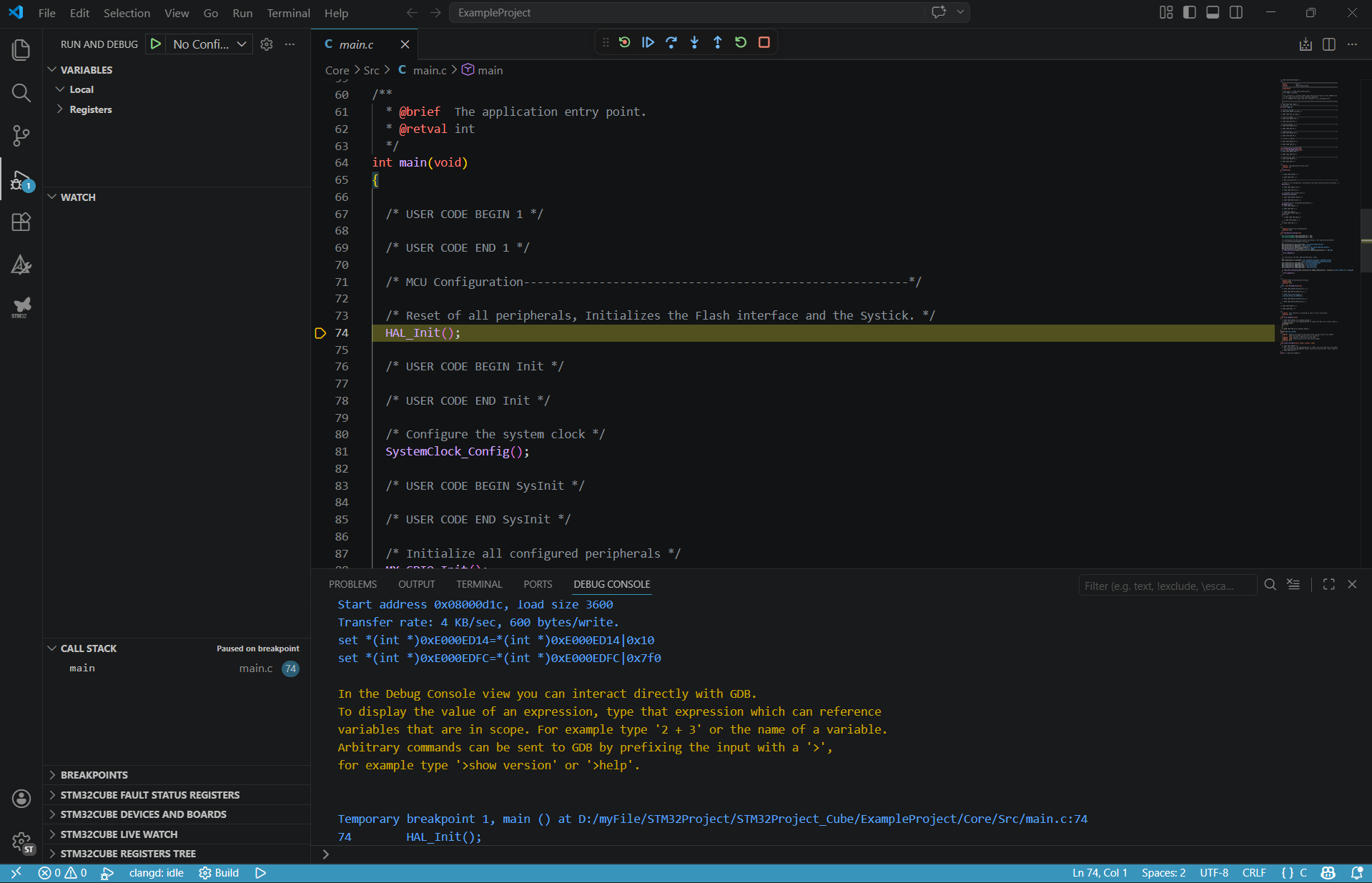
升级完成后,点击Run and Debug,选择STLink GDB Server那个选项,即可进入调试。调试界面如下。
写在最后
配好环境后,请开始愉快地深入学习吧。希望这篇文章能对你有所帮助。

智能硬件社区聚焦AI智能硬件技术生态,汇聚嵌入式AI、物联网硬件开发者,打造交流分享平台,同步全国赛事资讯、开展 OPC 核心人才招募,助力技术落地与开发者成长。
更多推荐
 5
5 0
0- 0


 已为社区贡献3条内容

所有评论(0)