51单片机_protues仿真软件入门指南
一、Protues介绍
实用技巧与注意事项
在使用 Proteus 进行仿真时,有几个关键点需要特别注意:
首先,确保程序编译生成的 HEX 文件正确加载到单片机模型中;
其次,合理设置仿真时钟频率,使其与实际晶振频率一致;
最后,遇到仿真异常时,检查电源连接、接地处理以及元器件参数设置是否正确。
二、在protues下绘制电路图
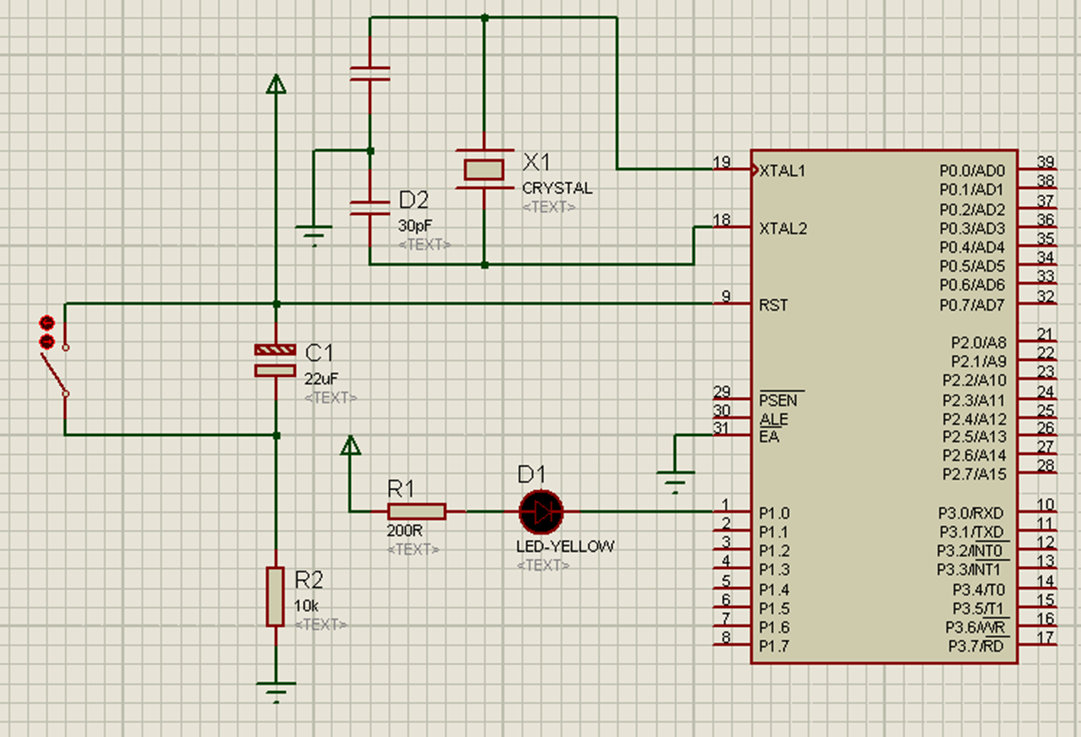
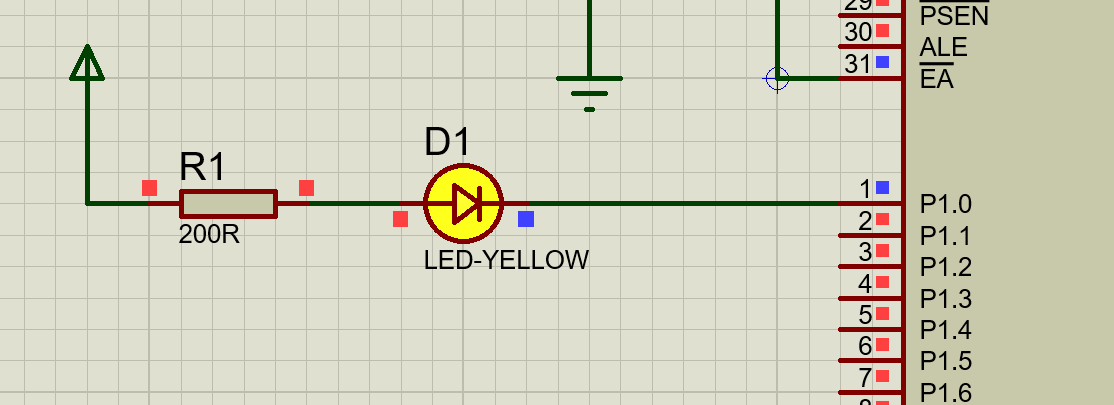
在protues中绘制以下电路图,在keilc中用汇编语言编写程序,实现LED灯亮和灭的控制。
1、protues绘制电路图步骤
首先,
打开已经下载好的protues软件。

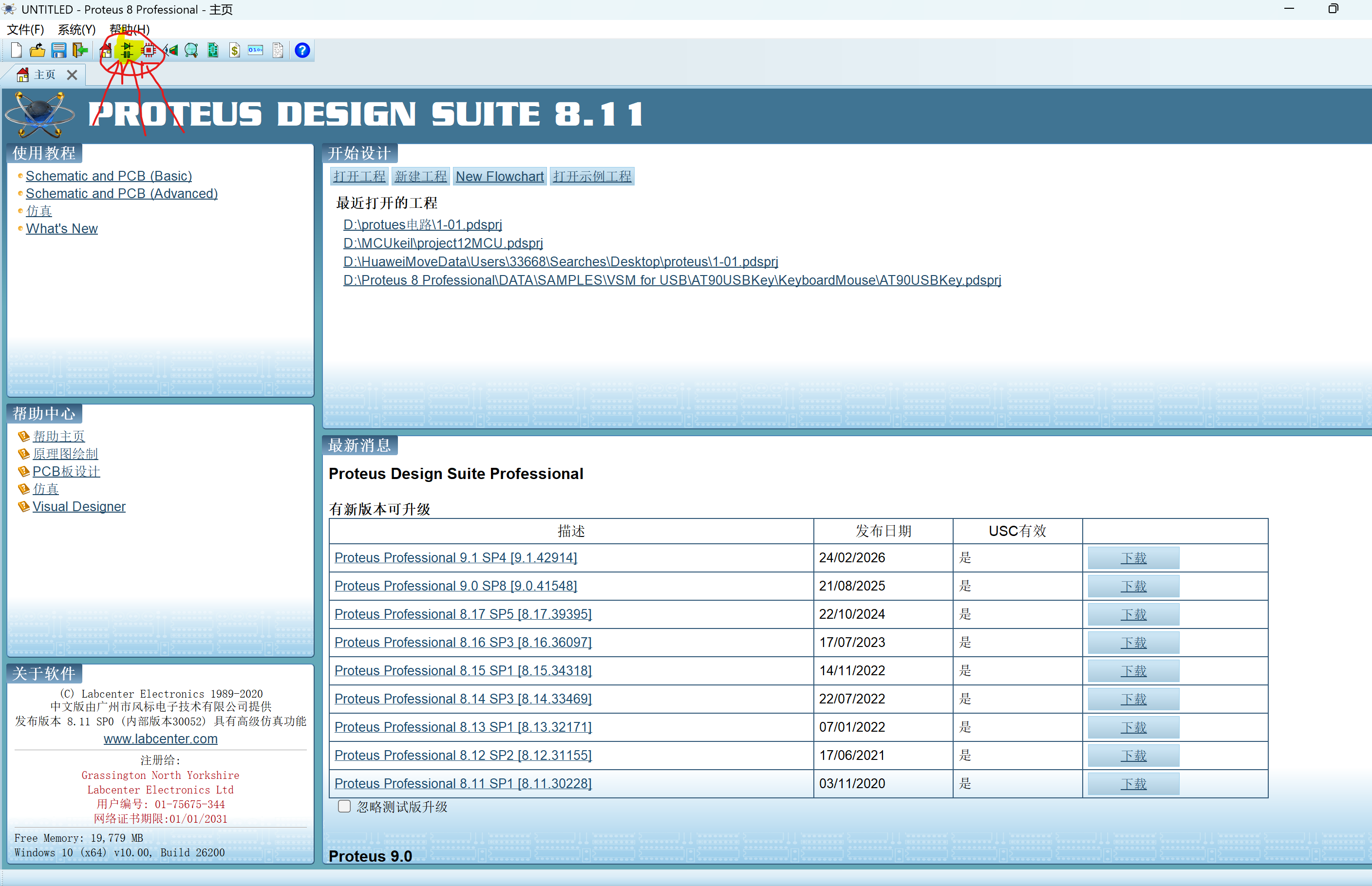
第二步,
在软件主界面顶部的工具栏里,找到我用红笔圈出来的这个「新建原理图」按钮并点击,就能创建一个新的空白工程,开始绘制电路了。
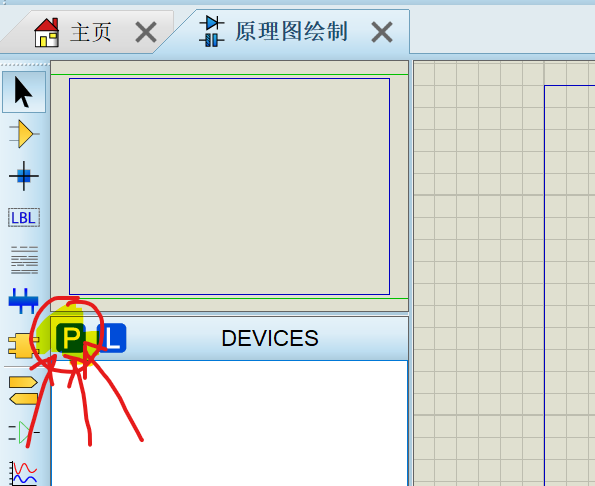
第三步,
在原理图绘制界面的左侧工具栏中,找到并点击我用红笔圈出的这个“P”按钮,它是元件库选择按钮,点击后就能打开元件库,搜索并添加你需要的电路元件了。
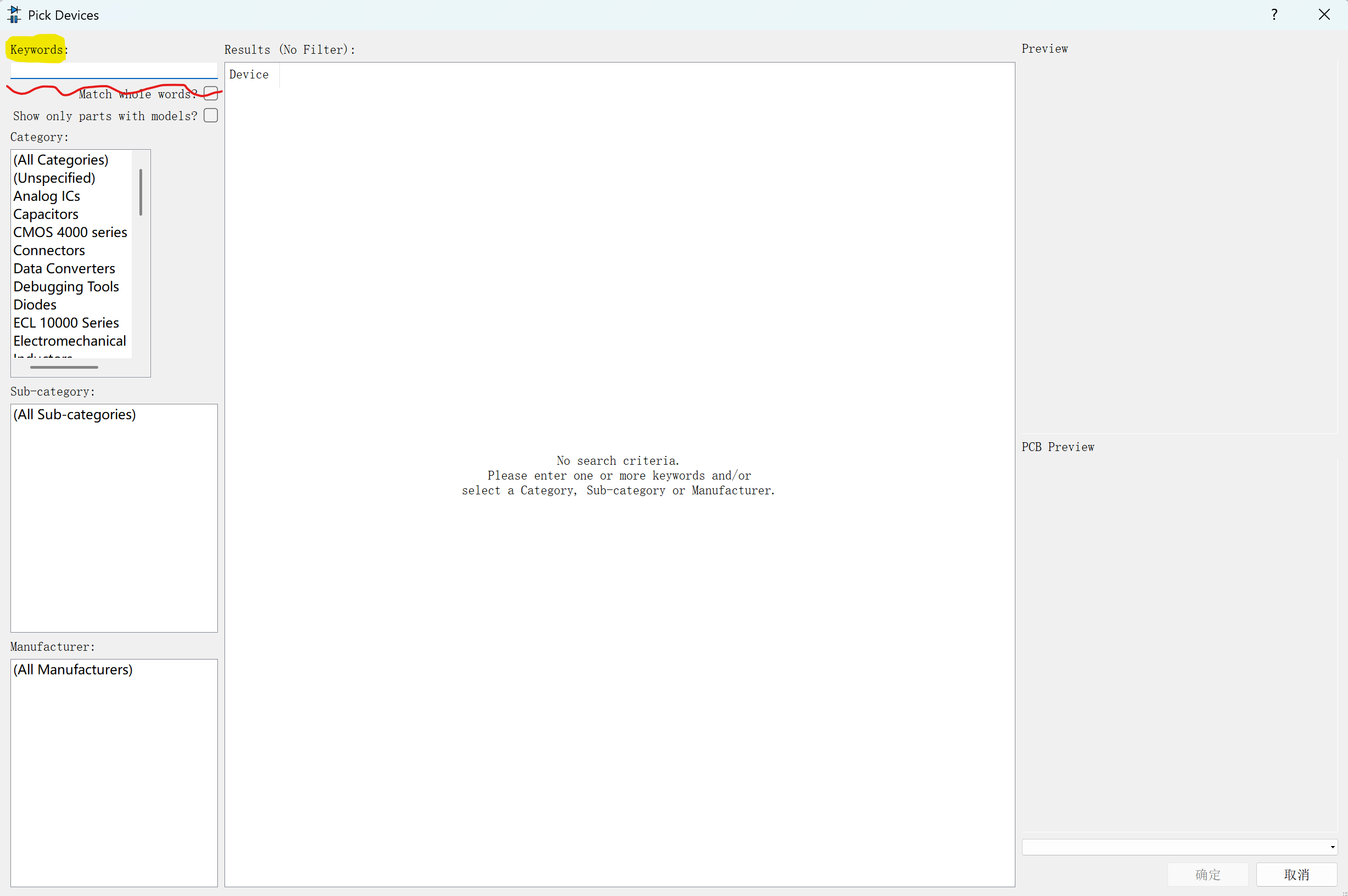
 第四步,
第四步,
在弹出的元件库窗口中,找到并点击“Keywords”输入框,在这里输入你需要的元器件名称(比如电阻、电容、单片机的型号),软件就会自动匹配并显示对应的元件列表。
 ps:常用元器件名称简写:
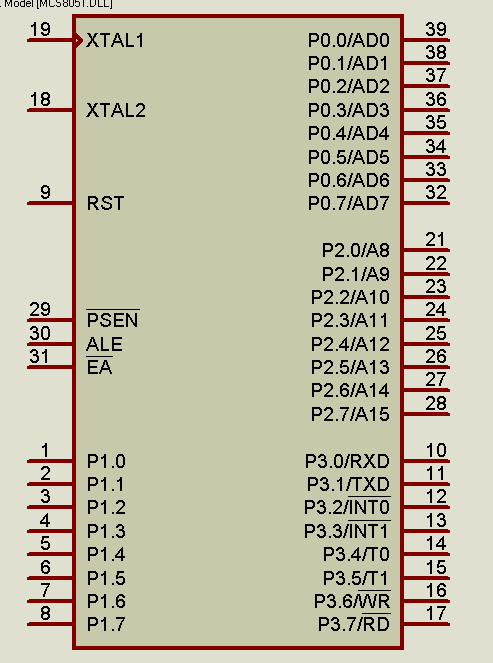
① 80c51(51单片机)
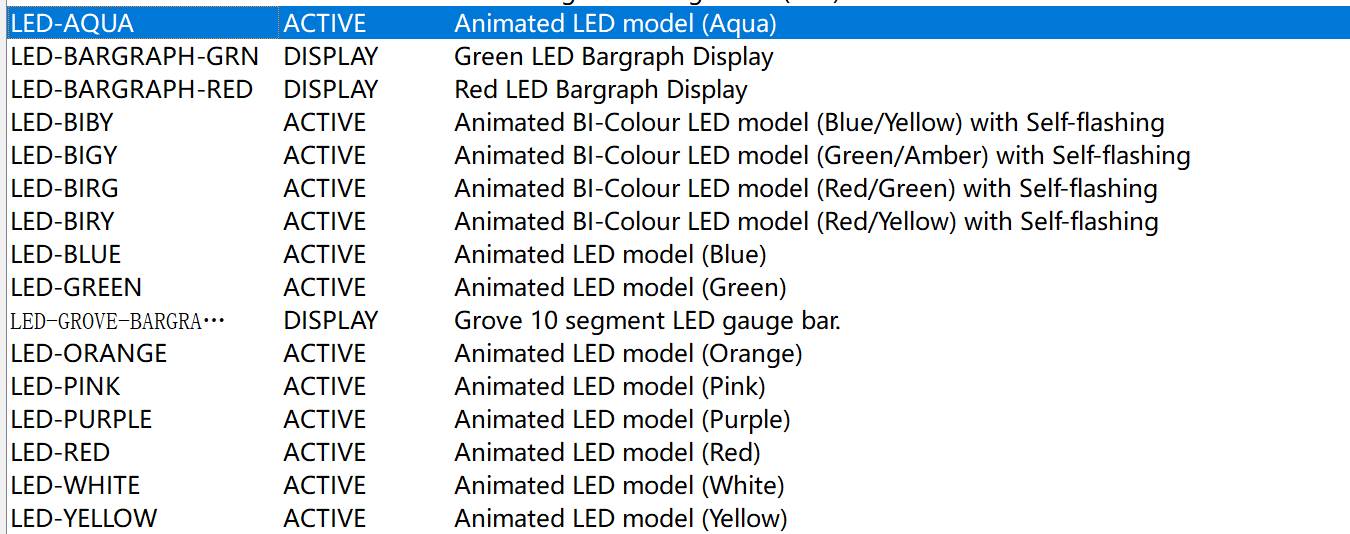
② LED-颜色(发光二极管)

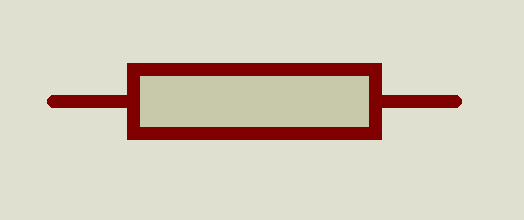
 ③ RES(电阻)
④ CAP(电容)

⑤ BUTTON(按键开关)

⑥ CAP-ELEC(电解电容)

⑦ INDUCTOR(电感)

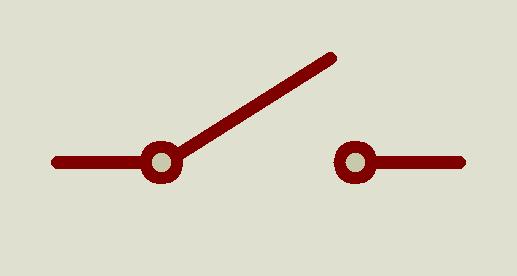
⑧ SWITCH(拨码开关)
⑨ CRYSTAL(晶振)

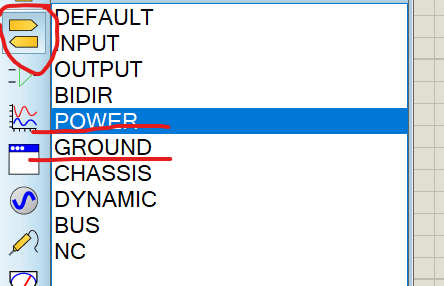
⑩ GROUND(地线)+POWER(电源)
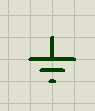
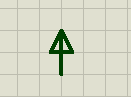
不用在keywords里面查找,直接点击下方图片中红笔圈出的按钮,点击GROUND(地线)、POWER(电源)
地线
电源
第五步,
按照图片,绘制电路。
2、在keil中用汇编语言编写程序(c语言)
首先,
打开已经下载好的keil软件;
第二步,
点击project新建,注意:新建的文件路径一定要知道在哪里!!!

第三步,
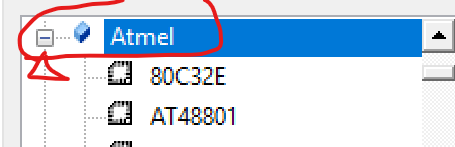
在新窗口中点击Atmel前方的“+”号展开下拉菜单,在下拉列表中选择AT89C52或者AT89C51单片机型号,点击OK;
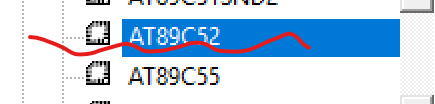
第四步,
在新弹出的窗口中,选择“否”,不添加默认启动文件;
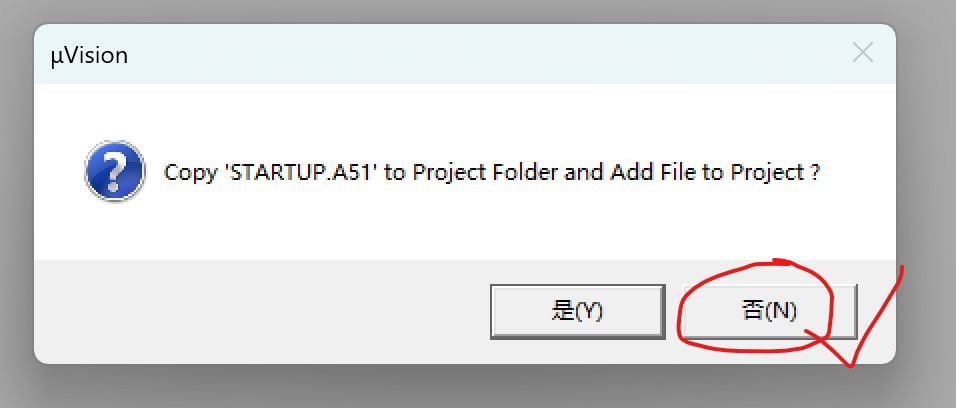
第五步,
在左侧项目管理窗口中,依次展开 Project: project → Target 1 ,找到并选中 Source Group 1 文件夹,后续我们会在这里添加自己的程序文件;
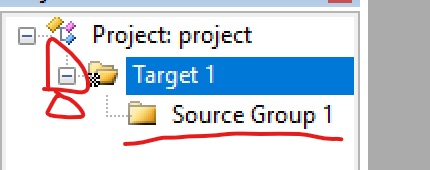
右击Source Group 1 文件夹,选择Add New Item ;
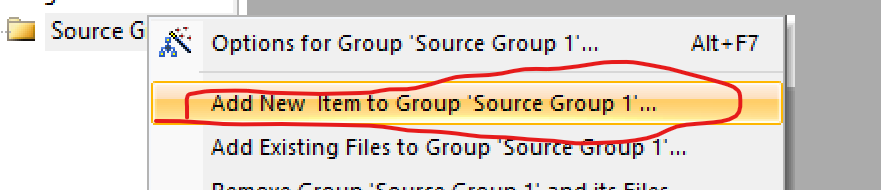
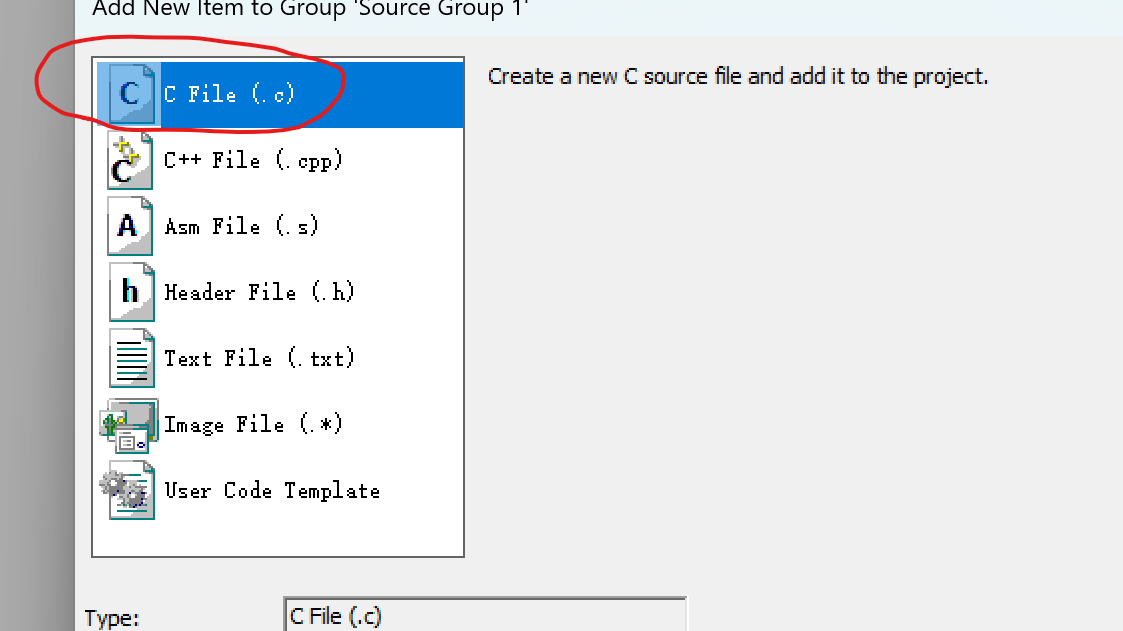
在新窗口点击C File,取好名字后,点击确定✅;
ps:如果是c++语言就选择C++ File,如果是汇编语言就选择Asm File。
第六步,
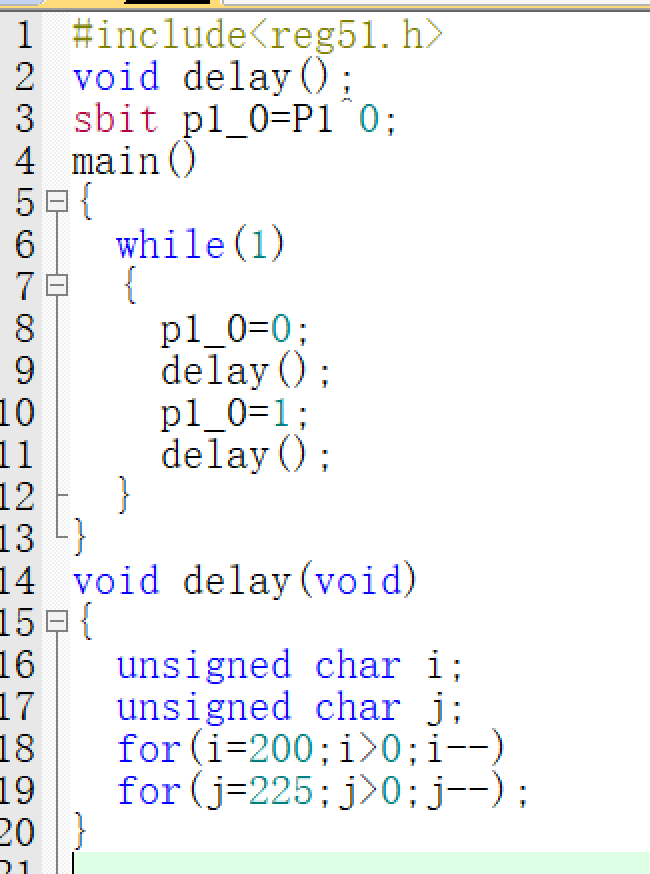
写程序,实现LED灯闪烁,代码如下;
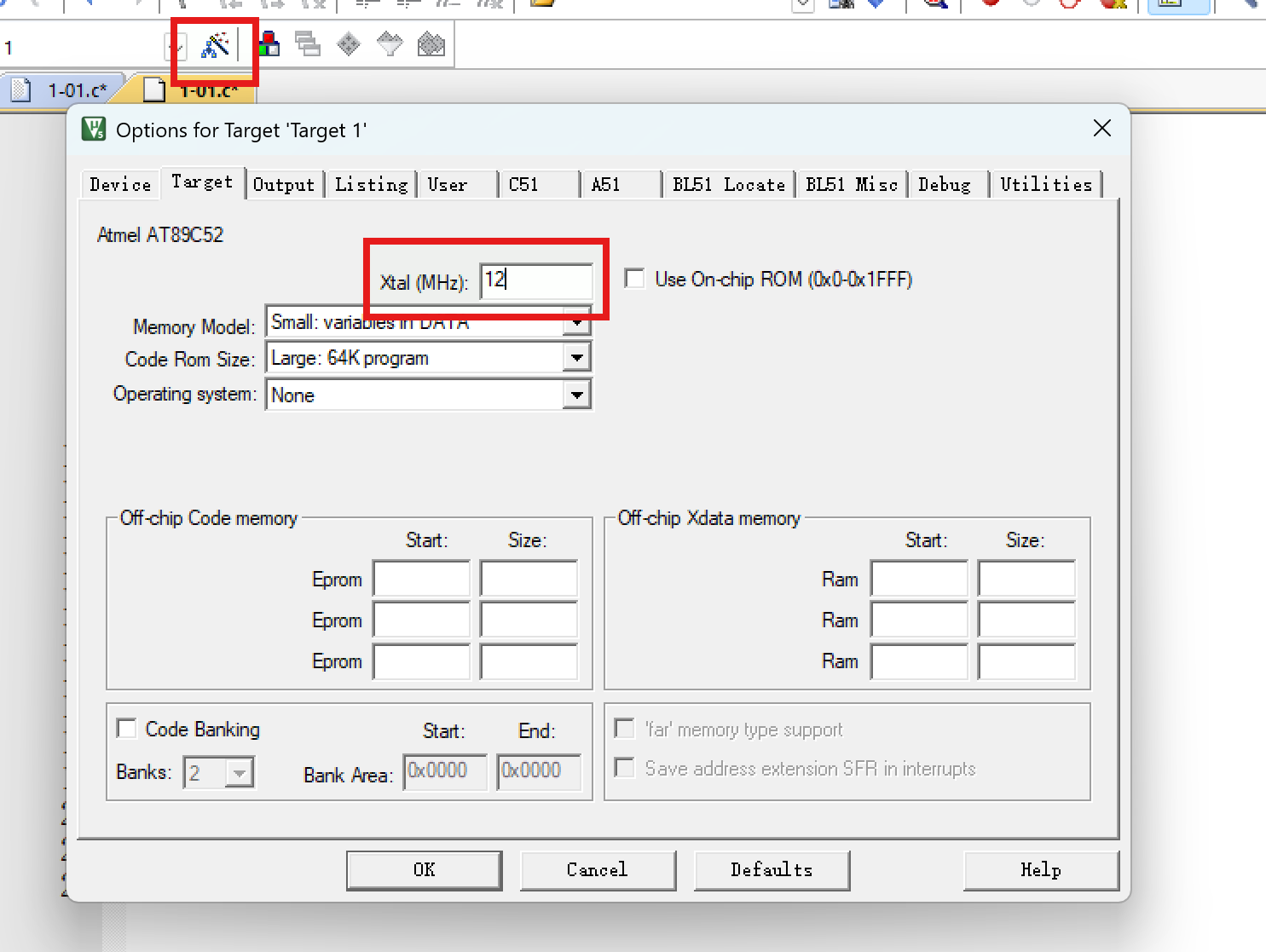
!!!!注意:点击上方的“魔法棒”按钮,在新窗口中点击Target,在Xtal中将默认的24改成12;
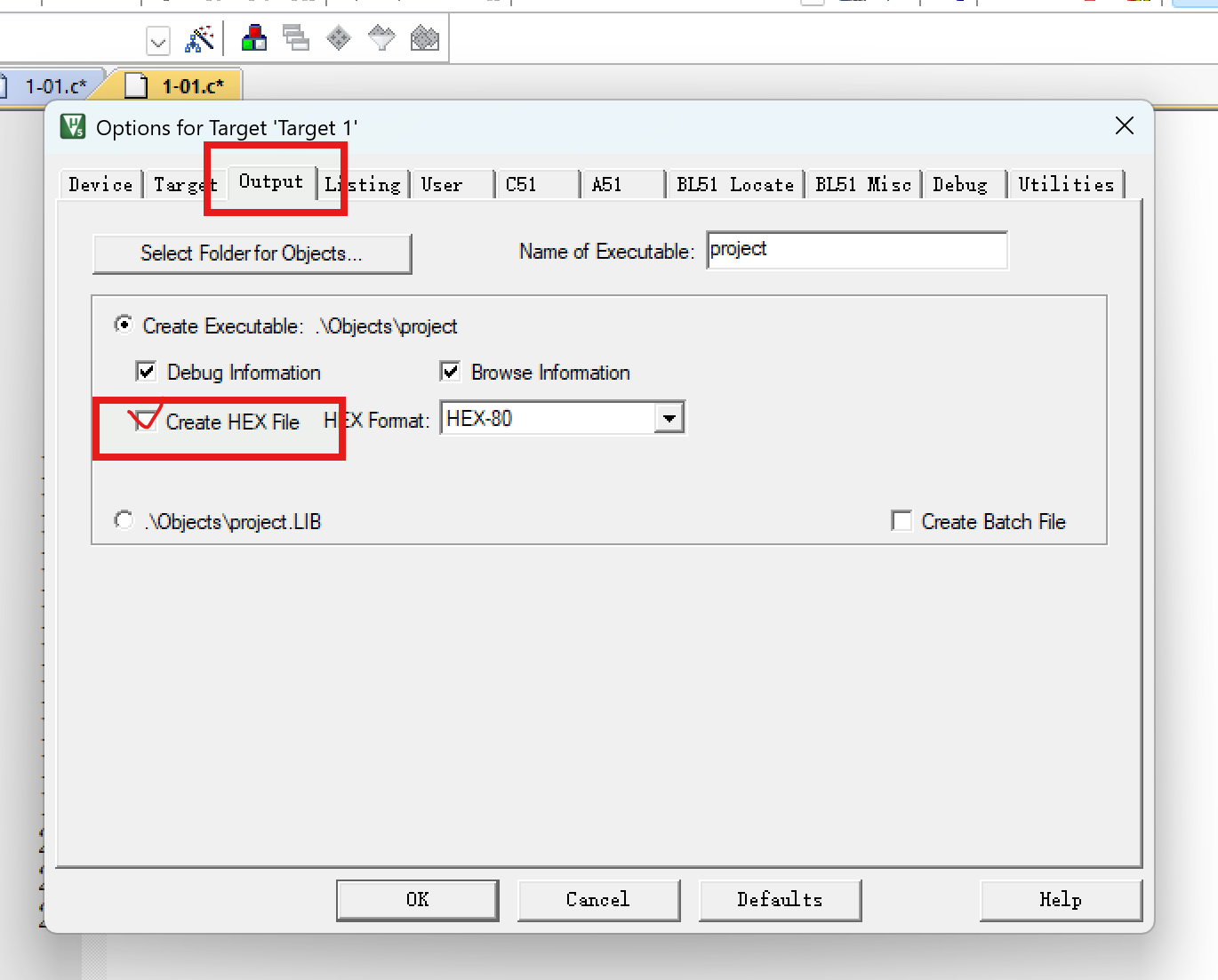
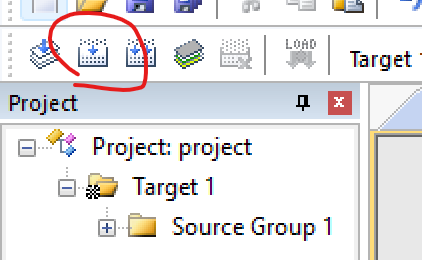
再次点击Output,勾选Create HEX File,生成.hex文件,点击OK;
点击上方的运行按钮,最下方显示0错误,0警告即可;
第七步,
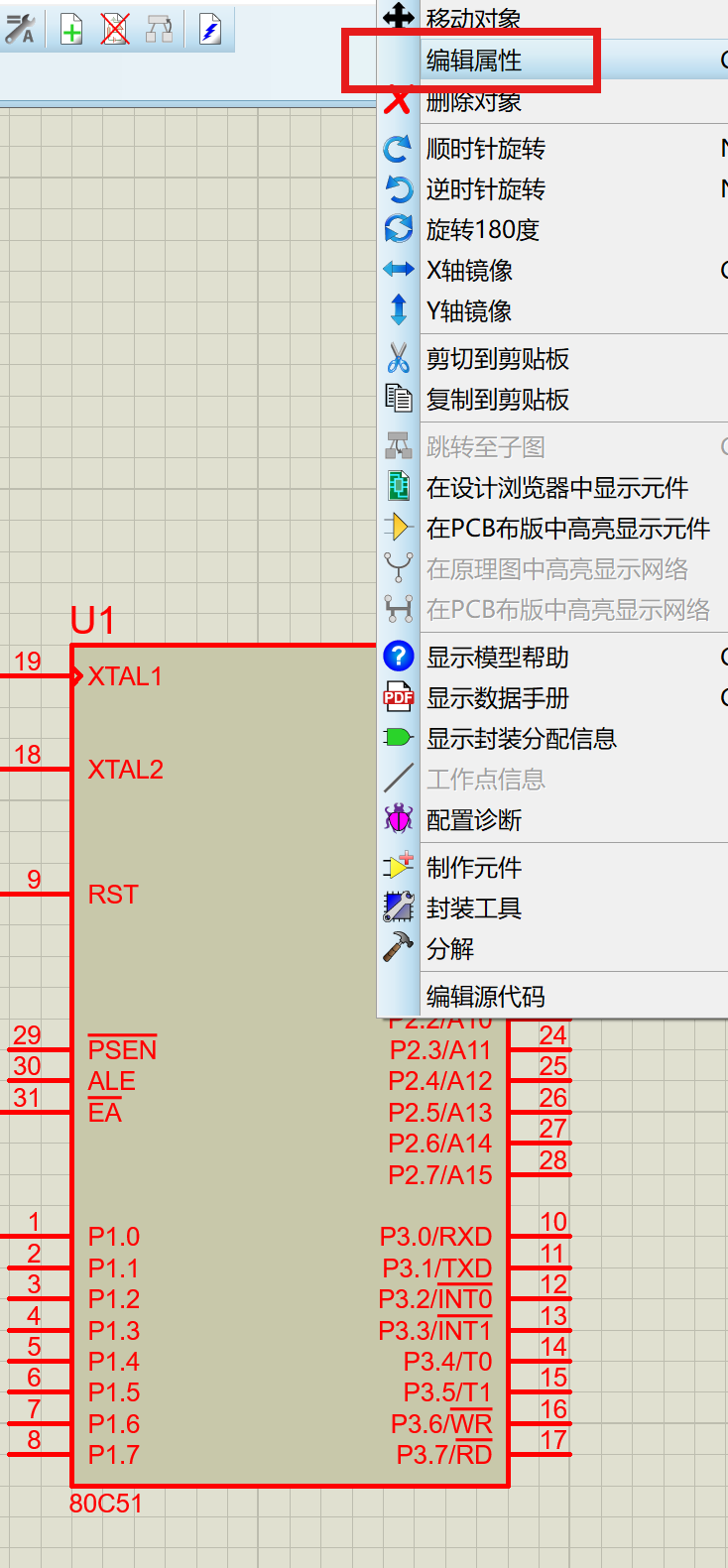
回到protues中,右击80c51芯片,点击“编辑属性”;
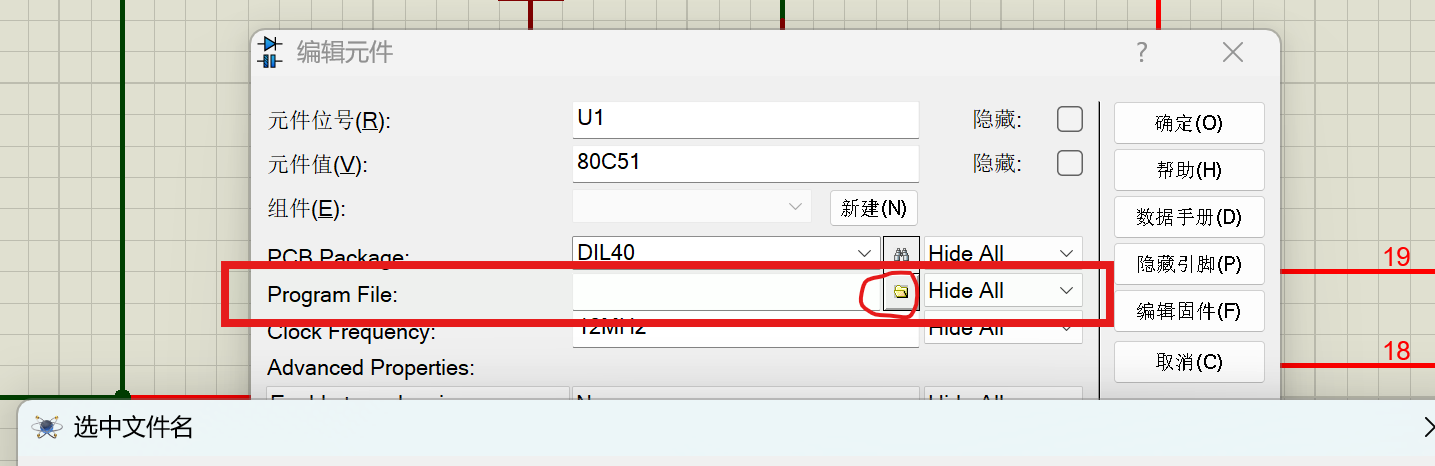
在新窗口中点击Program File右侧的文件图标;
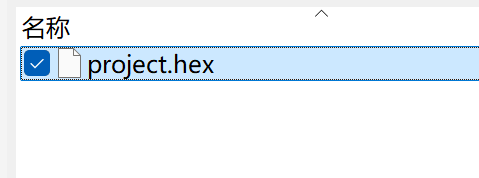
找到在keil中新建的文件,在文件中找到.hex文件;
运行,即可看到LED灯闪烁。
三、结语
到这里,从Keil代码编写到Proteus仿真运行,一个完整的51单片机LED闪烁项目就完成啦。
大家也可以试着修改延时函数的参数,调整LED的闪烁速度,也可以给更多IO口接上LED,做一个流水灯效果。
希望这篇教程能帮大家顺利入门单片机仿真,我们下一个项目再见~

智能硬件社区聚焦AI智能硬件技术生态,汇聚嵌入式AI、物联网硬件开发者,打造交流分享平台,同步全国赛事资讯、开展 OPC 核心人才招募,助力技术落地与开发者成长。
更多推荐


 11
11 0
0- 0


 已为社区贡献1条内容

所有评论(0)