windows下载Keil注册机被当成病毒杀掉?MDK537这样激活
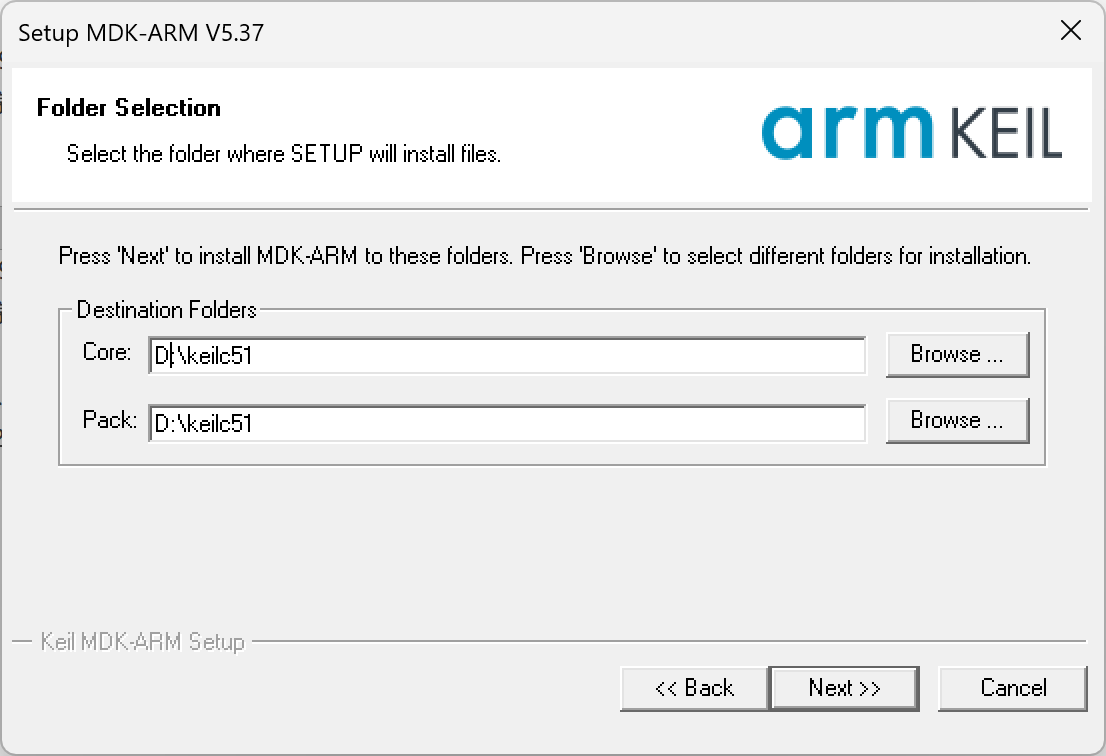
关闭实时保护并添加排除项
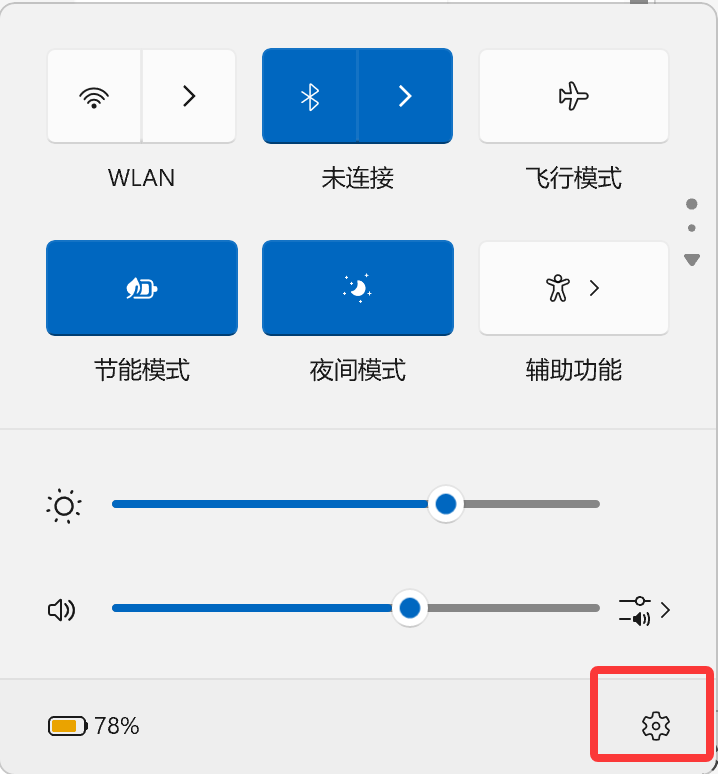
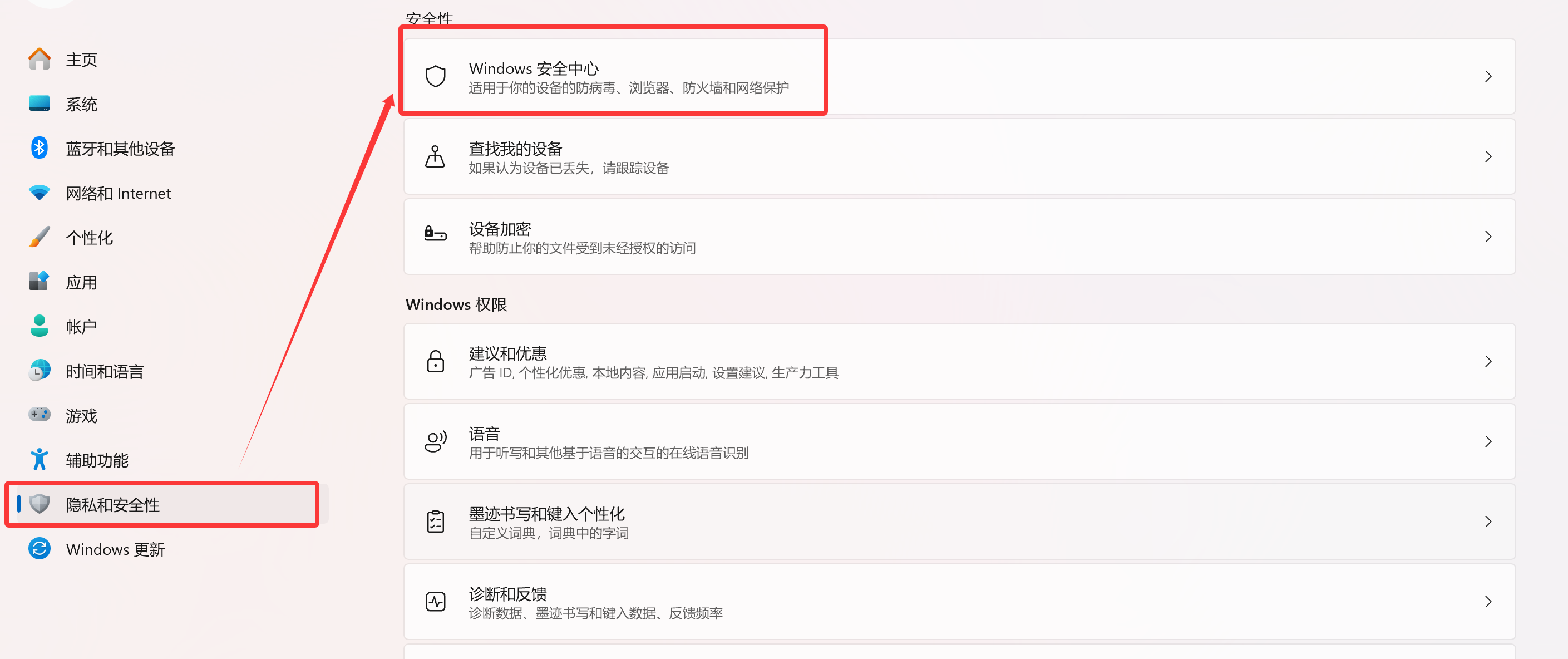
通过Windows开始菜单进入“设置”,选择“隐私和安全性”选项。在左侧导航栏点击“Windows安全中心”,进入安全中心主界面。
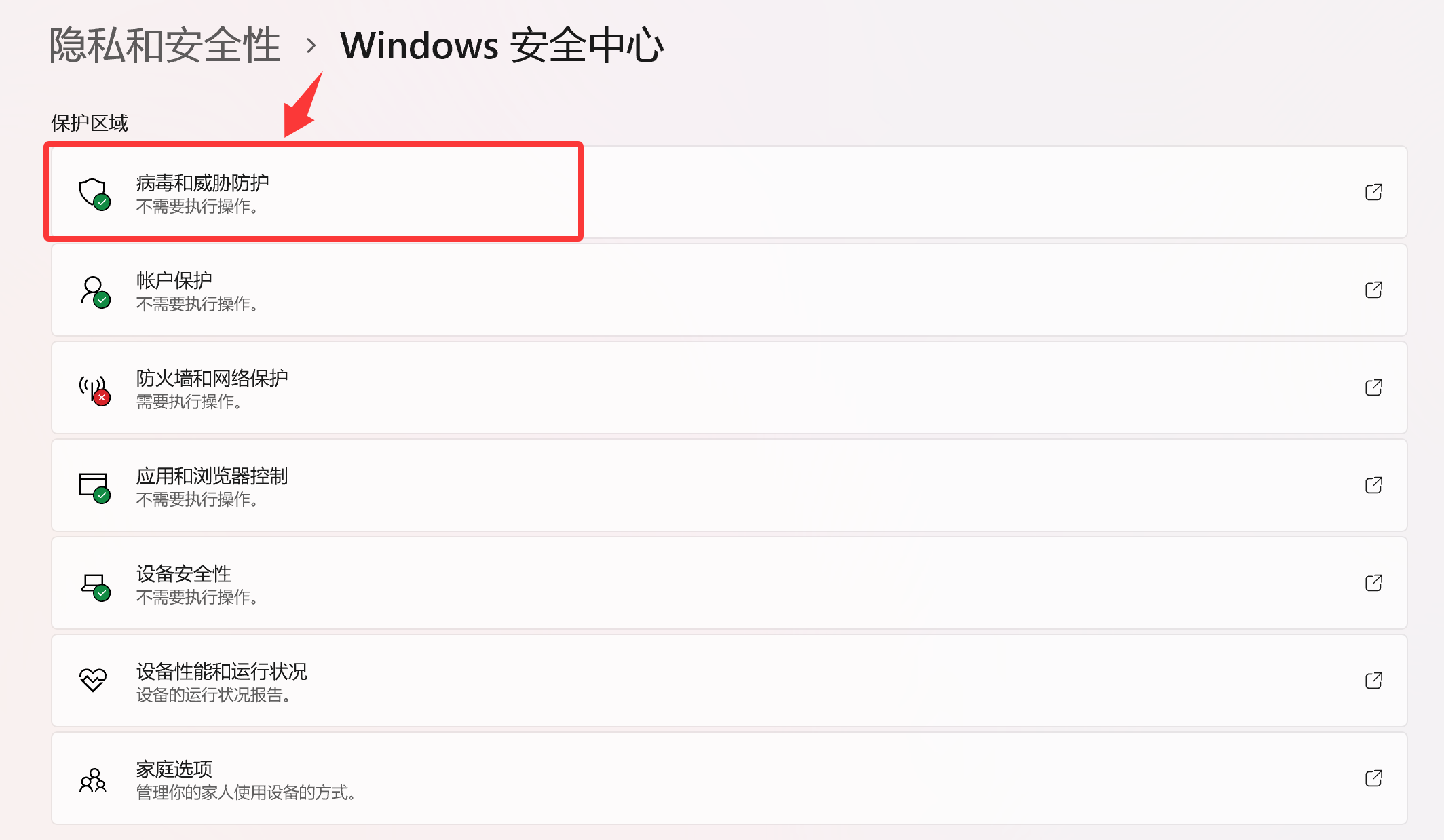
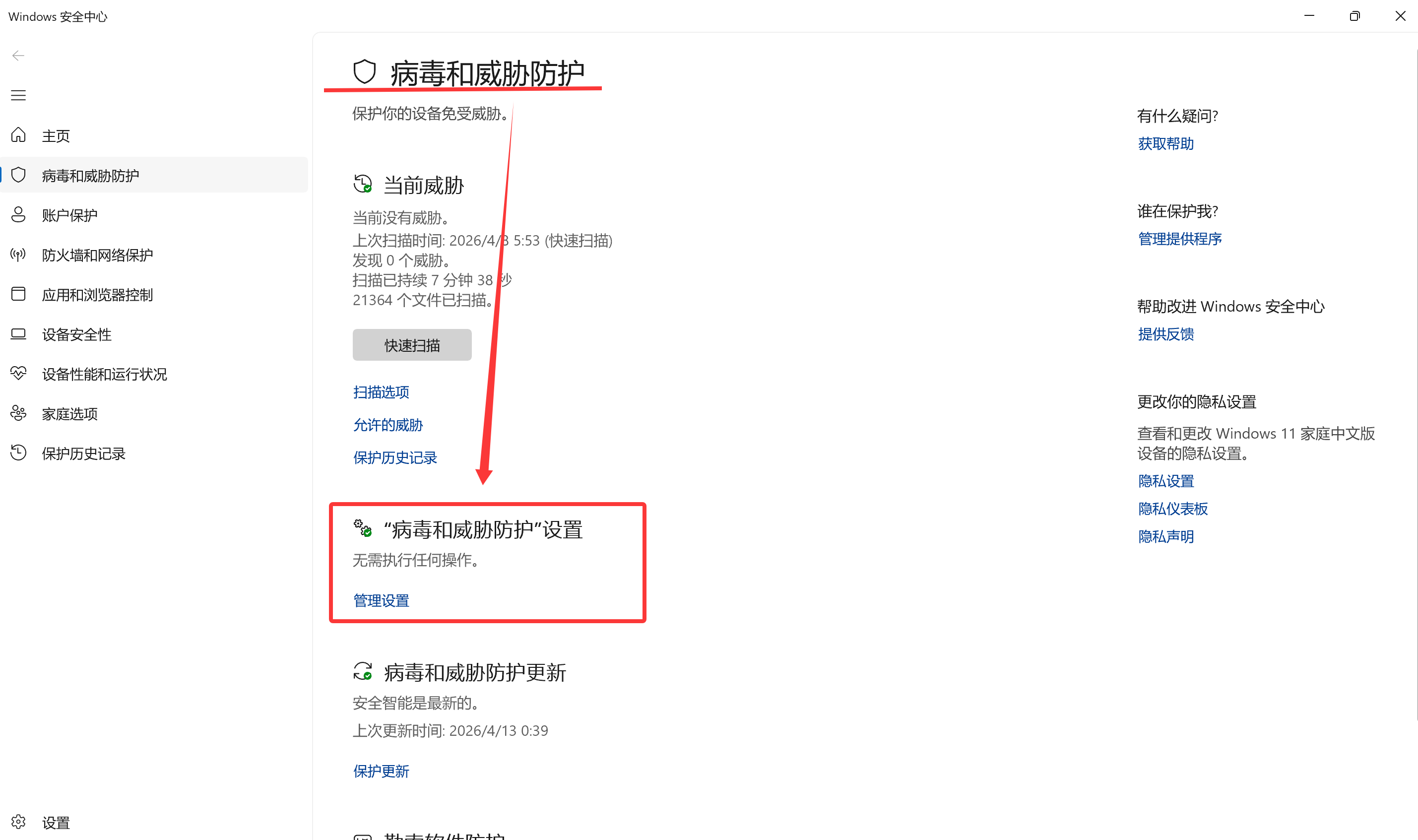
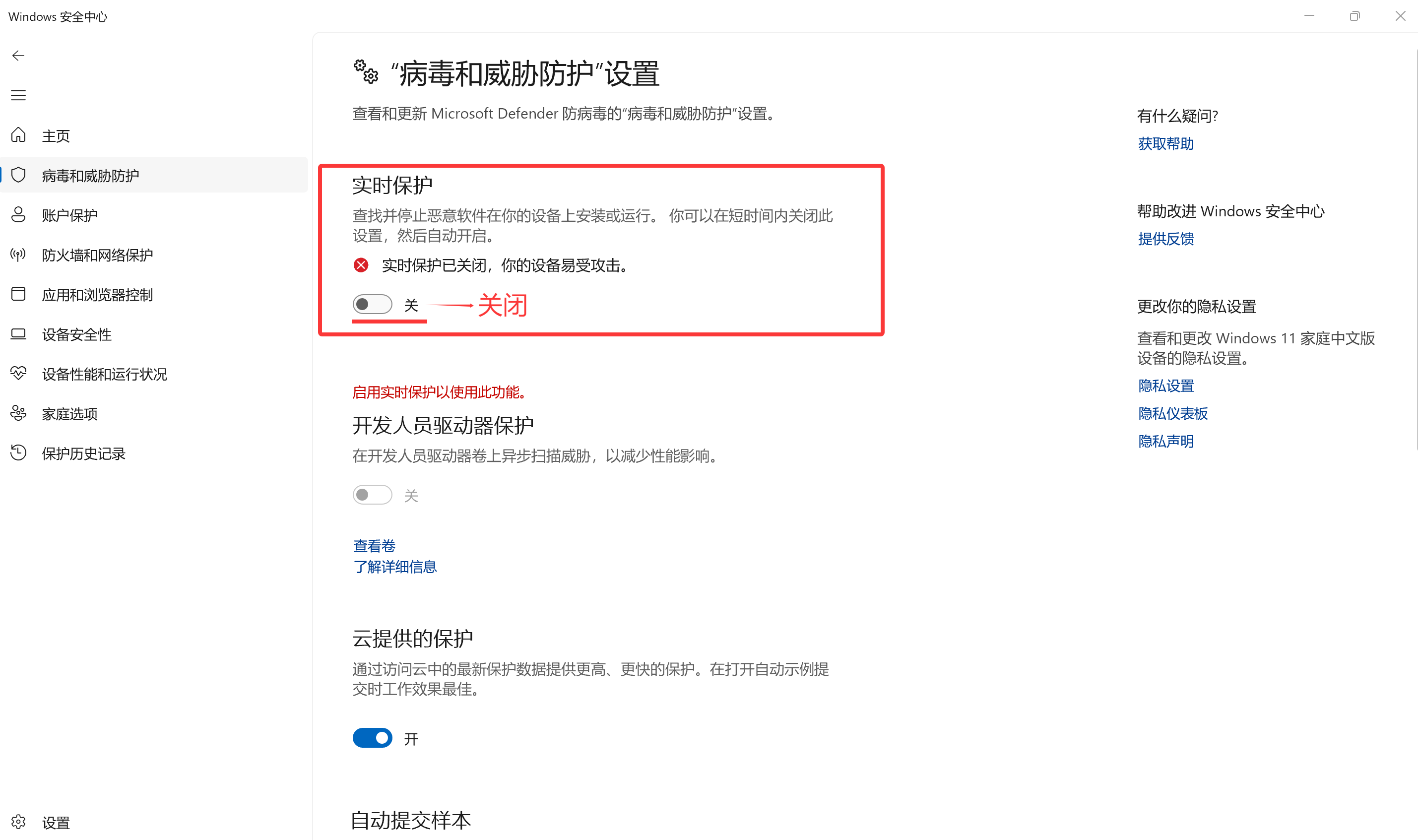
在安全中心界面选择“病毒和威胁防护”选项。点击“病毒和威胁防护”设置下方的“管理设置”蓝色链接文字。在设置页面关闭“实时保护”开关。
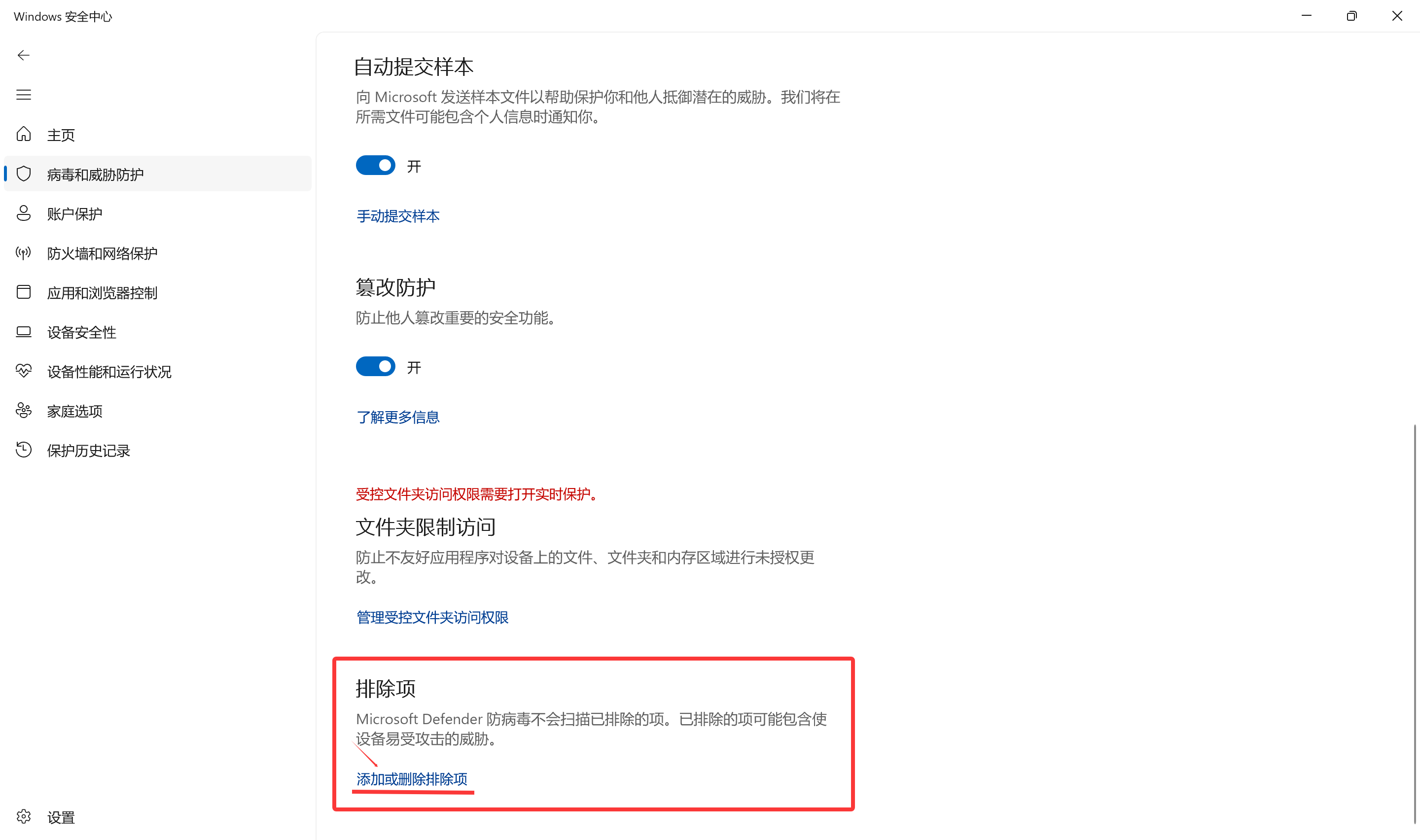
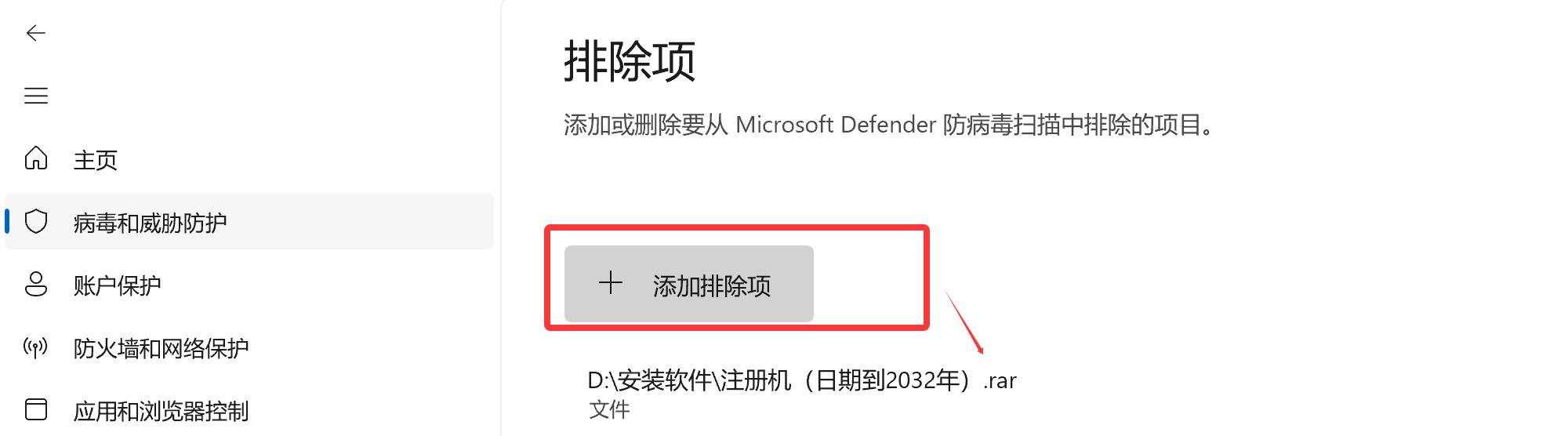
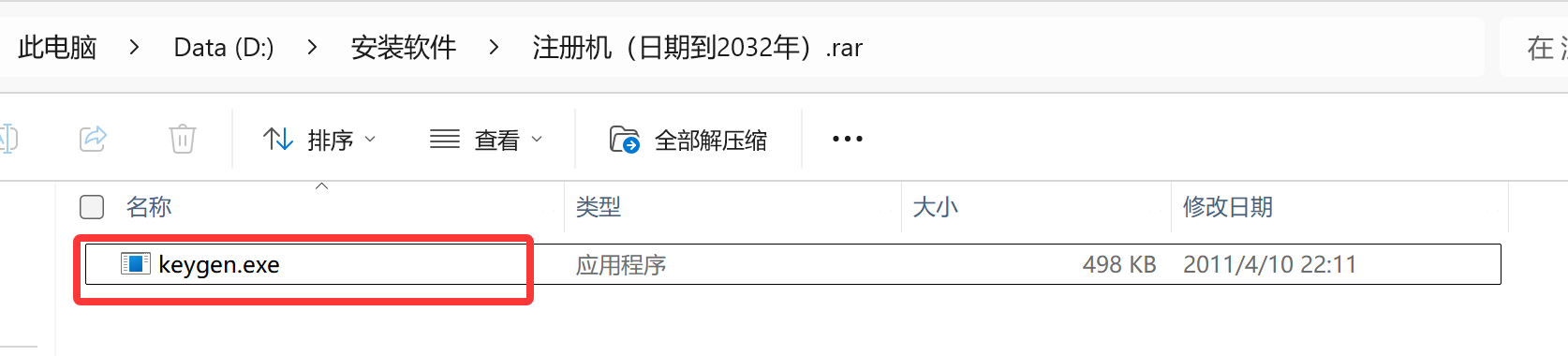
向下滚动页面找到“排除项”设置区域。点击“添加排除项”按钮,选择需要排除的文件或文件夹,将Keil注册机所在目录添加至排除列表。
以管理员身份运行Keil
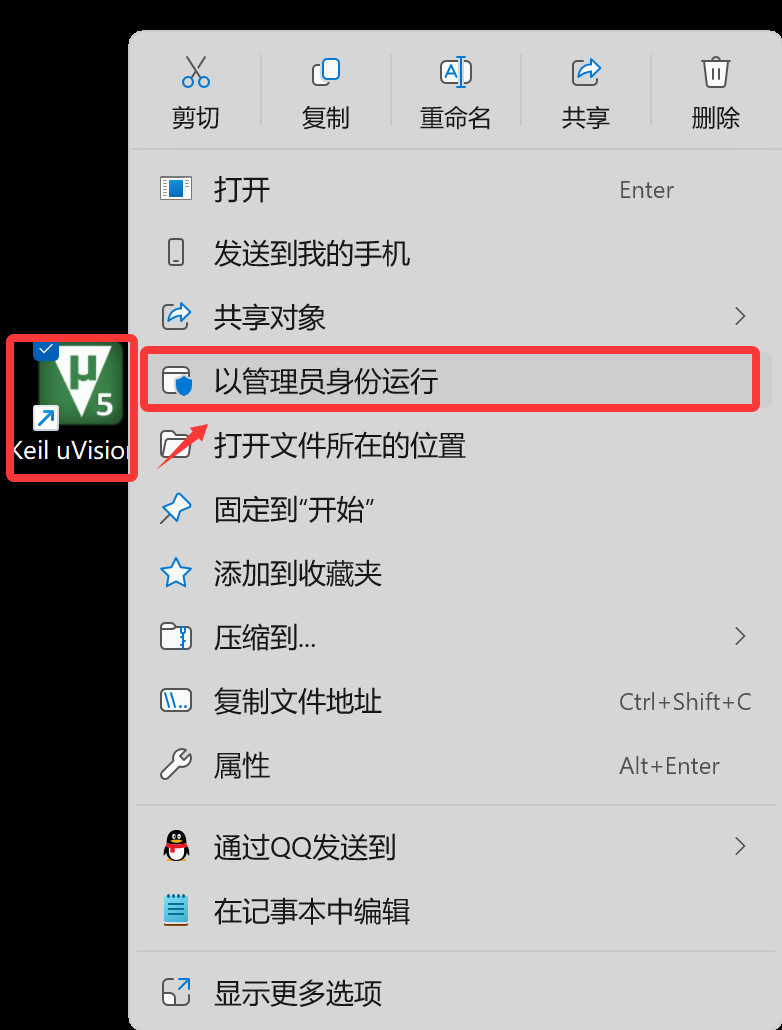
右键点击Keil uVision5快捷方式或可执行文件,从上下文菜单中选择“以管理员身份运行”。确保程序具有足够的权限执行注册操作。
获取CID并激活
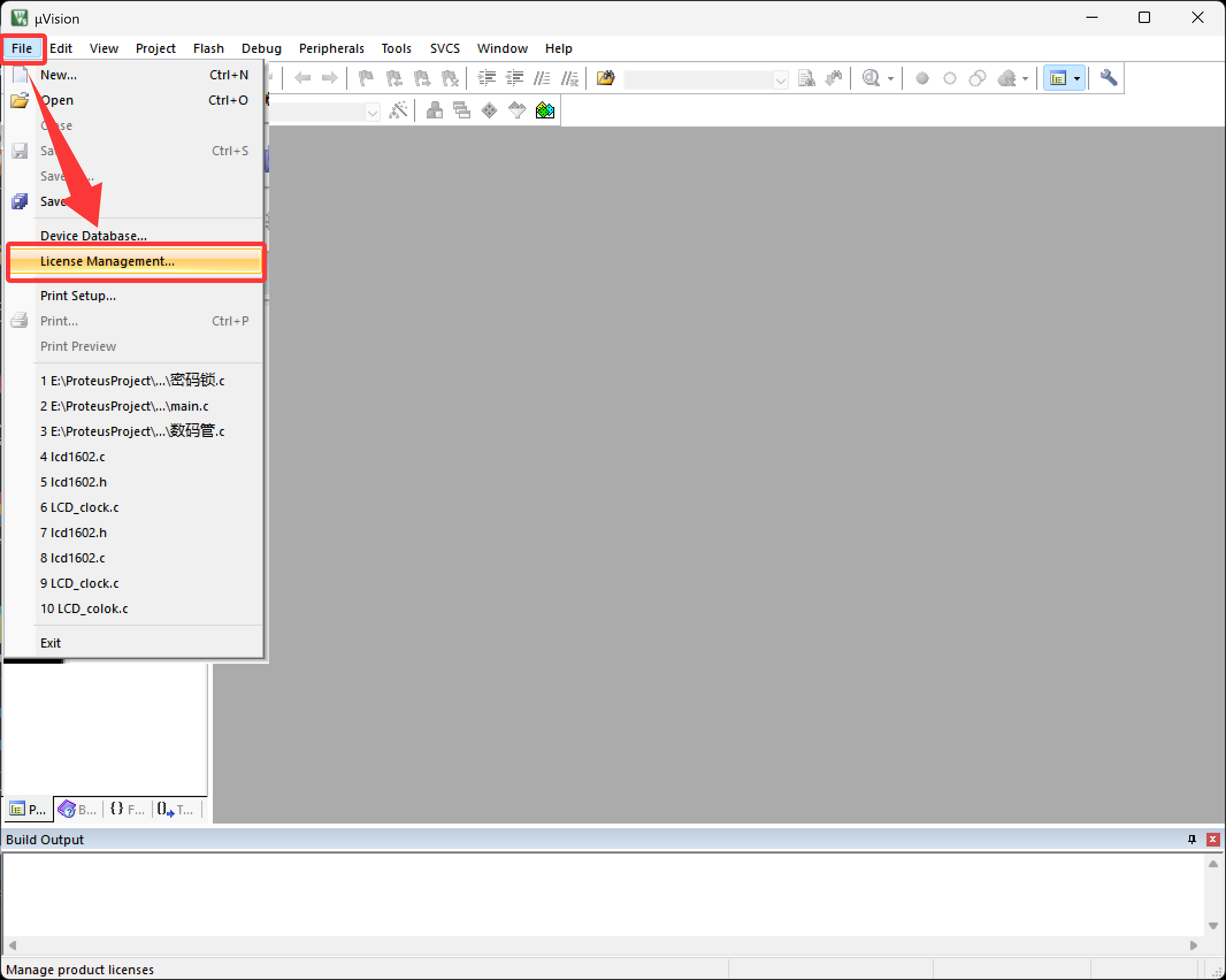
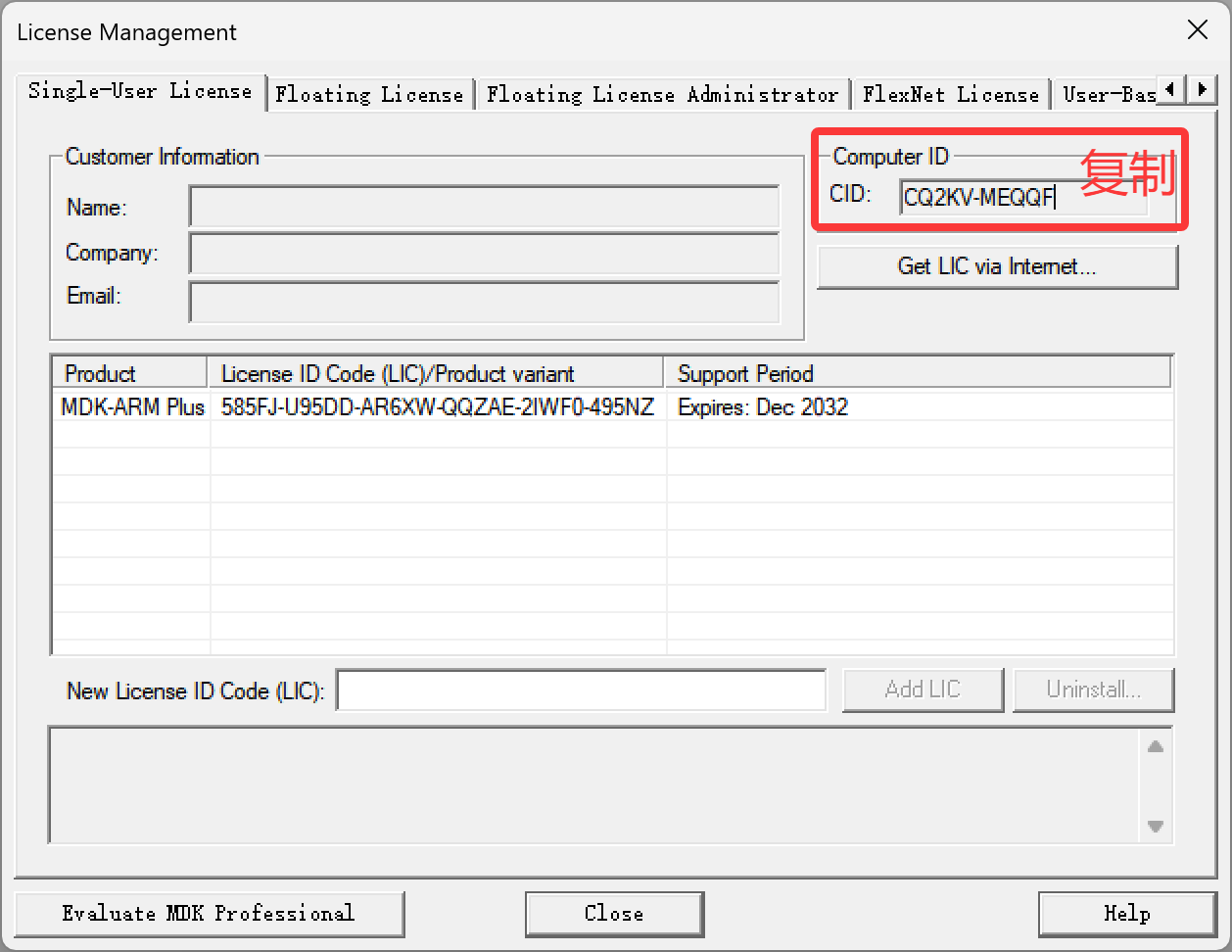
在Keil主界面顶部菜单栏选择“File”->“License Management”。复制CID(Customer ID)信息并保存备用。
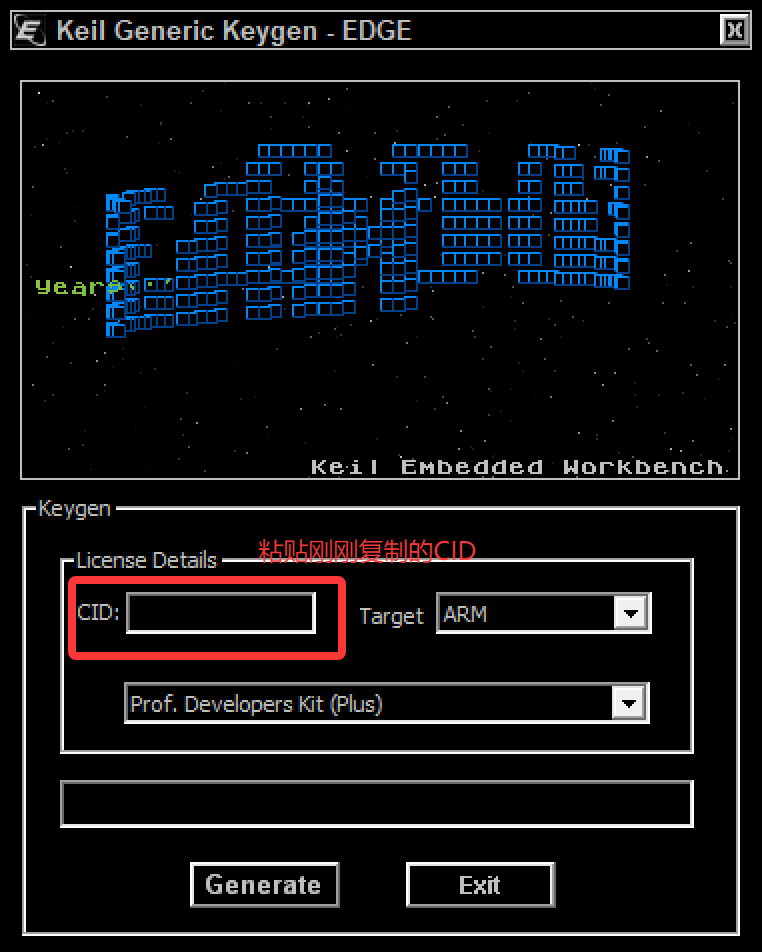
打开Keil注册机程序,将复制的CID粘贴至相应输入框。选择对应的产品类型和版本号,生成许可证密钥。将生成的密钥复制回Keil的License Management界面完成激活。
注意事项
注册机程序可能被安全软件识别为潜在威胁,建议仅在激活过程中临时关闭防护功能。完成激活后应及时恢复系统安全设置,确保计算机防护状态正常。
某些安全软件可能需要完全退出而非仅关闭实时保护,若仍遇到拦截情况可尝试暂时退出安全软件。激活过程建议断开网络连接以防止可能的云检测干扰。
具体操作如图所示:
在菜单找到并且打开“设置”
在隐私和安全性里面找到并且点击“Windows安全中心”
找到并且点击“病毒和威胁防护”
点击”病毒和威胁防护“设置 的 蓝色字体(“管理设置”)
然后关闭“实时保护”
接着下滑找到“排除项”
最后“添加排除项”
右键点击Keil uVision5并且“以管理员身份运行”
上方找到 file-> Lcense Management
先复制保存CID,方便后面激活注册机

智能硬件社区聚焦AI智能硬件技术生态,汇聚嵌入式AI、物联网硬件开发者,打造交流分享平台,同步全国赛事资讯、开展 OPC 核心人才招募,助力技术落地与开发者成长。
更多推荐



 3
3 0
0- 0


 已为社区贡献1条内容

所有评论(0)