安装VMware后,没有VMnet1和VMnet8虚拟网卡,设备管理器里面VMnet1和VMnet8驱动有黄色感叹号的解决方案
关于作者:
我是星河,愿我们既能凝望脚下的路,也能心怀璀璨的远方。一个深耕自己,不内耗的长期主义者。一个对技术充满激情,对工作对生活充满热情的热血青年。坚持用更通俗易懂的大白话写技术博文。坚信,真正能让大家看懂的技术文章才是好文章,坚持用通俗易懂的大白话写技术文章,并会持续更新。
有些小伙伴本地安装VMware时,会卡在安装虚拟网卡那一块很久,然后等半天终于安装完成后发现网络管理那里没有VMnet1和VMnet8虚拟网卡,而且设备管理器里面VMnet1和VMnet8得驱动有黄色感叹号。然后打开VMware来运行linux系统时,发现外边的宿主机一直连不上虚拟机里的linux。今天就来解决一下这个问题。
原因分析
首先来分析一下出现这个问题的原因,出现这个问题,大概率都是有些小伙伴之前是安装过VMware的,没有卸载或没通过正确的途径卸载干净,也或者是卸载了,但是注册表里的内容没删。当然也有些是因为电脑本地的虚拟化配置问题导致的,不过这种情况很少,大部分都还是第一种情况。
问题解决
通过实践,总结出了以下几种常见的解决方式
一、直接还原vmware网络设置
第一种最直接的方式就是,还原vmware网络设置
操作如下图
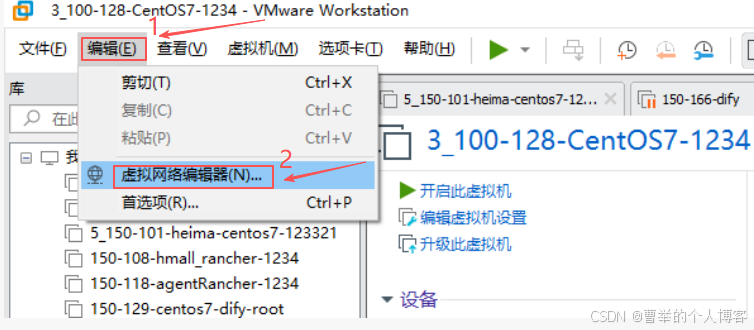
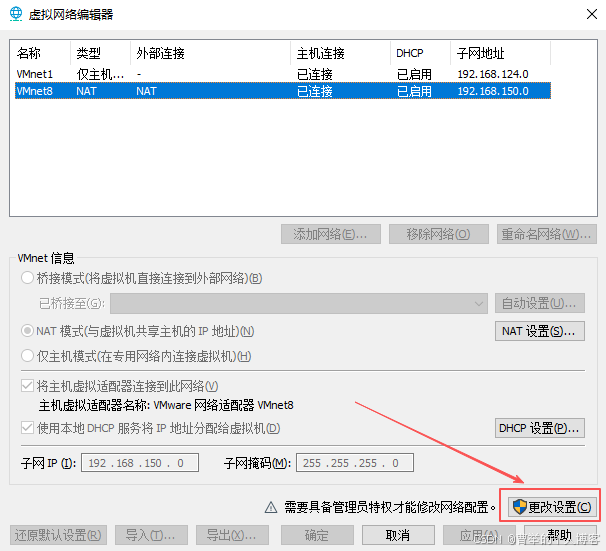
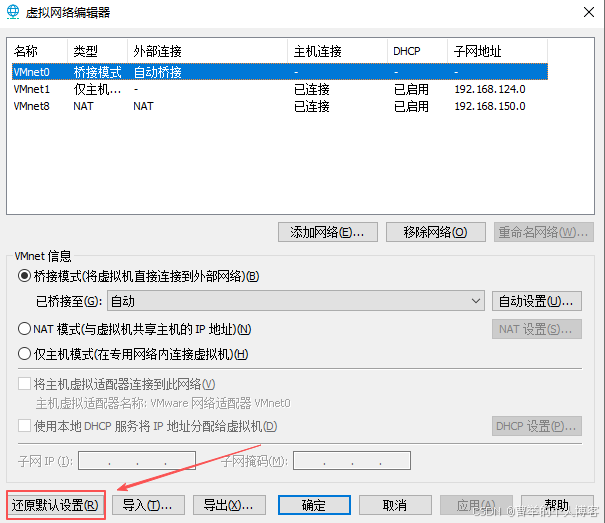
最后,点击还原默认设置就行了
然后再看下这两个虚拟网卡是否正常
如果尝试完第一种方式不行的话,可以试一下接下来讲的第二种方式
二、直接删除之前遗留的注册表信息
另外一种最直接的解决方式就是,直接删除之前遗留的注册表信息。
1、打开注册表
按 Win + R
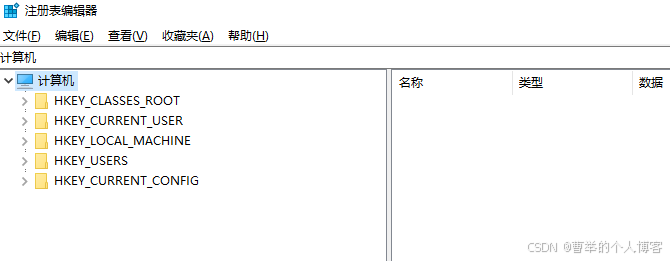
输入:regedit,然后回车,打开后,如下图所示
2、搜索
如图
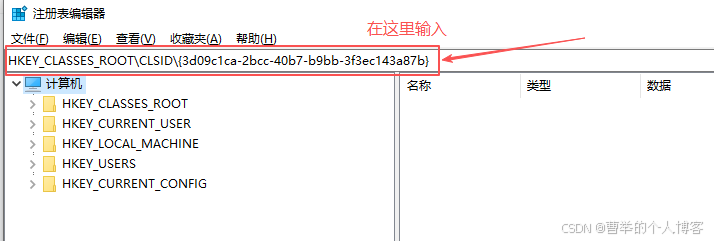
在注册表顶部地址栏粘贴这一行
HKEY_CLASSES_ROOT\CLSID\{3d09c1ca-2bcc-40b7-b9bb-3f3ec143a87b}
然后回车,就会定位到要找的这个内容
然后点右键,最后再点删除
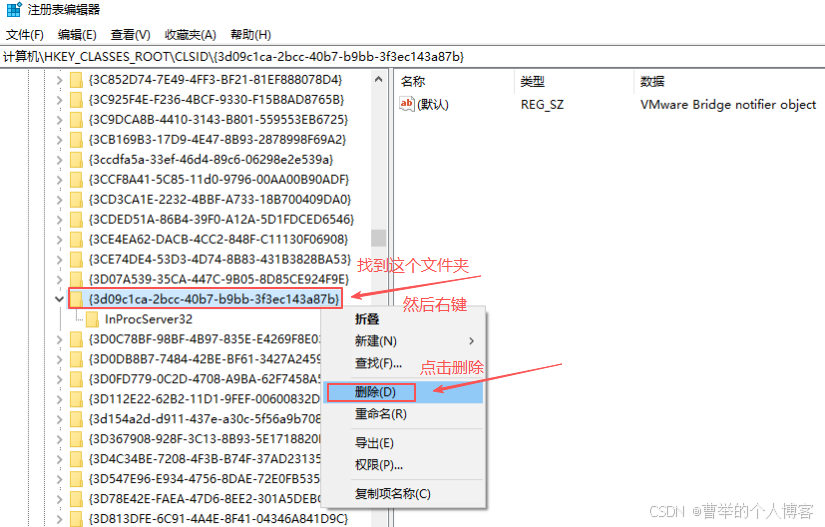
这样,之前残留的注册表就删除了,删除了之后,再重新安装VMware,应该就好了.
大部分人使用第二种方式应该都可以解决的。
但是,如果尝试了这种方式,还是解决不了,或者你进去注册表后,根本就没搜到这个内容,那可以继续看下第三种方式
三、使用专门的工具来解决
如果前两种都解决不了,那大概率是之前安装的VMware没有卸载干净导致的
所以,接下来可以尝试使用专门的清理工具来解决
第一个工具是Everything,用来搜索删除所有和VMware相关的文件
第二个工具是Ccleaner,用来清理不完全的VMware注册表
这两个工具,我会放到百度云,直接下载就行了。
1、安装Everything,删除所有与VMware相关的文件
安装好之后,在上边搜索:VMware
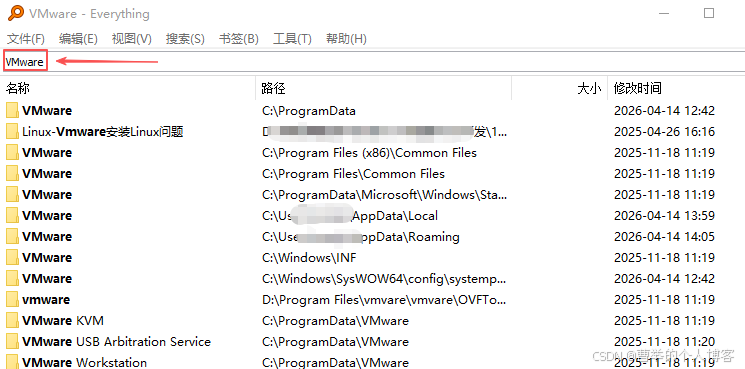
然后把搜到的和vmware相关的文件都删除干净
2、安装Ccleaner,清除之前VMware残留的注册表
卸载删除完VMware相关的内容后,还需要把残留的注册表信息也清除一下才行
这个操作,和前边讲的第二种方式其实道理是一样的,只不过这里是使用工具来帮助你清除
安装完Ccleaner后,双击运行
操作如下图所示
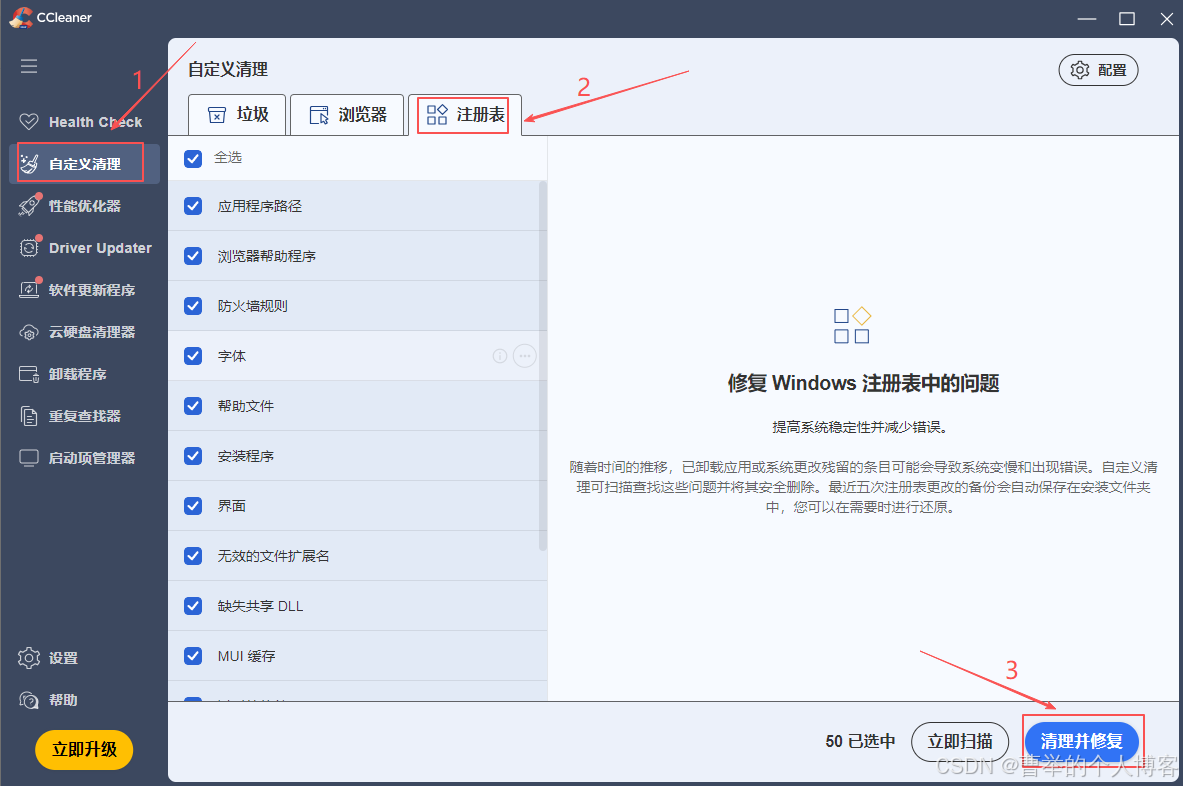
最后点击清除并修复就行了
需要注意的是,有个别小伙伴的电脑可能需要清理修复好几次才能搞定。
ok,以上三种方式,就是我总结的关于安装VMware后,没有虚拟网卡或虚拟网卡不正常的解决方案,希望能解决你当前遇到的问题。
纯手敲,原创不易,如果这篇文章对你有所启发或帮助,希望可以花费你一秒钟的时间,点亮【关注】【赞】和【收藏】,如果能点【分享】给更多同行的人,那就更好了。你的每一个互动,都是我持续创作的最大动力。感恩遇见,感谢陪伴。
关于作者:
一个深耕自己,不内耗的长期主义者。一个对技术充满激情,对工作对生活充满热情的热血青年。坚持用通俗易懂的大白话写技术博文,杜绝复制来复制去没营养的内容,坚持用大白话分享自己总结的Java知识,并会持续更新。
点击下方 微信公众号,获取更多Java干货

智能硬件社区聚焦AI智能硬件技术生态,汇聚嵌入式AI、物联网硬件开发者,打造交流分享平台,同步全国赛事资讯、开展 OPC 核心人才招募,助力技术落地与开发者成长。
更多推荐
 10
10 0
0- 0


 已为社区贡献1条内容

所有评论(0)