VS Code 远程连接【嵌入式开发板】教程
·
步骤1:确认串口设备(COM端口)
在 Windows 上查看开发板串口:
- 使用 USB 线连接开发板与电脑
- 按
Win + X→ 打开 设备管理器 - 展开 端口 (COM 和 LPT)
- 找到类似设备:
USB Serial Device (COM3)
记录 COM 端口编号(后续使用)
步骤2:通过 PuTTY 连接串口并获取 IP 地址
- 打开
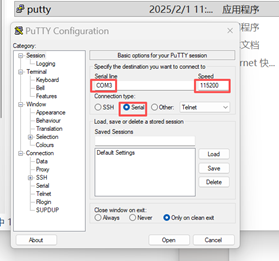
PuTTY.exe(文章末尾有获取链接) - 连接类型选择:Serial
- 配置参数:
Serial line:COM3(替换为你的端口)
Speed:115200(常用默认值)
- 点击 Open 建立连接
5. 输入用户名和密码(密码输入时不显示,直接输入后按 Enter即可)
6. 获取 IP 地址。登录后执行:
ifconfig
或:
ip addr show
- 找到以
inet开头的 IPv4 地址,例如:
inet 192.168.1.100
记录该 IP(后续使用)
步骤3:配置电脑端静态 IP(与开发板同网段)
电脑 IP 需要与开发板 IP 处于同一网段,否则无法通信。
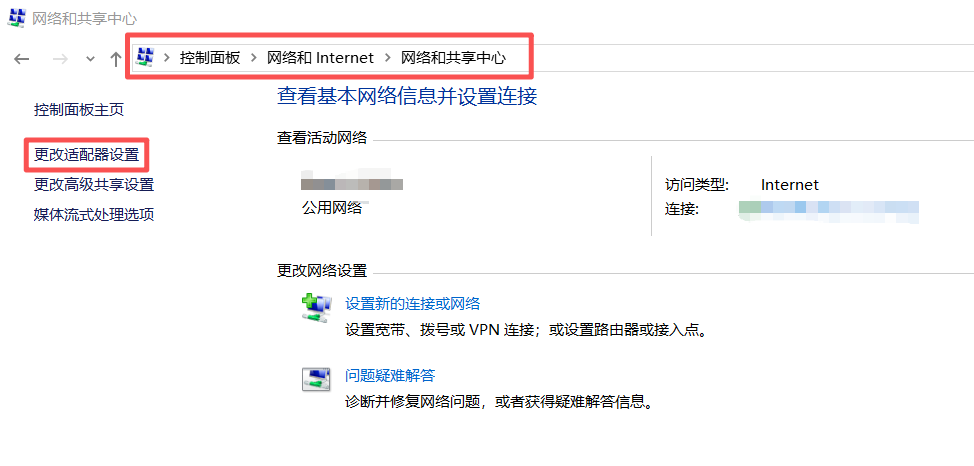
- 按
Win + R→ 输入control并确定→ 打开控制面板 - 依次选择网络和 Internet → 网络和共享中心 → 更改适配器设置
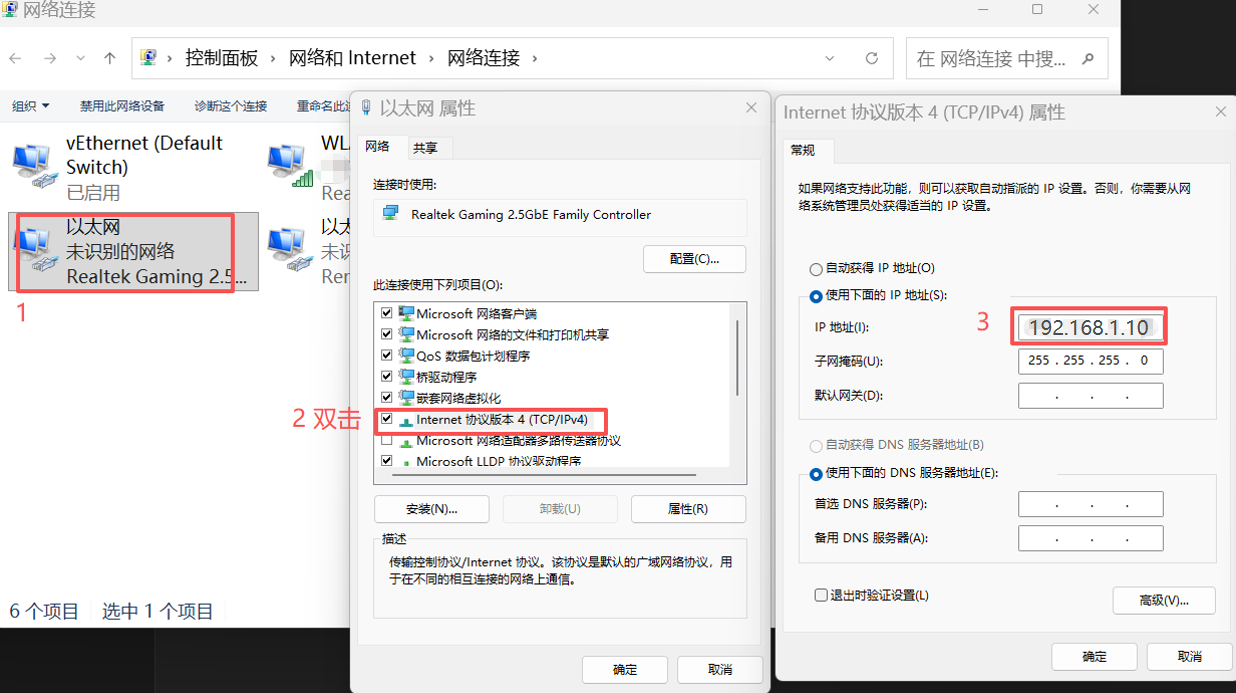
- 双击 以太网 → 双击 Internet 协议版本4 (TCP/IPv4)
- 设置静态 IP:
示例:
开发板:192.168.1.100
电脑:192.168.1.10(最后一位不能重复)
IP 地址:192.168.1.10
子网掩码:255.255.255.0
步骤4:网络连通性测试
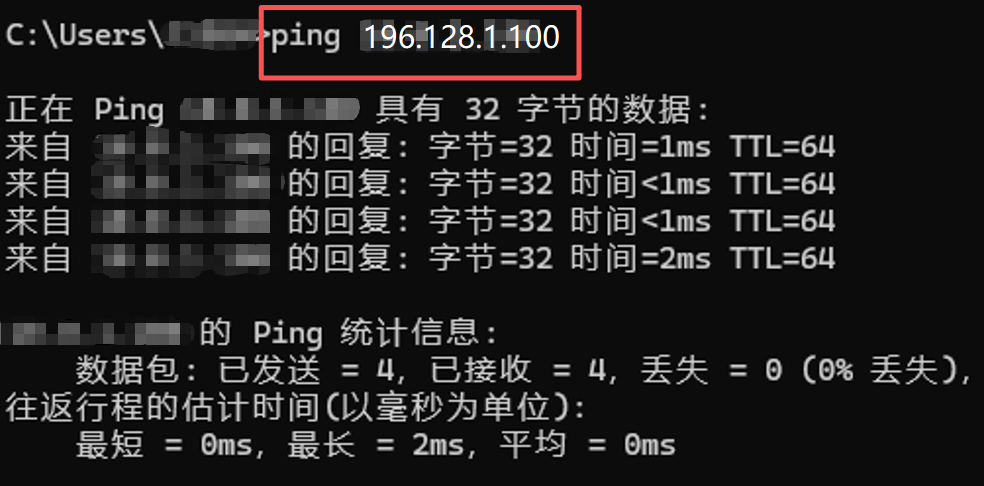
在 Windows 命令提示符(cmd)或 PowerShell 中执行:
ping 192.168.1.100 #修改成自己的开发板IP
结果判断:
- 有回复 → 网络正常
- 无响应 → 检查:
- 网线 / 数据线是否连接
- IP 是否同网段
步骤5:VS Code 远程连接配置
- 在 VS Code 中安装插件:Remote - SSH
- 添加 SSH 连接
- VS Code中按
Ctrl + Shift + P - 输入:
Remote-SSH: Add New SSH Host
- 输入连接命令:
示例:
ssh username@192.168.1.100
替换username为你的用户名,替换 IP 地址为你的开发板IP地址
- 首次连接时,需要选择目标平台(Linux)。选择后会自动安装远程组件,请等待安装完成。
步骤6:VS Code 远程连接
- 点击侧边栏远程连接组件
- 选择刚刚添加的 Host
- 输入密码→连接成功,进行远程开发
PuTTY 下载方式
- 官方下载:
https://www.chiark.greenend.org.uk/~sgtatham/putty/ - 网盘下载:
链接:https://pan.baidu.com/s/1TnsJYINf67SSYEjztFdV9g
提取码:3nvz

智能硬件社区聚焦AI智能硬件技术生态,汇聚嵌入式AI、物联网硬件开发者,打造交流分享平台,同步全国赛事资讯、开展 OPC 核心人才招募,助力技术落地与开发者成长。
更多推荐



 7
7 0
0- 0


 已为社区贡献1条内容

所有评论(0)