【ESP32】学习笔记 02. 新建一个工程
·
学习笔记:ESP32
笔记内容:02.新建一个工程
日期:2026年3月18日
参考视频:https://www.bilibili.com/video/BV1xv4yzHEhM?spm_id_from=333.788.player.switch&vd_source=548446b5553633a8f2a1e35e2761adf0&p=4
📖 目录
一、新建一个文件夹
流程如下:
- 在桌面新建一个名为"Esp32_Project"的文件夹,后续所有的ESP32工程都将放在这个文件夹中。
注意:此文件夹不能包含中文字符。
二、打开VScode
三、建立工程详细步骤
3.1 步骤一:新建一个工程
- 点击ESP插件
- Advanced
- 新项目向导
- 如果此时上方出现多个 ESP-IDF 版本让你选择的话,根据实际情况选择一个即可。
如果没有多个 ESP-IDF 版本,那么直接进入 “New Project” 界面。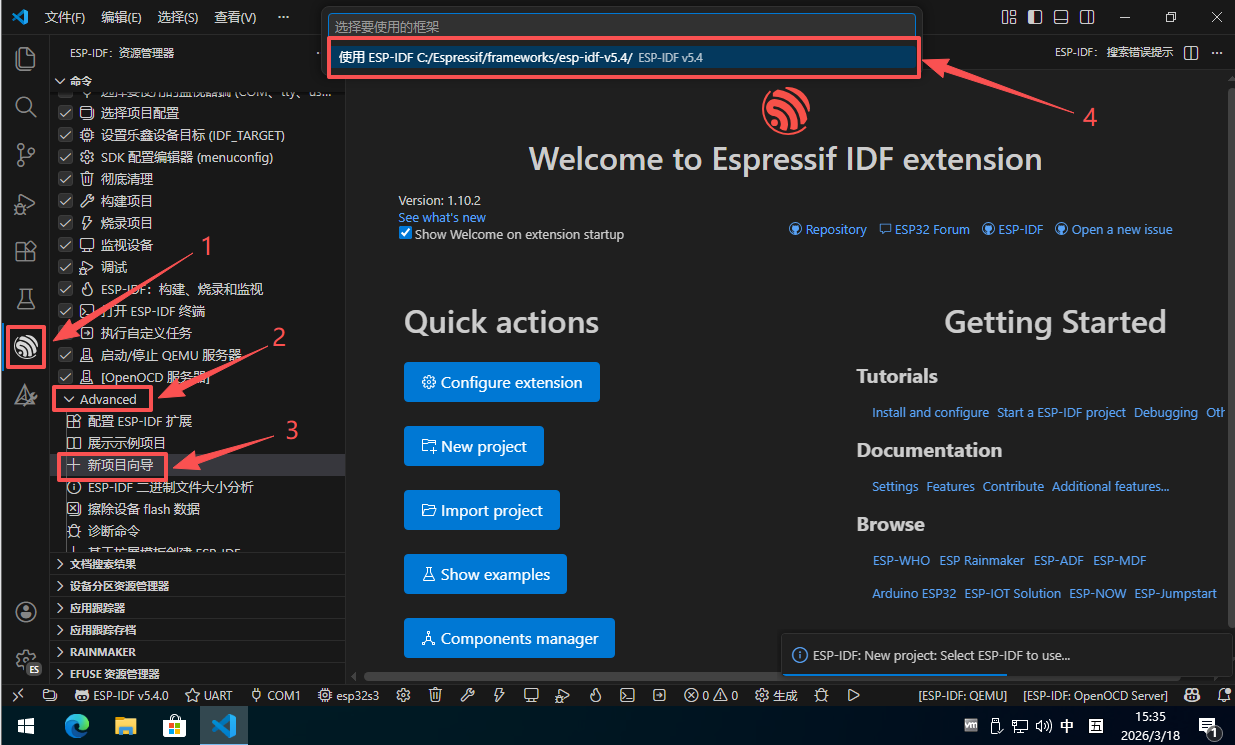
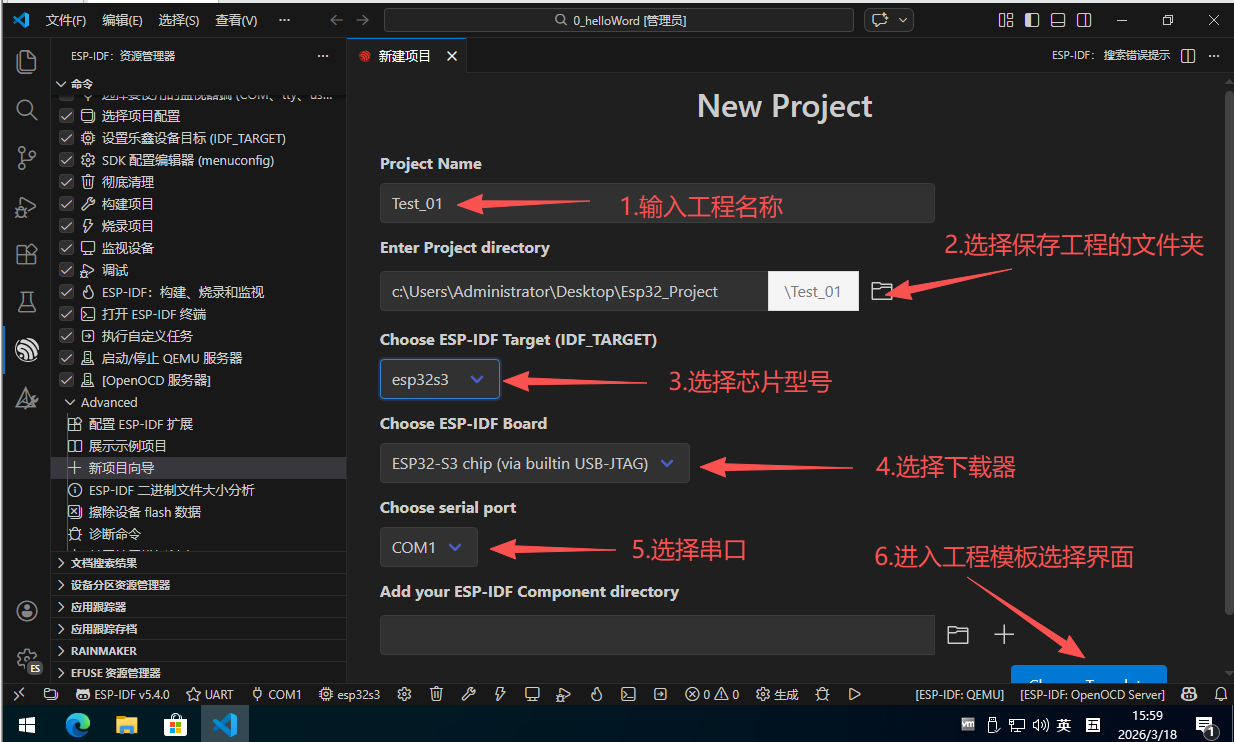
3.2 步骤二:“New Project” 界面设置
- “Project Name” 文本框中输入工程名字,例如"Test_01"。
- “Enter Project directory” 选择保存工程的文件夹,点击右侧的浏览按钮,找到之前新建的名为"Esp32_Project"的文件夹。
- “Choose ESP-IDF Target (IDF_TARGET)” 选择芯片型号,本例程使用的是 " esp32-s3 "。
- “Choose ESP-IDF Board"选择下载接口,这里选择” USB-JTAG"。
- "Choose serial port"选择串口端口号,选择实际使用的即可。
- 点击"Choose Template"(中文:选择模板)按钮,进入工程模板选择界面
3.3 步骤三:工程模板选择
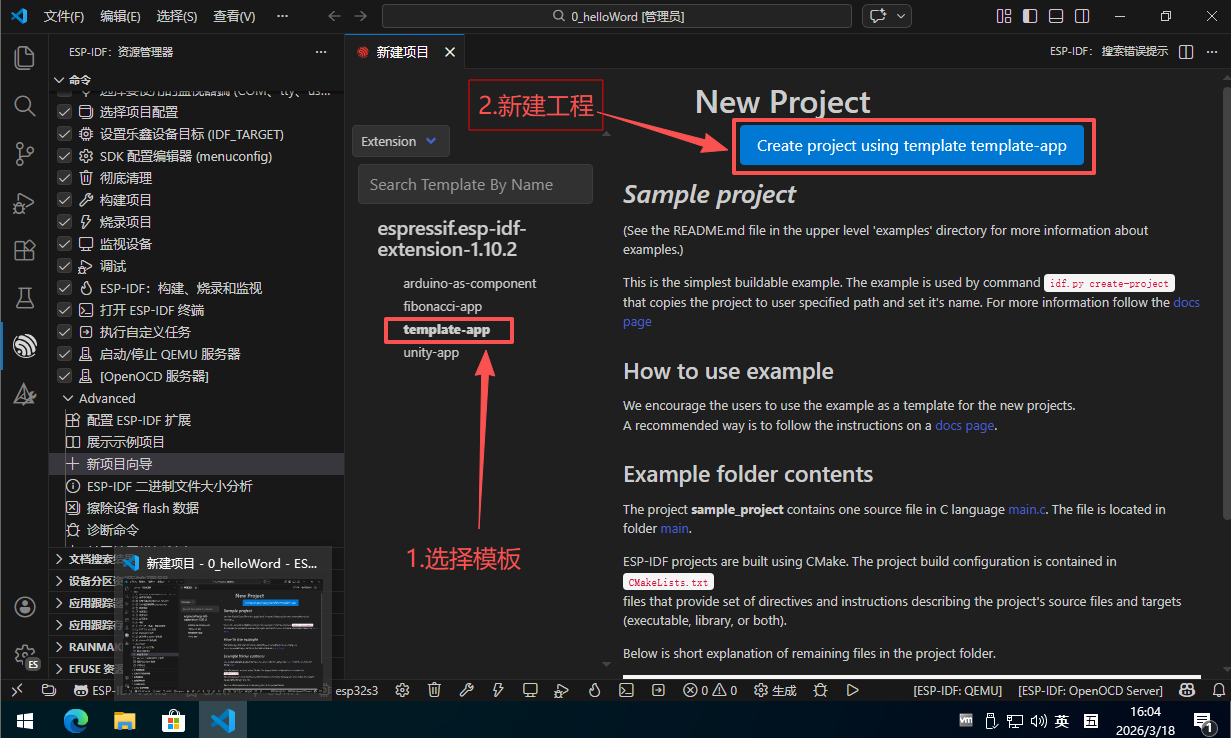
- 选择模板"Template-app"。
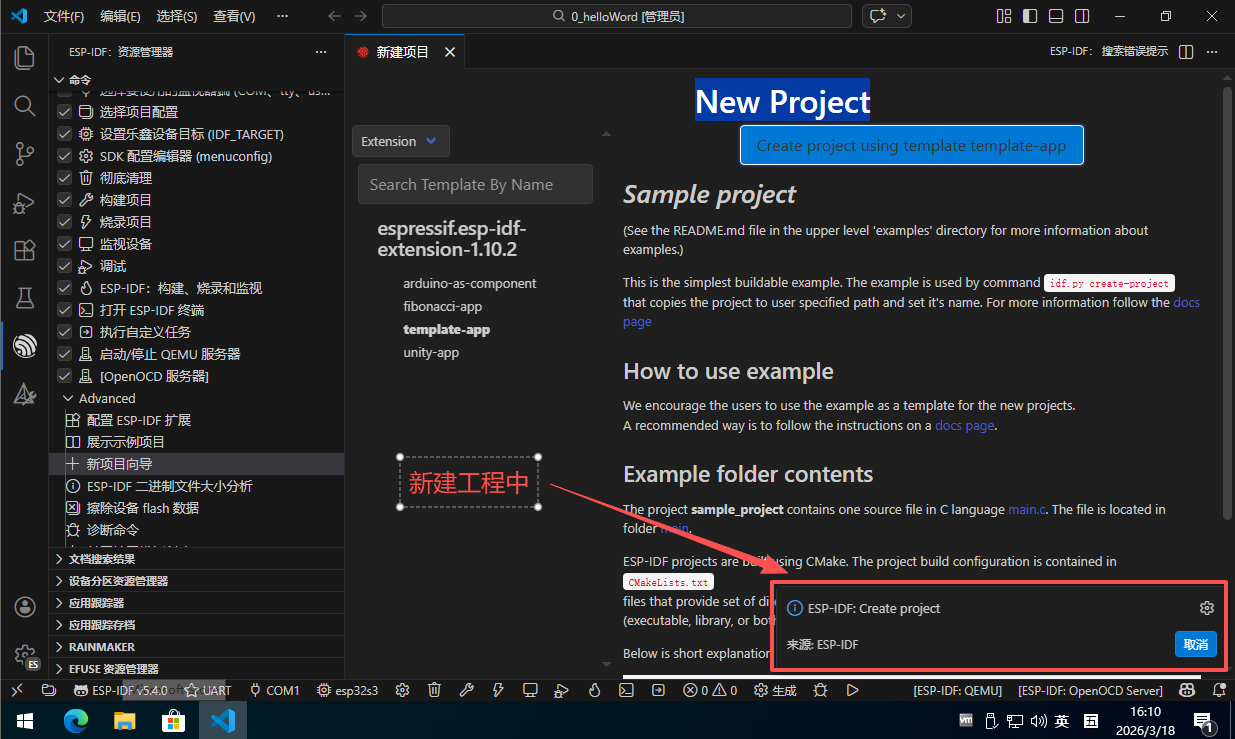
- 点击"Create project using template template-app"按钮,新建工程。
四、工程建立完毕,打开工程
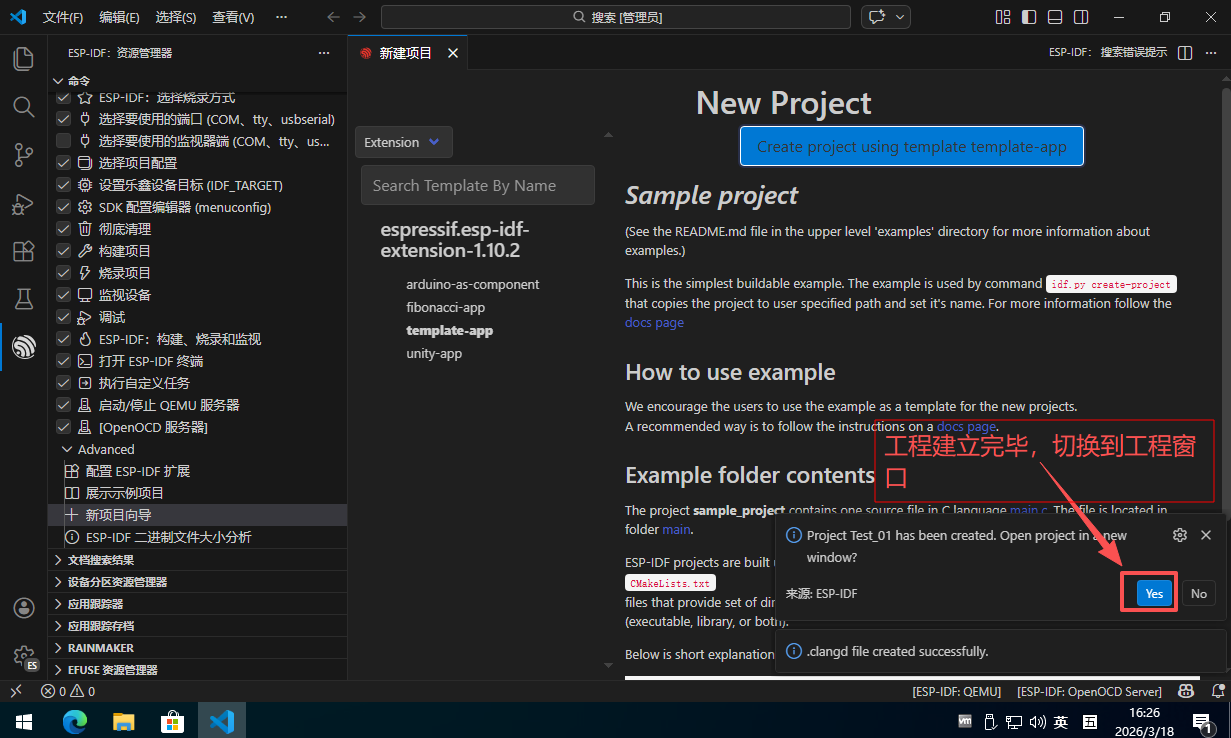
- 建立工程完毕,根据提示点击切换按钮,打开工程。
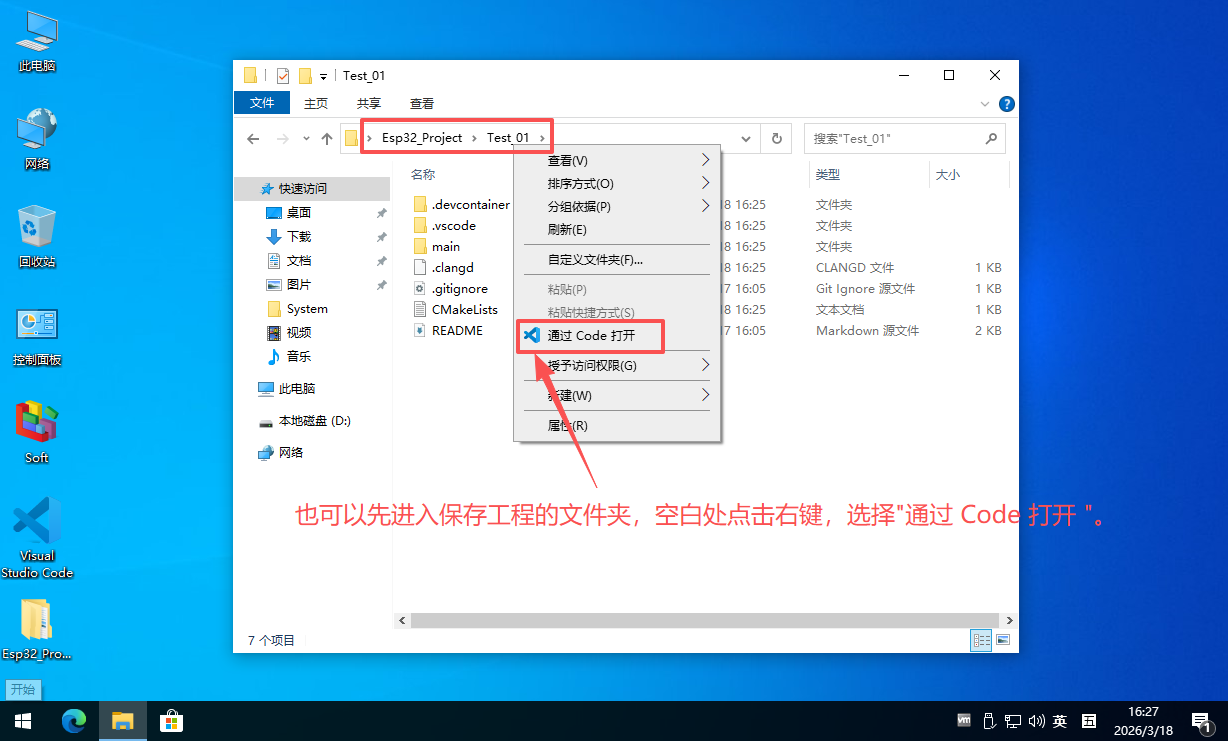
- 进入保存工程的文件夹,右键选择VScode打开工程。
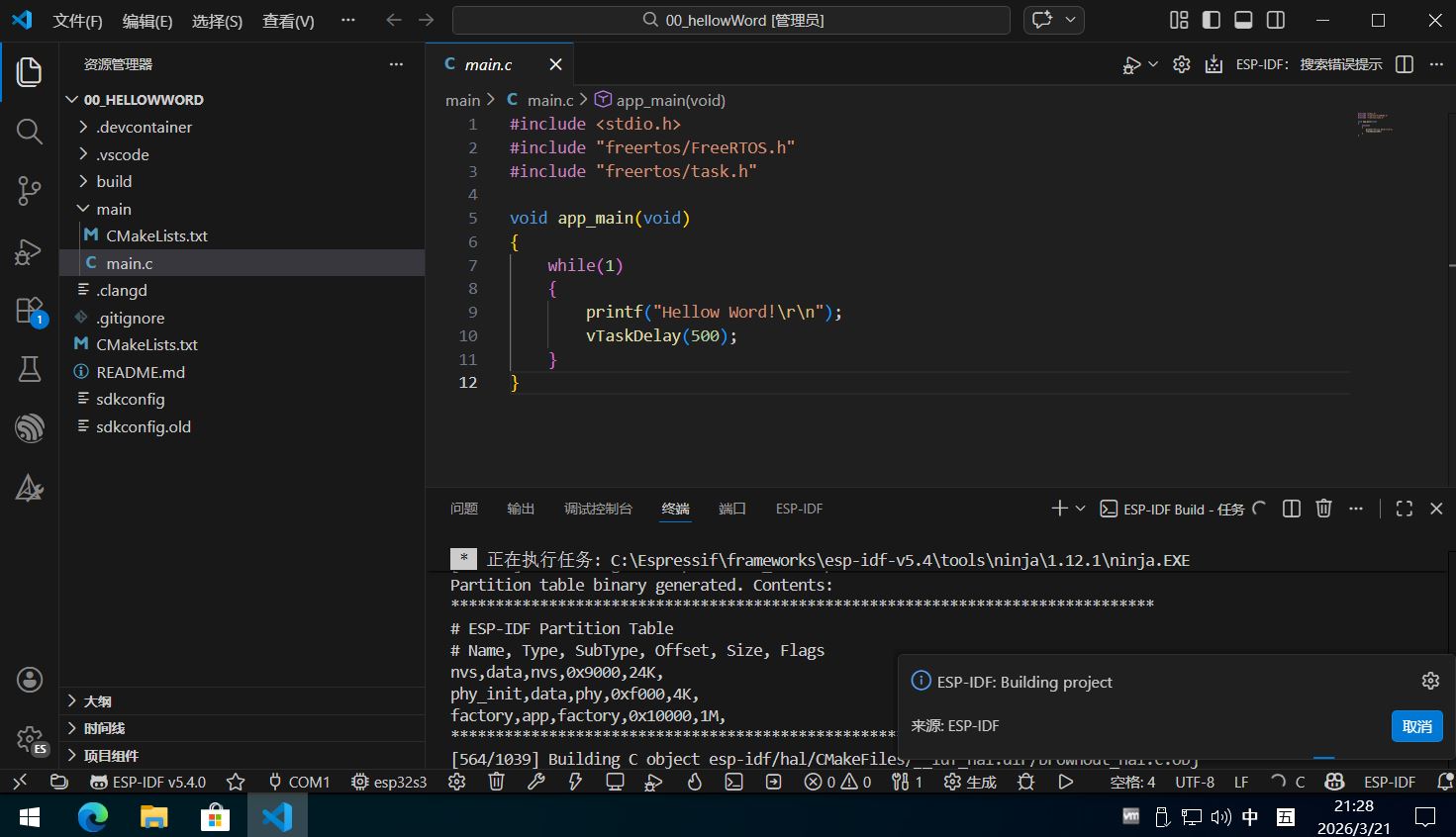
编写代码
#include <stdio.h>
#include "freertos/FreeRTOS.h"
#include "freertos/task.h"

void app_main(void)
{
    while(1)
    {
        printf("Hellow Word!\r\n");
        vTaskDelay(500);
    }
}
五、配置芯片
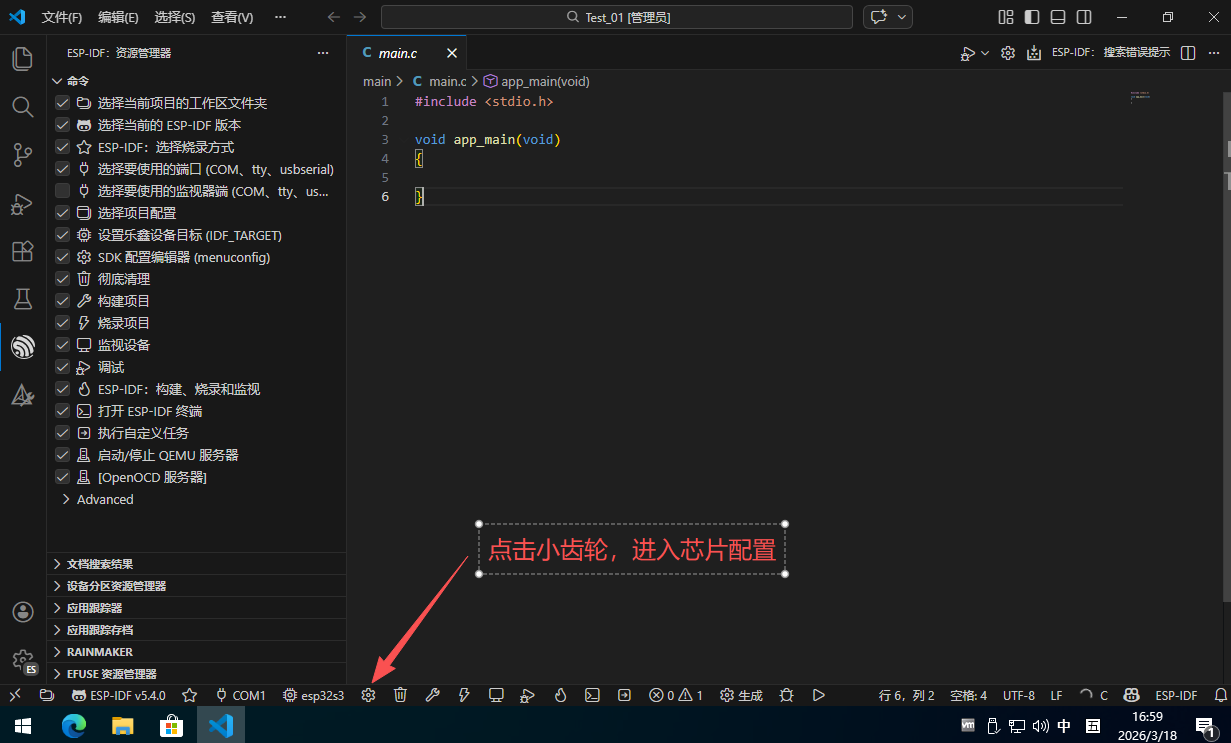
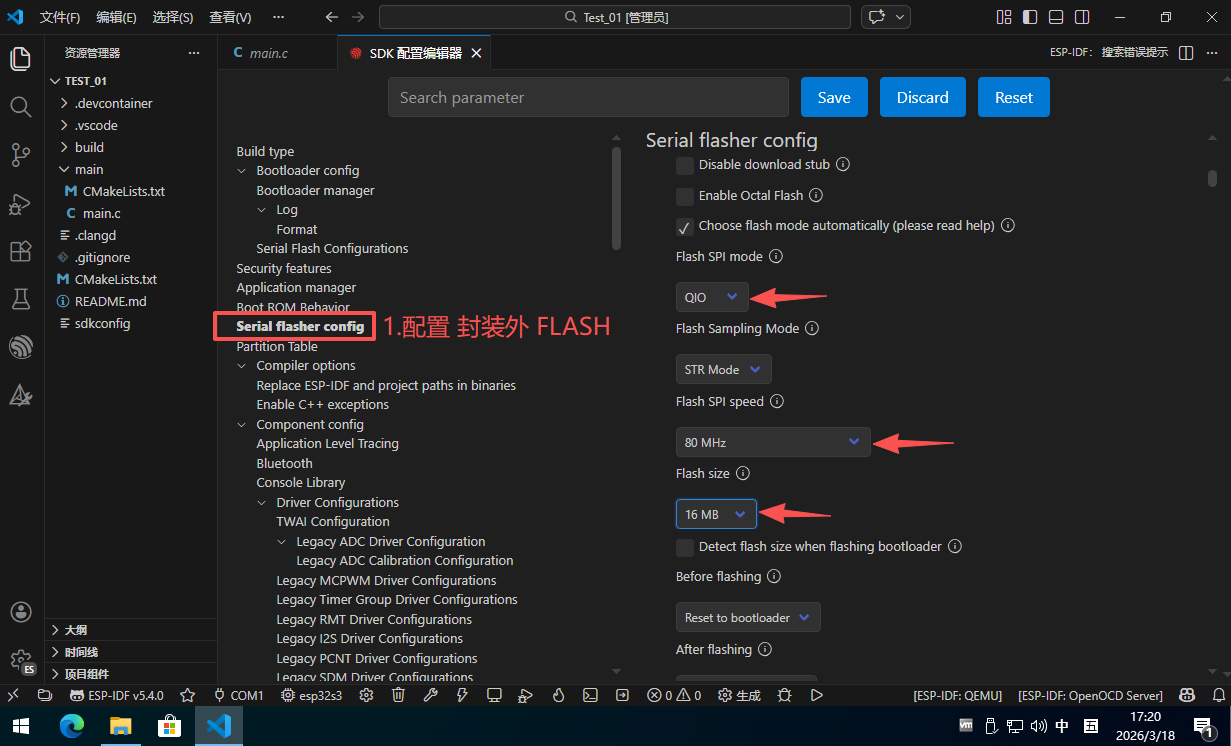
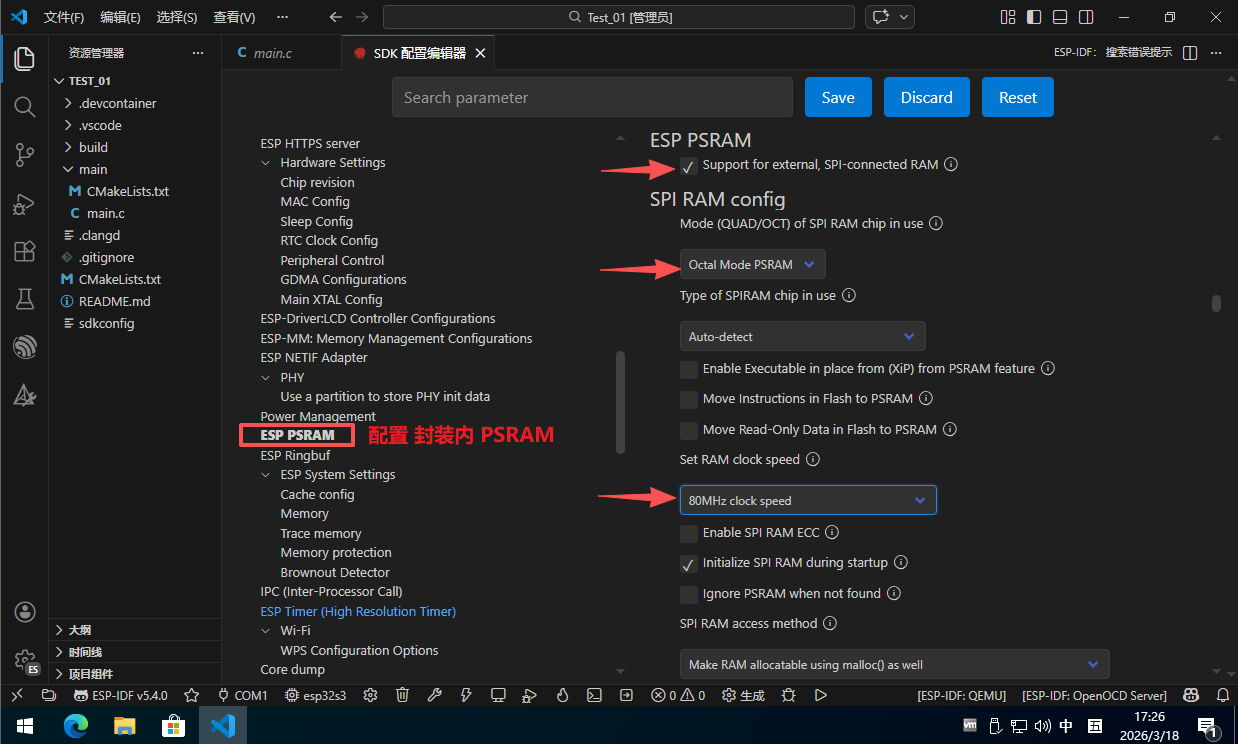
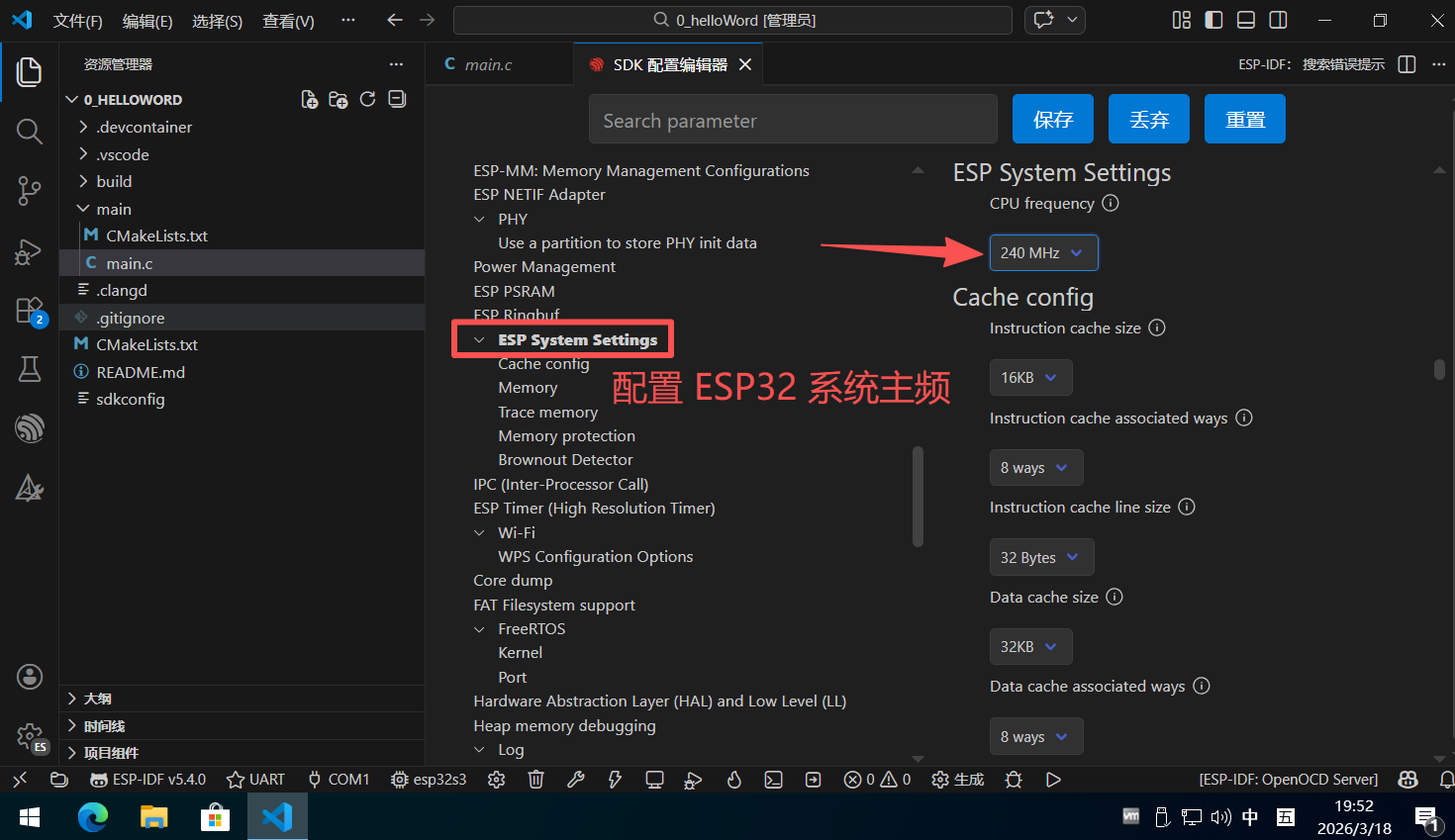
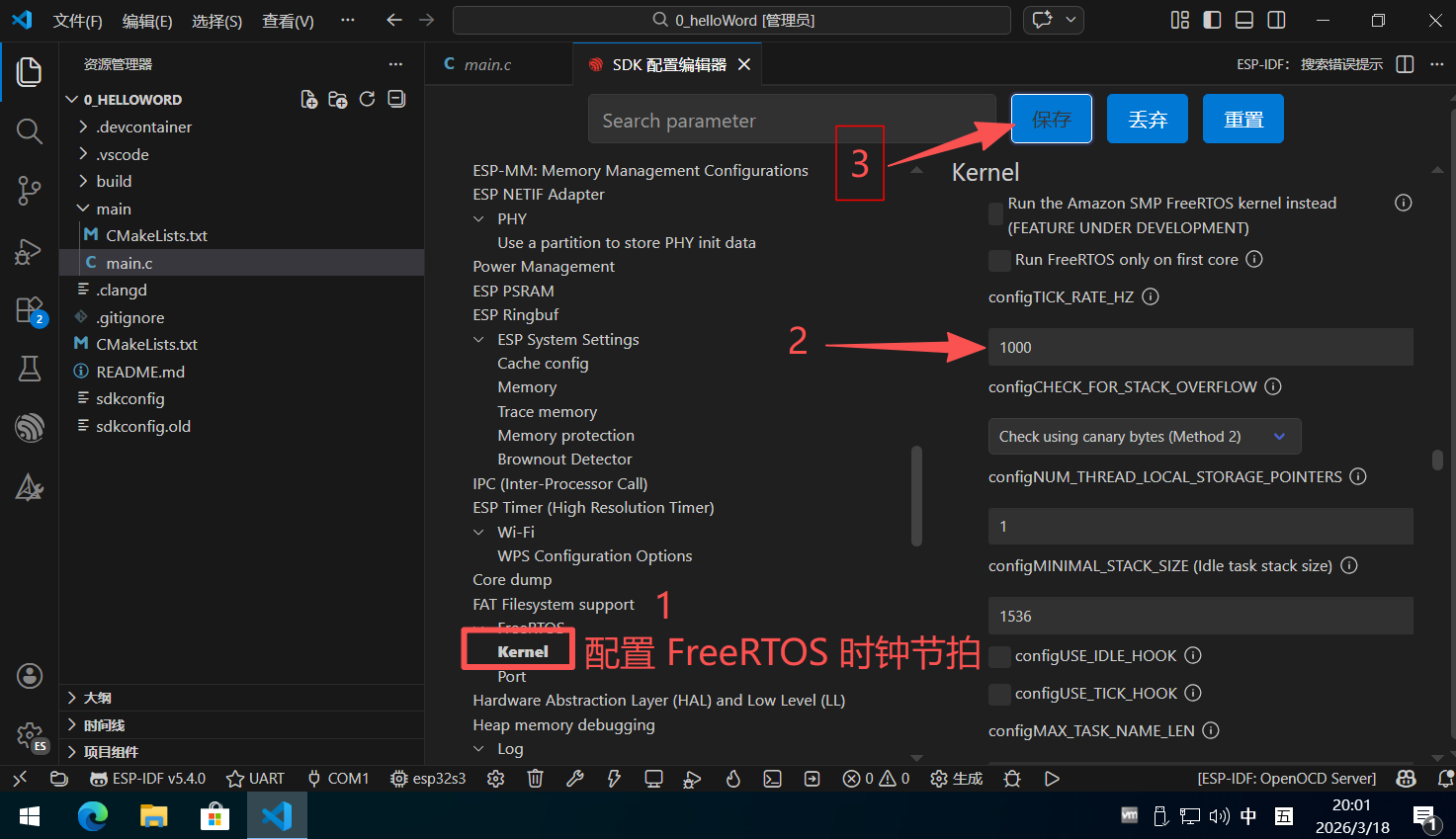
- 点击下方的小齿轮,进入芯片配置页面
-
配置 封装外 FLASH
-
配置 封装内 PSRAM
-
配置 ESP32 系统主频
-
配置 FreeRTOS 时钟节拍

智能硬件社区聚焦AI智能硬件技术生态,汇聚嵌入式AI、物联网硬件开发者,打造交流分享平台,同步全国赛事资讯、开展 OPC 核心人才招募,助力技术落地与开发者成长。
更多推荐
 8
8 0
0- 0


 已为社区贡献5条内容

所有评论(0)