VSCode搭建STM32开发调试环境
开题日期:2026.3.15
更新日期:2026.3.18
📖 目录
前言
用虚拟机(操作系统Win10)用VSCode搭建STM32开发调试环境。
普冉单片机,PY32该如何设置呢?有知道的朋友,请指教
一、Chinese
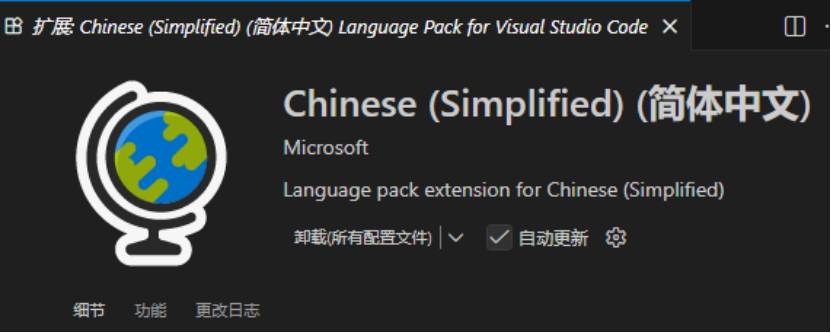
安装完成后,C:\Users\Administrator.vscode\extensions会增加1个文件夹
(1)ms-ceintl.vscode-language-pack-zh-hans-1.108.2026021109
二、新建配置文件
三、C/C++ Extension Pack
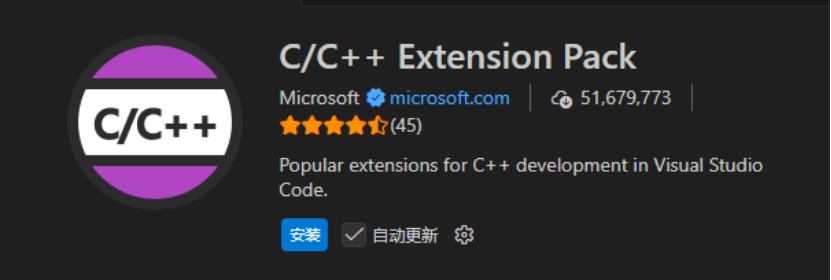
1.包含扩展包(自动安装):
(1)C/C++
(2)C/C++ Themes
(3)C/C++ DevTools
(4)CMake Tools
2.安装完成后,C:\Users\Administrator.vscode\extensions会增加5个文件夹:
(1)ms-vscode.cmake-tools-1.22.28
(2)ms-vscode.cpp-devtools-0.3.6
(3)ms-vscode.cpptools-1.30.5-win32-x64
(4)ms-vscode.cpptools-extension-pack-1.5.1
(5)ms-vscode.cpptools-themes-2.0.0
四、Keil Assistant,设置Keil路径
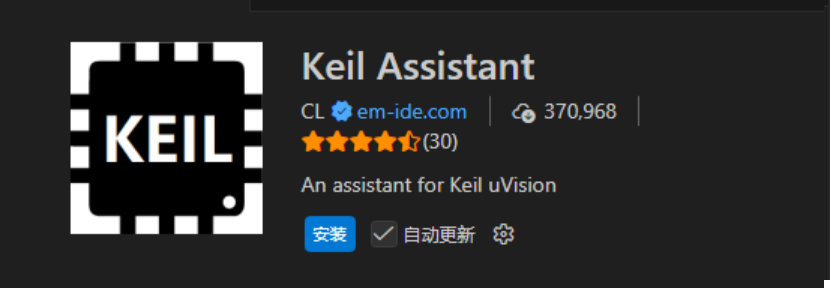
1.安装完成后,C:\Users\Administrator.vscode\extensions会增加1个文件夹:
(1)cl.keil-assistant-1.7.0
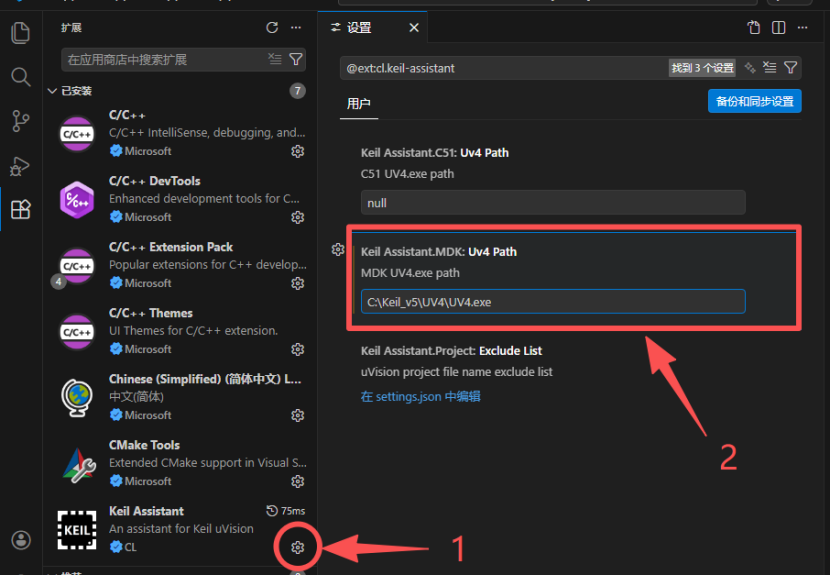
2.安装完成后,需要设置Keil的路径,如下图
五、Embedded IDE,编译工具
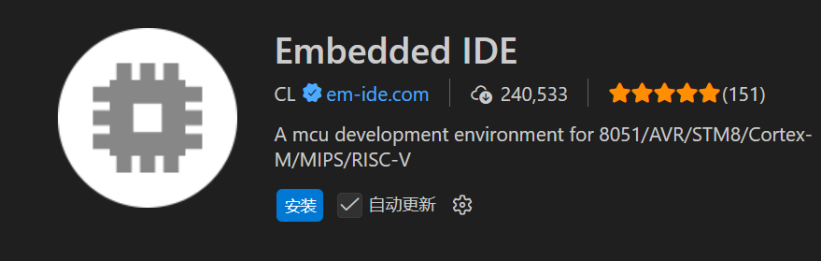
1.关闭防火墙和杀毒软件
如果不关闭防火墙和杀毒软件,将无法访问下载源,会提示如下错误信息: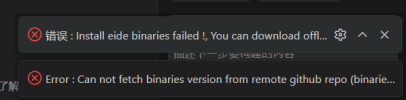
2.关闭防火墙和杀毒软件后,会自动安装
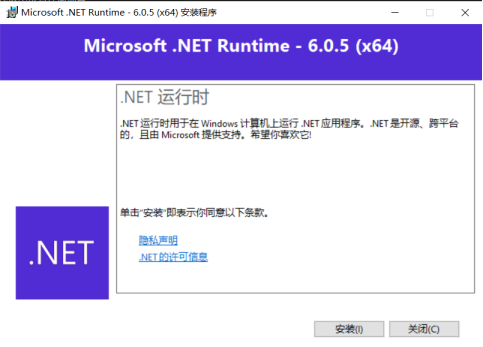
3.安装完成后,C:\Users\Administrator.vscode\extensions会增加1个文件夹:
(1)cl.eide-3.26.4
4.安装完成后,会增加一个图标,如下图
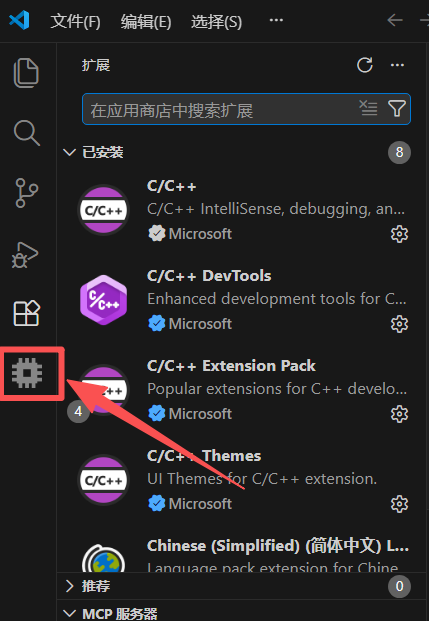
5.接着需要安装实用工具
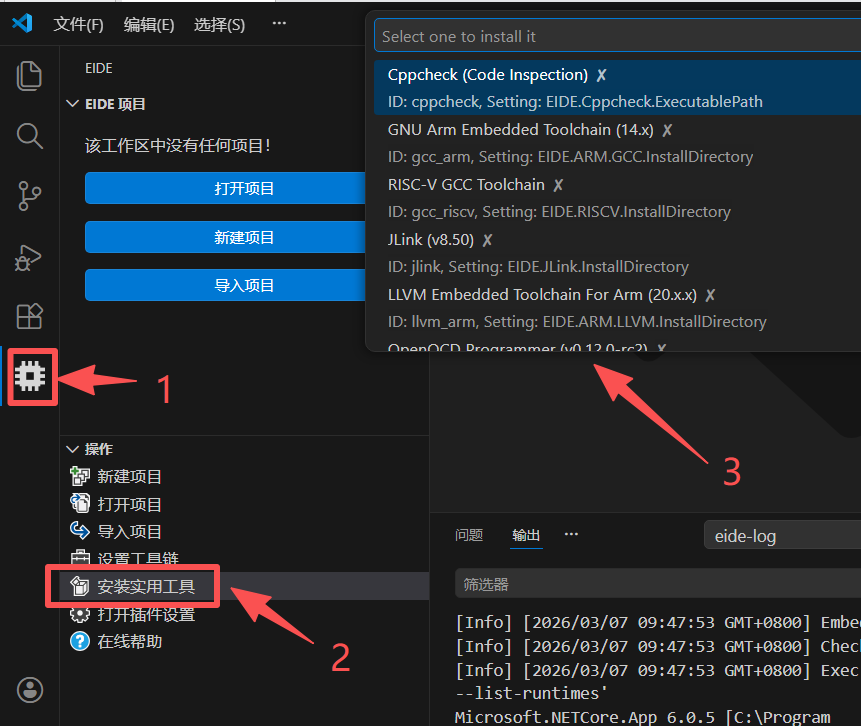
1.实用工具1

2.实用工具2

安装下载仿真器,我用的是STLINK-V2
6.设置编译器’A5’的路径
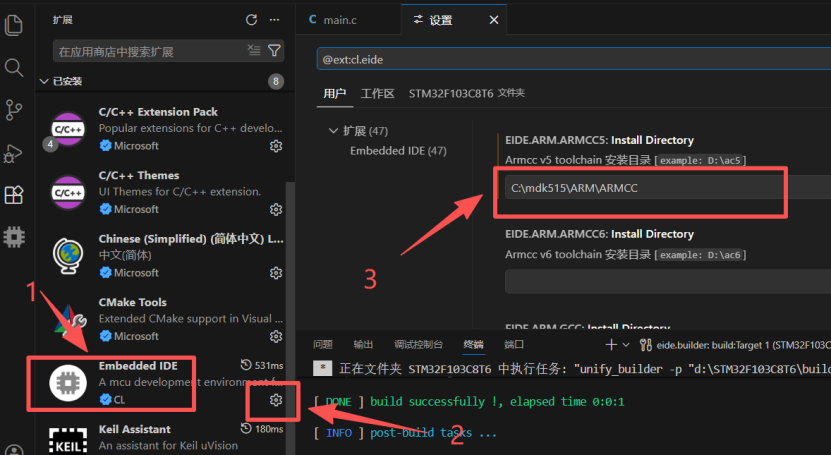
7.设置仿真器
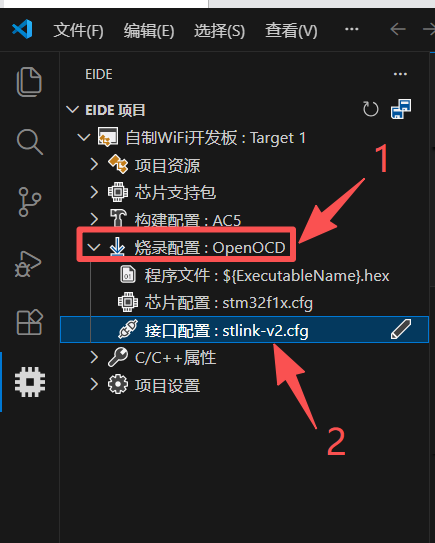
六、Cortex-Debug,下载调试
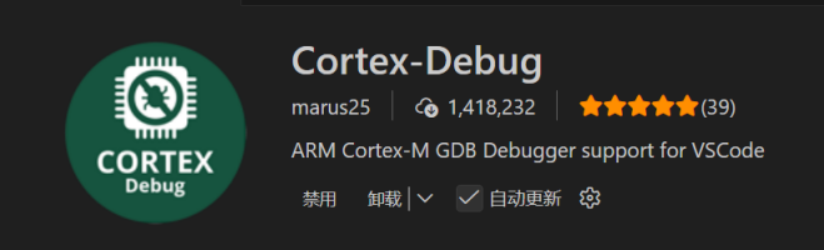
1.这个会自动安装4个应用:
(2)debug-tracker-vscode
(3)MemoryView
(4)Peripheral Viewer
(5)RTOS Views
2.安装完毕后,会增加5个文件夹
(1)marus25.cortex-debug-1.12.1
(2)mcu-debug.debug-tracker-vscode-0.0.15
(3)mcu-debug.memory-view-0.0.29
(4)mcu-debug.peripheral-viewer-1.6.1
(5)mcu-debug.rtos-views-0.0.14
总结
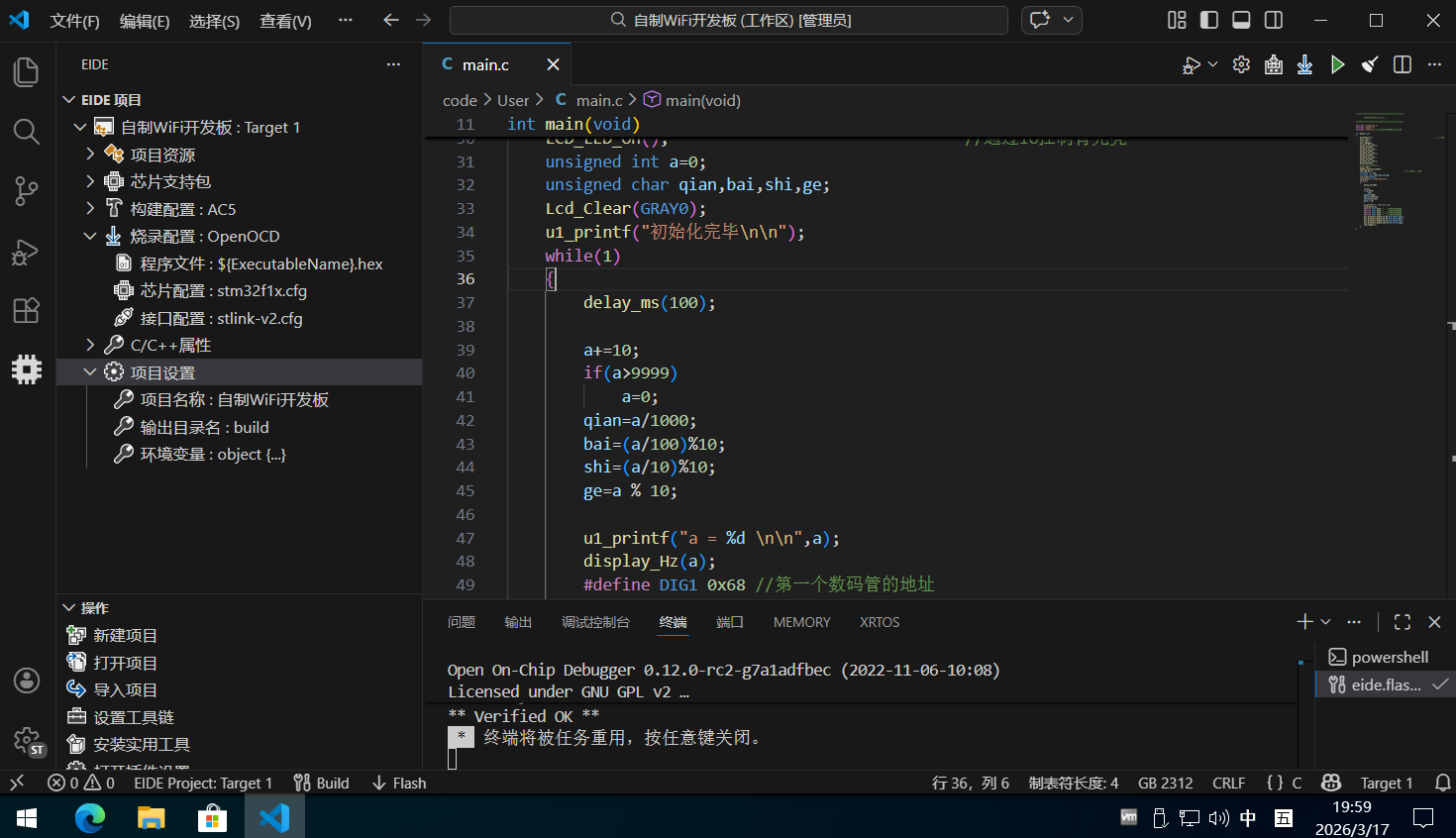
可以编写STM32程序了,并且可以用ST-LINK V2下载程序了。
普冉单片机,PY32该如何设置呢?有知道的朋友,请指教

智能硬件社区聚焦AI智能硬件技术生态,汇聚嵌入式AI、物联网硬件开发者,打造交流分享平台,同步全国赛事资讯、开展 OPC 核心人才招募,助力技术落地与开发者成长。
更多推荐
 12
12 0
0- 0


 已为社区贡献5条内容

所有评论(0)