Proteus新建STM32仿真工程详细步骤和报错解决(附工程文件链接)
Proteus新建STM32仿真工程
Stm32CubeMX+Proteus仿真入门
1. 新建Proteus工程
打开Proteus软件,这里使用的是8.9版本,点击新建工程。
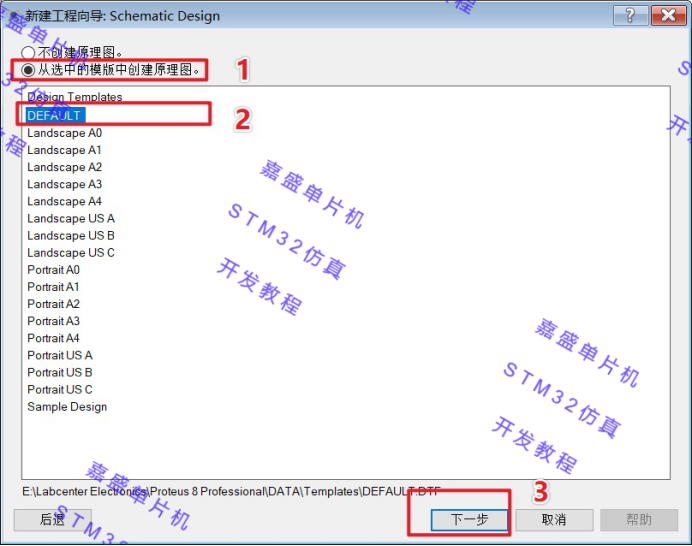
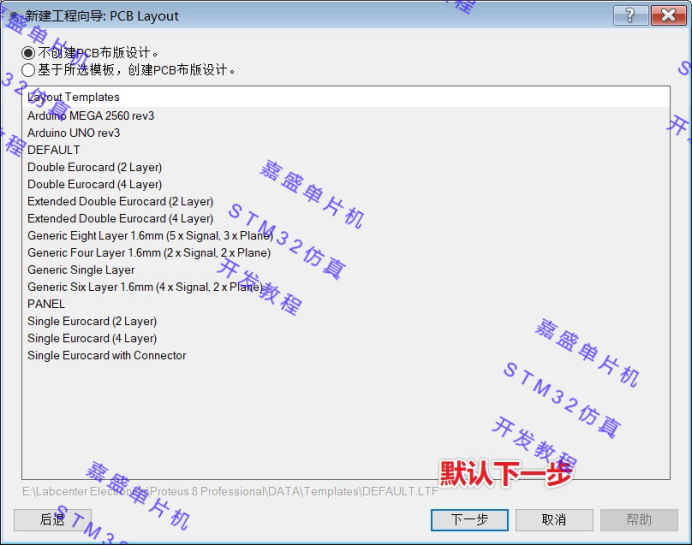
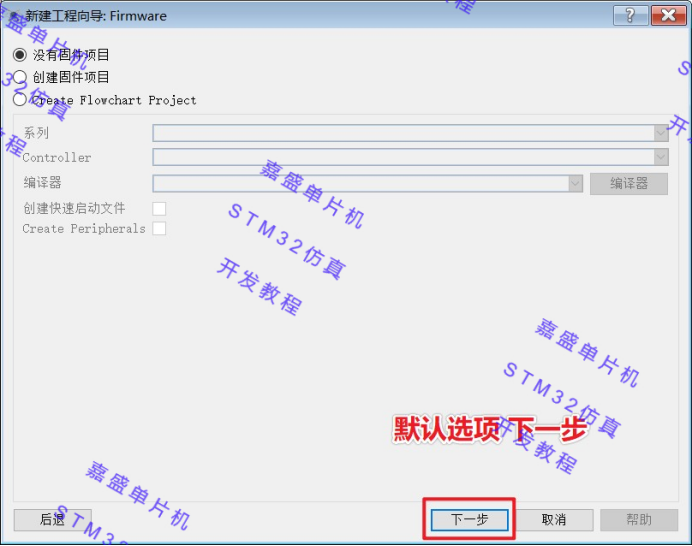
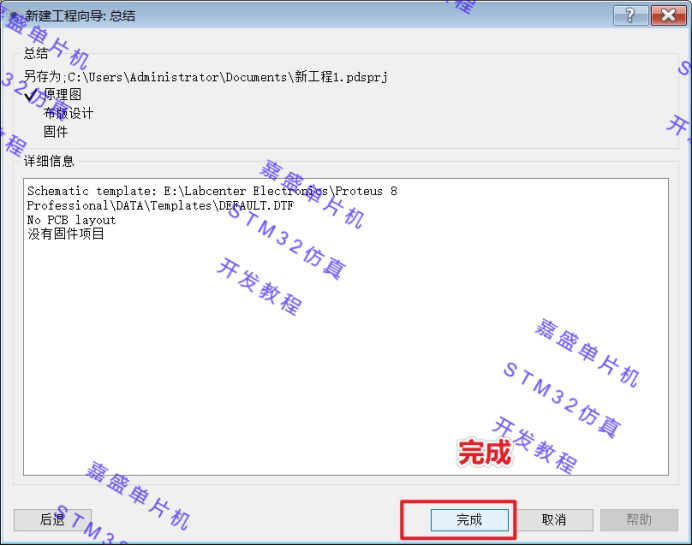
在弹出的窗口中填写工程名和保存路径,其他设置都不变,点击“下一步”直到完成即可。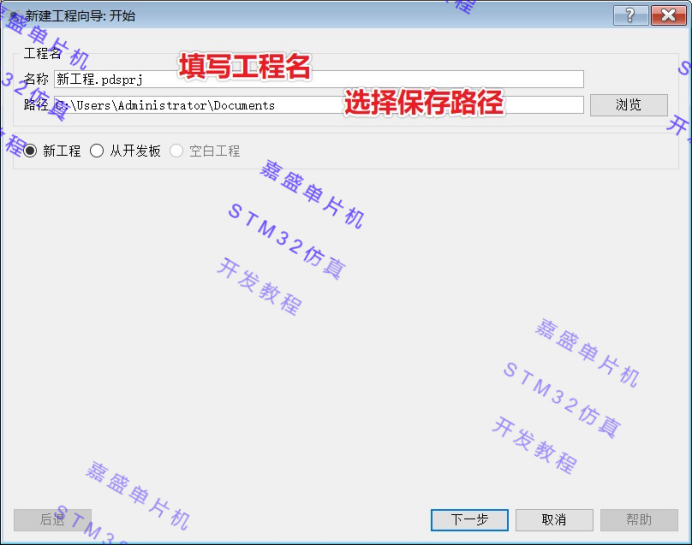
在工程窗口中点击“P”图标,打开“Pick Devices”窗口,在“Keywords”中输入“STM32F103”,可以看到Proteus中能进行仿真的STM32F103芯片,这里我们选择“STM32F103C6”,双击即可将芯片添加到“DEVICES”栏。注意这里可以仿真的芯片有哪些,后面我们在Keil或CubeMX中构建时,应该选择Proteus中能仿真的芯片。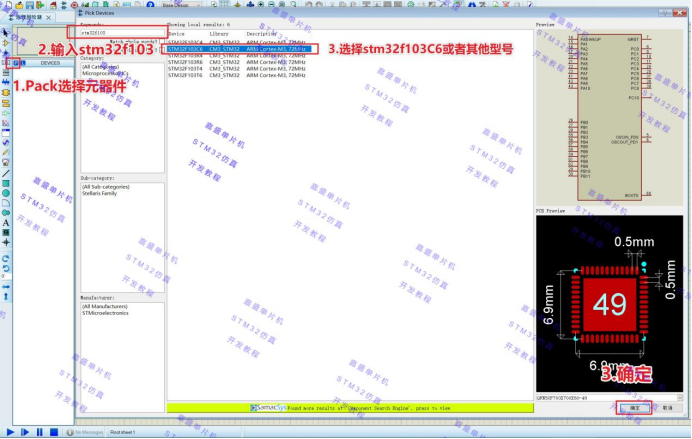
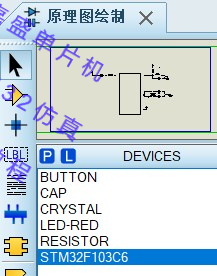
按照上面的步骤再添加一些元件,DEVICES列表如图所示。
画最小系统,包括复位电路、HSE、BOOT电路,因为在Proteus中进行仿真,所以我们不需要单独再画电源电路。最小系统如图所示。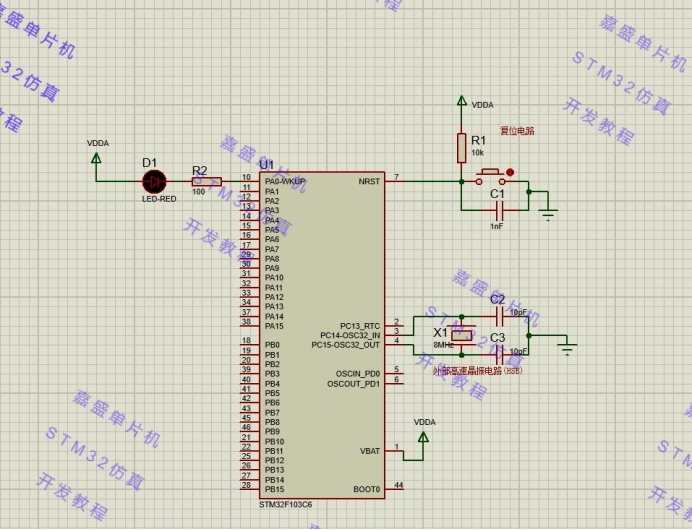
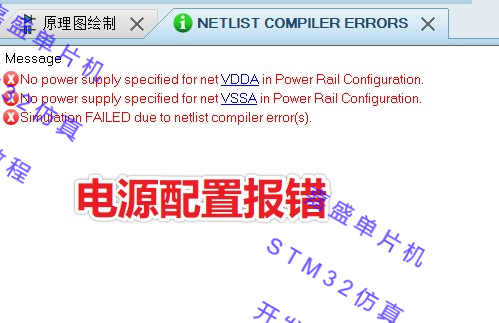
开始仿真如果出现下下面的报错。
No power supply specified for net VDDA in Power Rail Configuration.
No power supply specified for net VSSA in Power Rail Configuration.
Simulation FAILED due to netlist compiler error(s).
需要配置供电网
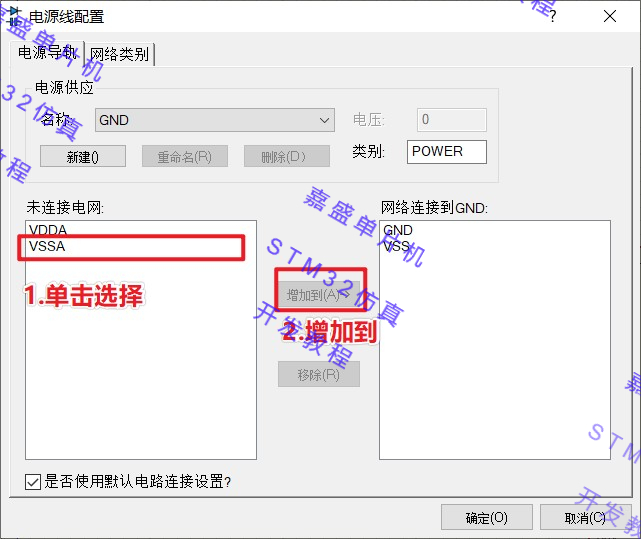
点击“设计–配置供电网”,在弹出的窗口中,将“VSSA”加入“GND”,“VDDA”加入“VCC/VDD”,并将其电压改为“3.3”v。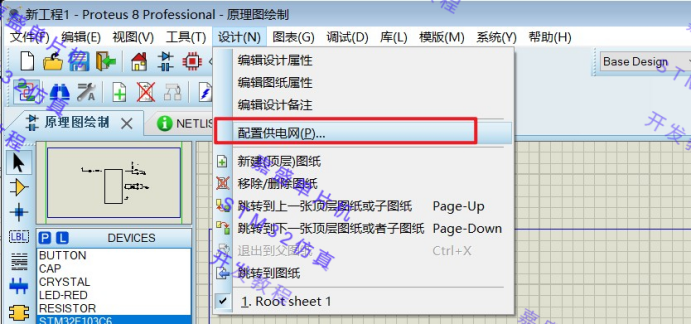
文件链接
通过网盘分享的文件:
链接: https://pan.baidu.com/s/1XKZPji9ZA_pyQ9tjdWptgA?pwd=jdf7 提取码: jdf7

智能硬件社区聚焦AI智能硬件技术生态,汇聚嵌入式AI、物联网硬件开发者,打造交流分享平台,同步全国赛事资讯、开展 OPC 核心人才招募,助力技术落地与开发者成长。
更多推荐


 12
12 0
0- 0


 已为社区贡献19条内容

所有评论(0)