在【Arduino IDE】中在线下载和离线下载【ESP系列开发板的SDK】
打开Arduino IDE,依次打开 文件➔首选项➔其他开发板管理器地址,复制粘贴以下的2个开发板管理地址:
① https://arduino.esp8266.com/stable/package_esp8266com_index.json
② https://espressif.github.io/arduino-esp32/package_esp32_dev_index_cn.json注解:假设我们没有在 【首选项➔其他开发板管理器地址】 中填写正确的json链接地址或者压根就没有填写任何地址,则在Arduino IDE中的 【工具➔开发板➔开发板管理器】 中搜索输入ESP,不会出现任何ESP开发板的SDK包(因为没有在线链接地址索引),大家可以去尝试一下。
如下图所示,然后点击确定,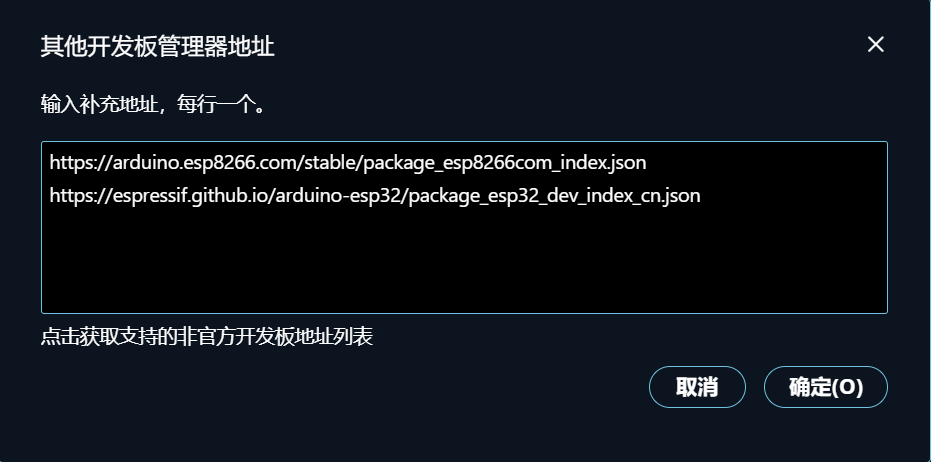
再依次打开 工具➔开发板➔开发板管理器,在搜索框中输入ESP,选择esp32和esp8266下载即可。

如果以上的索引链接在线下载的速度过于感人或者输入了其他的国外json索引地址,导致下载缓慢,那么我们就可以选择后面的离线安装方式。
那么为什么下载速度如此地慢呢?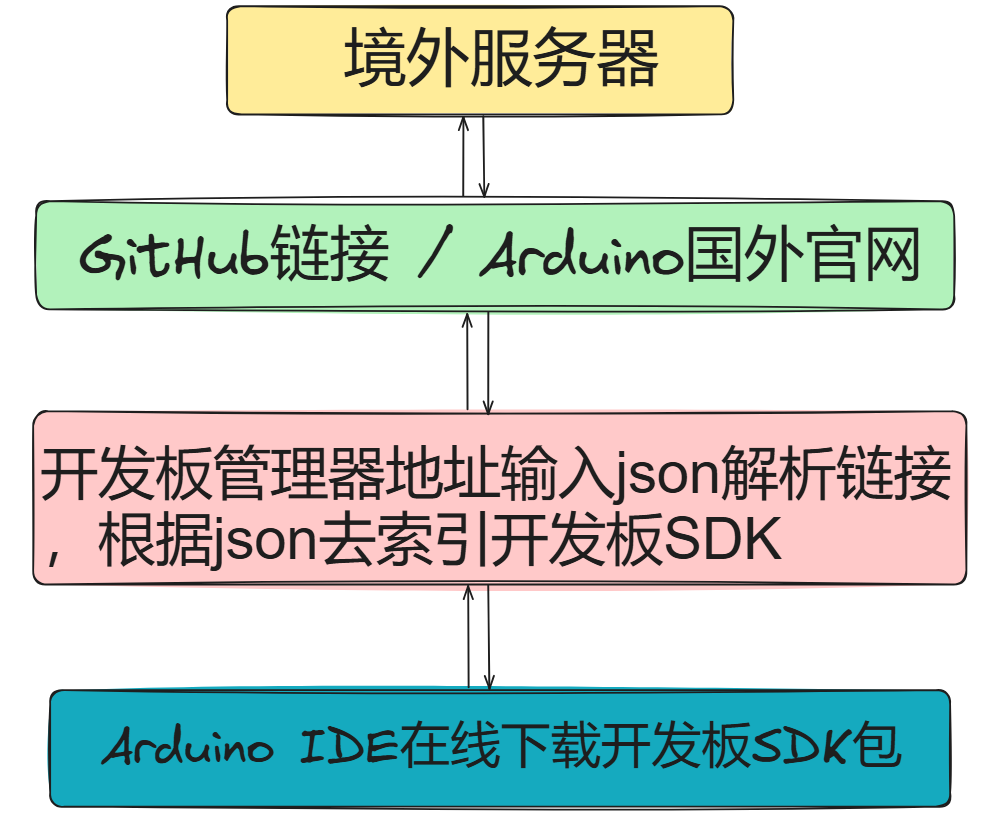
原因剖析:开发板管理SDK包放在了境外的服务器上,因此下载和访问会缓慢。
既然在线下载太慢,那我们就选择安装离线的开发板管理器包。(NOTE:离线安装的【开发板管理SDK包】版本不是最新的)
①打开 Arduino 中文社区—软件下载,选择Esp8266离线安装包和Esp32离线安装包下载。
②双击Espxx安装包即可自动索引下载到Arduino安装目录,速度比在线下载快了不是一丁半点。
③重新启动Arduino IDE,会跳出如下窗口,我们点击“之后”。
INFO:由于离线安装的【开发板管理SDK包】不是最新的,只要Arduino IDE存在于联网环境当中,就会在线自动检测【开发板管理SDK包】是否为最新版本,所以我们点击
“之后”,忽略掉即可。

可以看到,开发板管理器中已经包含了esp32开发板SDK包,至此安装成功。esp8266同理。默认的开发板SDK包安装在Windows系统的该位置:%LOCALAPPDATA%\Arduino15\packages
在Arduino IDE中,有两大管理器:开发板管理器和库管理器,那么这两者有什么区别呢?
- 开发板管理器是用于管理某款芯片的SDK。
- 库管理器是用于管理 WiFi、BLE、TFT_LCD等等外设库。
库管理器的库下载速度是很快的,可直接下载获取,也可自行编写适合自己的第三方外设库。
需要特别注意的是,Arduino官方为了方便区分与管理,Arduino IDE已经将Arduino IDE默认已内置安装的外设库和个人用户在库管理器中自行下载安装的外设库分开成2个路径存放,两者的路径如下:
| 外设库 | 路径 |
|---|---|
| Arduino IDE默认自带安装的外设库 | %LOCALAPPDATA%\Arduino15\libraries |
| 个人用户在库管理器中下载安装的外设库 | C:\Users\ {用户名} \Documents\Arduino\libraries |
当然,用户在库管理器中下载安装的外设库路径不一定是C:\Users\ {用户名} \Documents\Arduino\libraries,要根据实际的来,查看 Arduino IDE→文件→首选项→项目文件夹地址 的路径,该路径就是存放用户在库管理器中下载安装的外设库,笔者这里已经修改过了。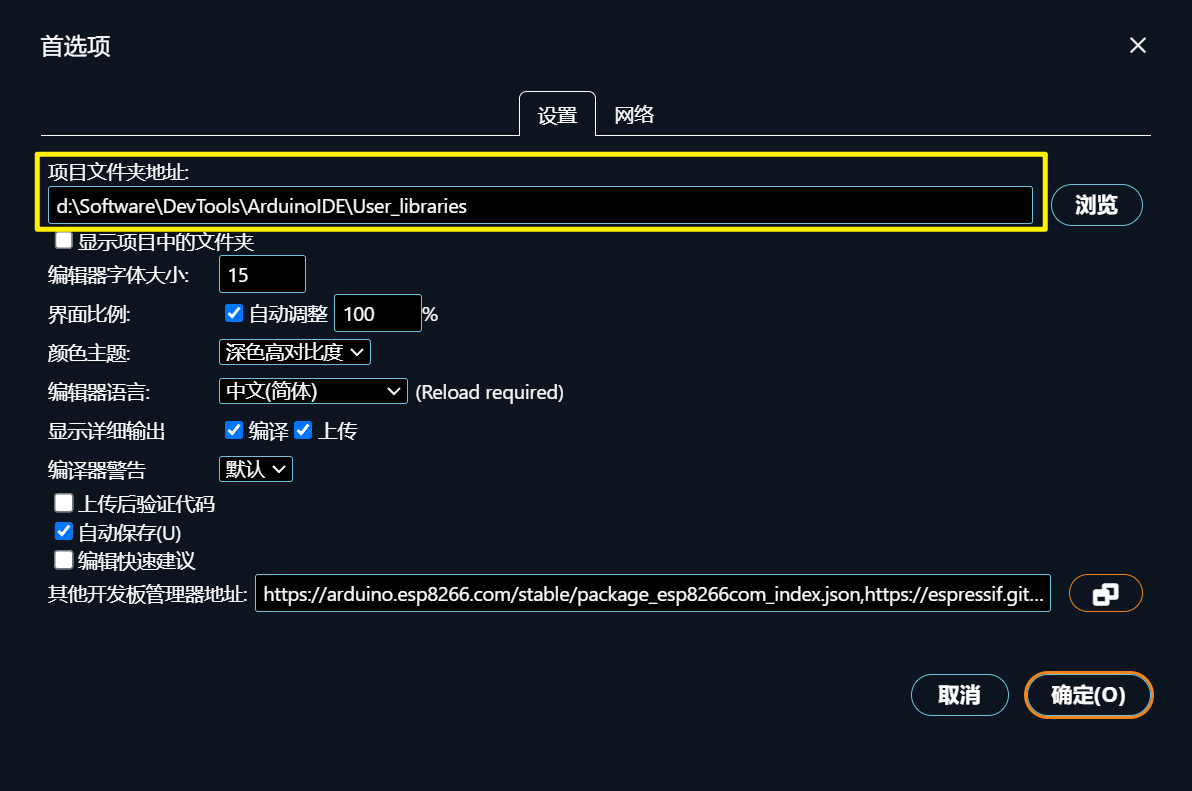

智能硬件社区聚焦AI智能硬件技术生态,汇聚嵌入式AI、物联网硬件开发者,打造交流分享平台,同步全国赛事资讯、开展 OPC 核心人才招募,助力技术落地与开发者成长。
更多推荐

 14
14 0
0- 0


 已为社区贡献7条内容

所有评论(0)