STM32CubeIDE 保姆级安装教程(含离线固件包)|从0到1搞定开发环境
·
🛠️ 本文为嵌入式开发入门必备,全程图文并茂,解决网络卡顿、路径报错、登录失败等常见坑,让你一次安装成功,顺利开启 STM32 开发之旅。
一、安装前准备
1. 环境要求
- 操作系统:Windows 10/11(推荐 64 位)
- 依赖环境:Java 运行时(JRE),STM32CubeIDE 安装包通常会自带,也可提前安装 Oracle JRE
- 注意事项:
- 安装路径、工作空间路径严禁包含中文、空格或特殊字符,否则会导致编译报错或软件闪退
- 关闭杀毒软件、防火墙,避免拦截安装程序或网络连接
2. 安装包获取
- 官方下载:STM32CubeIDE 官网(需注册账号)
- 离线包获取:关注本账号并私信,即可获取离线安装包 + 固件包,避免官网下载慢的问题
二、Java 环境安装(可选,若安装包自带则可跳过)
如果你的 STM32CubeIDE 安装包未自带 JRE,需先安装 Java 运行时:
-
双击 Java 安装包,进入目标文件夹选择界面
-
点击「更改」选择安装路径(建议
D:\Program Files\JRE,避免中文),点击「下一步」 -
等待安装进度条完成
-
出现「您已成功安装 Java」界面,点击「关闭」完成安装
三、STM32CubeIDE 安装步骤
步骤 1:启动安装向导
- 双击下载好的 STM32CubeIDE 安装包(
.exe文件),弹出安装向导欢迎界面
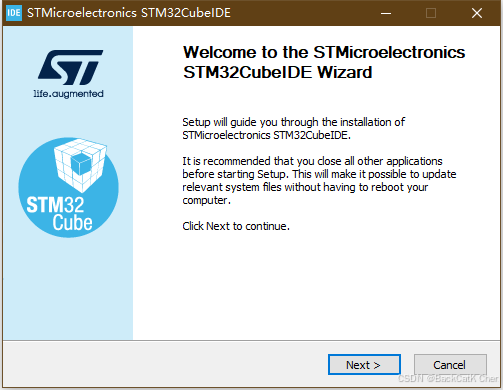
- 点击
Next进入下一步
步骤 2:同意许可协议
- 勾选
I accept the terms of this license agreement
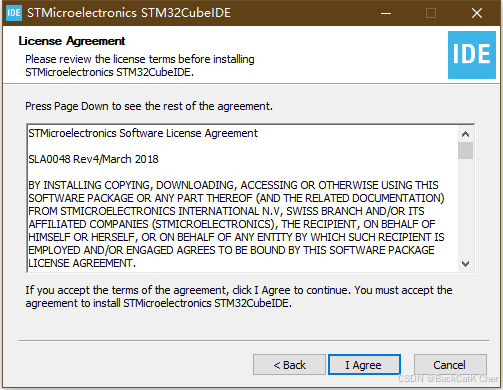
- 点击
I Agree继续
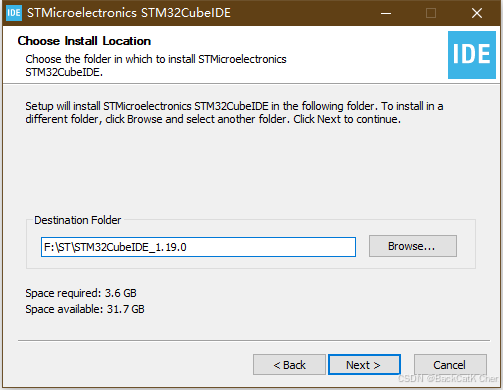
步骤 3:选择安装路径
- 选择安装路径(建议默认
C:\ST或自定义如D:\Program Files\STM32CUBEMX,严禁中文)
-
若路径已存在,会弹出覆盖提示:
- 若为全新安装,点击
Yes覆盖;若需保留旧版本,更换路径后重试
- 若为全新安装,点击
步骤 5:创建快捷方式
-
勾选「创建开始菜单快捷方式」和「桌面快捷方式」,方便后续启动
-
选择快捷方式分组(默认即可),点击
Next
步骤 6:安装调试器驱动
- 进入可选组件安装界面,保持 ST-Link 和 G-Link 驱动 全部勾选(用于硬件调试)
- 点击
Install开始安装,中途会弹出 ST-Link 驱动安装窗口,点击「下一步」完成驱动安装
步骤 7:完成安装
- 等待进度条走完,点击
Next - 最后点击
Finish,桌面会出现 STM32CubeIDE 图标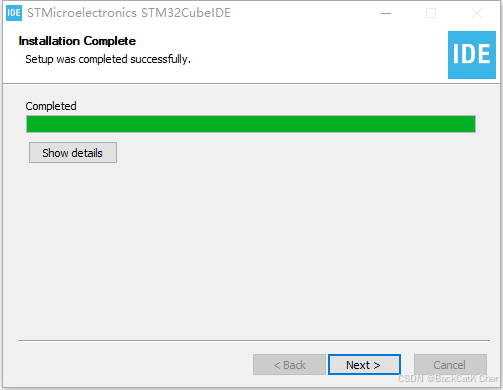
四、首次启动与环境配置
1. 选择工作空间
-
双击桌面图标启动 STM32CubeIDE,首次启动会提示选择工作空间(存放工程的文件夹)
- 建议自定义路径,如
D:\STM32_Workspace,严禁中文
💡 小贴士:工作空间路径过深也可能导致问题,尽量选择根目录下的简单文件夹
- 建议自定义路径,如
-
点击
Launch进入主界面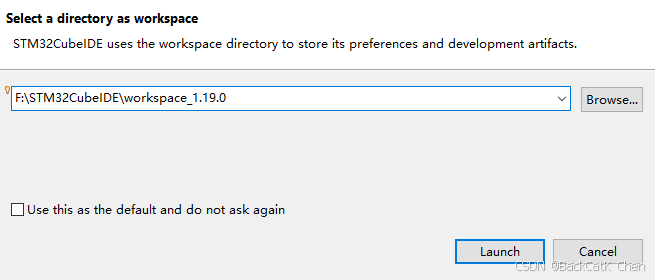
2. 跳过 Windows Defender 扫描
- 首次启动可能弹出 Windows Defender 扫描提示,选择「排除此应用扫描」,点击
Proceed - 后续弹出的告知框直接点击
OK即可
3. 登录 ST 账号(用于在线下载固件包)
- 点击顶部菜单栏
Help > STM32CubeMX > Firmware Updater - 若未登录,会显示
Enter STM32Cube account information,点击进入登录页面 - 输入注册好的 ST 账号密码,勾选同意条款,点击登录
- 若网络不稳定,可尝试手机热点或多次重试
- 实在无法登录,可使用离线固件包安装(见下文)
五、离线安装固件包(解决网络问题)
如果在线登录失败或下载慢,可通过离线方式安装芯片固件包:
- 关注本账号并私信,获取对应芯片系列的离线固件包(
.pack文件) - 打开 STM32CubeIDE,点击
Help > Manage embedded software packages - 选择
From local,导入下载好的.pack文件 - 等待安装完成,即可在新建工程时选择对应芯片型号
六、常见问题排查
1. 安装报错:路径包含中文
- 解决方案:重新选择全英文路径,卸载旧版本后重试
- 参考文档:关注后私信获取「中文路径报错解决方案」
2. 网络连接失败:无法登录 ST 账号
- 解决方案:
- 更换网络(手机热点)
- 多次重试登录
- 使用离线固件包安装
3. 驱动安装失败:ST-Link 无法识别
- 解决方案:
- 手动下载 ST-Link 驱动并安装
- 检查设备管理器中驱动状态,更新驱动程序
七、写在最后
🎉恭喜你完成 STM32CubeIDE 的安装!
📌 资源获取:关注本账号,私信「STM32」即可获取:
- STM32CubeIDE 离线安装包
- 全系列芯片固件包
💬 如果你在安装过程中遇到任何问题,欢迎在评论区留言,我会逐一解答!也可以分享你的安装经验,帮助更多嵌入式开发者少走弯路~
🎁欢迎关注,获取更多技术干货!
公众号:BackCatK Chen,文章末尾可以扫码关注
🎁资料包亮点
这份资料包涵盖了从硬件电路设计到STM32单片机开发,再到Linux系统学习的全链路内容,适合不同阶段的学习者:
- 硬件基础:包含硬件电路合集、硬件设计开发工具包,帮你打牢底层基础。
- STM32专项:从环境搭建、开发工具、传感器模块到项目实战,还有书籍和芯片手册,一站式搞定STM32学习。
- C语言进阶:C语言学习资料包,助你掌握嵌入式开发的核心语言。
- 面试求职:嵌入式面试题合集,提前备战技术面试。
- Linux拓展:Linux相关学习资料包,拓宽技术视野。
📂资料包目录
- 00-STM32单片机环境搭建
- 01-硬件电路合集
- 02-硬件设计开发工具包
- 03-C语言学习资料包
- 04-STM32单片机开发工具包
- 05-STM32传感器模块合集
- 06-STM32项目合集
- 07-STM32单片机书籍&芯片手册
- 08-Linux相关学习资料包


智能硬件社区聚焦AI智能硬件技术生态,汇聚嵌入式AI、物联网硬件开发者,打造交流分享平台,同步全国赛事资讯、开展 OPC 核心人才招募,助力技术落地与开发者成长。
更多推荐

 28
28 0
0- 0



 已为社区贡献42条内容

所有评论(0)