设备管理器显卡有个黄色感叹号怎么办 三招教你快速修复
·
在日常使用电脑的过程中,不少用户会发现电脑显示效果突然变差、分辨率无法调节,甚至在运行大型游戏时出现频繁闪退。打开“设备管理器”一看,显卡选项上赫然出现了一个黄色感叹号。
这个感叹号通常意味着显卡驱动程序出现了故障、版本不兼容或安装不完整。如果不及时处理,不仅显卡性能无法发挥,还可能导致蓝屏、死机等系统问题。本文将为你提供三种专业解决方案,助你快速消除感叹号。

一、 为什么显卡会出现黄色感叹号?
在深入解决之前,我们需要了解常见的故障原因:
- 驱动程序损坏:核心系统文件因断电、病毒或误删而丢失。
- 版本不匹配:自动更新的驱动与当前操作系统版本存在冲突。
- 硬件识别异常:主板未能正确识别显卡硬件信息。
- 资源冲突:多个驱动程序占用同一系统资源。
二、 解决方案详解
方法一:卸载并重新扫描硬件
有时感叹号只是暂时的配置错误。你可以尝试让系统重新识别硬件:
- 右键点击“此电脑”,选择“管理”,进入“设备管理器”。
- 找到带感叹号的“显示适配器”,右键选择“卸载设备”(注意不要勾选删除驱动文件)。
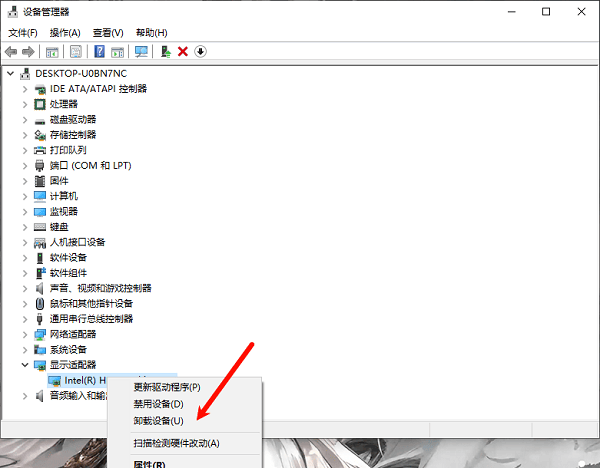
- 点击菜单栏的“操作”——“扫描检测硬件改动”。
- 观察感叹号是否消失。如果系统能自动匹配到正确驱动,问题即刻解决。
方法二:使用“驱动人生”一键修复
如果手动操作无效,说明驱动文件本身已损坏或缺失。对于普通用户来说,去官网寻找匹配的驱动既费时又容易出错。使用“驱动人生”可以自动化完成检测、下载和安装的全过程。
- 下载最新版的【驱动人生】并运行。
- 点击首页的“立即诊断”按钮,软件会自动识别显卡型号并检测出带有黄色感叹号的驱动故障。

- 在检测结果列表中找到显卡项,点击旁边的“修复”或“升级”按钮。
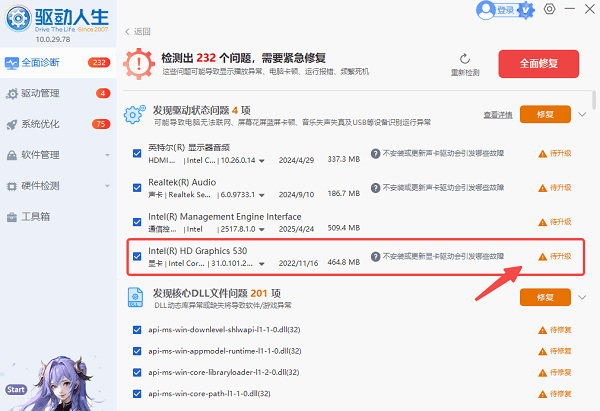
- 等待驱动自动下载并安装完成后,根据提示重启电脑。此时再次打开设备管理器,感叹号通常已经消失,显卡恢复正常工作。
方法三:回滚驱动程序
如果你是在升级系统或更新驱动后才出现的感叹号,可以尝试“回滚”:
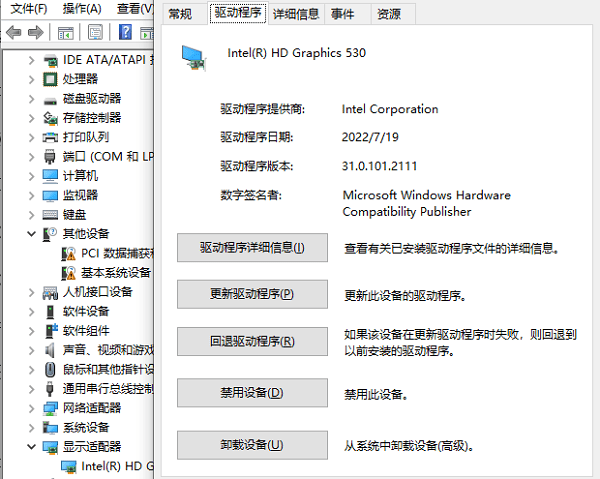
- 在设备管理器中双击该显卡。
- 切换到“驱动程序”选项卡。
- 点击“回滚驱动程序”。如果此按钮为灰色,说明系统内没有备份的旧驱动,此时建议参考方法二。
三、 预防显卡驱动故障的小贴士
为了避免黄色感叹号再次出现,建议广大用户:
- 定期备份驱动:使用驱动人生等工具定期备份当前稳定的驱动版本。
- 避免盲目更新:如果当前游戏和办公体验良好,不必非要追新更新测试版驱动。
- 保持系统环境清洁:减少非法关机,定期清理系统垃圾文件。
显卡出现黄色感叹号并不可怕,只要选对工具和方法,几分钟就能恢复如初。如果你希望省去繁琐的手动搜索步骤,驱动人生无疑是目前最为稳妥且高效的选择,它不仅能修复驱动,还能为你的电脑硬件提供全方位的保驾护航。

智能硬件社区聚焦AI智能硬件技术生态,汇聚嵌入式AI、物联网硬件开发者,打造交流分享平台,同步全国赛事资讯、开展 OPC 核心人才招募,助力技术落地与开发者成长。
更多推荐
 17
17 0
0- 0


 已为社区贡献3条内容

所有评论(0)