STM32_新建工程(CubeMx版)
文章目录
一、新建工程
1、新建工程
在主界面选择File–>New Project 或者直接点击ACCEE TO MCU SELECTOR
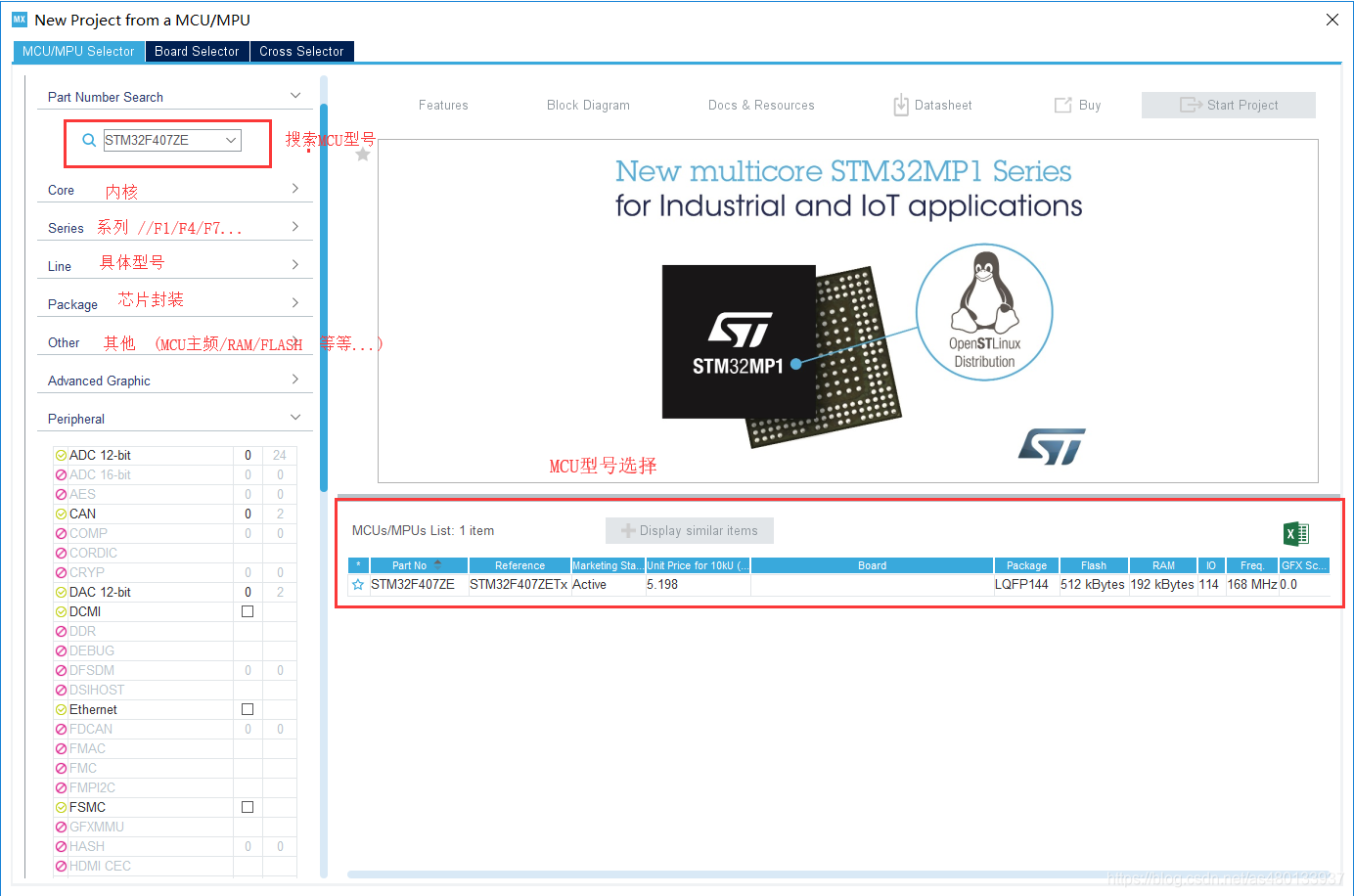
2、选择芯片
出现芯片型号选择 一般我们直接搜索自己芯片的型号即可 :
如果你是设计产品想要选择一款芯片 在搜索栏的下面,提供的各种查找方式,可以选择芯片内核,型号,等等,帮助你找到适合的芯片
具体流程:
1,搜索芯片型号
2,选择芯片
3,创建工程
二、配置工程——外设设置
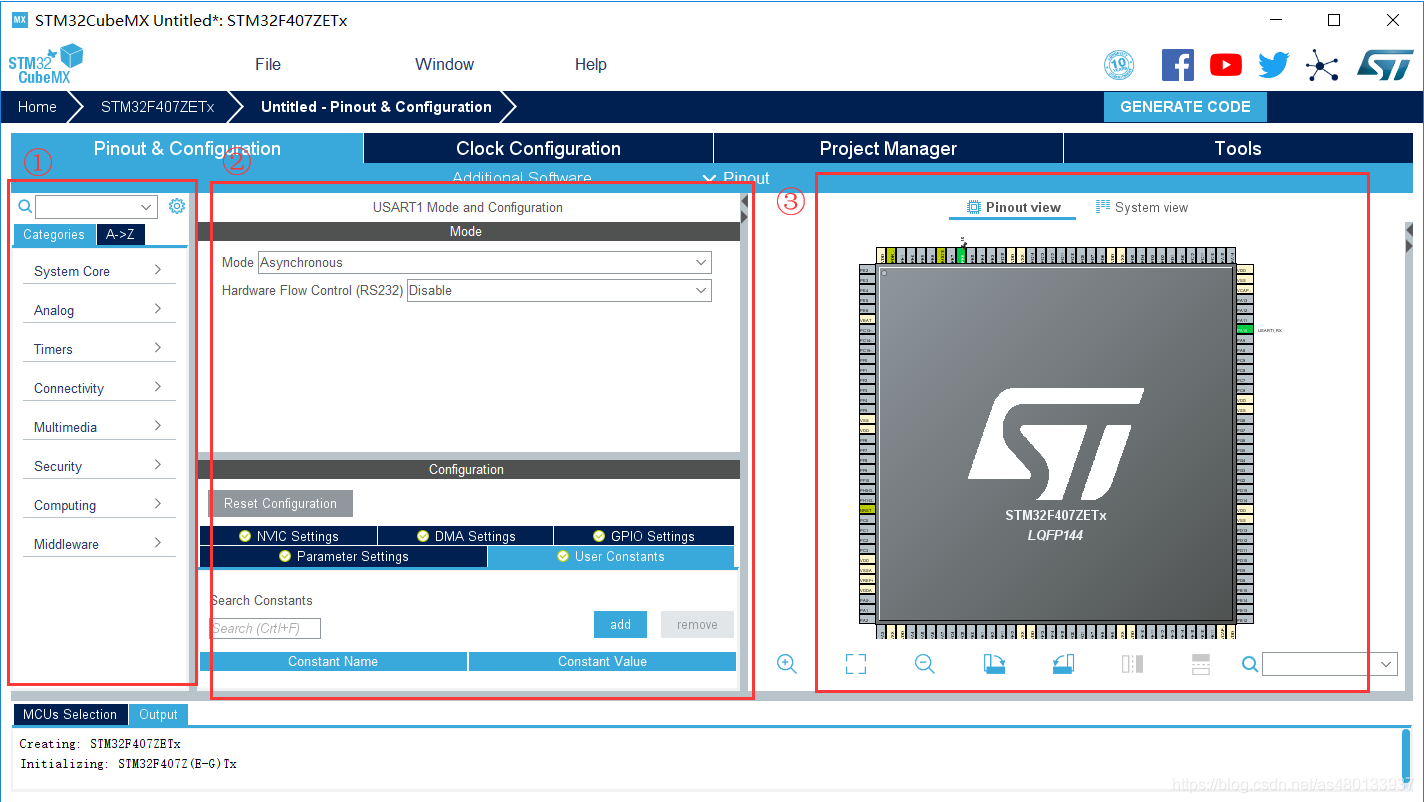
1、MCU外设资源选择
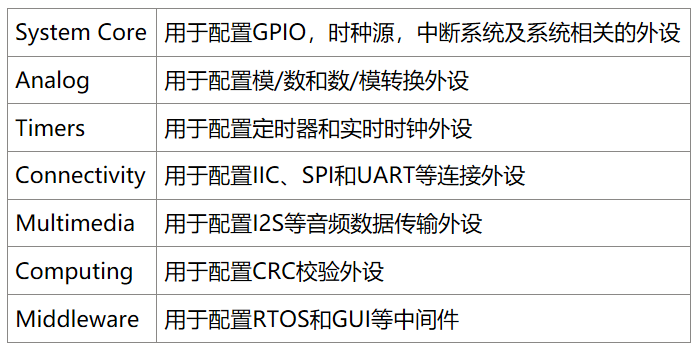
在这里可以选择MCU的各种资源和外设
两种方式:
Categories 种类选择
A-Z 顺序选择
2、外设配置
这里可以设置你所选择外设的各种功能
例:串口:选择串口的模式(异步,同步,半双工) 串口接收中断,和串口DMA传输等等
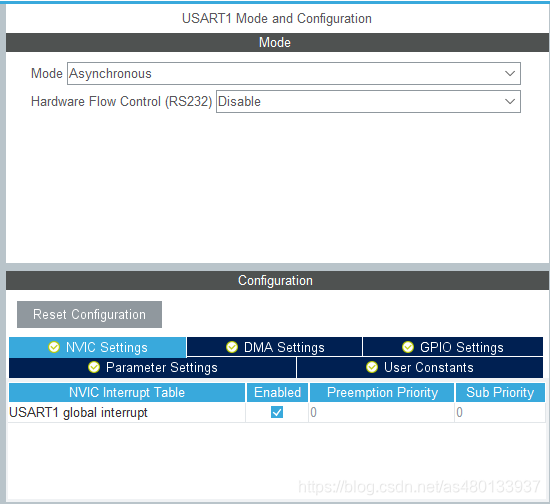
和我们配置库函数的时候基本一样,但是 STM32CubeMx将这些转换为了图形和选项 ,我们配置的时候不用再去配置各种东西,只需要傻瓜式操作便可以配置我们需要的外设 这便是CubeMx的核心所在
3、预览界面
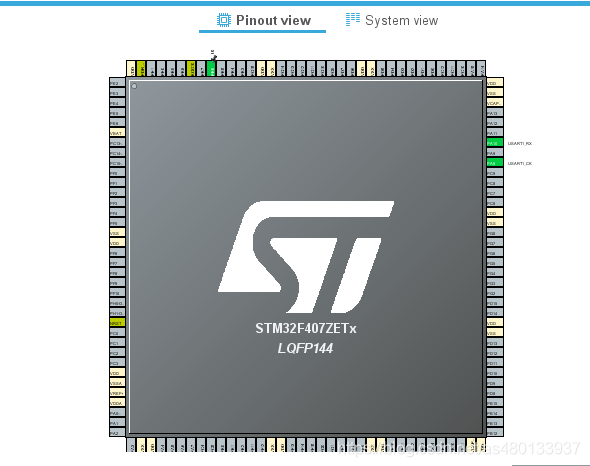
引脚预览:
就是可以查看那个引脚配置了什么功能,和各个引脚位置 .
随便点击一个引脚,即可设置该引脚的各种功能
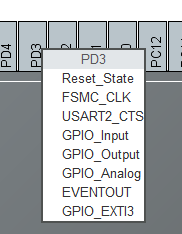
这种颜色表示不可配置引脚 电源专用引脚以黄色突出显示。其配置不能更改

这种颜色表示你配置了一个I/O口的功能,但是没有初始化相对应的外设功能 引脚处于no mode 状态

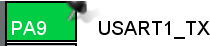
绿色表示配置成功
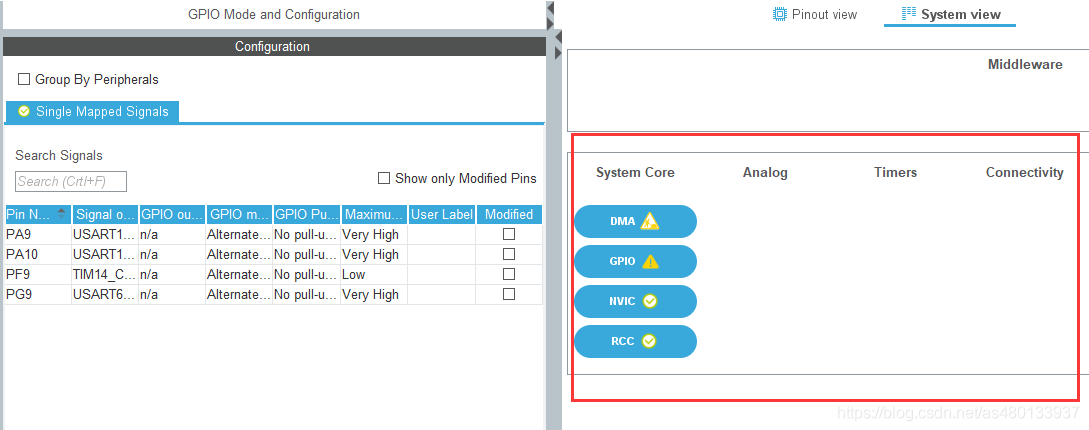
系统预览:
系统预览就是查看配置的各种外设和GPIO的状态
表示没有问题

表示警告,对应配置出现问题 点击该选项即可外设配置界面查看

4、项目实例:
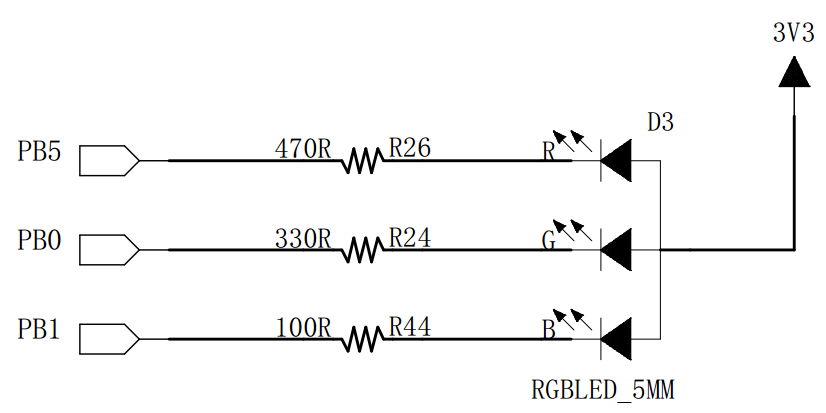
这里只需要把我们的LED对应引脚设置为GPIO_Output即可。
三、配置工程——时钟源设置
1、确认时钟源
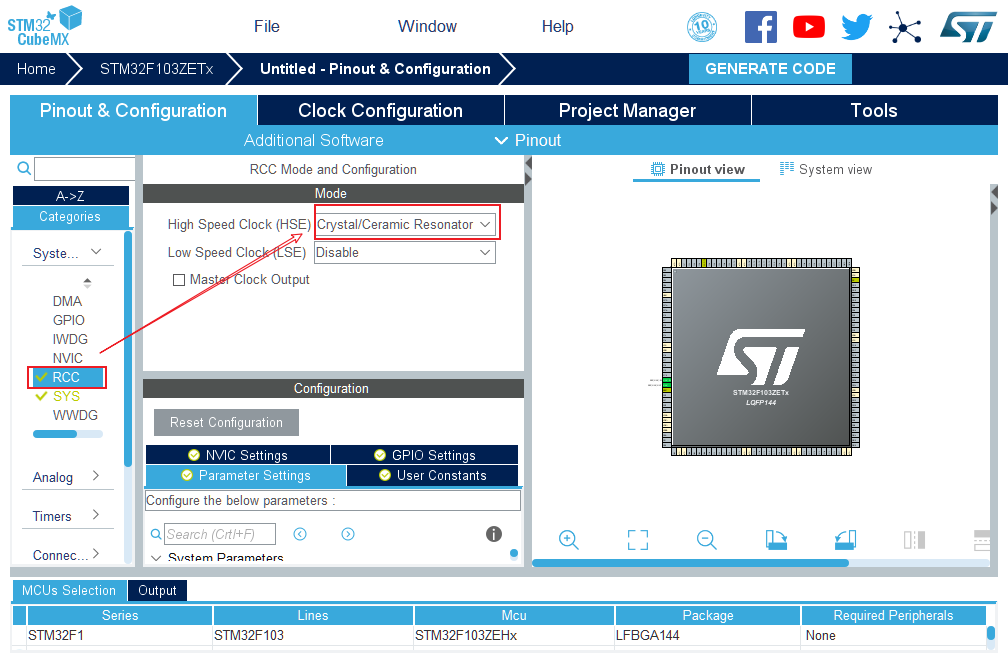
进入工程后打开RCC选项,选择Crystal/Ceramic Resonator,即使用外部晶振作为HSE的时钟源。
2、配置时钟系统
1、时钟系统配置标签。
2、开发板的外部晶振为8MHz,我们填入8;
3、通道选择LSE;PLLM选择为/1;倍频系数N选择为x9;系统时钟选择PLLCLK;系统时钟设定为72Mz;
4、APB1分频系数选择为/2即PCLK1位36MHz;APB2分频系数选择为/1即PCLK2位72MHz。
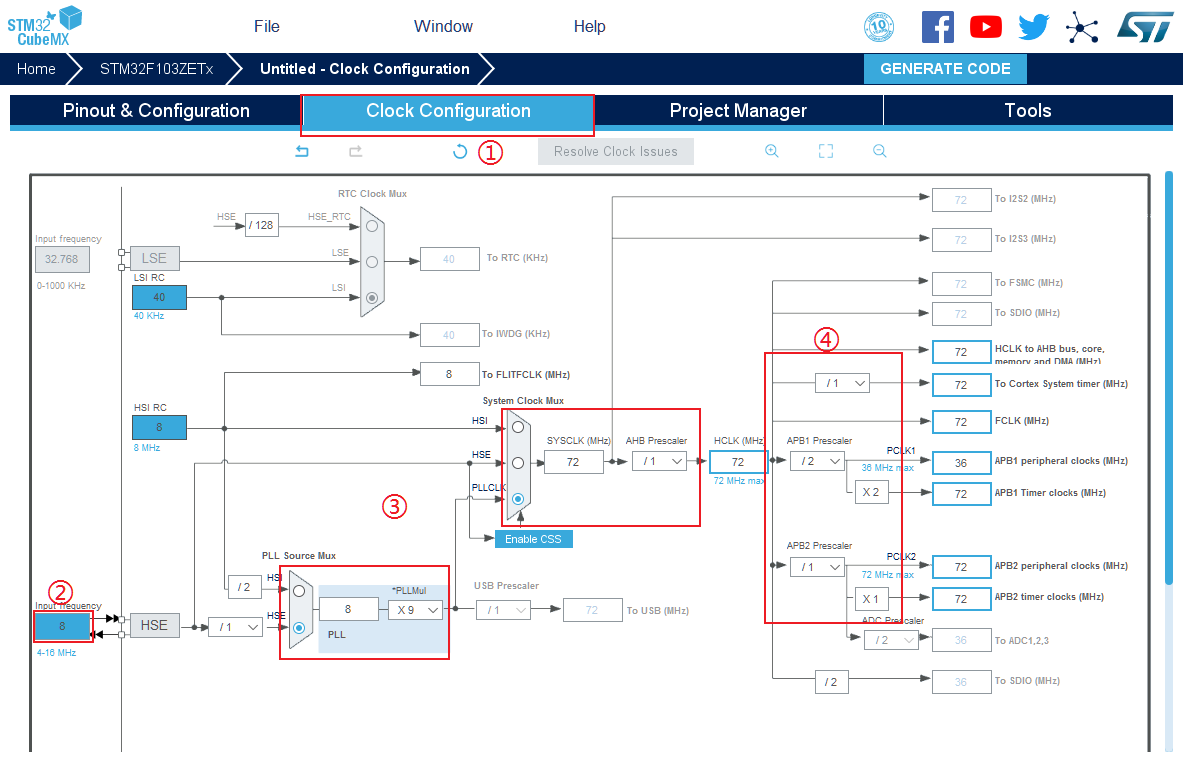
(详情看STM32时钟树)
四、工程管理
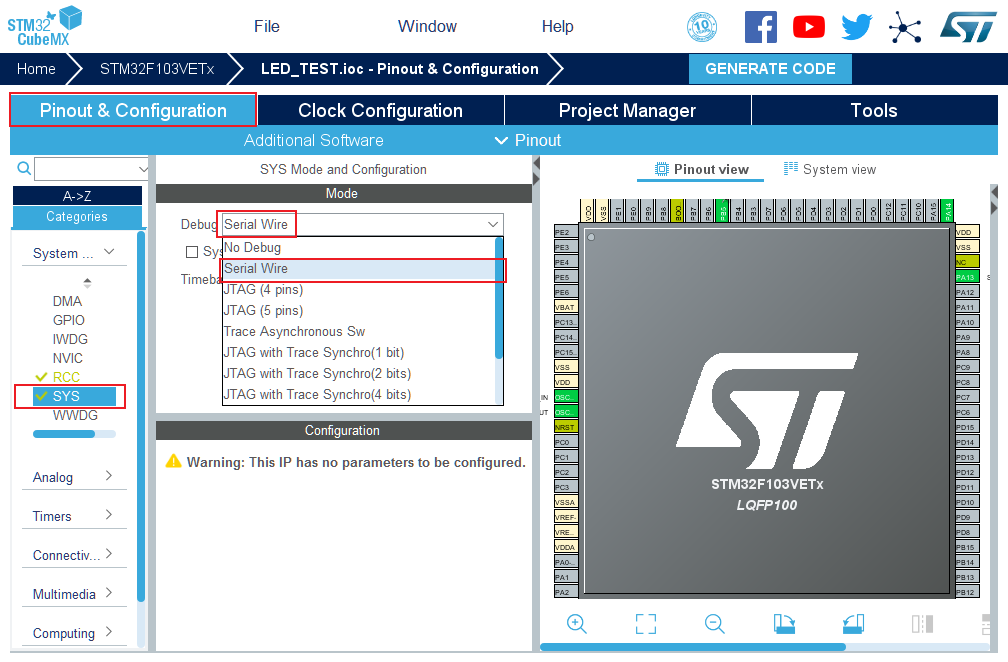
为了防止出现,烧录以后仿真器无法连接的情况,我们在Pinout里将SYS里面的Debug设置成Serial Wire,这样问题得到解决。
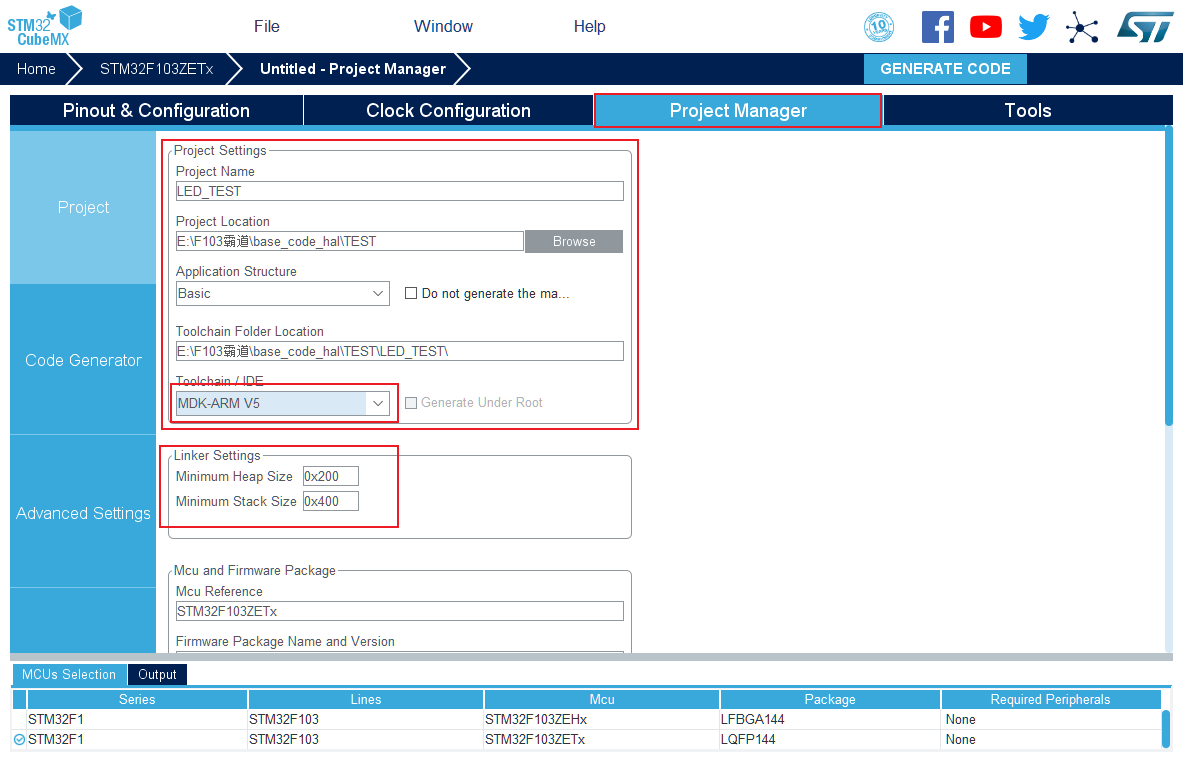
接着选择Project Manager选项,配置工程的名称,路径,使用的IDE工具,堆栈大小。注意不要使用中文路径和工程名称。
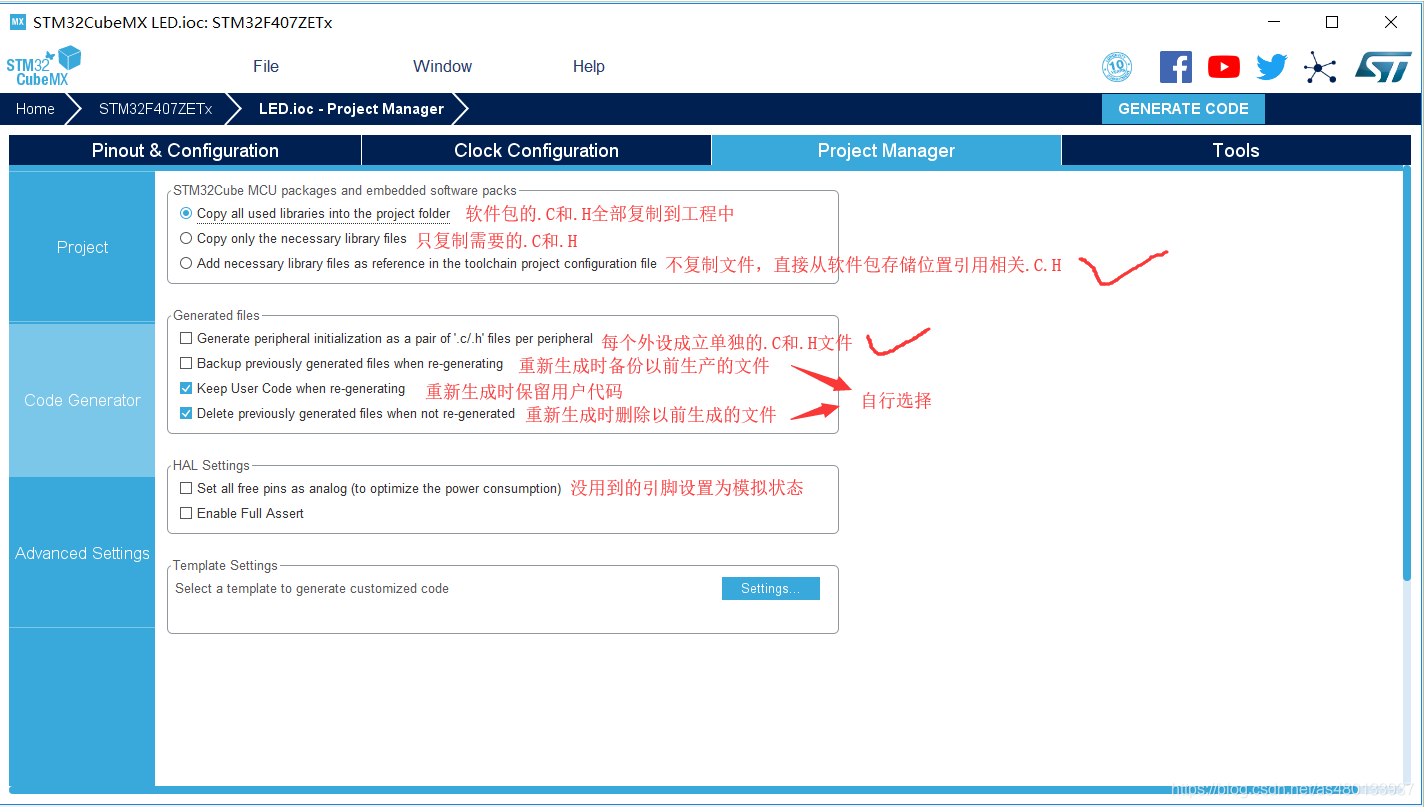
配置Code Generator
五、创建工程
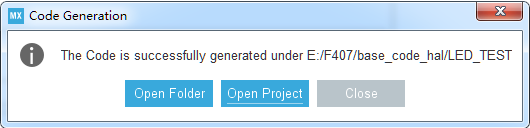
点击GENERATE CODE,在设定的路径成功生成代码,选着打开工程。
六、测试代码
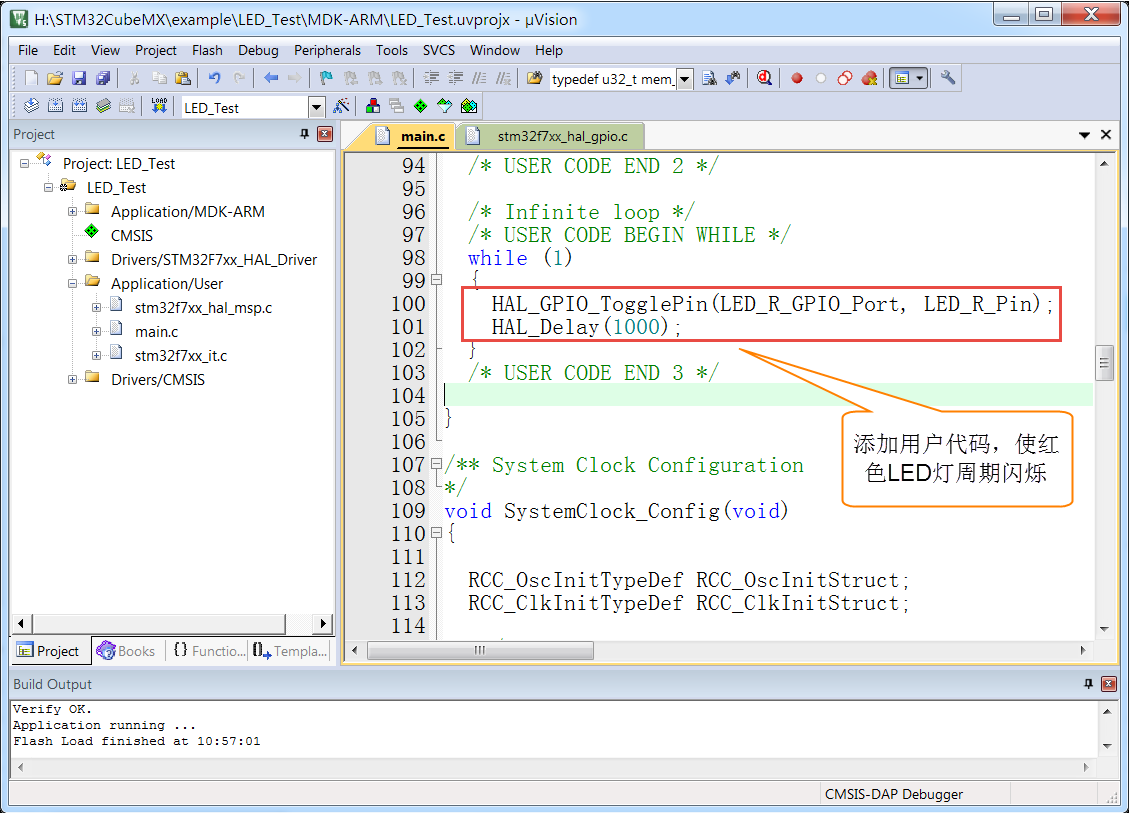
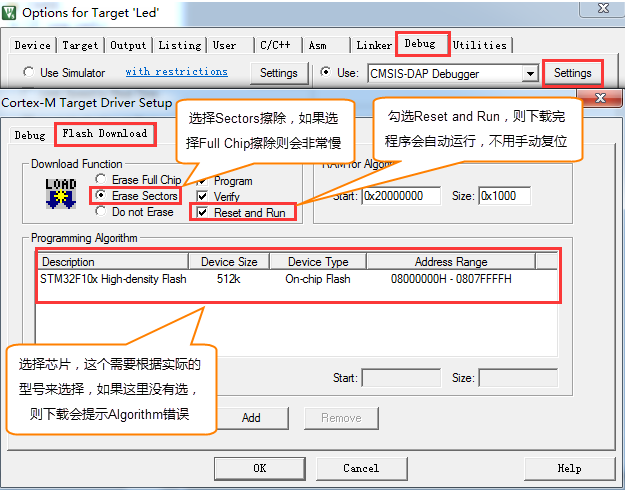
七、配置下载调试工具
配置下载工具为CMSIS-DAP,程序下载完后复位并运行。

智能硬件社区聚焦AI智能硬件技术生态,汇聚嵌入式AI、物联网硬件开发者,打造交流分享平台,同步全国赛事资讯、开展 OPC 核心人才招募,助力技术落地与开发者成长。
更多推荐



 27
27 0
0- 0


 已为社区贡献29条内容

所有评论(0)