Keil MDK5安装教程 | Keil mdk5保姆级安装教程 | kelimdk5安装教程提供安装包 | stm32开发环境搭建教程 | keil安装教程 | keilmkd5安装教程
Keil MDK5安装教程 | Keil mdk5保姆级安装教程 | kelimdk5安装教程提供安装包 | stm32开发环境搭建教程 | keil安装教程 | keilmkd5安装教程 。
Keil 是一款专为嵌入式系统开发打造的集成开发环境(IDE),最初由德国 Keil Software 公司研发,2005 年被 ARM 公司收购后,正式整合为 MDK-ARM 工具链的核心组成部分,广泛应用于 STM32 等 ARM 架构微控制器的程序开发,凭借其简洁的操作界面、强大的编译调试功能,成为嵌入式开发领域的主流工具。
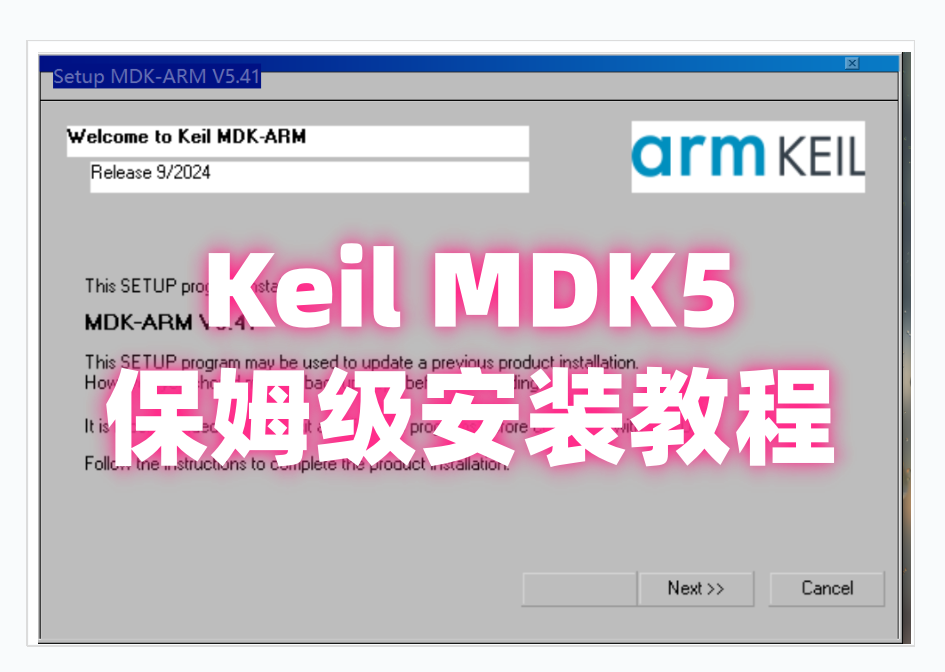
1. 网盘下载官方安装包
无需访问官网,直接获取 Keil MDK541官方正版安装包👉 点击下载 👈
2. 文件验证
下载完成后,务必检查文件属性以确保完整性:
- 文件名:Keil MDK5.38.rar
- 文件大小:约 4.2GB(以实际下载文件为准)
- 校验码:建议通过压缩包自带校验功能验证文件完整性,避免因文件损坏导致安装失败
二、安装步骤
步骤 1:启动安装程序
右键解压下载的 Keil MDK5.38.rar 压缩包,在解压后的文件夹中找到MDK541.exe文件,右键选择 “以管理员身份运行”,启动安装向导,此时会弹出如下界面:
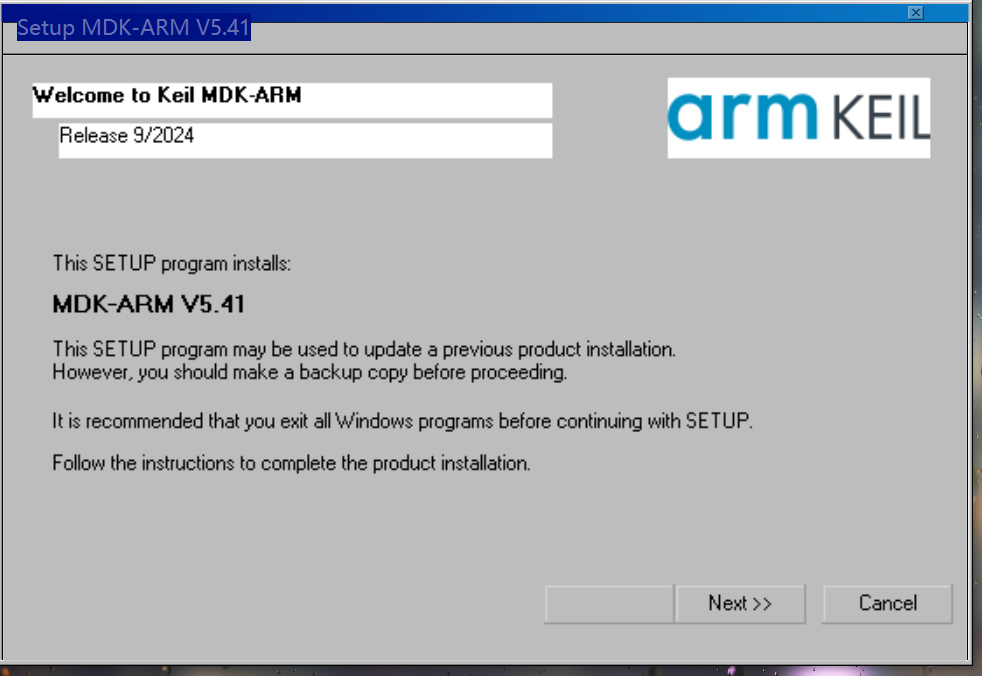
点击 “Next” 进入下一步。
步骤 2:同意许可协议
进入许可协议页面后,仔细阅读相关条款(可直接滚动至页面底部),勾选 “I agree to all the terms of the preceding License Agreement”,确认接受协议后点击 “Next”。
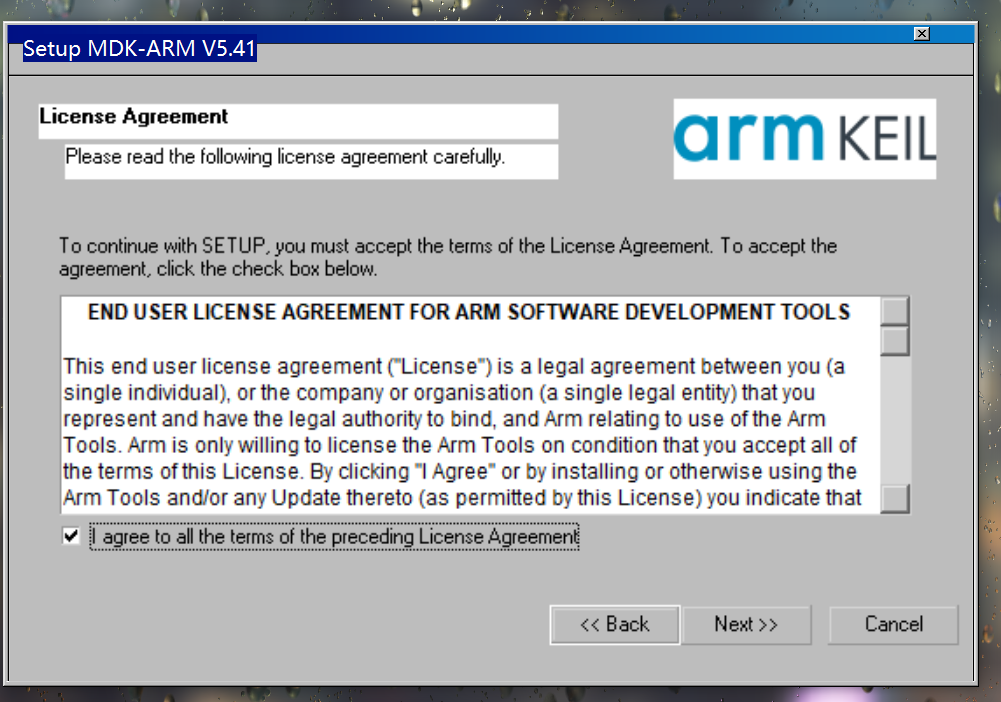
步骤 3:选择安装路径
默认安装路径通常为 C 盘,建议修改为非系统盘(避免占用系统空间,影响电脑运行速度),示例路径:D:\Keil_v5\,其中 Core 和 Pack 文件夹默认会跟随主路径,无需单独修改,确认路径后点击 “Next”。
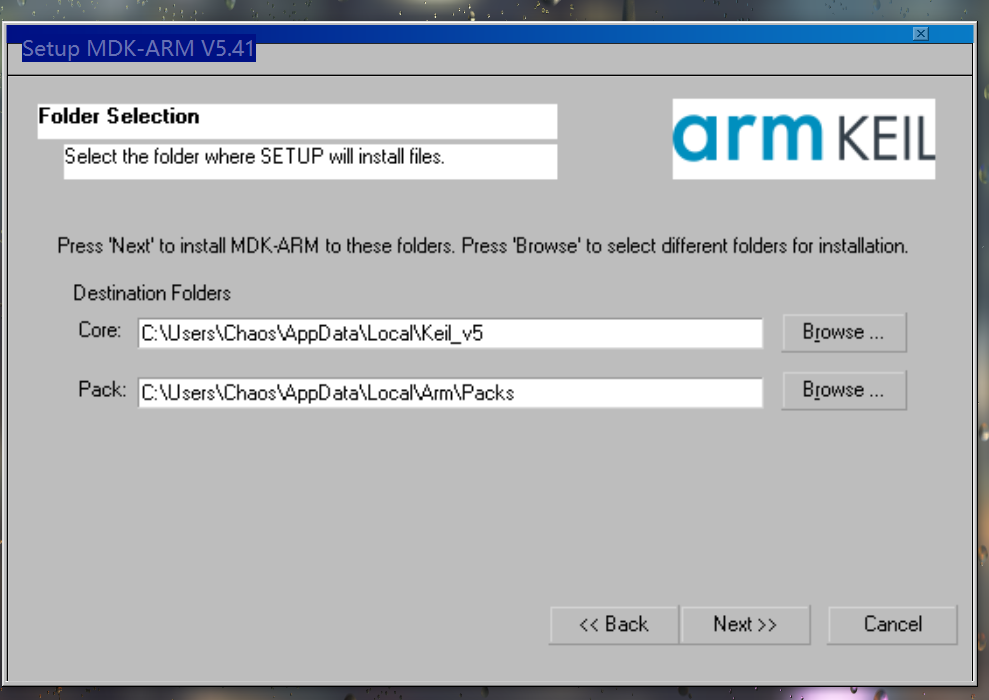
注意:安装路径中不可包含中文字符、空格或特殊符号,否则会导致后续工程编译失败。
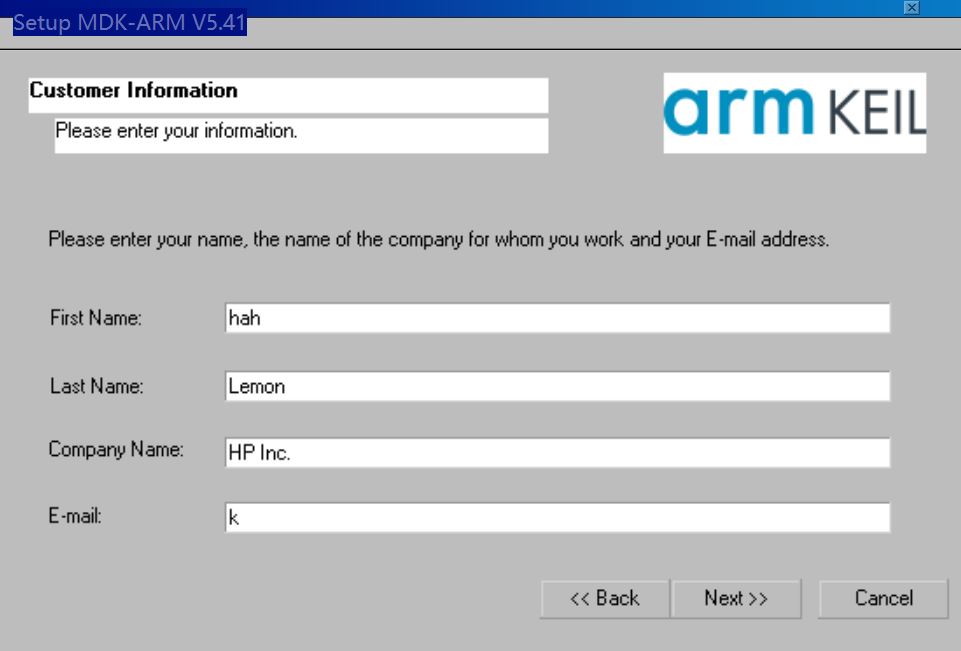
步骤 4:填写用户信息
随便填就行,但都要填!不然不给下一步!
步骤 5:等待安装完成
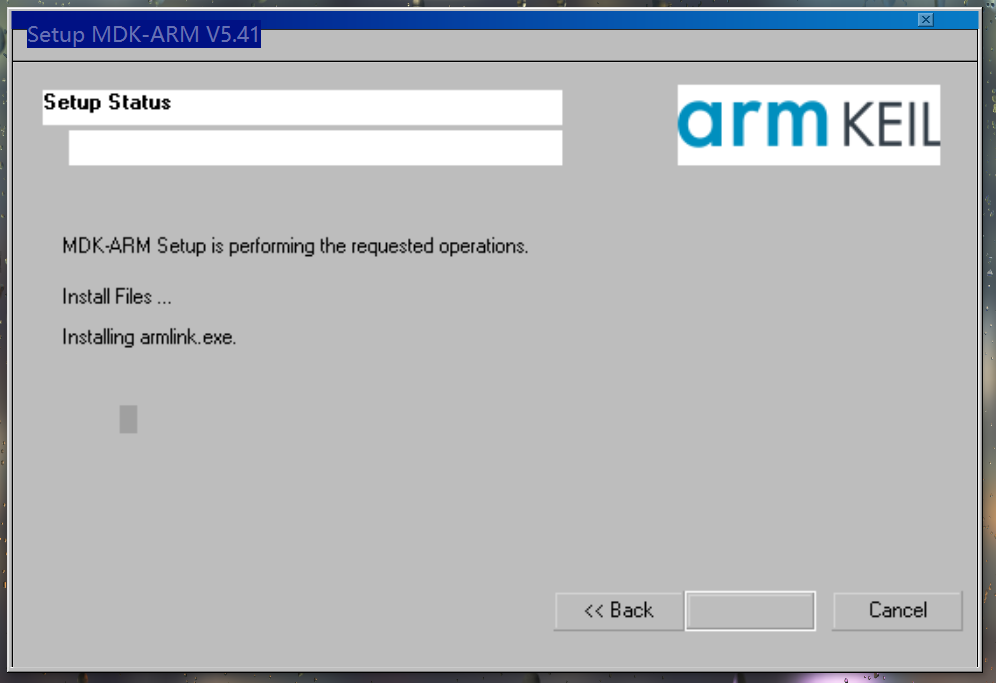
此时进入文件安装阶段,进度条会显示安装进度,安装过程中会自动配置相关组件(如 armclang.exe 编译器),无需手动操作。待进度条完成后,可勾选 “Show Release Notes” 查看版本更新日志,最后点击 “Finish” 完成安装。
四、首次运行配置
1. 许可证管理
启动 Keil MDK5 软件,点击顶部菜单栏的 “File”,选择下拉菜单中的 “License Management”,进入许可证配置页面:
- 个人开发者可使用官方提供的 30 天试用许可证,直接点击 “Get LIC” 获取试用授权
- 企业用户或长期使用者,需通过 ARM 官网购买商业授权,输入授权码完成激活
2. 开发环境配置
2.1 芯片支持包安装
Keil MDK5 默认不包含所有芯片的支持文件,需手动安装对应芯片的支持包(以 STM32F1 系列为例):
- 点击软件界面中的 “Pack Installer” 图标,打开支持包管理器
- 在搜索栏输入 “STM32F1”,在搜索结果中找到 “STM32F1xx_DFP”
- 勾选对应版本(建议选择最新稳定版),点击 “Install”,等待安装完成后关闭 Pack Installer
2.2 工程模板配置
为提高开发效率,建议提前配置默认工程文件结构,通过 “Manage Project Items” 功能设置:
plaintext
// 推荐目录结构
├─CMSIS        // 存放CMSIS标准库文件
├─Device       // 存放芯片相关配置文件
├─Drivers      // 存放外设驱动文件(如GPIO、UART驱动)
└─User         // 存放用户应用代码(如main.c)
五、创建验证工程
1. 新建 STM32 工程
点击顶部菜单栏的 “Project”,选择 “New μVision Project”,弹出工程创建窗口:
- 选择工程保存路径(建议单独创建 “STM32_Projects” 文件夹统一管理)
- 工程名称:
LED_Test - 点击 “Save” 后,会弹出芯片型号选择窗口,搜索并选择 “STM32F103C8T6”,点击 “OK”
- 后续弹出的 “Manage Run-Time Environment” 窗口,保持默认配置,点击 “OK” 即可
2. 编写测试代码
在工程的 “User” 文件夹下新建 “main.c” 文件,输入以下 LED 闪烁测试代码,然后点击顶部工具栏的 “Rebuild” 按钮(或按 F7 键)进行编译:
c
运行
#include "stm32f1xx.h"

int main(void)
{
    RCC->APB2ENR |= RCC_APB2ENR_IOPCEN;  // 使能GPIOC时钟
    GPIOC->CRH |= GPIO_CRH_MODE13_0;     // 设置PC13为推挽输出模式
    GPIOC->CRH &= ~GPIO_CRH_CNF13;       // 清除复用功能配置

    while(1)
    {
        GPIOC->ODR ^= GPIO_ODR_ODR13;    // 翻转PC13引脚电平(LED亮灭切换)
        for(int i=0;i<800000;i++);       // 软件延时
    }
}
编译完成后,若底部输出窗口显示 “0 Errors, 0 Warnings”,则说明开发环境搭建成功。
六、常见问题解答
Q1:安装后启动软件提示缺少 “xxx.dll” 文件?
- 解决方案 1:重新安装 Microsoft Visual C++ 2019 Redistributable(确保 32 位和 64 位都安装)
- 解决方案 2:以管理员身份运行命令提示符(CMD),输入
sfc /scannow,修复系统缺失的 DLL 文件
Q2:想要设置中文界面,该如何操作?
Keil MDK5 官方未提供中文语言包,不建议安装第三方中文补丁(可能导致软件崩溃或工程编译异常),推荐方案:
- 使用英文原生界面,配合中文注释编写代码(不影响开发效率)
- 若对英文操作不熟悉,可下载 Keil MDK5 中文操作手册作为参考
Q3:编译工程时提示 “No compiler selected”?
- 解决方案 1:点击工程窗口中的 “Target Options” 按钮(或按 Alt+F7)
- 解决方案 2:在弹出的窗口中切换到 “Target” 选项卡,找到 “ARM Compiler” 下拉菜单,选择对应的编译器版本(建议选择 V6 版本)
- 解决方案 3:点击 “OK” 保存配置,重新编译工程即可
- Keil MDK5安装教程 | Keil mdk5保姆级安装教程 | kelimdk5安装教程提供安装包 | stm32开发环境搭建教程 | keil安装教程 | keilmkd5安装教程

智能硬件社区聚焦AI智能硬件技术生态,汇聚嵌入式AI、物联网硬件开发者,打造交流分享平台,同步全国赛事资讯、开展 OPC 核心人才招募,助力技术落地与开发者成长。
更多推荐



 20
20 0
0- 0


 已为社区贡献3条内容

所有评论(0)