Vscode上使用Keil assistant进行开发,报错解决
文章目录
前言:
使用vscode上keil assistant编写代码其现代化的ui和智能的代码辅助编写是其次,主要是因为我的keil软件好像很容易在编写代码的时候崩溃,在开启代码提示功能后,无法提示一些代码,若打出非提示代码,软件会卡住很久(研究了很久也没有解决),而使用vscode则没有这个问题。故使用vscode,结果也遇到了报错,不过好在解决了。
1.关于在keil assistant上编译代码报错
- 错误描述: D:\software\keil5\UV4.exe’ 不是内部或外部命令,也不是可运行的程序或批处理文件。
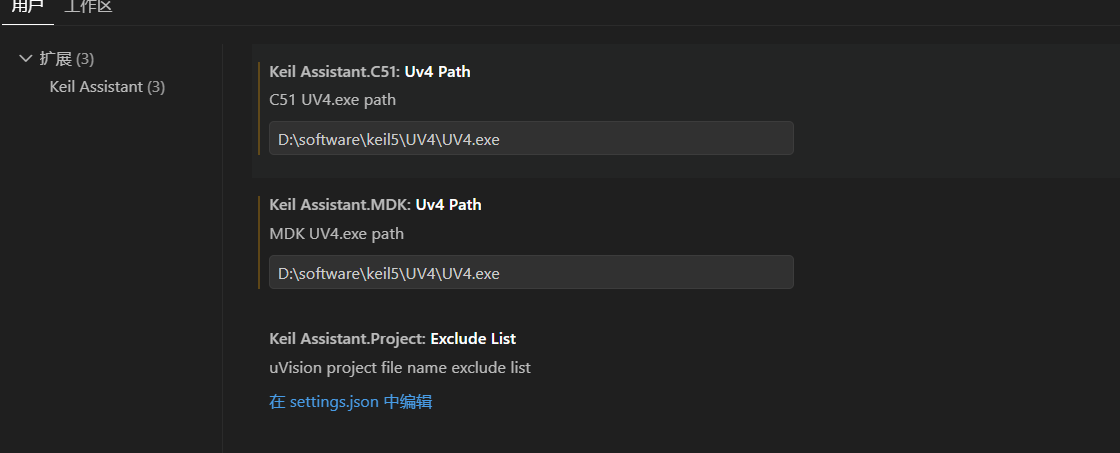
- 问题解决:配置keil assistant中MDK执行文件的路径即可
2.无法识别相对路径红色波浪线警告
1.问题描述:此时虽然代码可以成功编译,但是包含头文件总是有红色波浪线警告看着很是闹心如下图所示。
2. 问题分析:问chat说是“这个波浪线是 VS Code 的 C/C++ 插件找不到你的头文件路径导致的,不是代码本身的语法错误,也不影响 Keil 编译,只是编辑器的路径配置问题”,但是是用chat生成的代码修改vscode的setting.json总是无法解决问题。
3. 问题解决:后续DeepSeek生成json代码太复杂了不想看了,所以直接在setting.json中添加代码
"C_Cpp.errorSquiggles": "disabled" // 临时禁用红色波浪线
解决此问题,不过这也仅仅是把vscode当编译器使用,并没用彻底解决该问题。还得细细研究相对路径,不过我懒得研究了。
3.keil assistant中文编码乱码问题
问题解决:此时由于vscode总是默认编码UTF—8,打开keil项目,中文注释总是乱码,故让deepseek给我生成一段代码
    "files.autoGuessEncoding": true,
    "files.encoding": "gb2312"
其意为VSCode 会自动检测文件的编码格式,且设置默认的文件编码为 GB2312与(keil文本编码一致),问题解决。
4.keil assistant 使用技巧
在vscode中编写完代码后,按ctrl+s保存,然后点keil后点reload即可实现代码同步。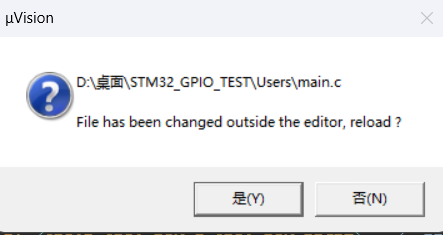
5.ps
发现主流chat中deepseek解决代码问题较好。希望我的文章可以帮助遇到一样问题的小伙伴。

智能硬件社区聚焦AI智能硬件技术生态,汇聚嵌入式AI、物联网硬件开发者,打造交流分享平台,同步全国赛事资讯、开展 OPC 核心人才招募,助力技术落地与开发者成长。
更多推荐
 7
7 0
0- 0


 已为社区贡献1条内容

所有评论(0)