【Pytorch】ONNX Runtime + TensorRT + PyCUDA 安装记录
任务背景
计划在 CentOS 服务器部署 torch 模型推理,需要安装 ONNX Runtime + TensorRT + PyCUDA 依赖库。
所用显卡型号为 NVIDIA RTX 4090,CUDA Runtime Version 12.8
CUDA、PyTorch、cuDNN、onnx、onnx-runtime、TensorRT 均有严格的版本匹配要求,直接安装有较高概率 crash
由于网上安装流程、资料不完善,安装过程不断试错过于痛苦,
本文将对完整的安装思路、过程进行记录,并附上测试脚本,供大家参考。
具体步骤
Step 0:构建虚拟环境
本人使用 Anaconda 创建 python=3.11 的虚拟环境,具体过程省略。
Step 1: 确定 CUDA、PyTorch、cuDNN 版本
nvidia-smi查看 CUDA 运行时版本:
本人所用 CUDA 版本 12.8,安装(更新)PyTorch 选取一个最保守的版本。
根据 https://pytorch.org/get-started/previous-versions/ 搜索 12.8,找到
# CUDA 12.8
pip install torch==2.7.0 torchvision==0.22.0 torchaudio==2.7.0 --index-url https://download.pytorch.org/whl/cu128
得知 CUDA 12.8 的最保守 torch 版本为 2.7.0+cu128,安装(或更新)该版本 torch:
pip install torch==2.7.0 torchvision==0.22.0 torchaudio==2.7.0 --index-url https://download.pytorch.org/whl/cu128
注:安装旧版本(例如 torch==2.0.1)torch 可以在 CUDA 12.8 上运行,但大概率导致后续 onnx-runtime、tensorRT 无法正常运行,故强烈建议遵循 PyTorch 官方推荐的版本号
进入虚拟环境,运行 python,查看 cuDNN 版本:
(virtual-env)[user@server pwd]$ python
Python 3.11.9 (main, Apr 19 2024, 16:48:06) [GCC 11.2.0] on linux
Type "help", "copyright", "credits" or "license" for more information.
Ctrl click to launch VS Code Native REPL
>>> import torch
>>> torch.backends.cudnn.version()
90701
确定 cuDNN 版本为 9.07.01,即大版本号为9.x。
Step 2:确定 ONNX Runtime、TensorRT 版本号
根据 https://onnxruntime.ai/docs/execution-providers/TensorRT-ExecutionProvider.html,找到支持 CUDA 12.8 的最保守版本: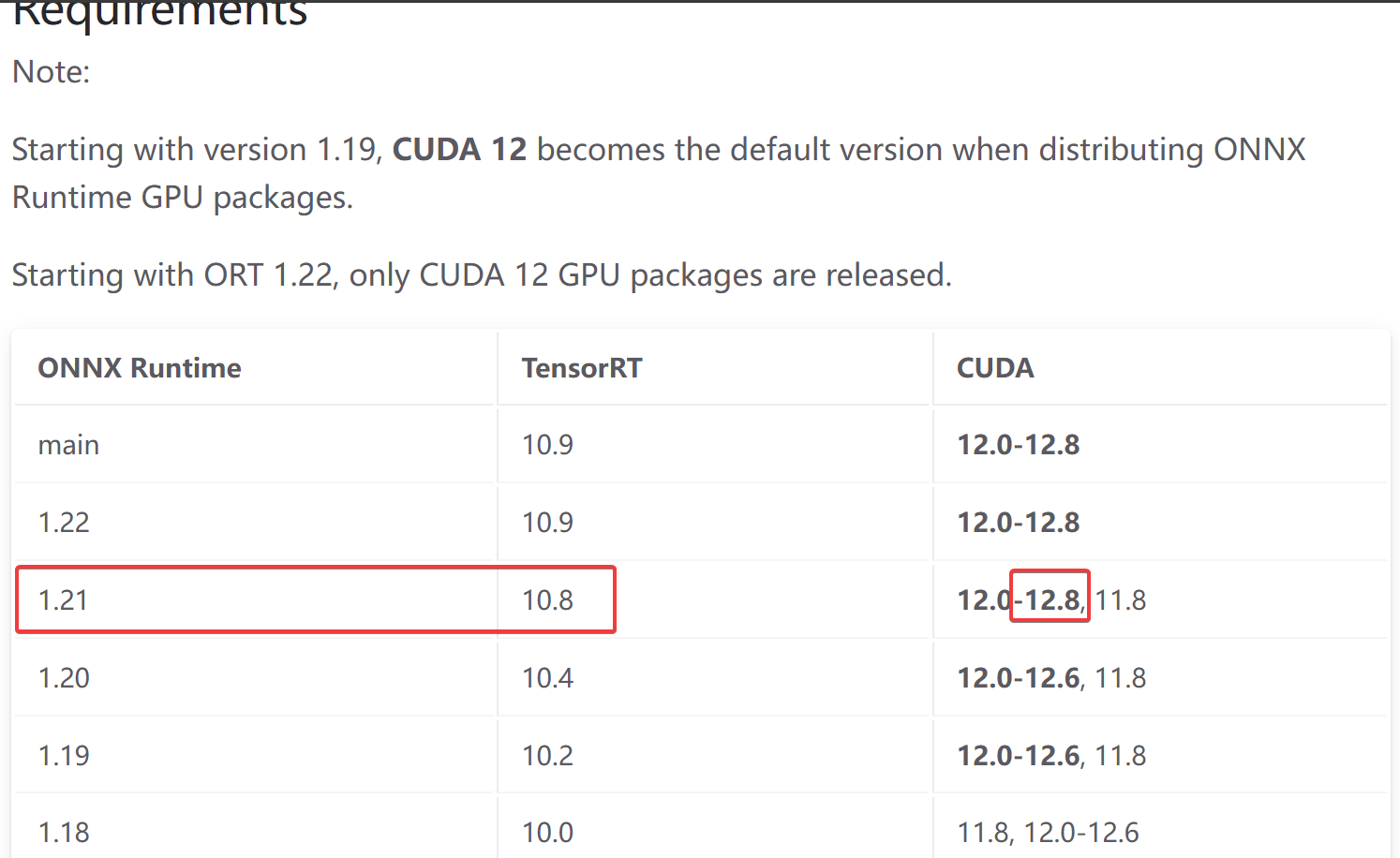
确定 ONNX Runtime 版本为 1.21、TensorRT 版本为 10.8。
根据 https://onnxruntime.ai/docs/execution-providers/CUDA-ExecutionProvider.html 再次检查 ONNX Runtime 与 CUDA、cuDNN 的版本兼容性: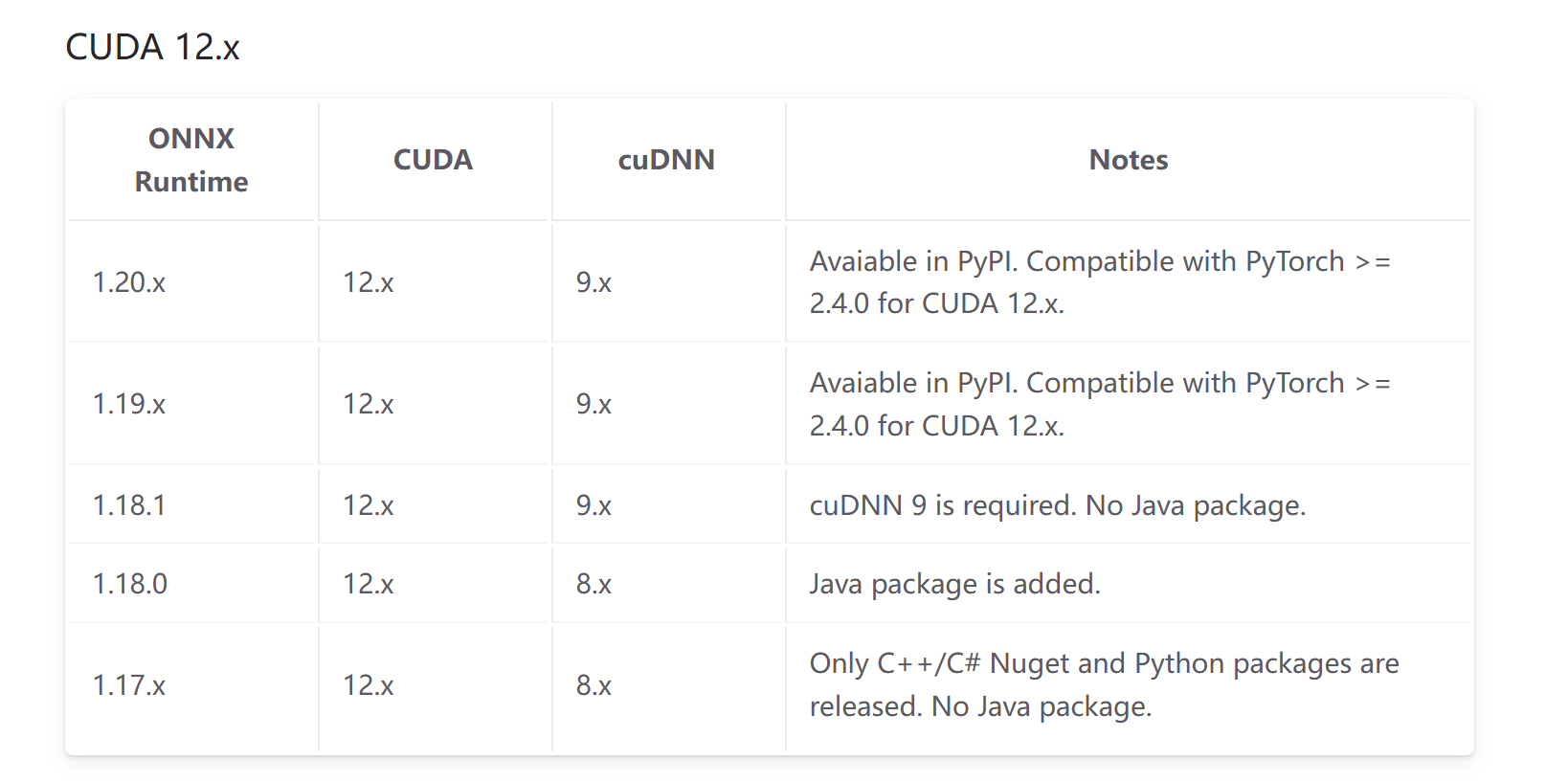
布什鸽门你的
1.21.x呢?
onnx-runtime 1.20.x 已经要求 cuDNN 大版本为 9.x,torch 版本高于 2.4.0,推测 onnx-runtime 1.21.x 同理。
目前 torch 2.7.0+cu128、cuDNN 9.07.01 满足要求。若这里版本号出现不匹配,可以微调 torch、onnx-runtime 的版本号,直到全部匹配。
现在去确定 onnx 的版本,根据 https://onnxruntime.ai/docs/reference/compatibility.html: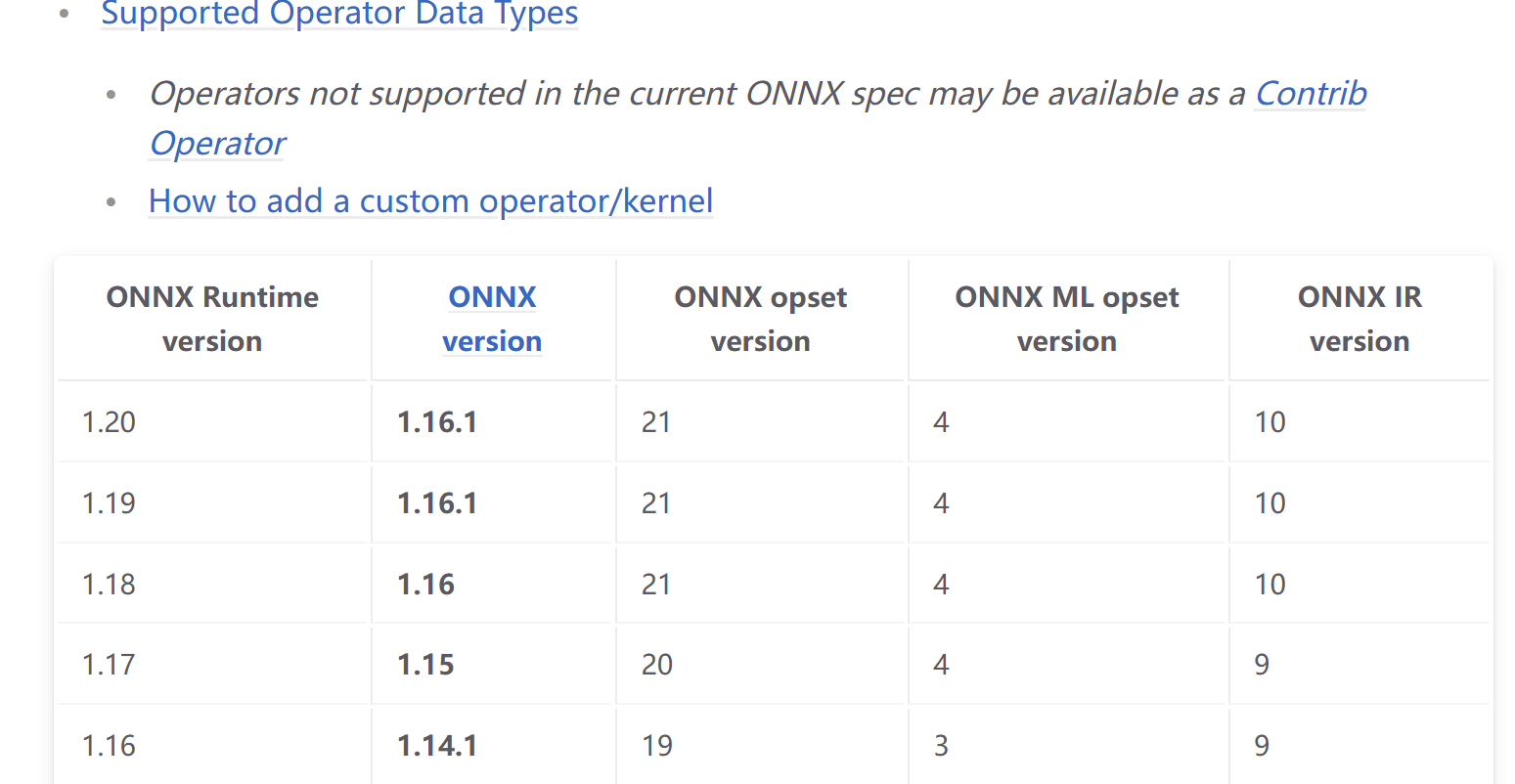
布什鸽门你的
1.21.x呢??
但我们拿到一个重要信息,即 onnx-runtime>1.20,对应的 IR version>=10、opset version>=21
根据 https://github.com/onnx/onnx/blob/main/docs/Versioning.md,找到不同 onnx 对应的 IR Version: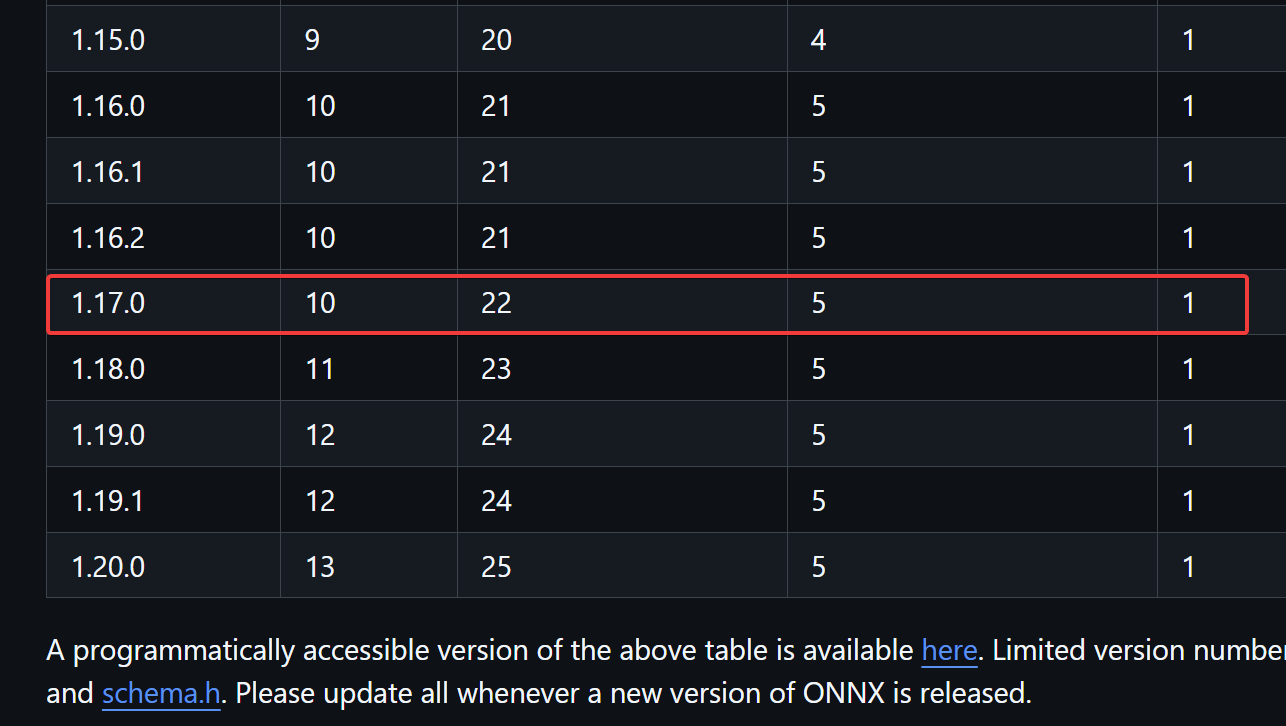
我们再次保守假设 onnx-runtime 1.21.x 可能只支持 IR version>=10、opset version>=21,即 onnx<=1.16.2。
但本人实际安装时,大胆往前推进了一个版本 onnx==1.17.0,假设 onnx-runtime 1.21.x 支持 IR version>=10、opset version>=22。
在 Step 3 安装后,我们可以进行测试:
# test onnx-runtime-gpu opset version
import onnx
from onnx import helper, TensorProto
import onnxruntime as ort

def build_model(opset):
    # 构建一个最简单的 Add 模型
    X = helper.make_tensor_value_info("X", TensorProto.FLOAT, [1])
    Y = helper.make_tensor_value_info("Y", TensorProto.FLOAT, [1])
    Z = helper.make_tensor_value_info("Z", TensorProto.FLOAT, [1])

    node = helper.make_node("Add", ["X", "Y"], ["Z"])
    graph = helper.make_graph([node], "test_graph", [X, Y], [Z])
    model = helper.make_model(graph, opset_imports=[helper.make_opsetid("", opset)])
    return model

def test_opset(opset):
    model = build_model(opset)
    path = f"test_opset_{opset}.onnx"
    onnx.save(model, path)

    try:
        sess = ort.InferenceSession(path, providers=["CUDAExecutionProvider", "CPUExecutionProvider"])
        return True
    except Exception as e:
        return False

supported = []
for opset in range(10, 25):  # 测试 10~24
    ok = test_opset(opset)
    print(f"Opset {opset}: {'OK' if ok else 'NOT SUPPORTED'}")
    if ok:
        supported.append(opset)

print("\n最大支持 Opset =", max(supported))
onnx==1.17.0、onnx-runtime==1.21.0测试结果为:Opset 20: OK Opset 21: OK Opset 22: OK Opset 23: NOT SUPPORTED Opset 24: NOT SUPPORTED 最大支持 Opset = 22说明正好猜对了哈哈~
(测试完了记得把 onnx 缓存删了)
如果 Step 3 安装验证后发现 opset version 不匹配,可以再回退 onnx 版本。
以上确定 onnx 版本为 1.17.0。
Step 3:安装 onnx、onnx-runtime-gpu、pycuda
执行 pip 安装(注意版本号):
pip install onnxruntime-gpu==1.21 onnx==1.17 -i https://pypi.tuna.tsinghua.edu.cn/simple
可以配置镜像源(例如清华源 https://pypi.tuna.tsinghua.edu.cn/simple)加速安装。
PyCUDA 安装最简单,直接 pip 即可:
pip install pycuda
本人pycuda的安装结果如下:
Successfully installed mako-1.3.10 pycuda-2025.1.2 pytools-2025.2.5 siphash24-1.8
Step 4:安装 TensorRT
这里建议使用 NVIDIA 官方的 TAR 安装方法。
进入 https://developer.nvidia.com/tensorrt/download/10x,找到 10.8 GA,CUDA 12.8 的 TAR 文件: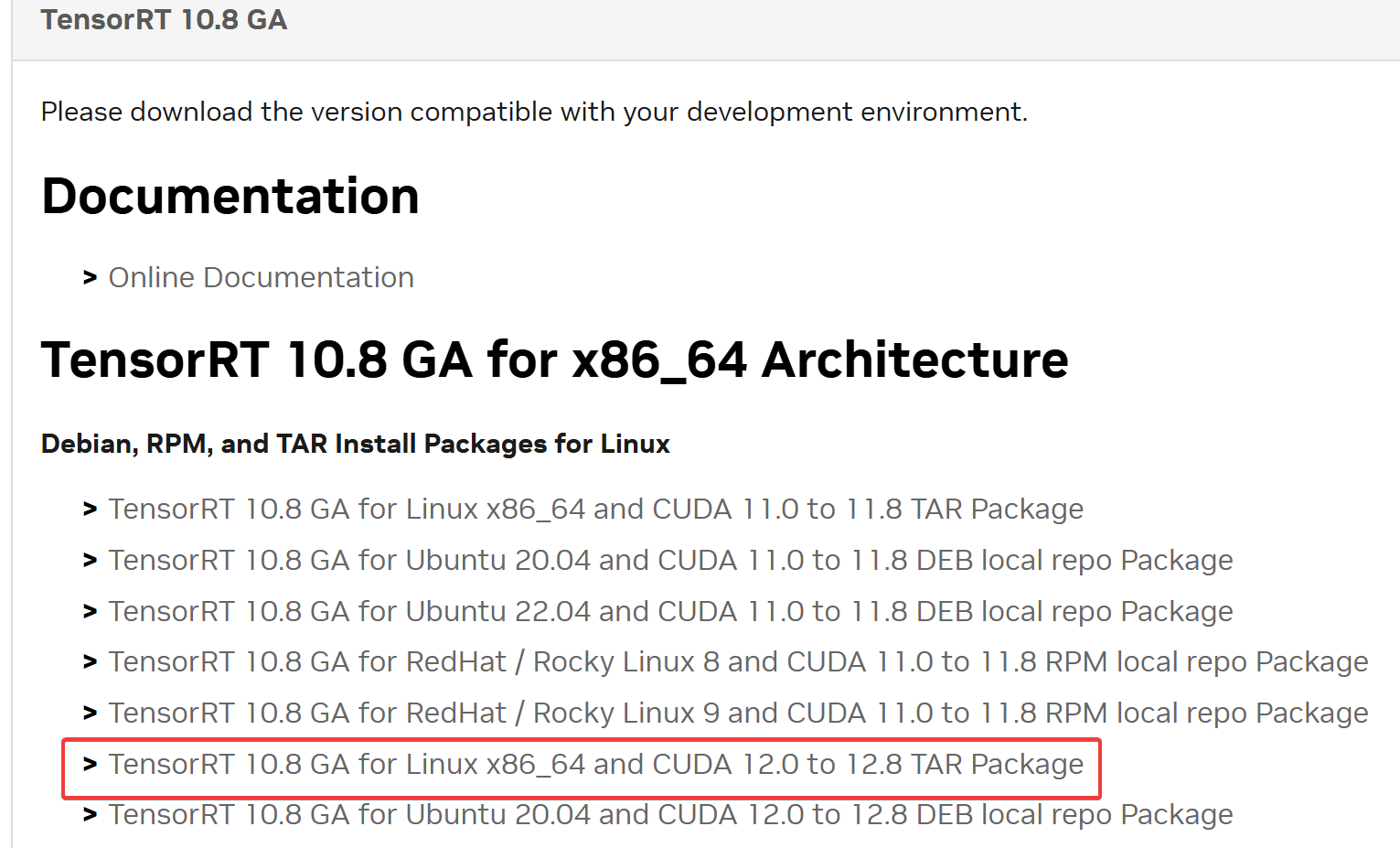
需要注册 NVIDIA Developer 账号才能下载
更多 TensorRT 版本详见 https://developer.nvidia.com/tensorrt/download
将 tar 下载到服务器(或者本地下载、再上传至服务器),本人下载到服务器的路径为 ~/local/。
TAR 文件非常大(TensorRT-10.8.0.43.Linux.x86_64-gnu.cuda-12.8.tar.gz 有 6 个GB)
然后解压至 ~/local/路径:
tar -xvf TensorRT-10.8.0.43.Linux.x86_64-gnu.cuda-12.8.tar.gz -C ~/local/
执行 pip 安装 whl 文件(注意文件名可能不同):
pip install ~/local/TensorRT-10.8.0.43/python/tensorrt-10.8.0.43-cp311-none-linux_x86_64.whl
Step 5:测试
非常重要:启动 python 程序 前,必须保证 $LD_LIBRARY_PATH 配置正确:
export LD_LIBRARY_PATH=$HOME/local/TensorRT-10.8.0.43/lib:$HOME/anaconda3/envs/你的环境名称/lib/python3.11/site-packages/nvidia/cudnn/lib:$LD_LIBRARY_PATH
$HOME/local/TensorRT-10.8.0.43/lib:即 TensorRT 的 so 运行库位置;你的环境路径/lib/python3.11/site-packages/nvidia/cudnn/lib:即虚拟环境中 cuDNN 的 so 运行库位置。
可以写入 ~/.bashrc 实现永久配置。
测试脚本如下:
# verify_env.py
print("=== 环境验证开始 ===")

# 1. 验证 ONNX
try:
    import onnx
    from onnx import helper
    node = helper.make_node("Relu", inputs=["x"], outputs=["y"])
    print("[ONNX] 成功导入,能创建简单算子节点:", node.op_type)
except Exception as e:
    print("[ONNX] 出错:", e)

# 2. 验证 ONNXRuntime
try:
    import onnxruntime as ort
    sess = ort.InferenceSession(
        onnx.helper.make_model(
            onnx.helper.make_graph([helper.make_node("Relu", ["x"], ["y"])],
                                   "test_graph",
                                   [helper.make_tensor_value_info("x", onnx.TensorProto.FLOAT, [1])],
                                   [helper.make_tensor_value_info("y", onnx.TensorProto.FLOAT, [1])]
            ),
            # opset_imports=[helper.make_opsetid("", 11)]
        ).SerializeToString(),
        # providers=["CPUExecutionProvider"]
        providers=["TensorrtExecutionProvider", "CUDAExecutionProvider", "CPUExecutionProvider"]
    )
    print("[ONNXRuntime] 成功创建推理 Session,Provider:", sess.get_providers())
except Exception as e:
    print("[ONNXRuntime] 出错:", e)

# 3. 验证 TensorRT
try:
    import tensorrt as trt
    TRT_LOGGER = trt.Logger(trt.Logger.WARNING)
    builder = trt.Builder(TRT_LOGGER)
    print("[TensorRT] 成功导入,版本:", trt.__version__)
except Exception as e:
    print("[TensorRT] 出错:", e)

# 4. 验证 PyCUDA
try:
    import pycuda.driver as cuda
    import pycuda.autoinit
    print("[PyCUDA] 成功导入,GPU 名称:", cuda.Device(0).name())
except Exception as e:
    print("[PyCUDA] 出错:", e)

print("=== 环境验证结束 ===")
本人运行结果为:
=== 环境验证开始 ===
[ONNX] 成功导入,能创建简单算子节点: Relu
[ONNXRuntime] 成功创建推理 Session,Provider: ['TensorrtExecutionProvider', 'CUDAExecutionProvider', 'CPUExecutionProvider']
[TensorRT] 成功导入,版本: 10.8.0.43
[PyCUDA] 成功导入,GPU 名称: NVIDIA GeForce RTX 4090
=== 环境验证结束 ===
若没有任何警告、报错信息,且 onnx-runtime provider 包含 tensorrt、cuda,则安装成功。
- 若 TensorRT 出错:

说明找不到 TensorRT 运行库,请检查LD_LIBRARY_PATH是否在运行 python 程序前配置了 TensorRT 的 lib 路径;若.so.x显示的是其它数字(例如.so.8)说明装错了,回到 step 2、4 重装 TensorRT。 - 若 onnx runtime 出错:

说明找不到 cuDNN 运行库,请检查LD_LIBRARY_PATH是否在运行 python 程序前配置了 cuDNN 的 lib 路径;若.so.x显示的是其它数字(例如.so.8)说明装错了,回到 step 1 重装 PyTorch、cuDNN。 - 其它问题不一一列举了……
祝大家都能顺利安装成功~
END

智能硬件社区聚焦AI智能硬件技术生态,汇聚嵌入式AI、物联网硬件开发者,打造交流分享平台,同步全国赛事资讯、开展 OPC 核心人才招募,助力技术落地与开发者成长。
更多推荐



 25
25 0
0- 0


 已为社区贡献1条内容

所有评论(0)