MicroPython环境配置(ESP32版本)
目录
(1)打开Thonny,依次点击“运行”-->“配置解释器”
1、点击“打开文件(夹)”/“ctrl+o”,选择从“MicroPython设备”打开。
一、安装Thonny
1、官网链接
选择自己电脑配置的对应版本下载。
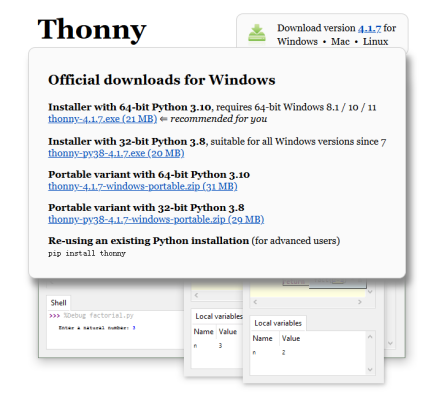
2、安装参考链接
(注意:安装路径可修改到其他英文路径下的地方,不要含中文路径)
https://www.waveshare.net/wiki/ESP32-S3-DEV-KIT-N8R8#.E5.AE.89.E8.A3.85Thonny
二、安装串口驱动CH341
1、安装包获取链接
https://www.wch.cn/downloads/CH343SER_EXE.html(官网)
2、安装参考链接
https://blog.csdn.net/wch_techgroup/article/details/124801135 或
三、配置环境
1、下载固件
选择对应板载MCU芯片型号:这里以ESP32S3为例
MicroPython官网固件下载地址:https://micropython.org/download/
(1)选择MCU
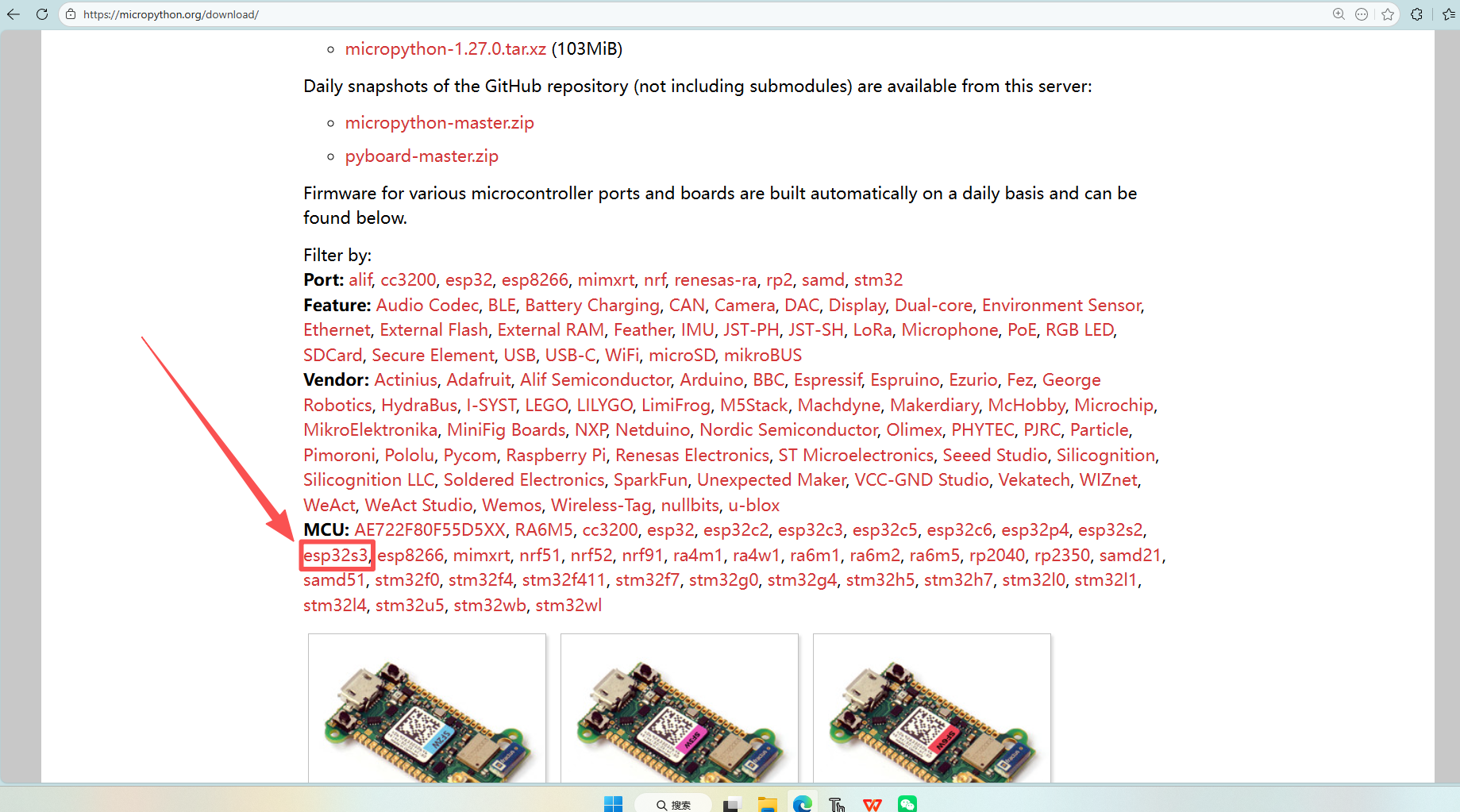
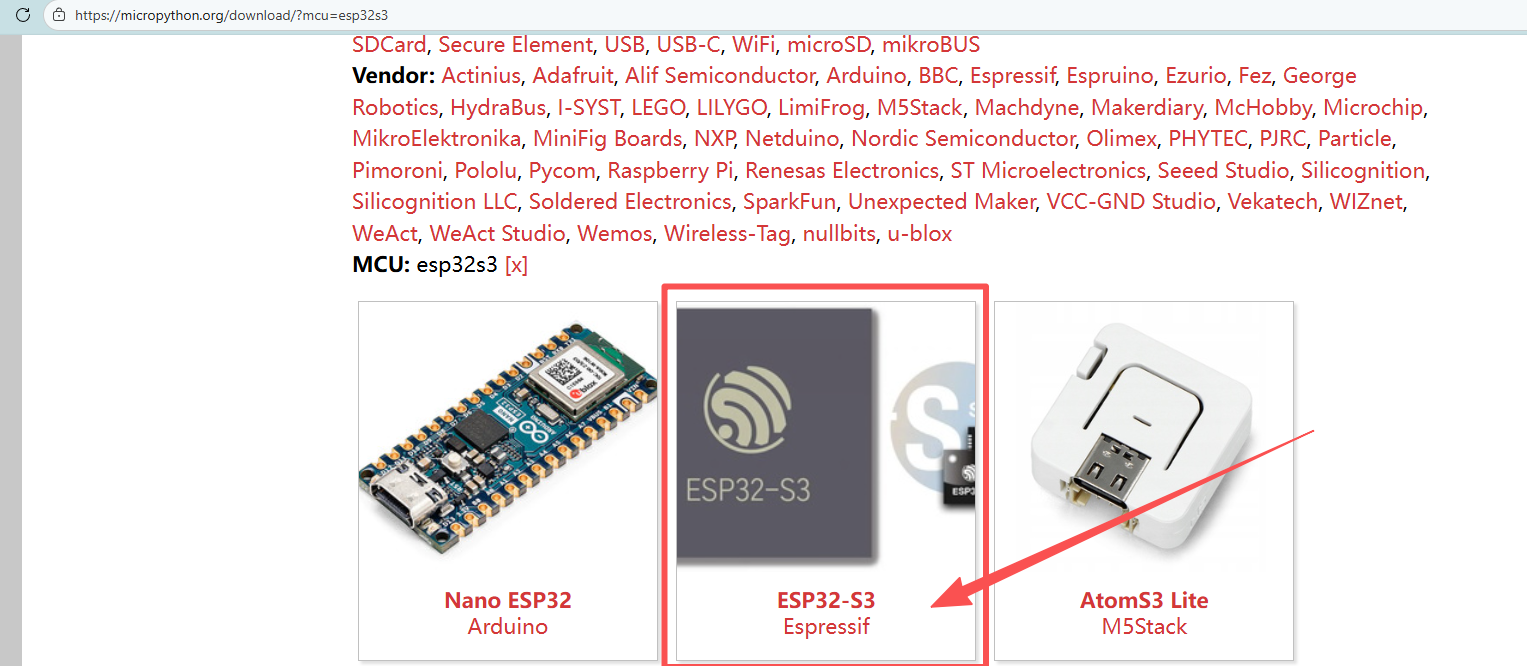
(2)选择最新版本的固件(.bin)文件下载
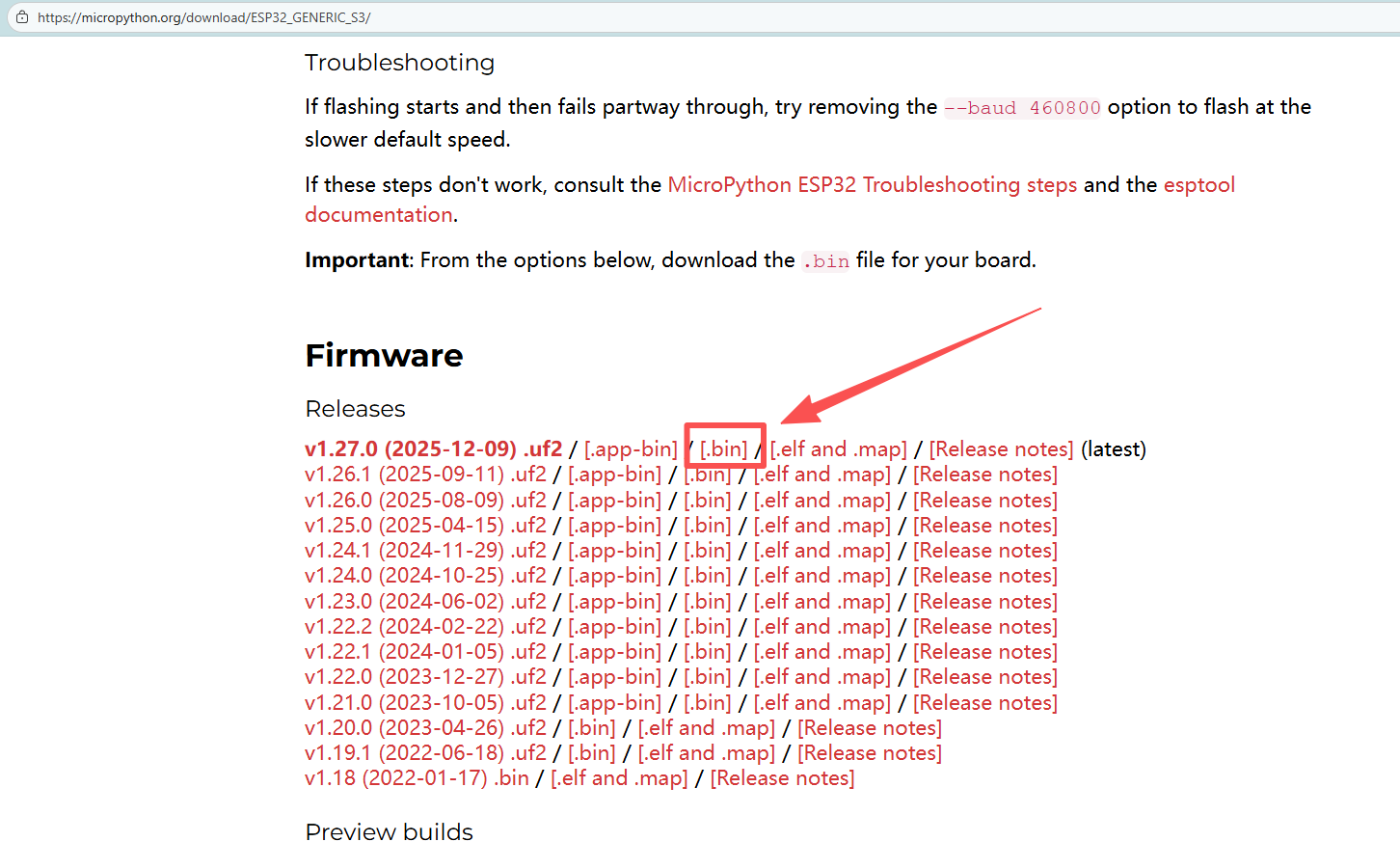
链接:https://micropython.org/download/ESP32_GENERIC_S3/
(3)下载好的固件(.bin)文件
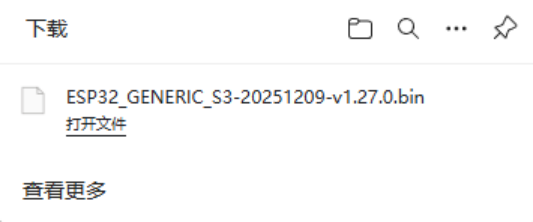
2、烧录固件
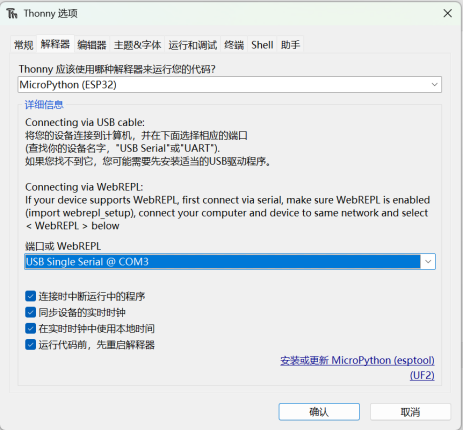
(1)打开Thonny,依次点击“运行”-->“配置解释器”
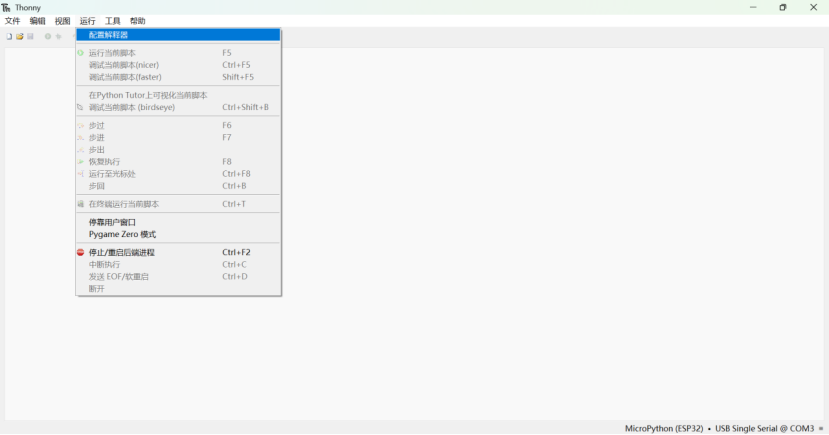
(2)配置解释器
提前将MCU设备的串口接入电脑。
选择使用解释器:MicroPython(ESP32);
选择端口或WebREPL:COM3(MCU设备接入电脑的串口号)。
然后点击右下角的“安装或更新MicroPython(esptool)”。
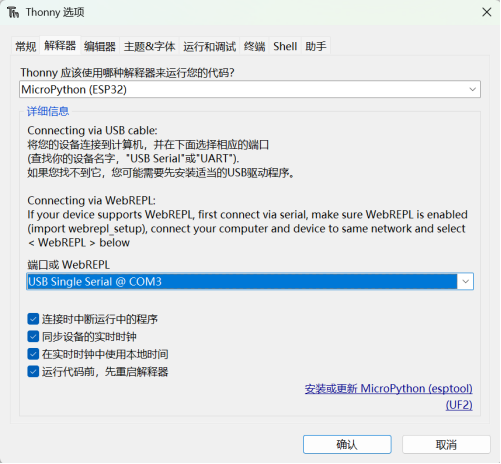
(3)安装或更新MicroPython(烧录固件)
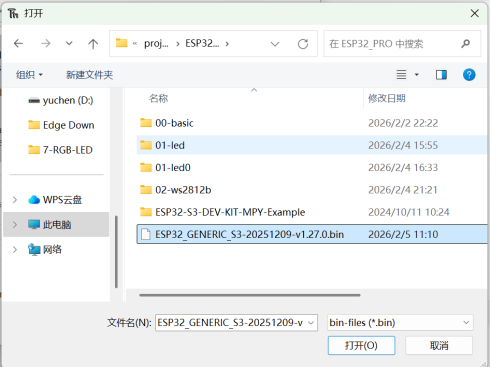
点击右下角“安装”旁边的“≡”-->“Select local MicroPython image ...”,选择前面下载的固件文件(.bin)-->“打开”。
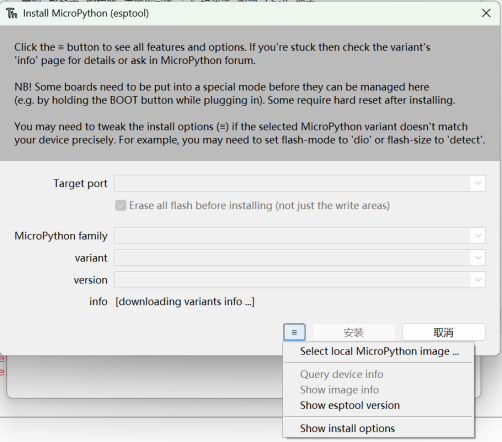
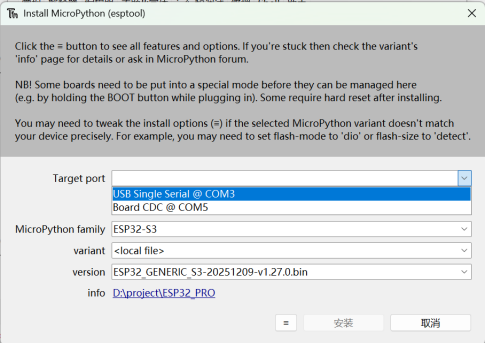
(4)选择串口烧录
Target port:COM3(同上)。
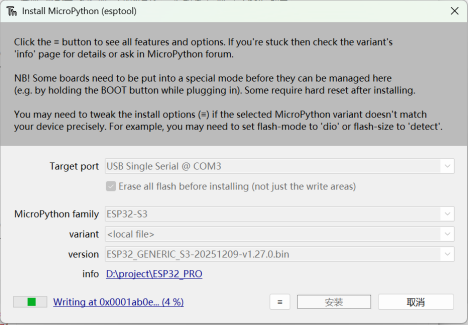
烧录中。
烧录完成(Done!)
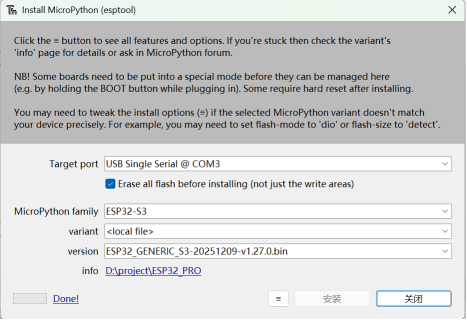
(5)完成固件烧录和环境配置
点击“确认”,完成环境搭建。
(6)查看开发帮助
根据shell中提示输入“help()”后回车,输出展示了MicroPython的基础功能和使用方法。
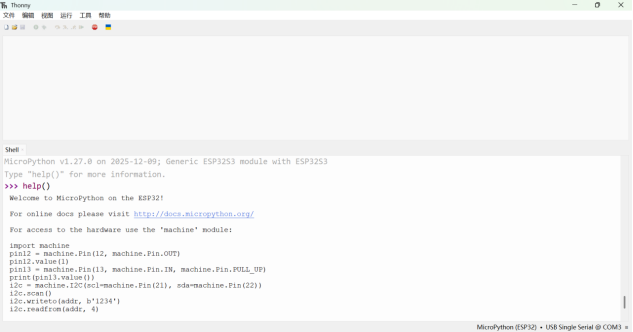
详细返回描述如下:
Welcome to MicroPython on the ESP32!
For online docs please visit : http://docs.micropython.org/
For access to the hardware use the 'machine' module:
import machine
# 配置GPIO引脚12为输出模式
pin12 = machine.Pin(12, machine.Pin.OUT)
# 配置GPIO引脚12输出高电平
pin12.value(1)
# 配置GPIO引脚13为输入模式,并且启用上拉电阻
pin13 = machine.Pin(13, machine.Pin.IN, machine.Pin.PULL_UP)
# 读取GPIO引脚13电平
print(pin13.value())
# 配置I2C总线,使用GPIO21作为时钟线(SCL),GPIO22作为数据线(SDA)
i2c = machine.I2C(scl=machine.Pin(21), sda=machine.Pin(22))
# 扫描I2C总线上的设备
i2c.scan()
# 向指定地址的设备写入数据
i2c.writeto(addr, b'1234')
# 从指定地址的设备读取4字节数据
i2c.readfrom(addr, 4)
Basic WiFi configuration:
import network
sta_if = network.WLAN(network.WLAN.IF_STA); sta_if.active(True)
sta_if.scan() # Scan for available access points
sta_if.connect("<AP_name>", "<password>") # Connect to an AP
sta_if.isconnected() # Check for successful connection
Control commands:
CTRL-A -- on a blank line, enter raw REPL mode
CTRL-B -- on a blank line, enter normal REPL mode
CTRL-C -- interrupt a running program
CTRL-D -- on a blank line, do a soft reset of the board
CTRL-E -- on a blank line, enter paste mode
For further help on a specific object, type help(obj)
For a list of available modules, type help('modules')
3、其他烧录固件的方法
Flash烧写工具/官方有推荐的固件烧写。
参考链接:https://www.cnblogs.com/Molesidy/p/19063969
Flash固件的烧录与擦除:(含Flash_download_tool软件资源包)
四、烧录测试程序
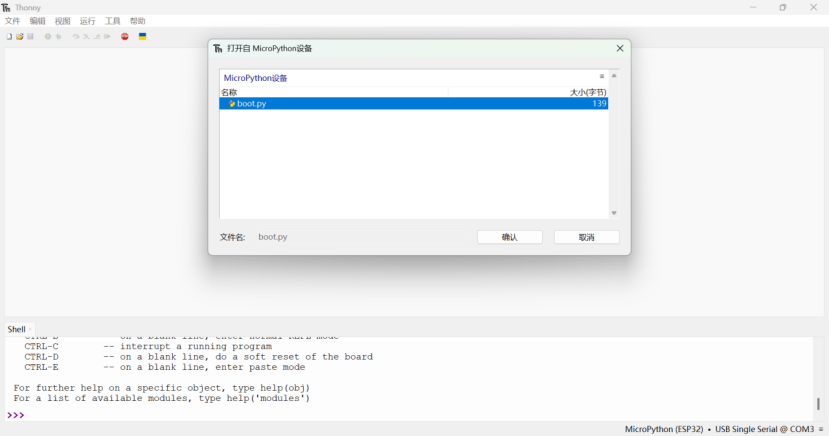
1、点击“打开文件(夹)”/“ctrl+o”,选择从“MicroPython设备”打开。
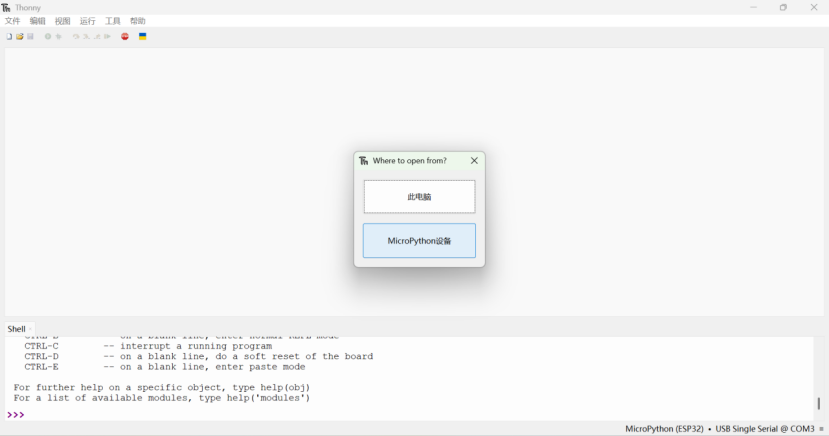
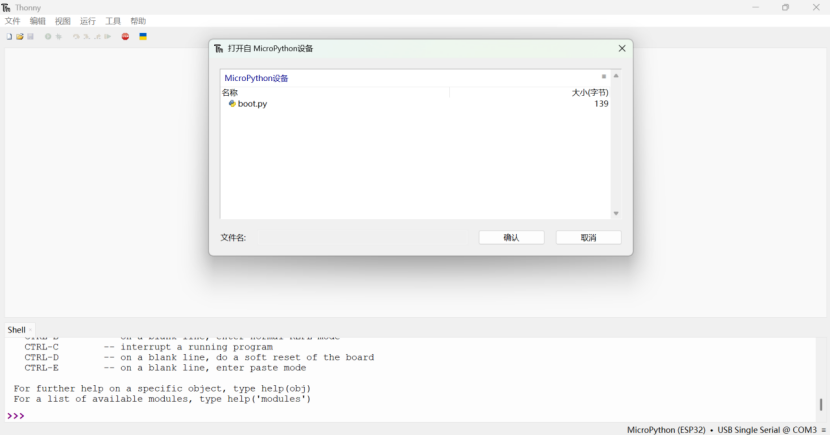
2、选择“boot.py”打开并“确认”。
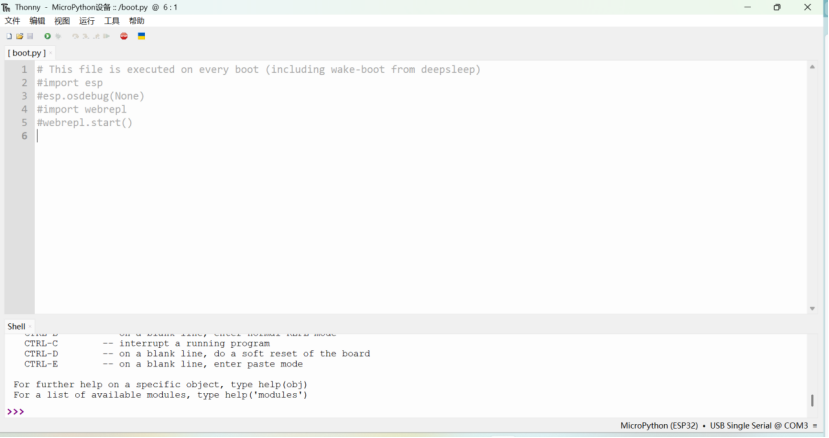
3、打开“boot.py”文件,待编辑。
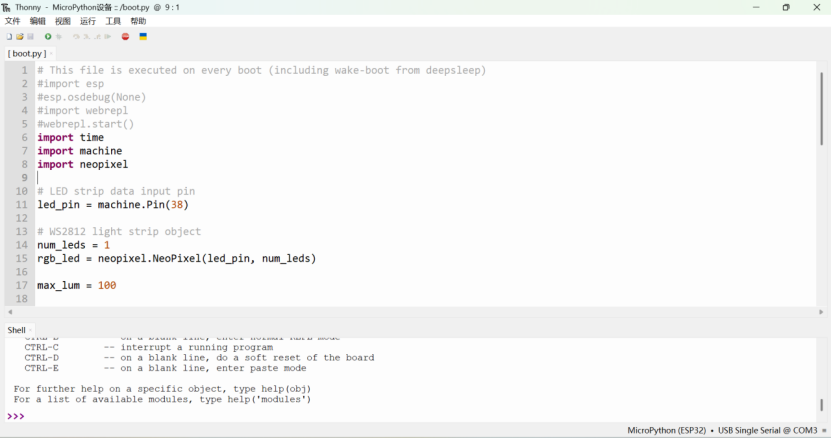
4、粘贴测试代码到“boot.py”中。
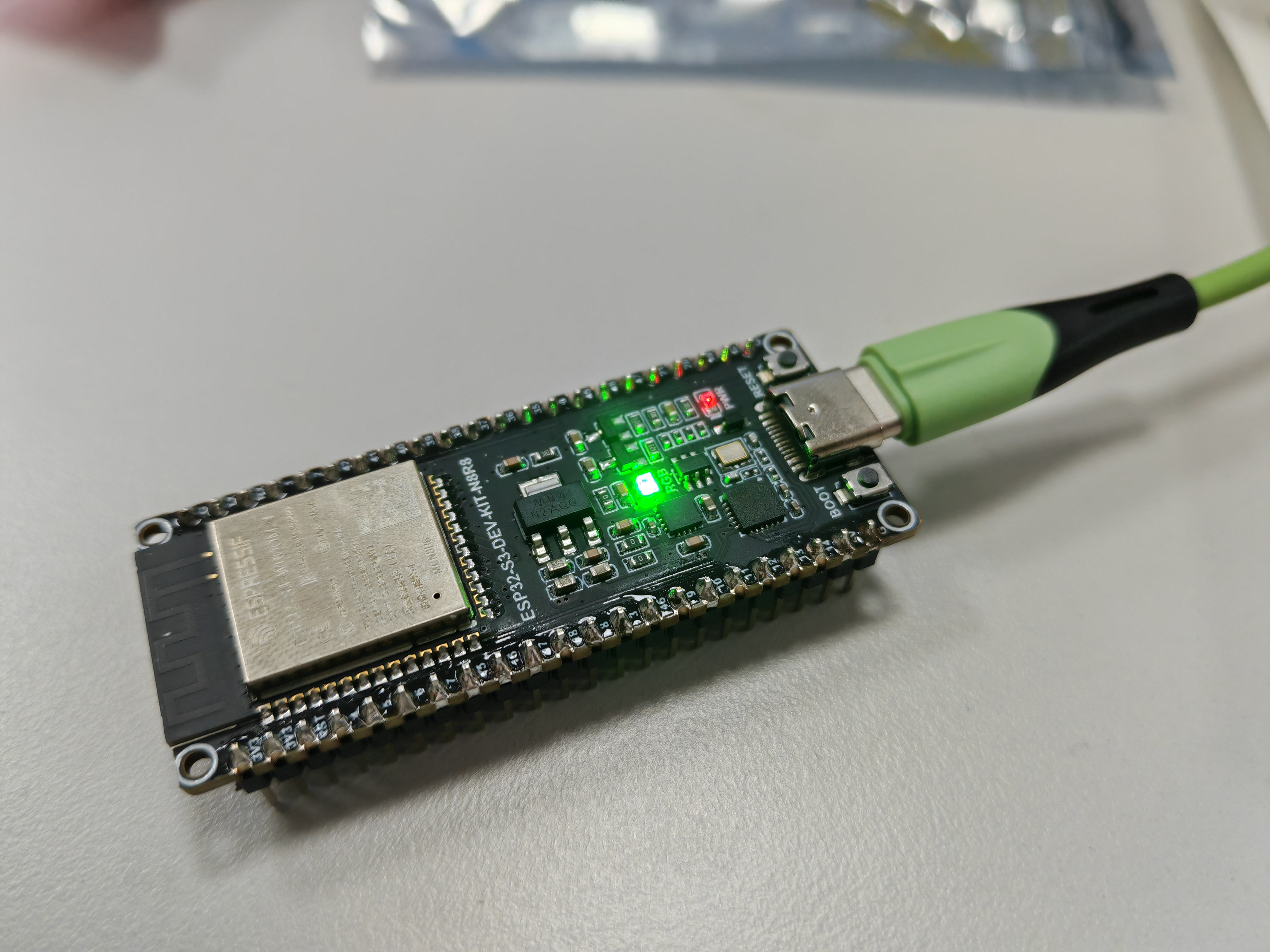
5、保存并运行
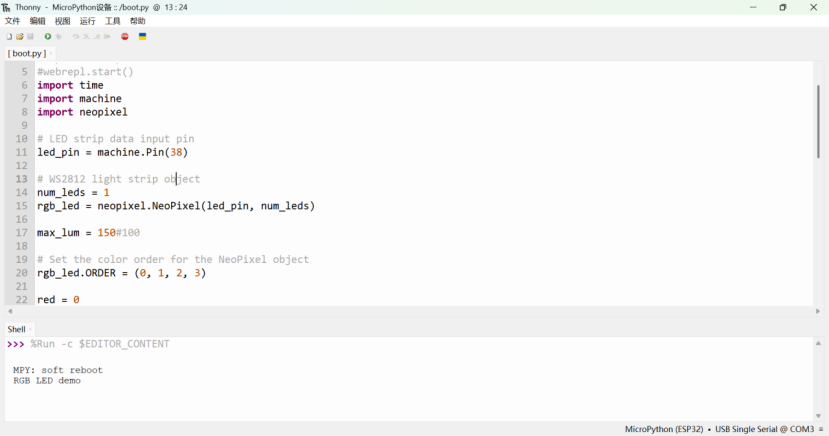
运行效果图:(RGB灯会一直渐变)
6、停止/重启后端进程
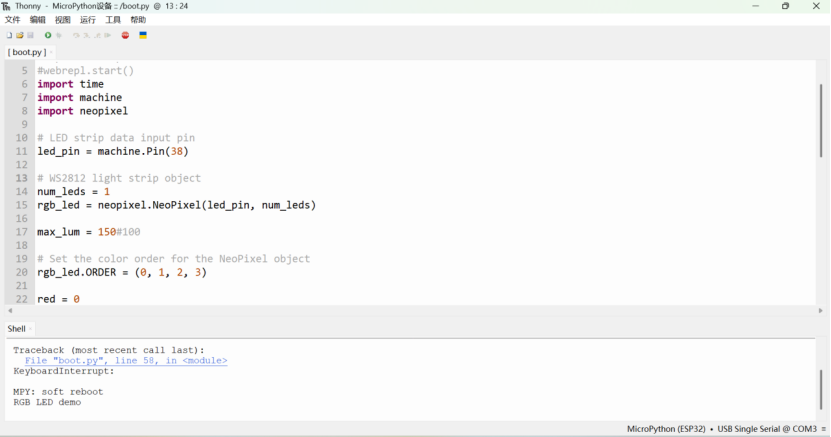
7、测试代码
代码下载地址:https://www.waveshare.net/wiki/ESP32-S3-DEV-KIT-N8R8#.E7.A8.8B.E5.BA.8F
点亮led灯闪烁程序:
import time
import machine
# LED灯引脚配置GPIO1为输出
led_pin = machine.Pin(1,machine.Pin.OUT)
while True:
led_pin.value(1) # 配置GPIO1为高电平
time.sleep_ms(1000) # 延时1s
led_pin.value(0) # 配置GPIO1为低电平
time.sleep_ms(1000) # 延时1s
五、MicroPython官方开发参考文档
英文链接:http://docs.micropython.org/en/latest/esp32/quickref.html

智能硬件社区聚焦AI智能硬件技术生态,汇聚嵌入式AI、物联网硬件开发者,打造交流分享平台,同步全国赛事资讯、开展 OPC 核心人才招募,助力技术落地与开发者成长。
更多推荐
 14
14 0
0- 0


 已为社区贡献1条内容

所有评论(0)