很多人卡在这一步,STM32开发环境怎么装?一篇带你搞定|STM32CubeIDE安装全流程
通过上一篇文章,我们已经把第一个项目所需要的硬件全部准备好了:
-
STM32F030F4P6 核心板
-
ST-Link V2
-
5050 RGB LED 模块
-
CP2102 USB 转 TTL 模块
-
母对母杜邦线
-
核心板电源线
到这里,我们已经完成了“硬件准备”这一步。
接下来,我们要做一件很多人刚开始都会有点发怵的事情:
配置开发环境。
很多人到这一步,脑子里可能就已经开始冒问号了:
-
要用什么软件进行开发?
-
是不是得装各种各样的软件?
-
软件版本怎么选啊?
-
是不是还需要破解?
-
注册机从哪里搞?
但你可以放心,我给的大家选的这条路绝对是最容易上手的,我会带着你一步一步完成。
一、什么是开发环境(IDE)?
既然我们要开始写程序,就一定需要一个工具。
一般开发中用到的工具就叫做:
IDE(Integrated Development Environment,集成开发环境)
这个名字看起来有点复杂,你可以这样简单理解:
写代码、编译程序、下载程序、调试程序,全都在一个软件里完成。
IDE把上述的这些功能都集成到一个软件里了,所以它就叫做集成开发环境。其实就是字面意思,不用想复杂。我们后面做的所有软件相关工作,都可以在这个工具里完成。
二、为什么会有这么多不同的IDE?
你可能在开始学习嵌入式之前,就听说过了Keil,IAR。其实不止Keil、IAR,还有ST公司出的STM32CubeIDE,NXP、英飞凌、瑞萨等芯片厂商也有自己的IDE。在一些对安全性要求比较高得汽车项目中,也可能会用到GHS、Tasking这样的工具链。
不同的开发工具是为了满足不同的需要而出现,很多时候,一个项目用哪种IDE都能做出来,只是选择不同而已。
一般决定选择哪款IDE主要取决于项目的具体需求,以及开发人员对各个工具的熟练程度。
这些名字你不需要记,暂时也不需要理解它们之间的区别。
只需要知道一件事:
市面上有很多种IDE,不同的芯片,不同的项目可能使用不同的IDE。
三、我们为什么选择STM32CubeIDE?
我们这次的项目选择STM32CubeIDE。
因为,我们使用的MCU是:
STM32F030F4P6(STM32系列)。
所以最简单的选择就是:
STM32CubeIDE(ST官方提供的开发环境)。
原因如下:
-
官方出品,兼容性最好
-
功能完整,编译、下载、调试全部支持
-
完全免费,上手简单,非常适合入门
我们现在只需要一个“能把灯点亮、能完成通信”的工具,这个就完全够用了。
四、开始安装STM32CubeIDE
1、打开浏览器
在浏览器中搜索:
stm32cubeide
我是直接使用bing搜索的,截图如下
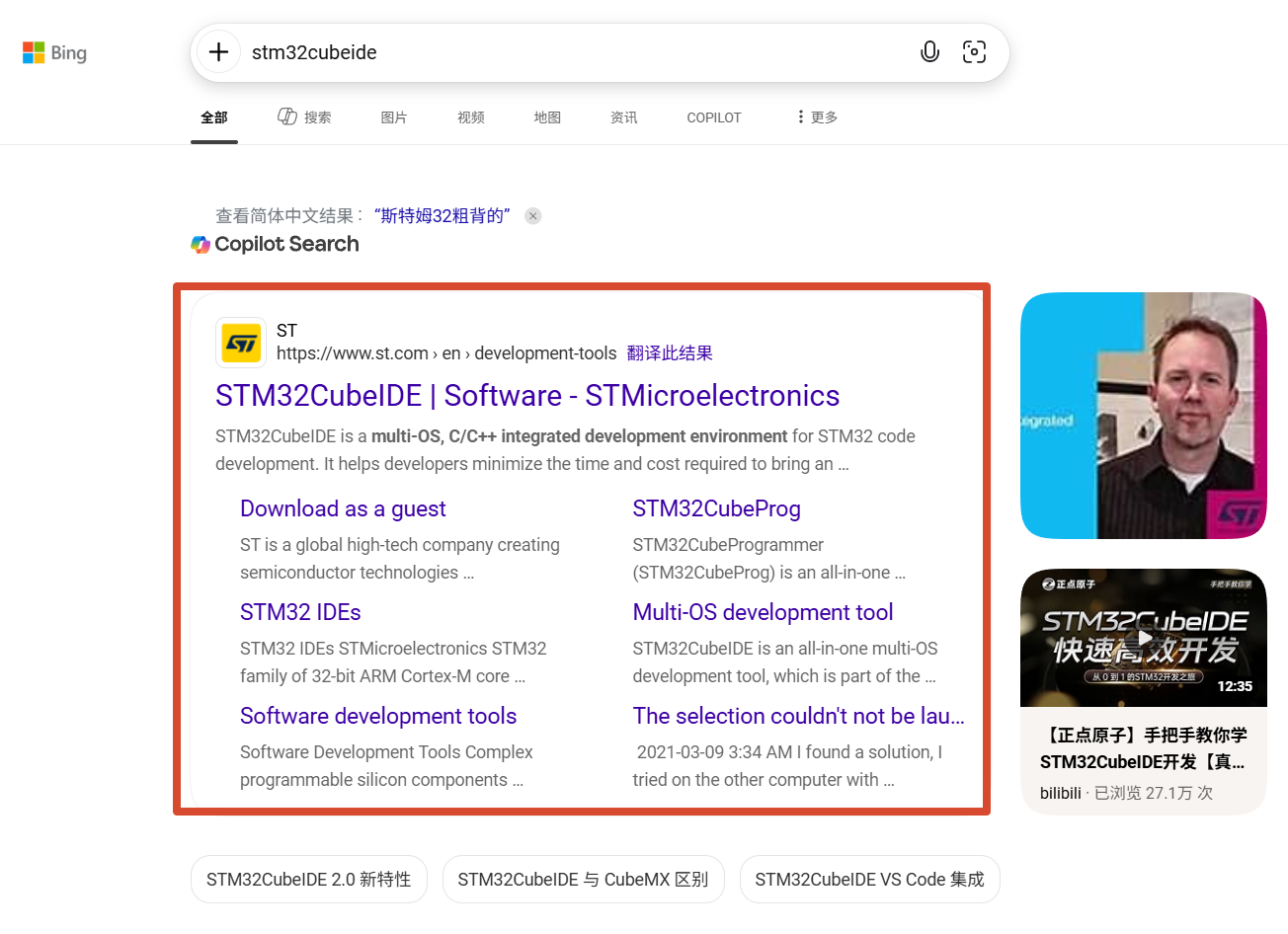
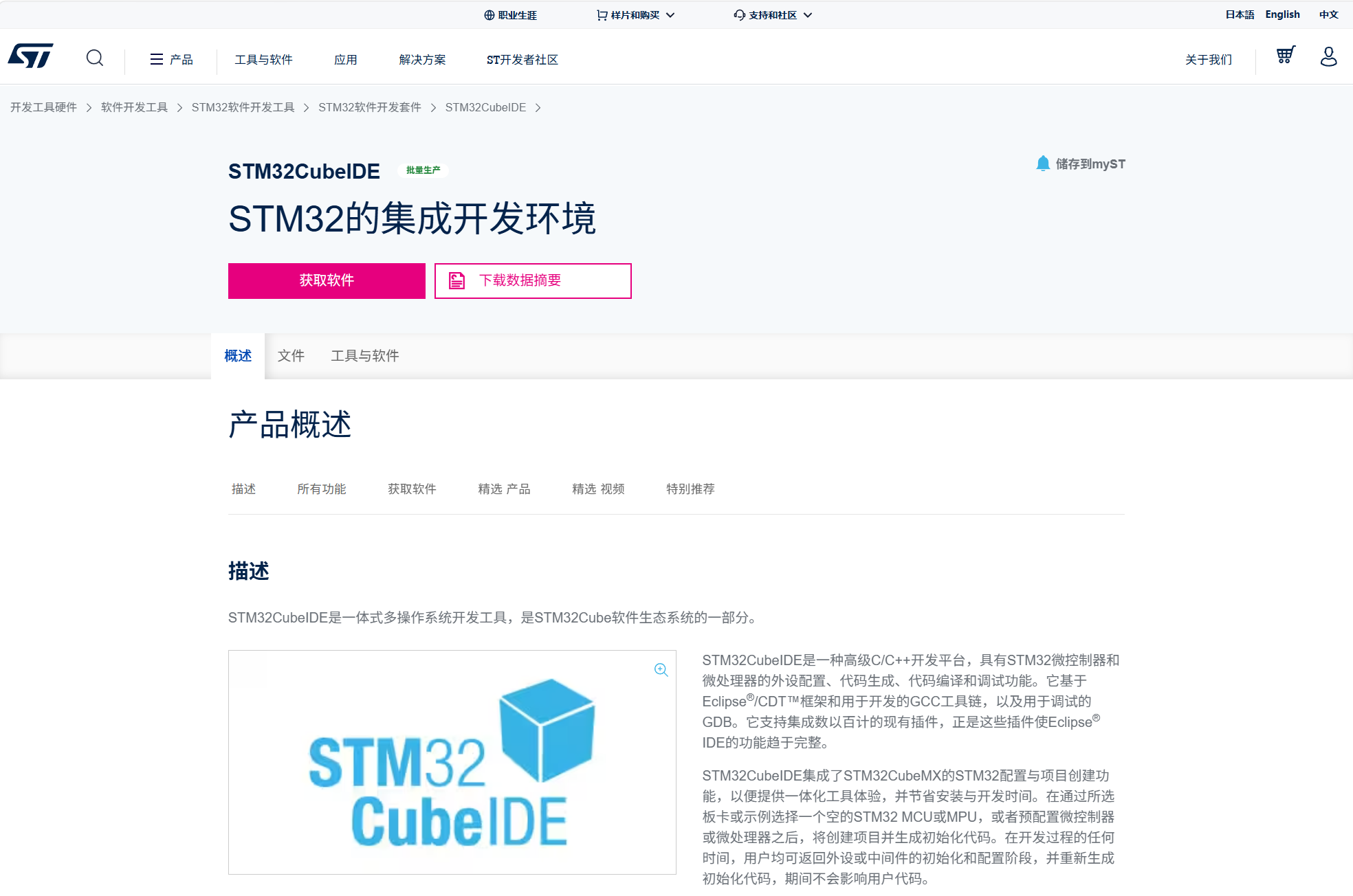
2、点击搜索结果接进入下载页面
如下图所示,如果页面为英文,可以在网页的右上角修改下页面语言。
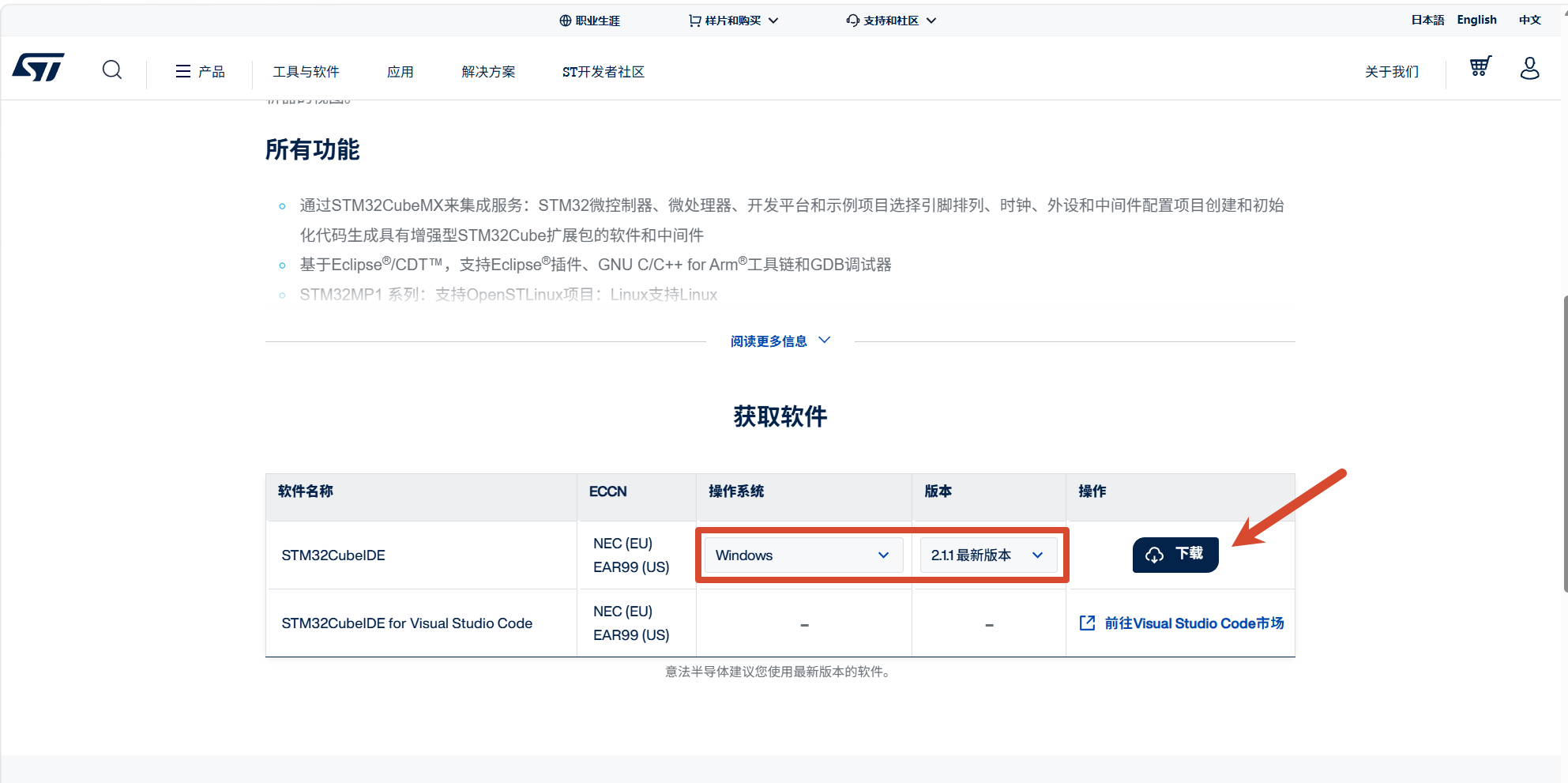
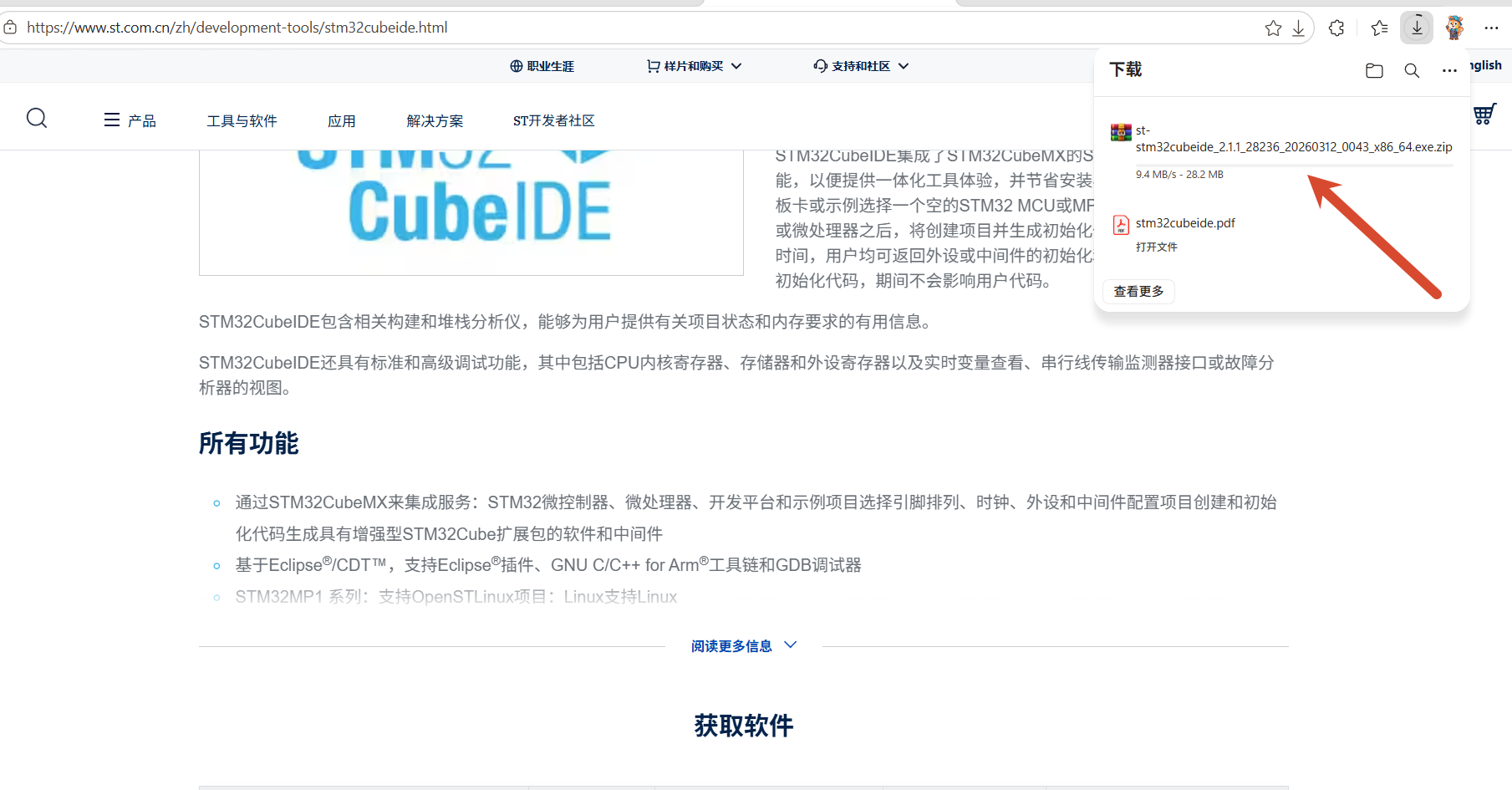
然后滚动到页面的下方,选择Windows,版本选择最新的版本,点击下载按钮。
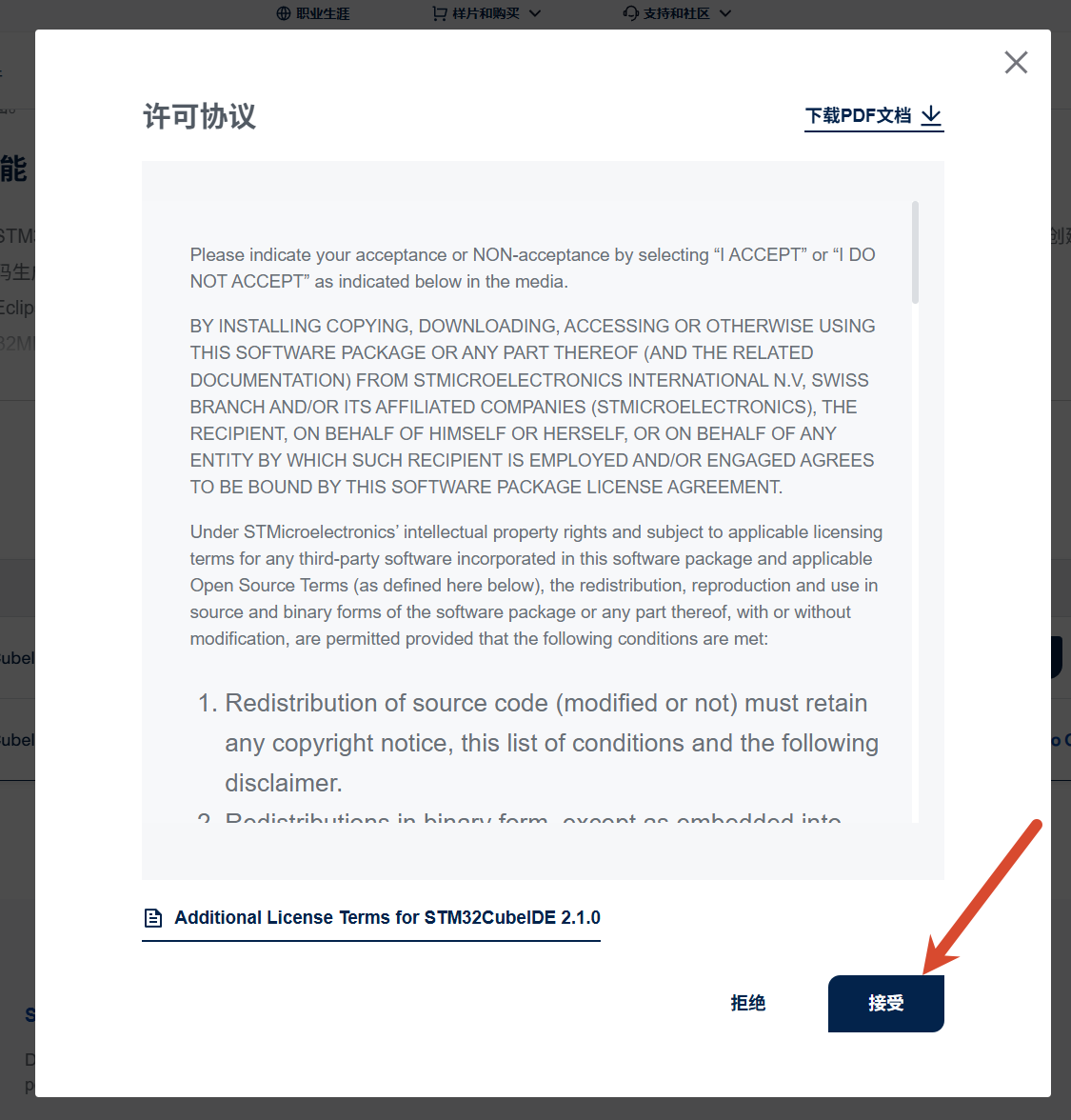
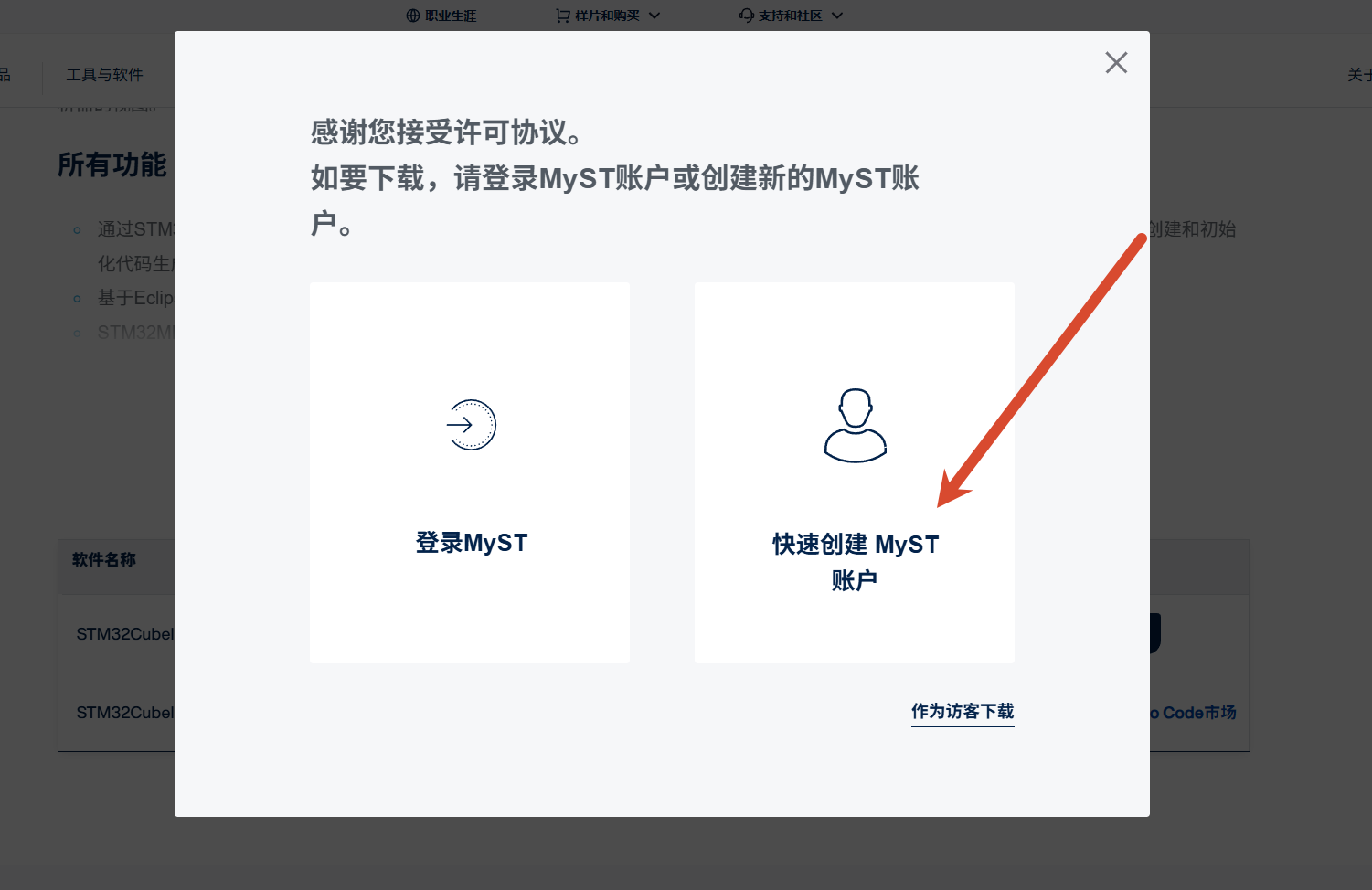
弹出如下许可协议的窗口,直接选择接受。
此时提示你登录ST账号,如果你当前没有ST的账号,直接点击右侧的快速创建MyST账户。
然后在弹出的界面填入必要的信息,如下图
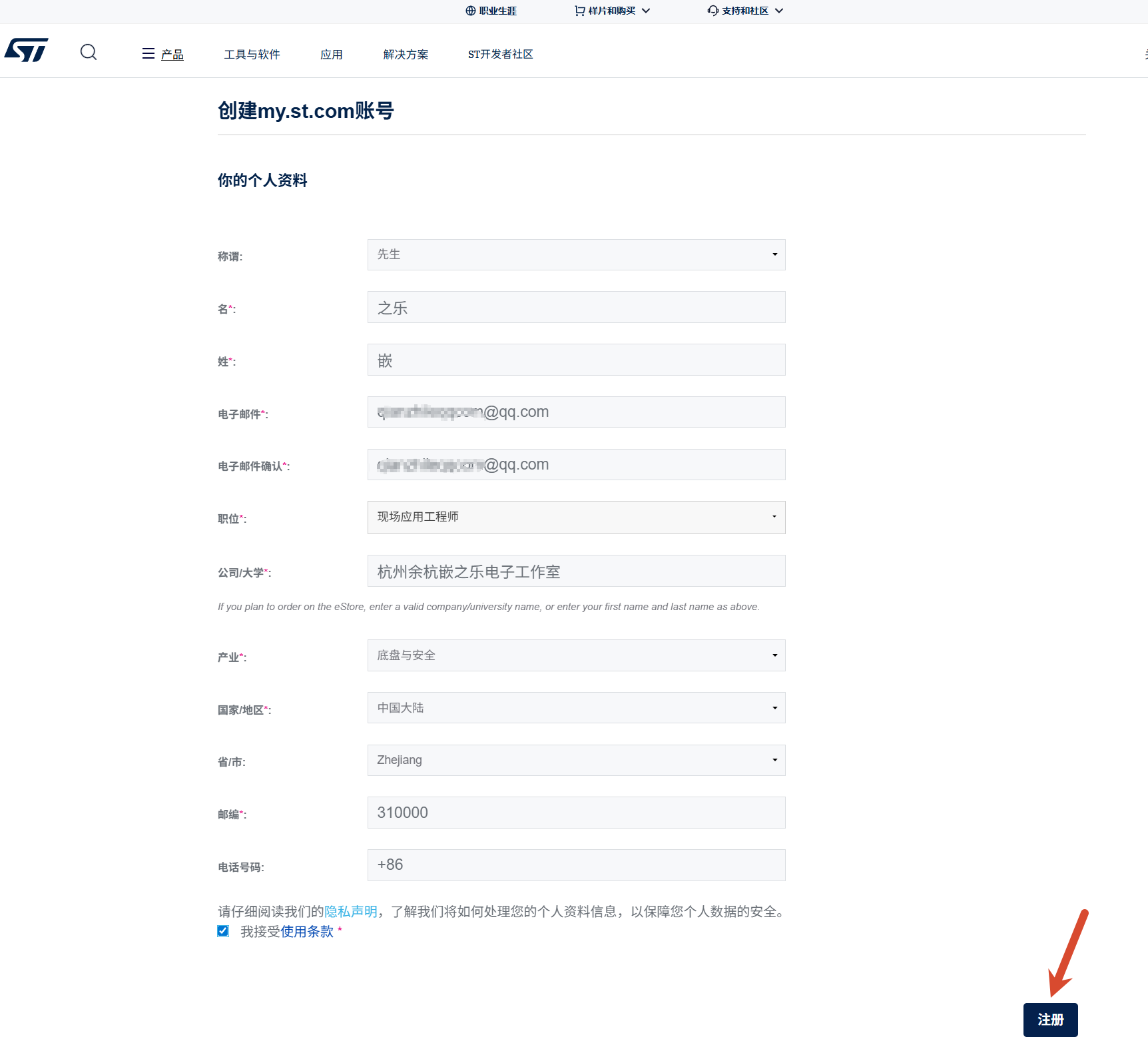
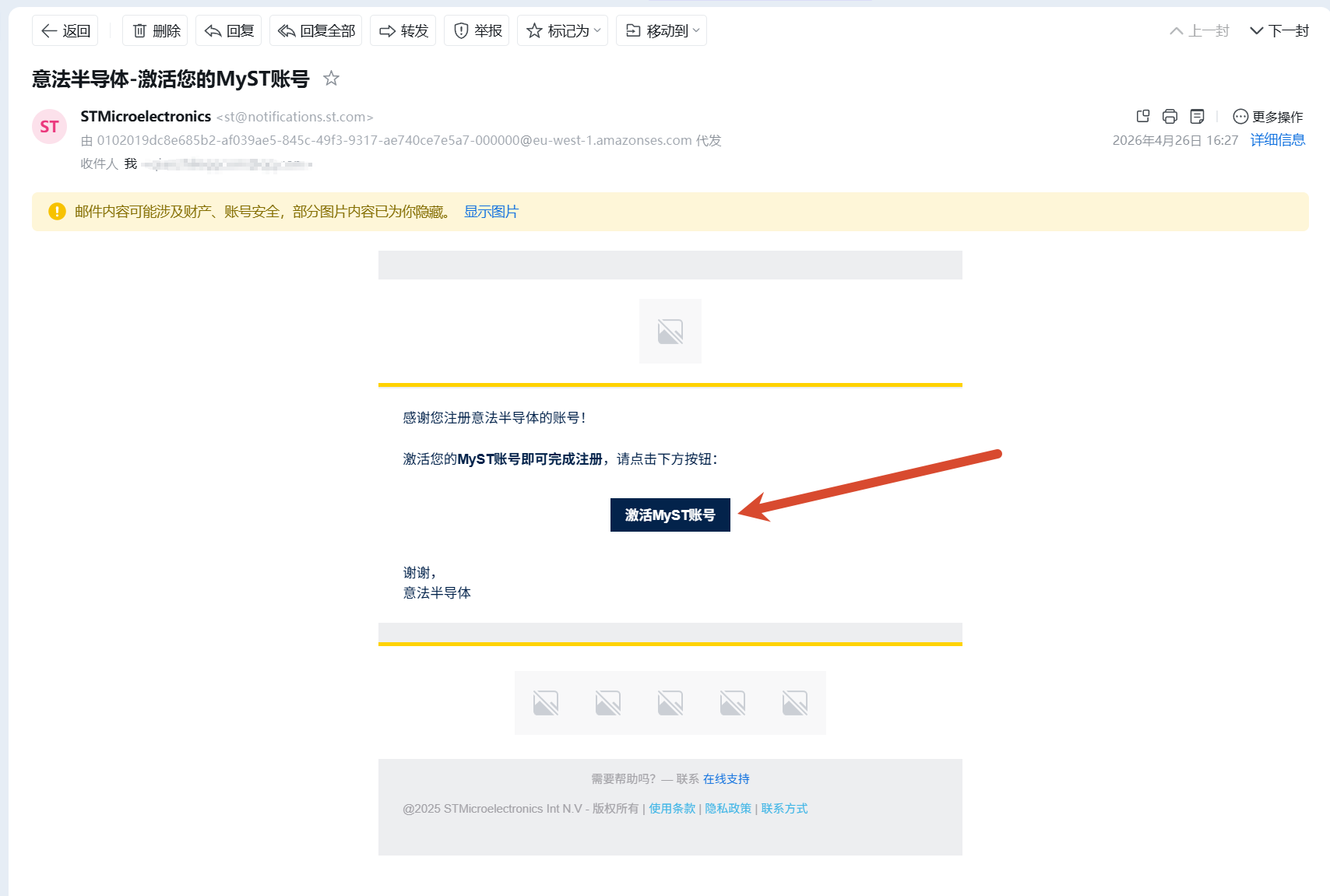
填写完成后点击,注册,此时在你的邮箱中会收到ST发送的激活邮件,如下图,选择激活MyST账号
此时会弹出一个让你设置密码的页面,设置好密码后点击提交,注册完成,出现如下界面,此时点击“此处”
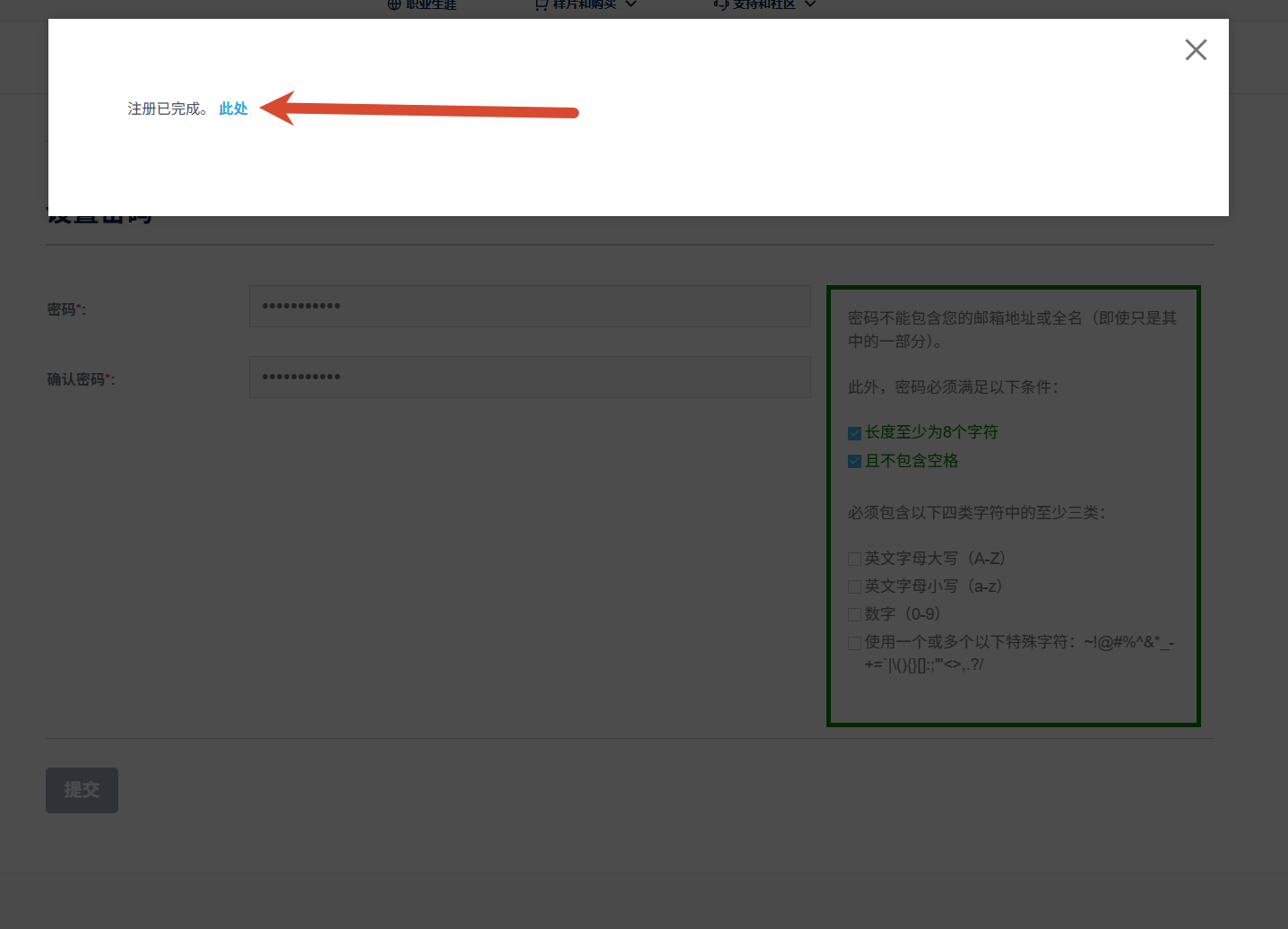
进入到登录界面,输入你的邮箱和配置的ST账户密码,选择登录
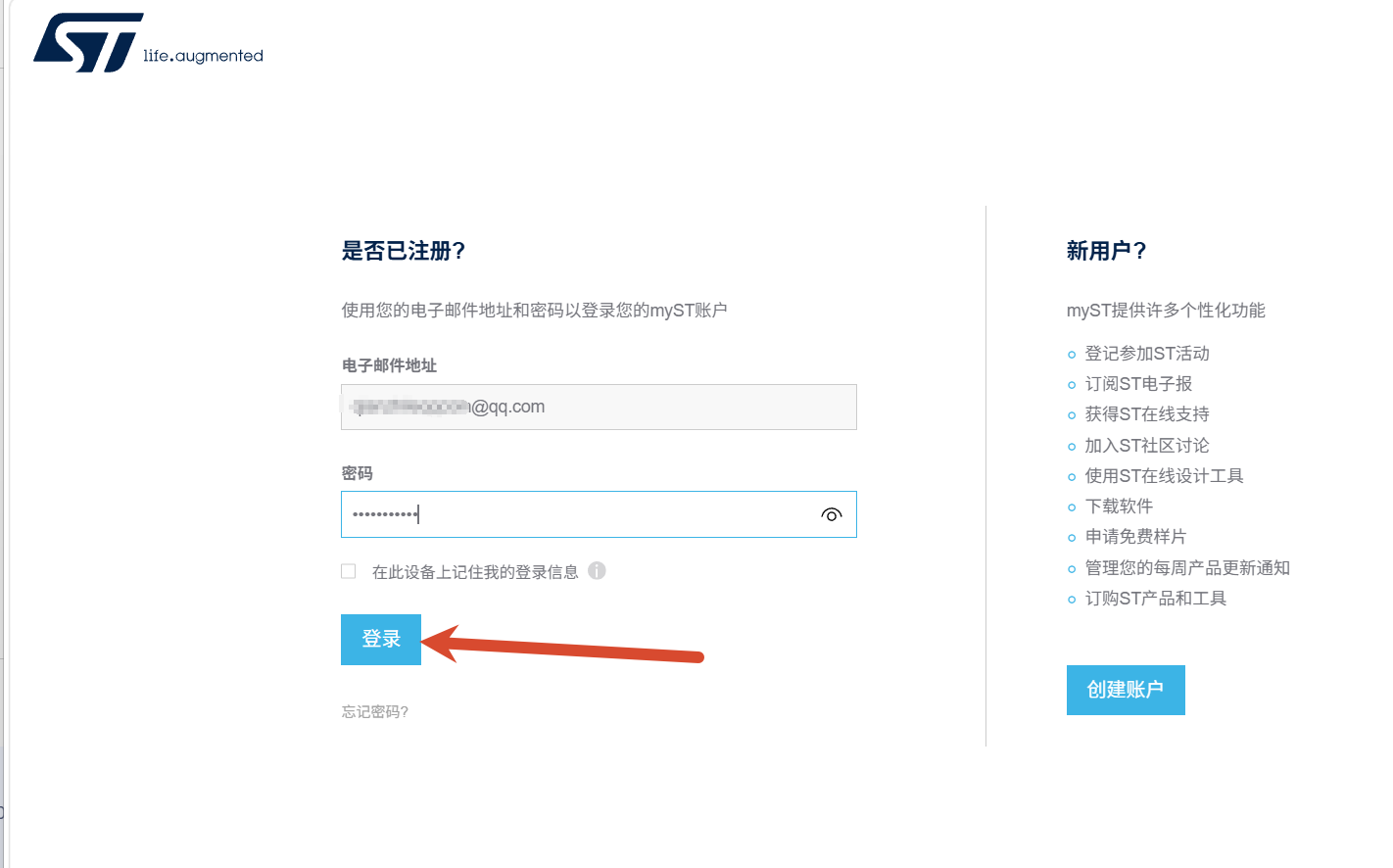
这时再次回到我们之前的STM32CubeIDE下载页面,点击下载,此时就可以下载了。
3、开始安装
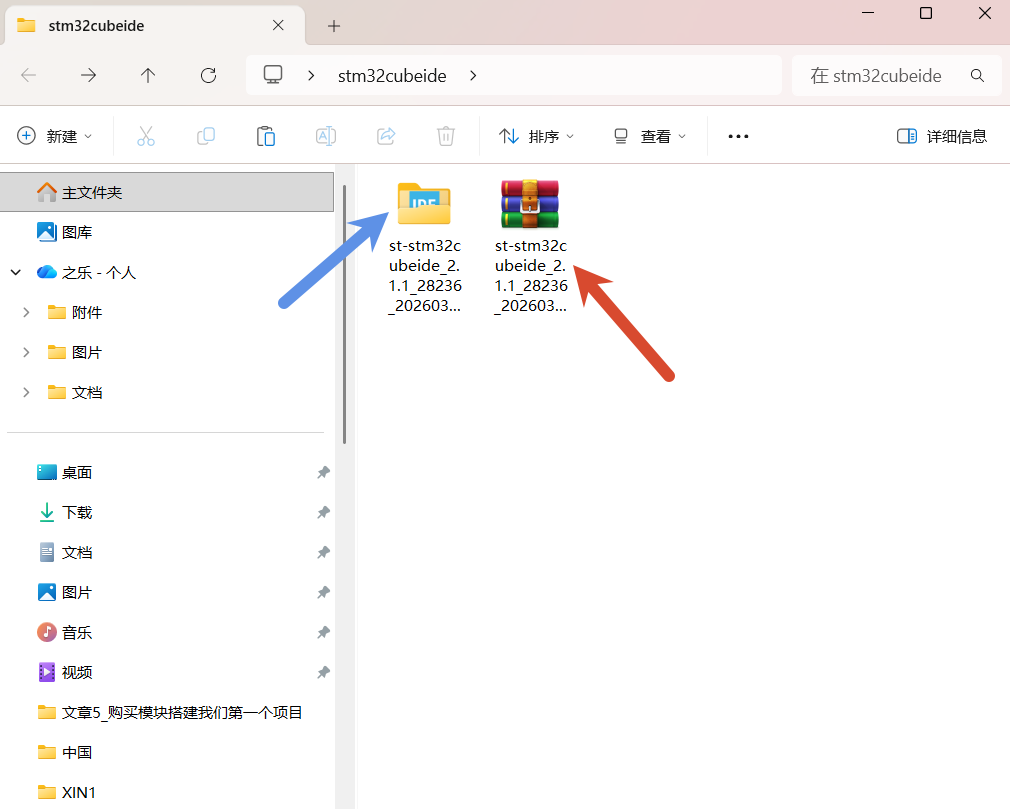
下载完成后,解压压缩包,如下图所示,在文件夹中就可以看到安装程序了,双击启动安装程序
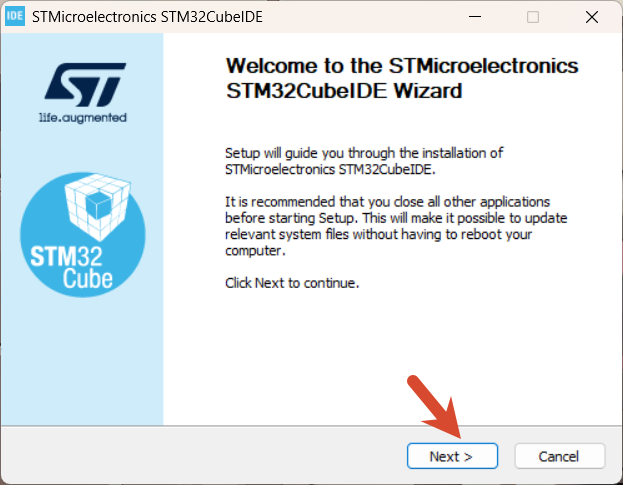
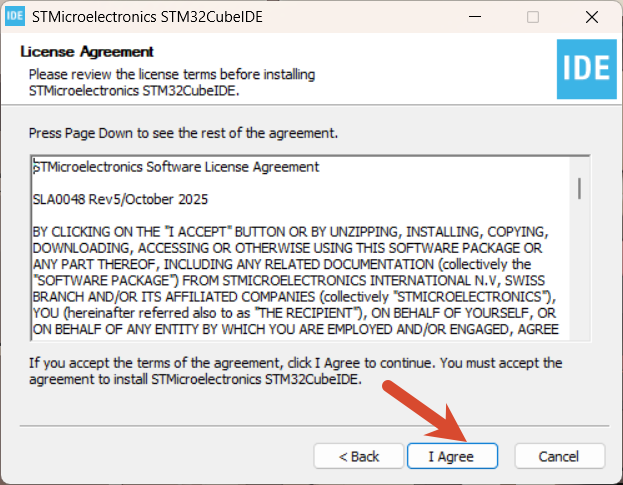
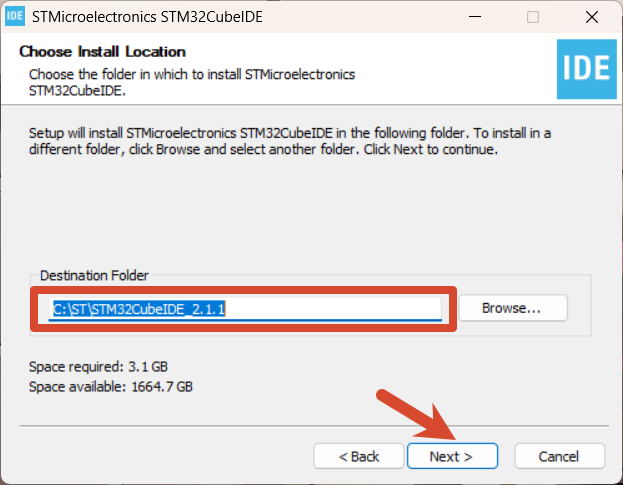
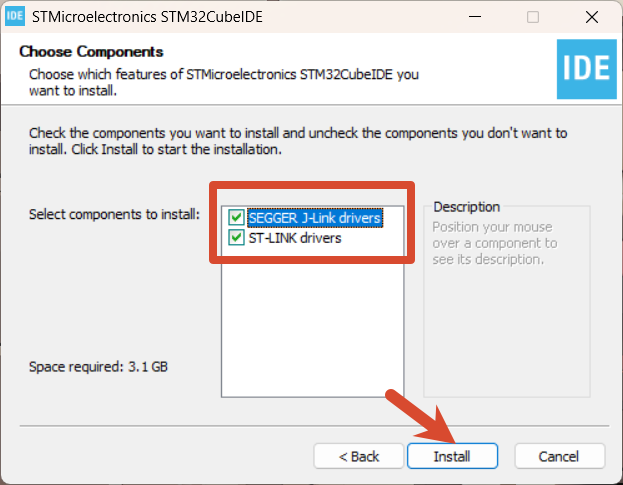
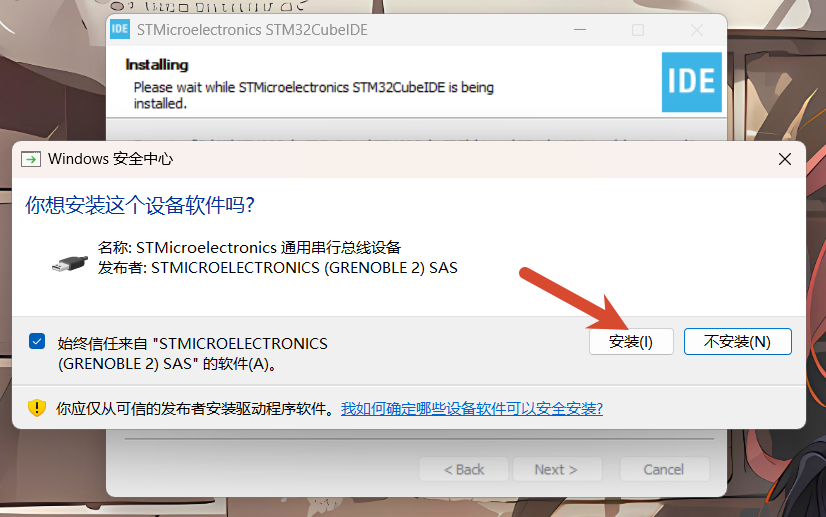
一路点击,Next->I agree->Start->Install,注意路径中尽量不要出现中文,以后安装任何开发用的软件,我们也尽量避免出现中文,省的以后因为路径的字符问题出错给我们找麻烦。期间可能会弹出安装驱动的提示,看到弹窗不用慌,直接点安装就行。。
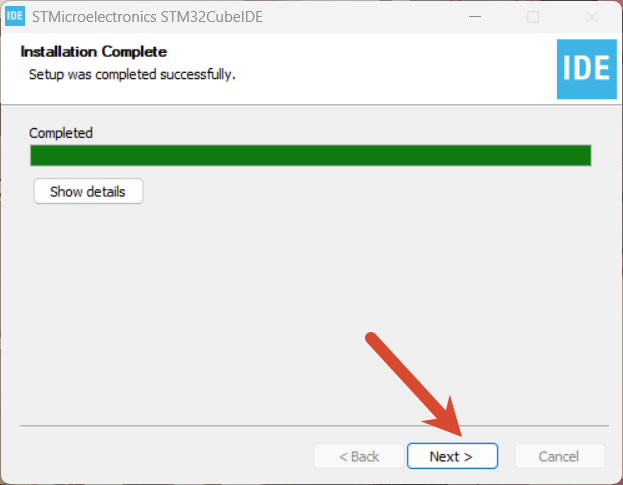
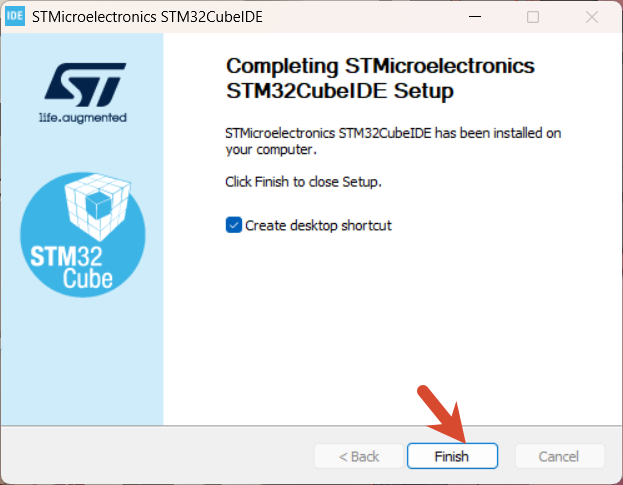
4、运行STM32CubeIDE
运行STM32CubeIDE,点击桌面图标或者开始菜单里运行程序
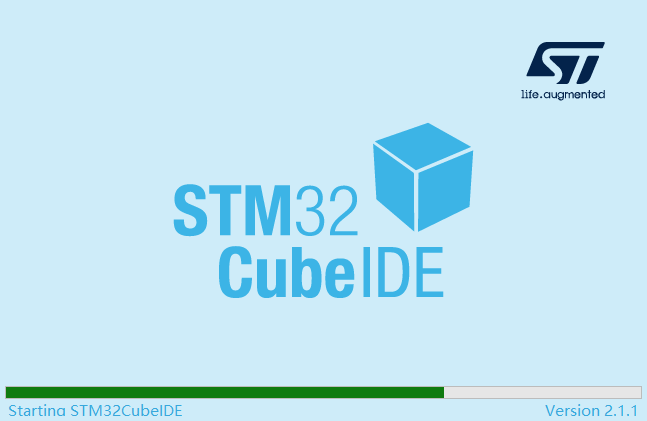
workspace选择默认就可以
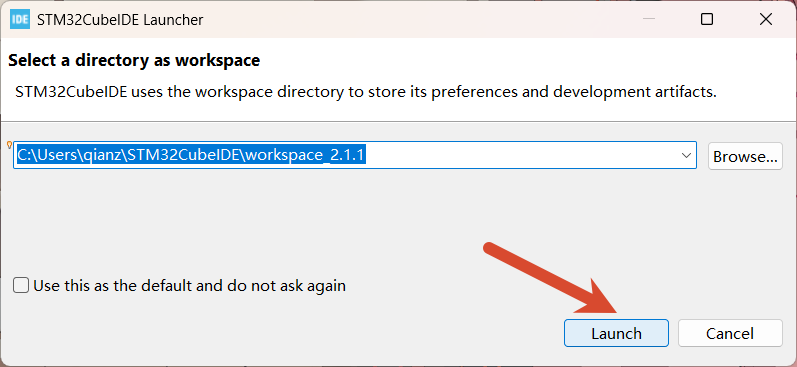
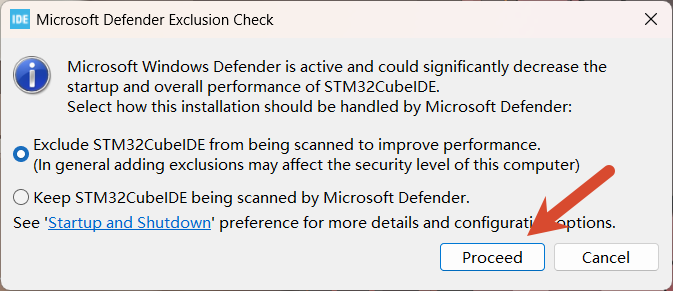
如果碰到如下的界面,是Windows Defender(系统自带杀毒)正在实时扫描这个软件,我们直接选择直接把STM32CubeIDE加入到“白名单”中,这样运行起来会更流畅。
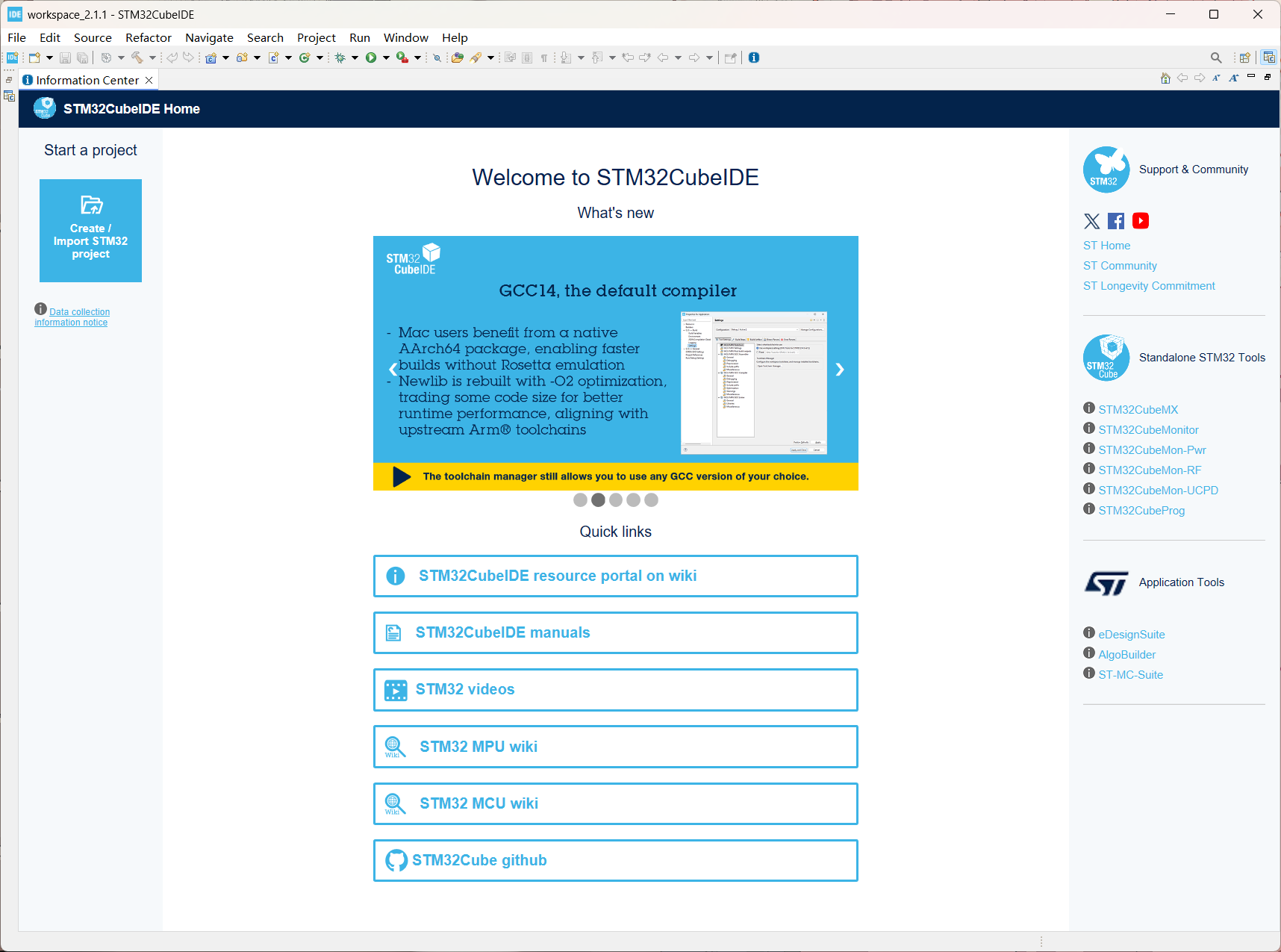
STM32的主界面如下图所示,至此,我们完成了STM32CubeIDE的安装。
五、小结
这篇文章,我们只做了一件事:
把开发环境搭好。
是不是比想象中的简单,恭喜你,至此已经做好了软硬件的所有准备。
下一篇我们就可以开始动手,让程序真正跑起来了。

智能硬件社区聚焦AI智能硬件技术生态,汇聚嵌入式AI、物联网硬件开发者,打造交流分享平台,同步全国赛事资讯、开展 OPC 核心人才招募,助力技术落地与开发者成长。
更多推荐
 13
13 0
0- 0


 已为社区贡献8条内容

所有评论(0)