探索 51 单片机两轴电机控制:从程序到仿真
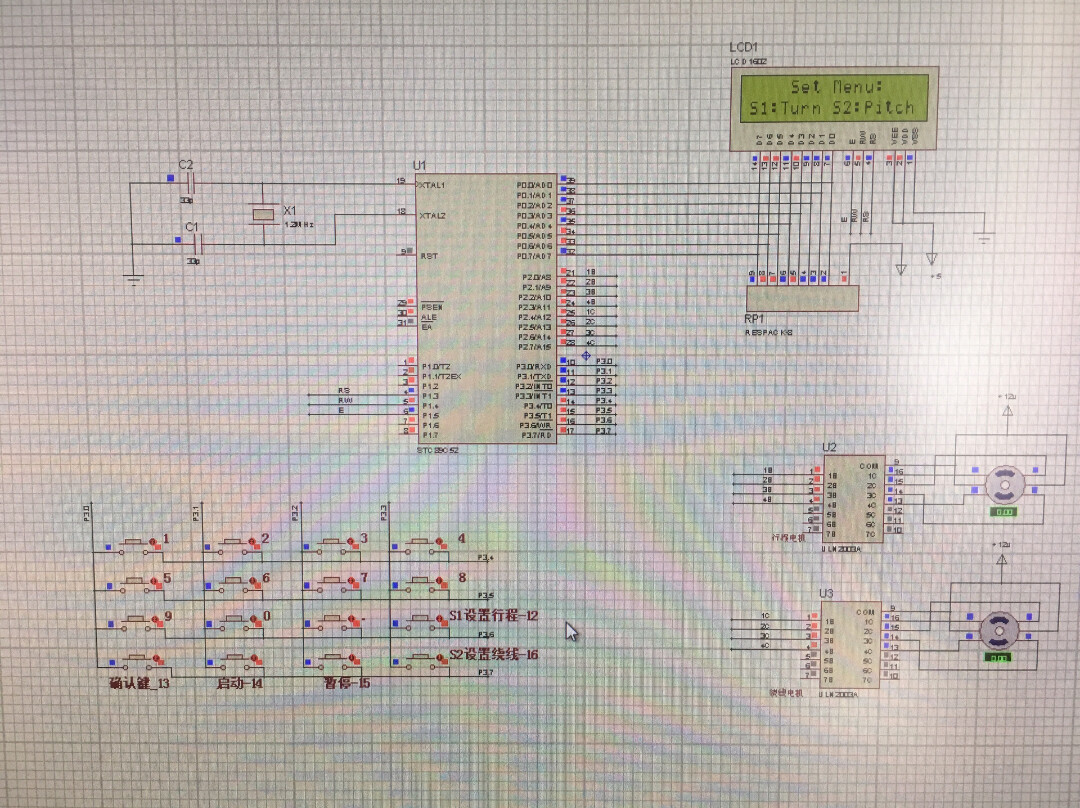
电机控制类程序和仿真-两轴控制类 51单片机的电机控制程序和仿真电路 3D打印或数控机床控制系统 单片机仿真 X轴Y轴两路步进电机控制 lcd1602菜单界面显示 操作步骤: 第一步:打开Proteus仿真电路,加载NEW.HEX代码,点仿真运行按键,进入“Set Menu”设置界面; 第二步:设置节距,请按“设置行程电机1-12”输入正确后,请按“确认键_13”,电机按设置值运行; 设置圈数,请按“设置绕线电机1-16”输入正确后,请按“确认键_13”,电机按设置值运行;或者“节距和圈数”一起设置后,按“确认键_13”。 注释:8x8按键,0~9为输入数值键,13位确认键,12为设置行程电机键,16为设置绕线电机
在电子控制领域,电机控制一直是热门话题。今天咱们来唠唠基于 51 单片机的两轴电机控制程序以及对应的仿真,这里面涉及到像 3D 打印或者数控机床控制系统这类常见应用场景中的关键技术。
一、整体框架
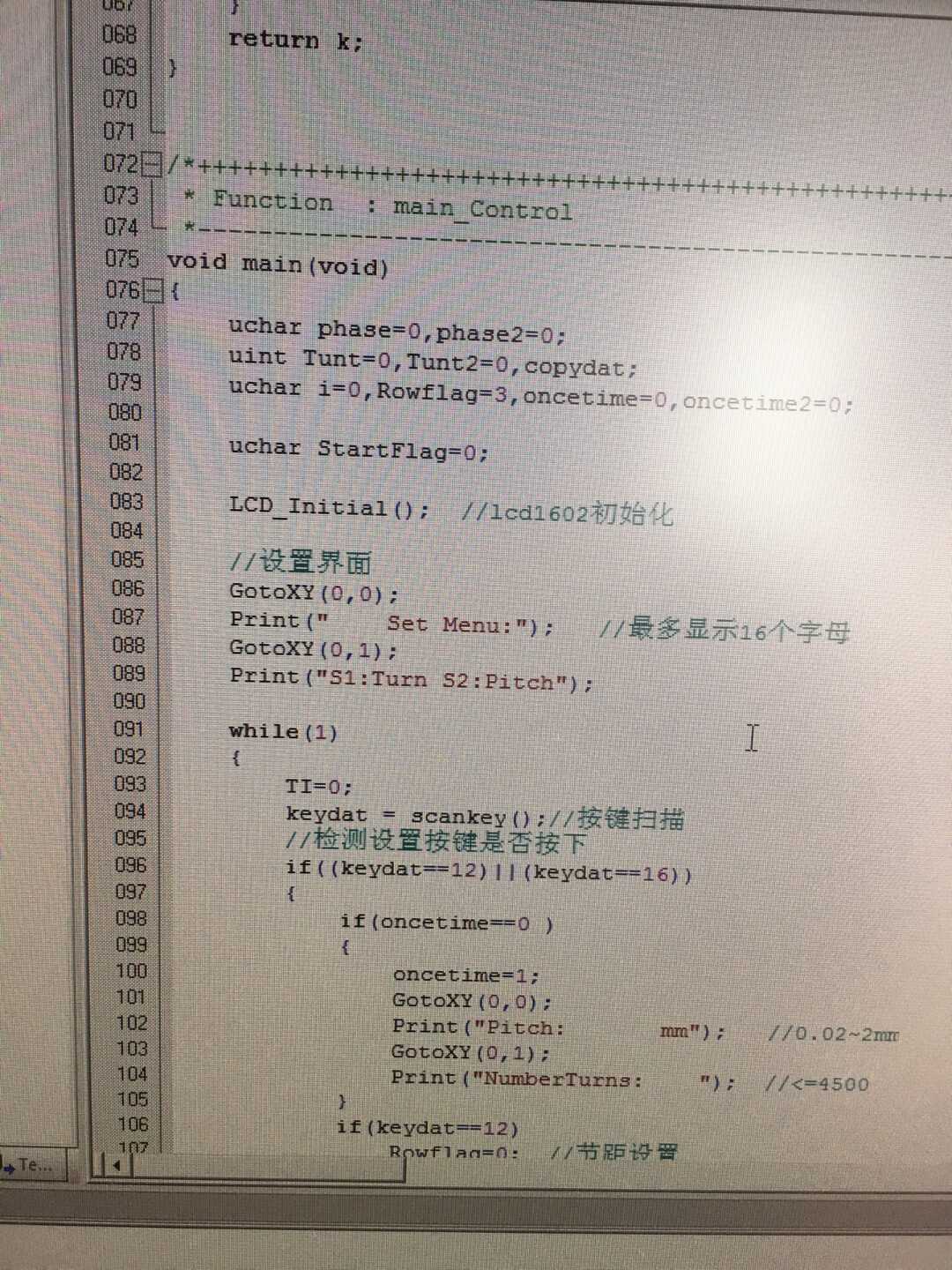
本次的控制主要聚焦在 X 轴和 Y 轴两路步进电机的控制,同时搭配 lcd1602 菜单界面显示,实现一个较为直观的人机交互。
二、51 单片机电机控制程序
先来看部分关键代码,比如初始化步进电机相关设置:
#include <reg51.h>
// 定义步进电机控制端口
sbit X_DIR = P1^0;
sbit X_STEP = P1^1;
sbit Y_DIR = P1^2;
sbit Y_STEP = P1^3;

// 初始化函数
void init() {
    // 假设这里设置一些端口初始状态
    X_DIR = 0;
    X_STEP = 0;
    Y_DIR = 0;
    Y_STEP = 0;
}
在这段代码里,咱们通过 sbit 定义了步进电机的方向控制引脚 XDIR、YDIR 和脉冲发送引脚 XSTEP、YSTEP。init 函数简单地对这些引脚进行了初始状态设置,为后续电机运行做好准备。
三、lcd1602 菜单界面显示
lcd1602 显示部分代码示例:
// 假设已经包含了 lcd1602 相关头文件
#include "lcd1602.h"

void display_menu() {
    lcd_command(0x80);  // 设置显示起始地址
    lcd_string("Set Menu");
    // 这里可以继续添加更多菜单项显示代码
}
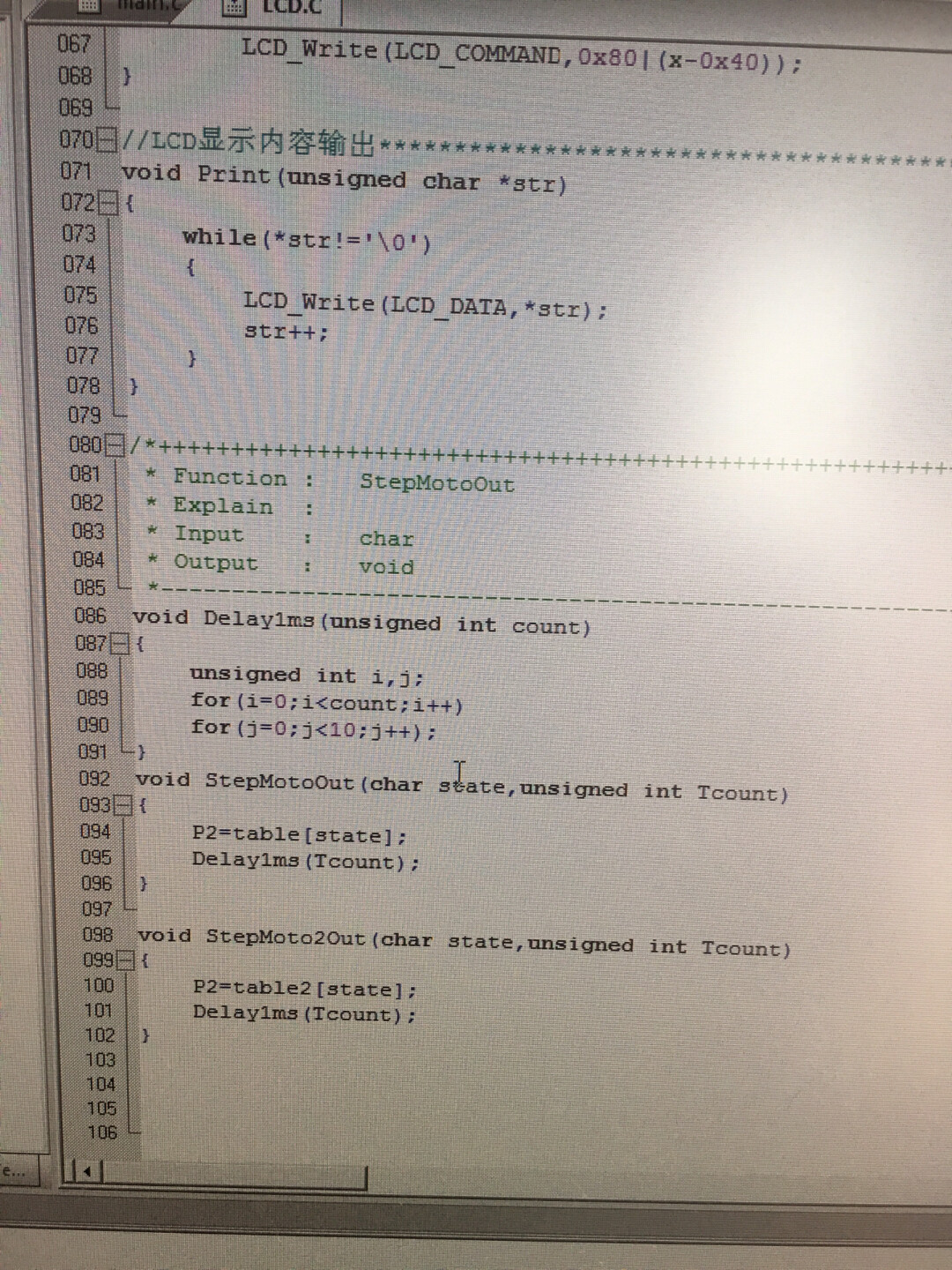
在 displaymenu 函数里,通过 lcdcommand 设置显示起始地址,然后用 lcd_string 显示 “Set Menu”,也就是咱们仿真启动后进入的设置界面标题。
四、Proteus 仿真电路及操作
- 操作步骤
- 第一步:打开 Proteus 仿真电路,加载NEW.HEX代码,点仿真运行按键,进入 “Set Menu” 设置界面。这一步就像是给整个系统上电并且加载已经编译好的程序,让系统开始工作。
- 第二步:设置节距,请按 “设置行程电机1 - 12” 输入正确后,请按 “确认键13”,电机按设置值运行;设置圈数,请按 “设置绕线电机1 - 16” 输入正确后,请按 “确认键13”,电机按设置值运行;或者 “节距和圈数” 一起设置后,按 “确认键_13”。注释:8x8 按键,0 ~ 9 为输入数值键,13 位确认键,12 为设置行程电机键,16 为设置绕线电机。这里通过按键输入来设置电机运行参数,就好比我们在实际的 3D 打印或者数控机床控制中,根据不同的加工需求来设置电机运行的具体数值。
比如在程序里处理按键输入的部分代码:
// 假设按键连接在 P2 口
unsigned char key_scan() {
    unsigned char key_value;
    P2 = 0xff;
    if (P2!= 0xff) {
        // 有按键按下
        delay(10);  // 消抖
        if (P2!= 0xff) {
            key_value = P2;
            // 这里可以根据 key_value 判断具体是哪个按键按下
            // 比如判断是否是确认键 13
            if (key_value == 某个代表 13 键的值) {
                // 执行确认操作,比如保存设置并启动电机
            }
        }
    }
    return key_value;
}
在 key_scan 函数里,先将 P2 口置高电平,然后检测是否有按键按下,有按下时先消抖再确认,最后根据按键值进行相应操作。
电机控制类程序和仿真-两轴控制类 51单片机的电机控制程序和仿真电路 3D打印或数控机床控制系统 单片机仿真 X轴Y轴两路步进电机控制 lcd1602菜单界面显示 操作步骤: 第一步:打开Proteus仿真电路,加载NEW.HEX代码,点仿真运行按键,进入“Set Menu”设置界面; 第二步:设置节距,请按“设置行程电机1-12”输入正确后,请按“确认键_13”,电机按设置值运行; 设置圈数,请按“设置绕线电机1-16”输入正确后,请按“确认键_13”,电机按设置值运行;或者“节距和圈数”一起设置后,按“确认键_13”。 注释:8x8按键,0~9为输入数值键,13位确认键,12为设置行程电机键,16为设置绕线电机
通过以上的程序和仿真设置,我们就初步搭建起了一个基于 51 单片机的两轴步进电机控制系统,无论是对于 3D 打印还是数控机床控制,这样的基础控制逻辑都有着重要的参考意义。希望大家在实际操作中也能不断探索和优化。

智能硬件社区聚焦AI智能硬件技术生态,汇聚嵌入式AI、物联网硬件开发者,打造交流分享平台,同步全国赛事资讯、开展 OPC 核心人才招募,助力技术落地与开发者成长。
更多推荐
 44
44 0
0- 0


 已为社区贡献3条内容

所有评论(0)