映翰通 IG502 从零到上云:Modbus RTU + MQTT 工业数据采集实战(附代码)
一、前言
在工业物联网场景中,Modbus RTU 凭借布线简单、抗干扰能力强等优势,广泛用于现场设备数据采集;而 MQTT 作为轻量级发布/订阅协议,传输效率高、适配云平台架构,已成为工业数据上云的主流选择。
映翰通 IG502 工业网关作为轻量级边缘计算设备,可实现 Modbus RTU 与 MQTT 的完美桥接:南向采集现场 Modbus RTU 设备数据,北向通过 MQTT 发布至云平台,实现「现场采集、云端汇聚」。
本文将通过本地模拟环境,完整演示以下全流程:
- Modbus Slave 模拟 RTU 从站设备,生成测试数据
- IG502 采集 Modbus RTU 数据(配置控制器与测点)
- IG502 配置 MQTT 云服务并发布数据
- 云端或 MQTT 客户端接收并验证数据
步骤细化到接线、配置、验证,并附完整 Python 代码,确保新手也能快速复现。
二、测试环境准备
2.1 硬件清单
| 序号 | 设备/物料 | 说明 |
| 1 | 映翰通 IG502 工业网关 | 已通电并接入本地局域网 |
| 2 | USB 转 RS485 转换器 | 用于电脑与网关的 485 通信 |
| 3 | 485 通信线 | A、B 两根信号线 |
| 4 | 电脑 1 台 | 安装调试软件,与网关同网段 |
2.2 软件清单
| 序号 | 软件 | 用途 |
| 1 | Modbus Slave | 模拟 Modbus RTU 从站设备,生成测试数据 |
| 2 | MQTT 客户端(如 MQTTX) | 订阅云端 Topic,接收 IG502 转发的数据 |
| 3 | 浏览器 | 登录 IG502 网关 Web 管理界面 |
三、Step1:Modbus Slave 模拟 RTU 从站数据
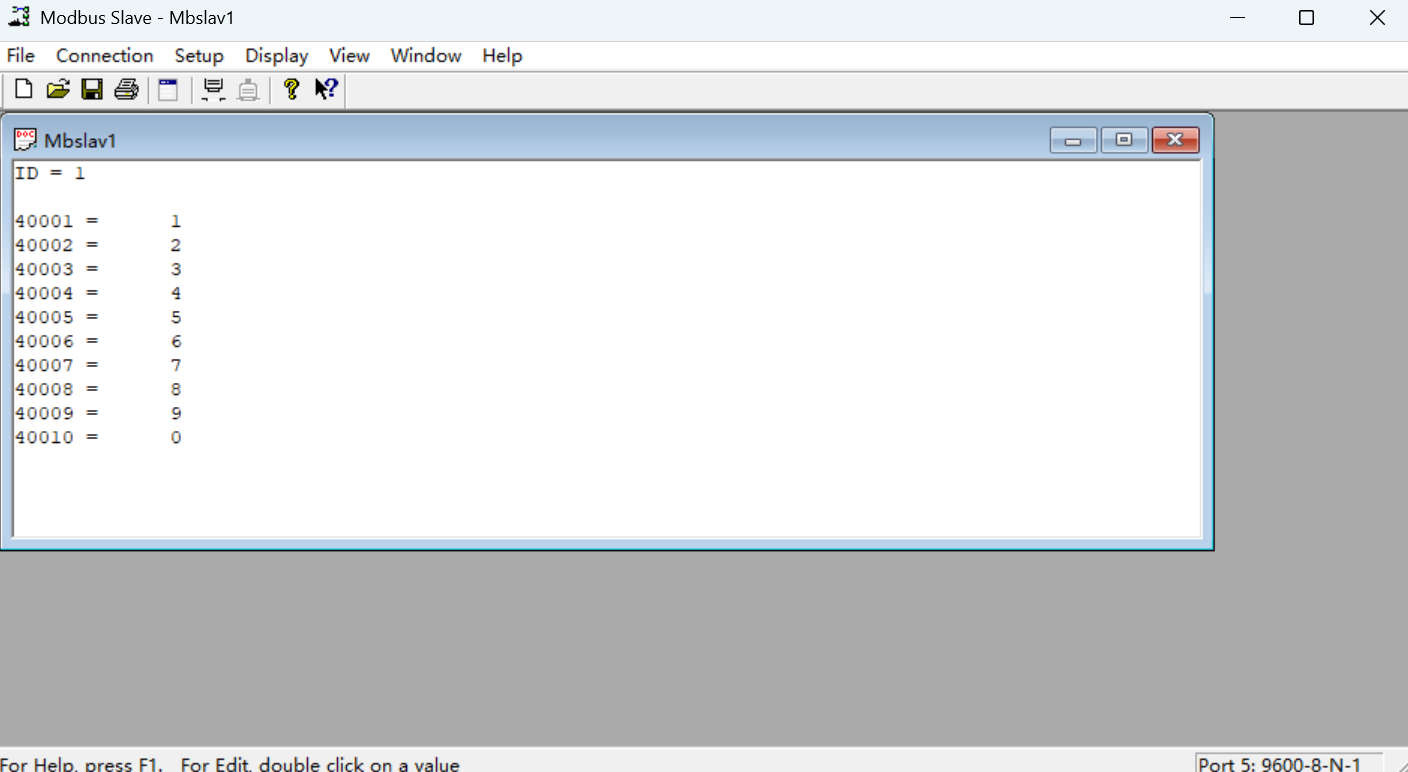
- 打开 Modbus Slave,新建一个 Modbus RTU 从站连接
- 配置串口参数:波特率 9600、无校验、8 数据位、1 停止位(与 IG502 控制器配置一致)
- 设置从站地址为 1
- 在保持寄存器(如 40001~40009)中填入测试数据,供 IG502 采集
- 将电脑的 USB 转 485 与 IG502 的 RS485 口(A、B)正确连接,确保 Modbus Slave 能正常响应主站请求
四、Step2:登录 IG502 边缘计算网关
- 在浏览器中输入 IG502 的 LAN 地址(如
http://192.168.2.1) - 进入 边缘计算网关 登录页面,输入用户名和密码(默认一般为
adm)
- 登录后进入 InGateway 管理界面,顶部导航栏包含「概览」「网络」「边缘计算」「系统管理」「高级功能」
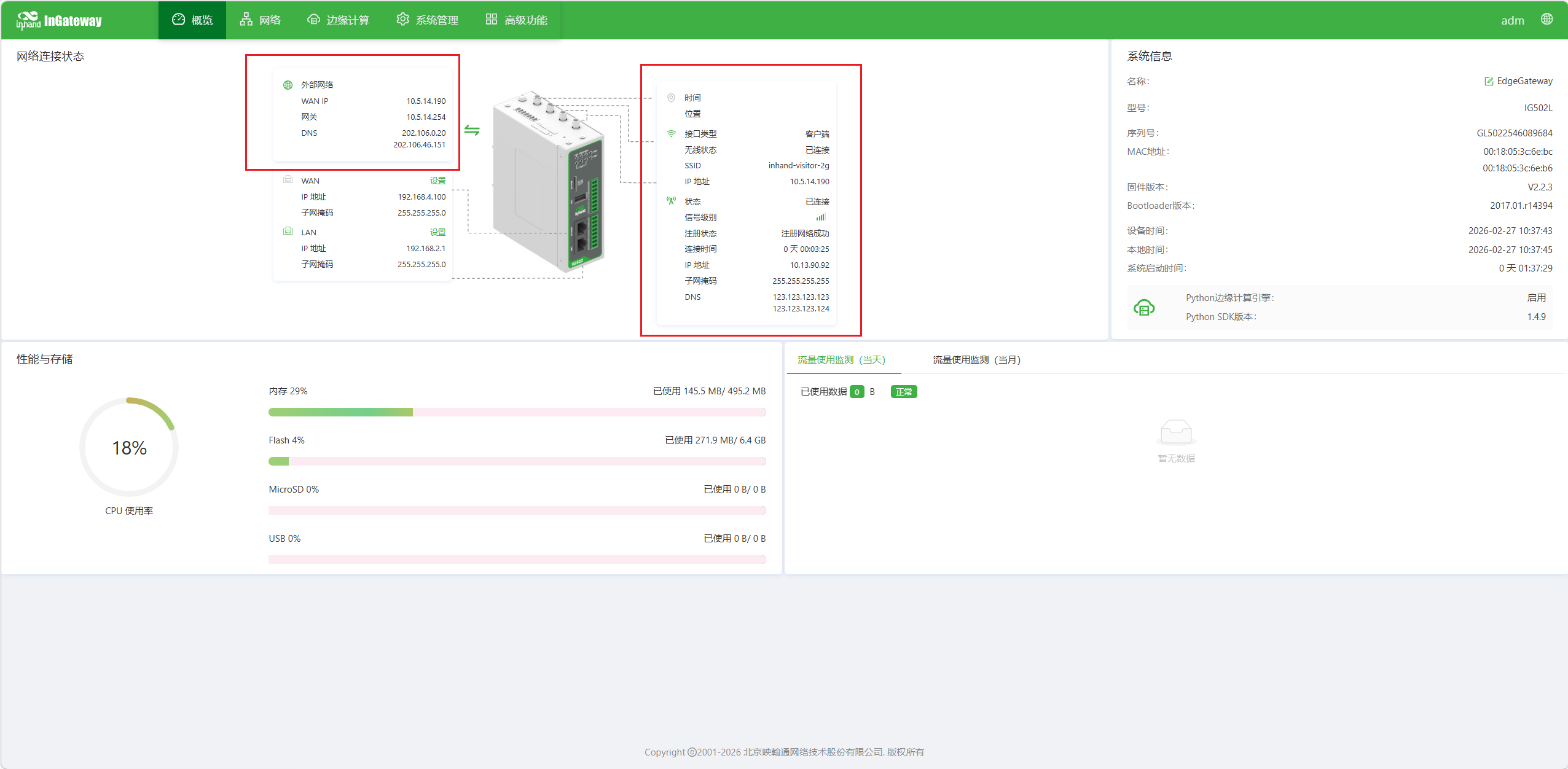
- 在 概览 页面可查看设备型号(如 IG502L)、网络连接状态、Python 边缘计算引擎是否启用等,确保设备运行正常
五、Step3:配置 Modbus RTU 控制器
进入 边缘计算 → 设备监控 → 测点监控,在「控制器列表」中新建 Modbus RTU 控制器。
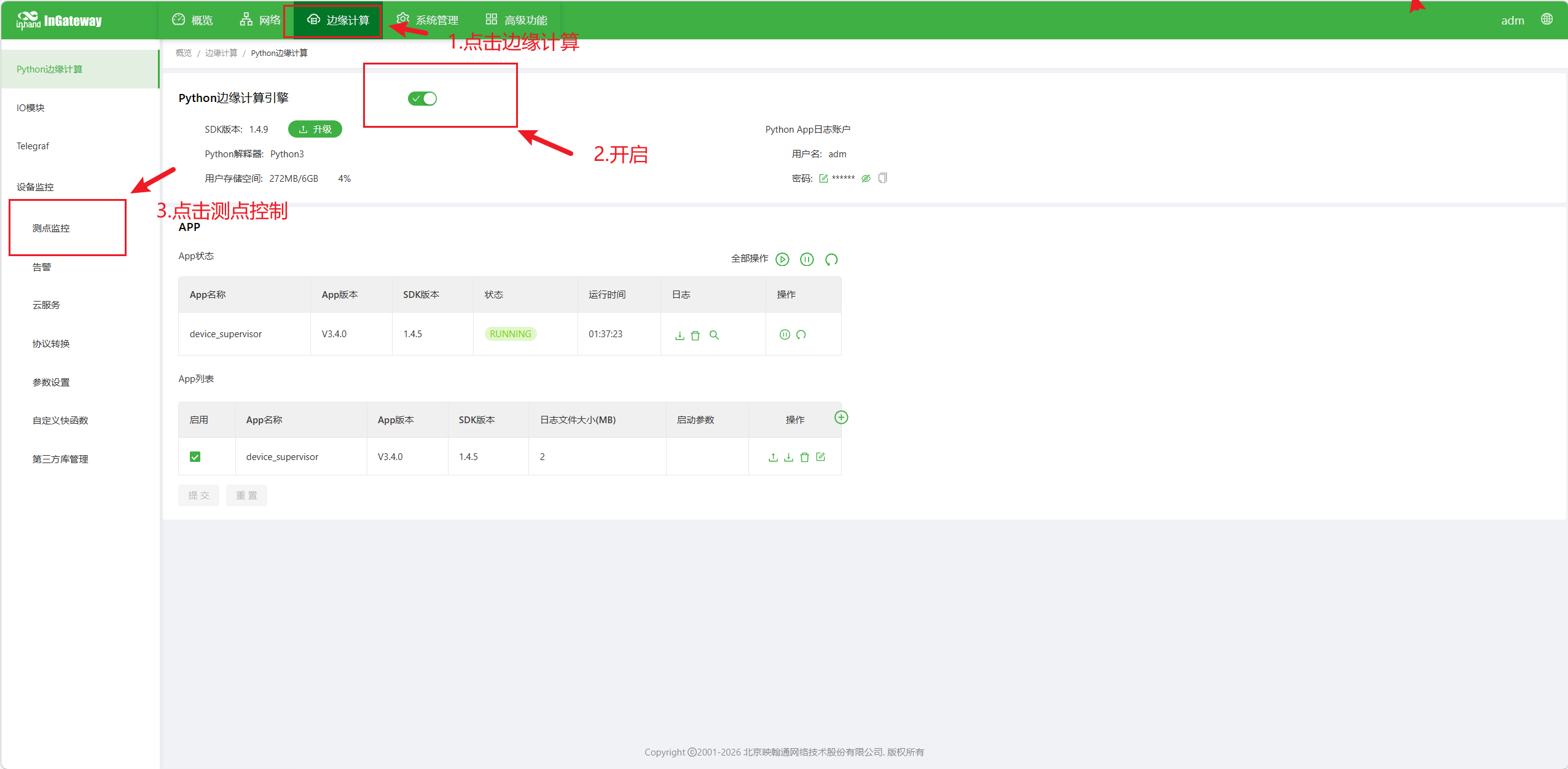
5.1 操作步骤
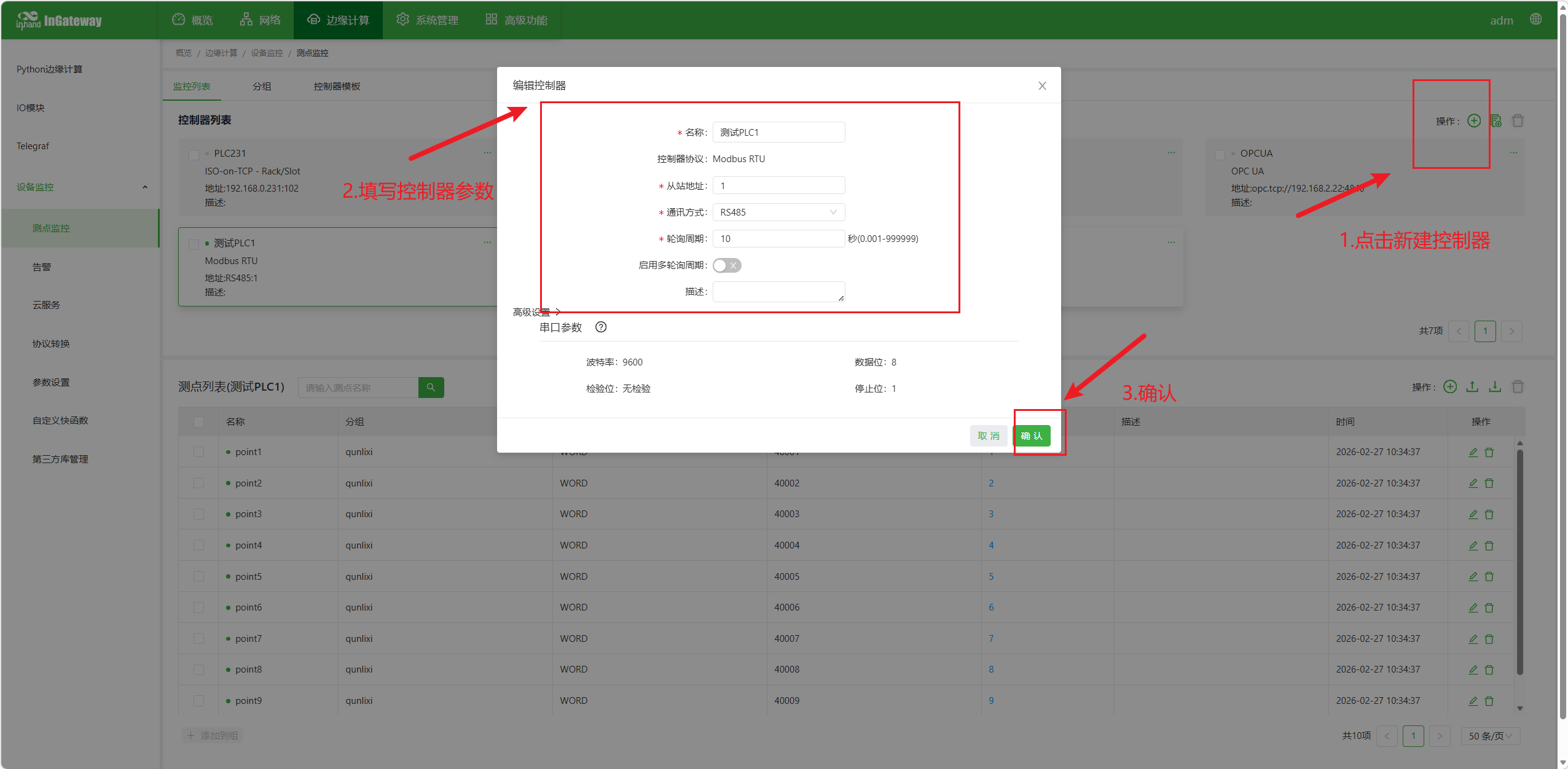
步骤 1:点击新建控制器
在控制器列表右侧,点击 「+」 图标,新建控制器。
步骤 2:填写控制器参数
在弹出的「编辑控制器」窗口中,填写以下必填项:
| 参数 | 说明 | 示例值 |
| 名称 | 控制器标识 | 测试PLC1 |
| 控制器协议 | 选择 Modbus RTU | Modbus RTU |
| 从站地址 | 与 Modbus Slave 一致 | 1 |
| 通讯方式 | 串口类型 | RS485 |
| 轮询周期 | 采集间隔(秒) | 10 |
步骤 3:确认
点击「确认」保存配置,控制器列表中会出现「测试PLC1 (Modbus RTU)」。
六、Step4:添加测点
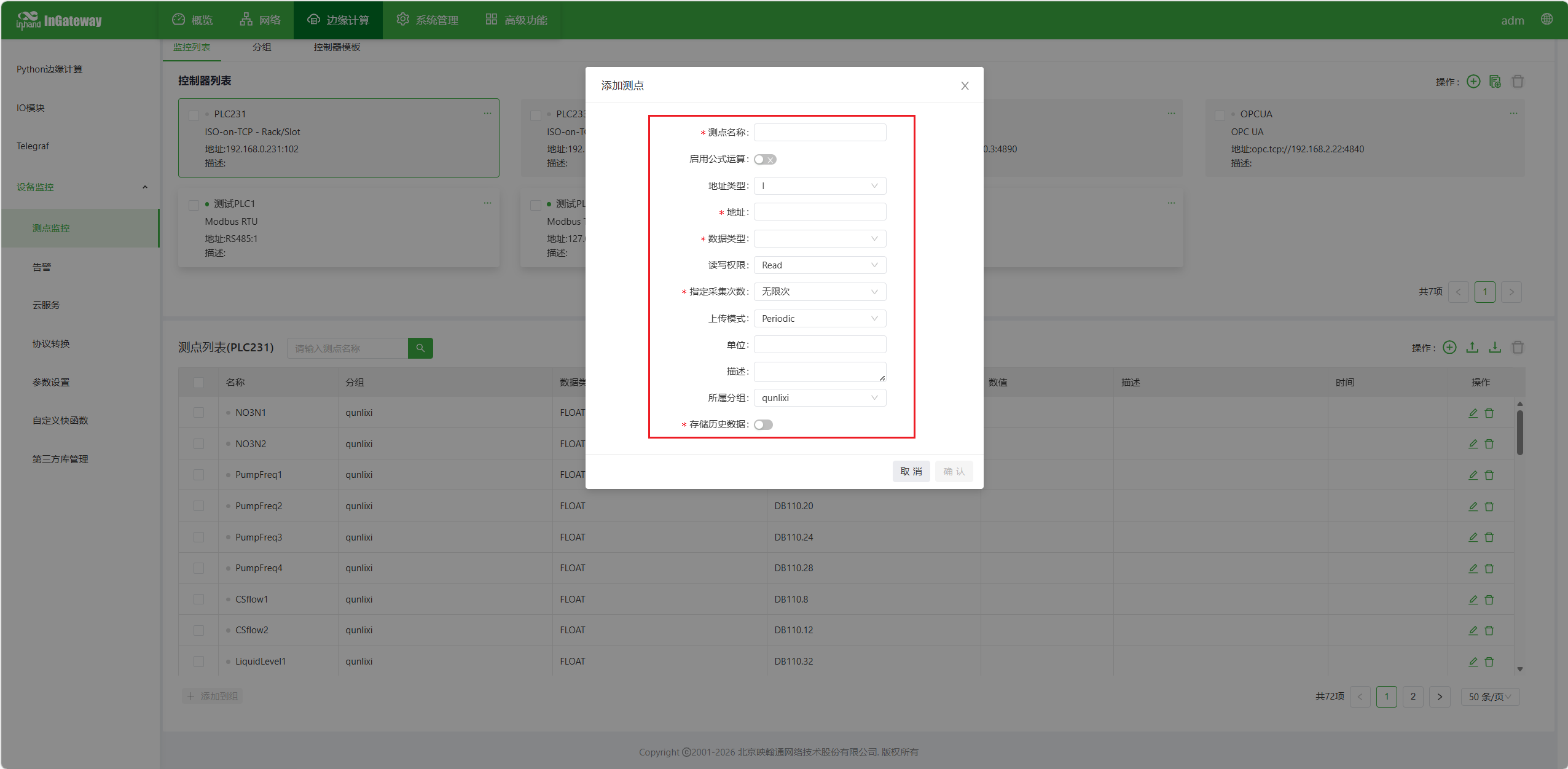
在控制器「测试PLC1」下,点击 添加测点,配置需要采集的数据点。
6.1 添加测点配置项
在「添加测点」弹窗中,填写以下关键字段:
| 字段 | 说明 | 示例 |
| 测点名称 | 数据点标识 | point1、point2... |
| 地址类型 | Modbus寄存器类型 | 保持寄存器 |
| 地址 | 寄存器地址 | 40002~40009(对应 Modbus Slave 的保持寄存器) |
| 数据类型 | 数据格式 | WORD、FLOAT 等 |
| 读写权限 | 一般选只读 | Read |
| 所属分组 | 用于MQTT发布时筛选 | qunlixi |
| 存储历史数据 | 按照需要开启 | 可选 |
七、Step5:配置 MQTT 云服务
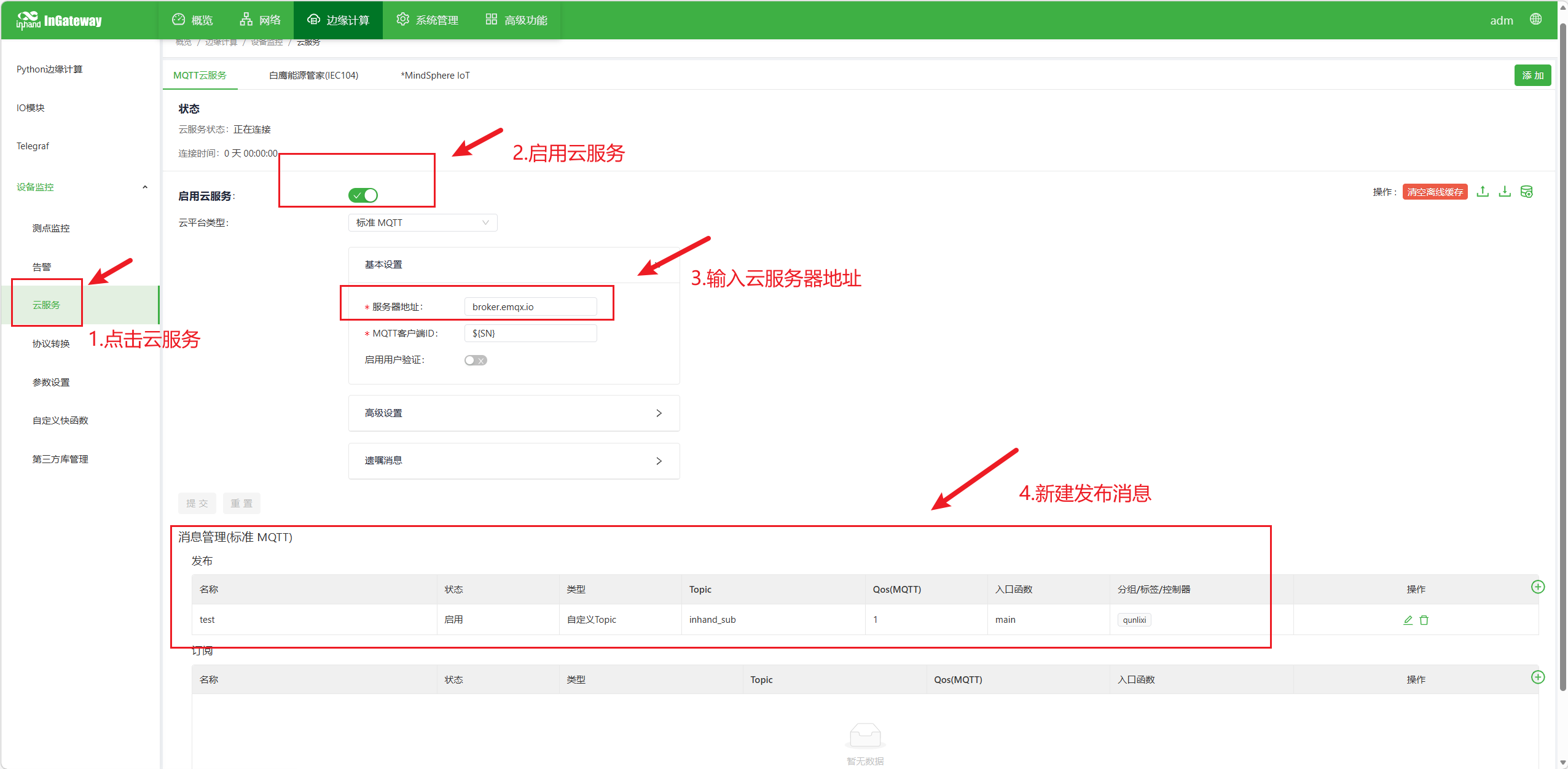
进入 边缘计算 → 设备监控 → 云服务,配置 MQTT 连接与发布。
7.1 操作步骤
步骤 1:点击云服务
在左侧菜单「设备监控」下,点击 「云服务」。
步骤 2:启用云服务
将「启用云服务」开关拨至 开启,云平台类型选择 「标准 MQTT」。
步骤 3:输入云服务器地址
在「基本设置」中填写:
| 参数 | 说明 | 示例值 |
| 服务器地址 | MQTT Broker 地址 | broker.emqx.io |
| MQTT 客户端 ID | 设备唯一标识,可用 ${SN} 自动填充 |
${SN} |
| 启用用户验证 | 若 Broker 需认证则开启 | 按需 |
点击 「提交」,确认状态栏显示「连接成功」。
步骤 4:新建发布消息
在「消息管理(标准 MQTT) → 发布」中,点击 「添加」,新建一条发布配置。
八、Step6:配置 MQTT 发布消息(附代码)
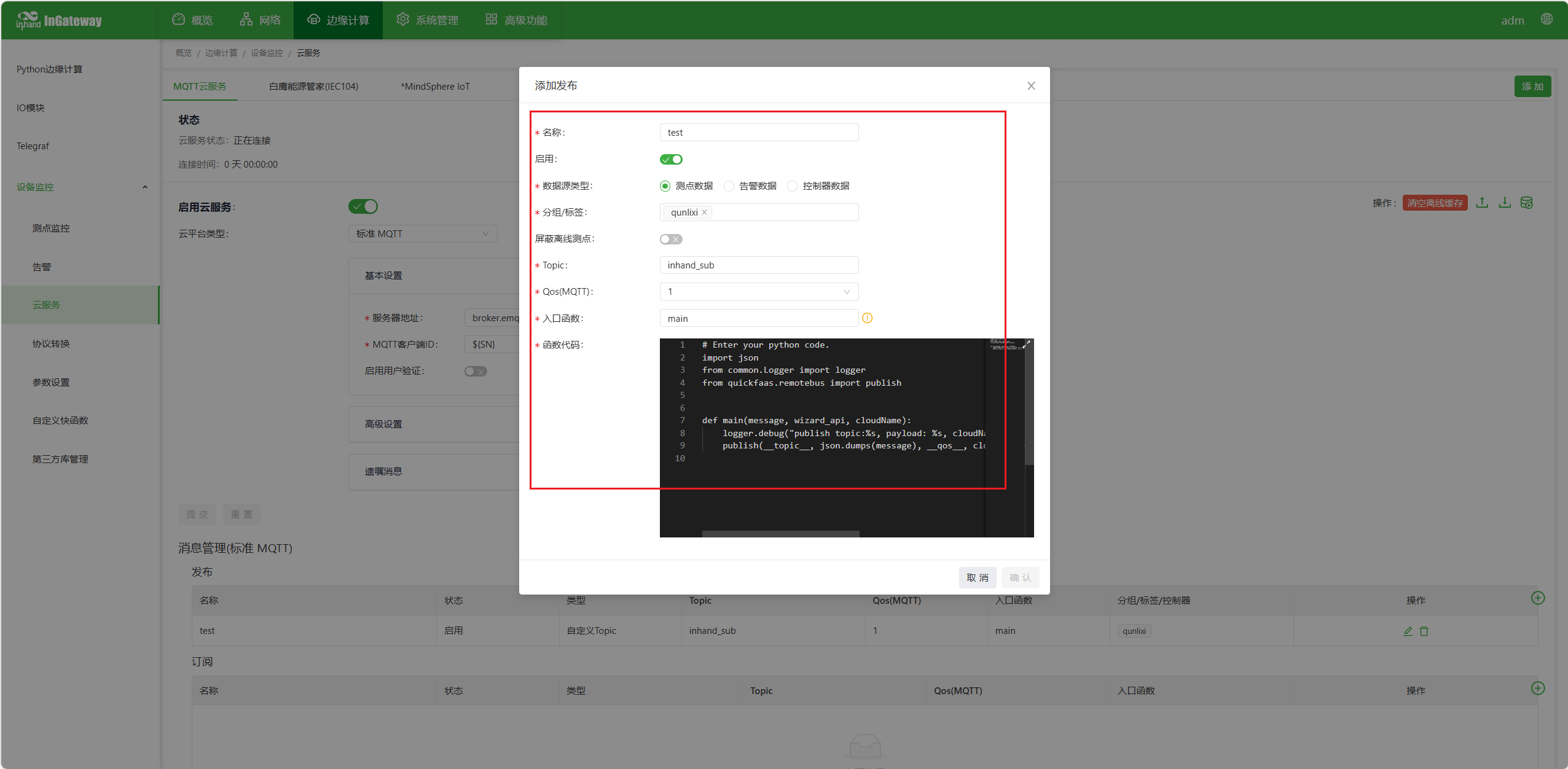
在「添加发布」弹窗中,配置以下参数:
| 参数 | 说明 | 示例值 |
| 名称 | 发布任务标识 | test |
| 启用 | 开关 | 开启 |
| 数据源类型 | 选择测点数据 | 测点数据 |
| 分组/标签 | 选择要上云的测点分组 | qunlixi |
| Topic | MQTT 发布主题 | inhand_sub |
| Qos(MQTT) | 消息质量等级 | 1 |
| 入口函数 | 脚本入口 | main |
8.1 函数代码(核心)
在「函数代码」编辑器中,粘贴以下 Python 代码。该脚本将测点数据以 JSON 格式发布到 MQTT:
# Enter your python code.
import json
from common.Logger import logger
from quickfaas.remotebus import publish


def main(message, wizard_api, cloudName):
    logger.debug("publish topic:%s, payload: %s, cloudName: %s" % (__topic__, message, cloudName))
    publish(__topic__, json.dumps(message), __qos__, cloud_name=cloudName)
说明:__topic__、__qos__ 为系统在运行发布脚本时自动注入的变量,对应当前发布消息的 Topic 和 Qos,无需手动定义。
8.2 高级用法:自定义 Topic 与数据格式
若需对数据进行过滤、转换或自定义 Topic,可参考以下扩展代码:
# Enter your python code.
import json
from common.logger import logger
from quickfaas.remotebus import publish


def main(message, wizard_api, cloudName):
    """自定义发布:筛选字段、添加时间戳"""
    try:
        # 可选:只上传部分字段
        filtered = {
            "timestamp": message.get("timestamp", ""),
            "points": message.get("points", {}),
            "device_sn": message.get("device_sn", "")
        }
        payload = json.dumps(filtered, ensure_ascii=False)
        publish(__topic__, payload, __qos__, wizard_data=None, cloud_name=cloudName)
        logger.info("已发布自定义格式消息到 Topic: %s" % __topic__)
    except Exception as e:
        logger.error("发布消息失败: %s" % str(e))
配置完成后点击「确认」保存,发布列表中会出现「test」任务,状态为「启用」。
九、Step7:MQTT 验证数据上云
使用 MQTTX 客户端连接 MQTT Broker 并订阅 Topic,验证 IG502 发布的数据是否正确上云。
9.1 新建连接并填写参数
1.打开 MQTTX,点击左侧 「+」 新建连接
2.在「编辑」页面的 General(通用) 部分填写:
| 参数 | 说明 | 示例值 |
|---|---|---|
| Name | 连接名称 | test |
| Host | MQTT Broker 地址 | broker.emqx.io |
| Port | 端口(非 TLS 一般为 1883) | 1883 |
| Client ID | 客户端唯一标识,可自动生成 | mqttx_xxxx |
| Username / Password | 若 Broker 需认证则填写,EMQX 公测服务器可留空 | 留空 |
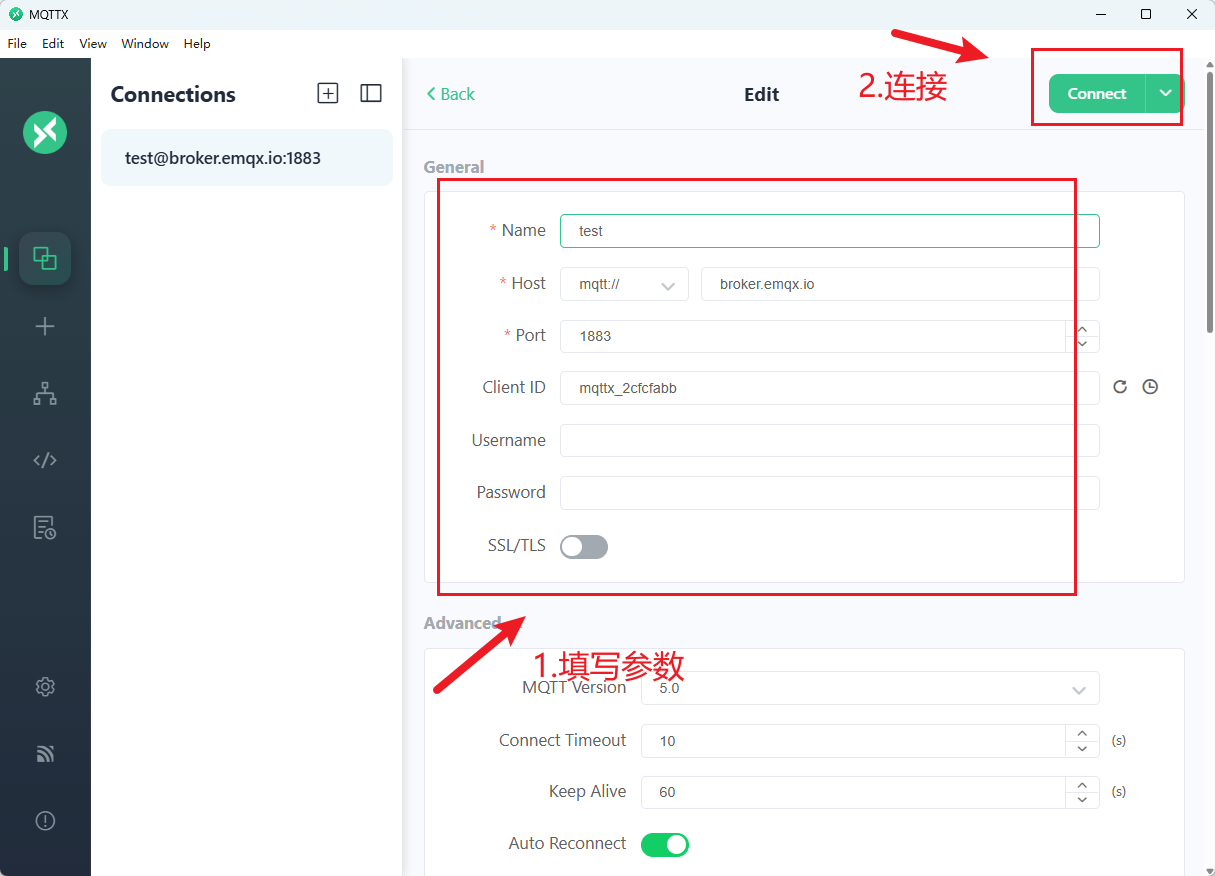
3.在 Advanced(高级) 中可保持默认:MQTT 版本 5.0、连接超时 10s、Keep Alive 60s、自动重连开启
4.点击右上角 「Connect」 连接,连接成功后左侧会显示 test@broker.emqx.io:1883 并带绿色对勾
9.2 新建订阅
- 连接成功后,点击 「+ New Subscription」 新建订阅
- 在弹窗中填写:
| 参数 | 说明 | 示例值 |
|---|---|---|
| Topic | 订阅主题,需与 IG502 发布配置一致 | inhand_sub |
| QoS | 消息质量等级,建议与发布端一致 | 1(At least once) |
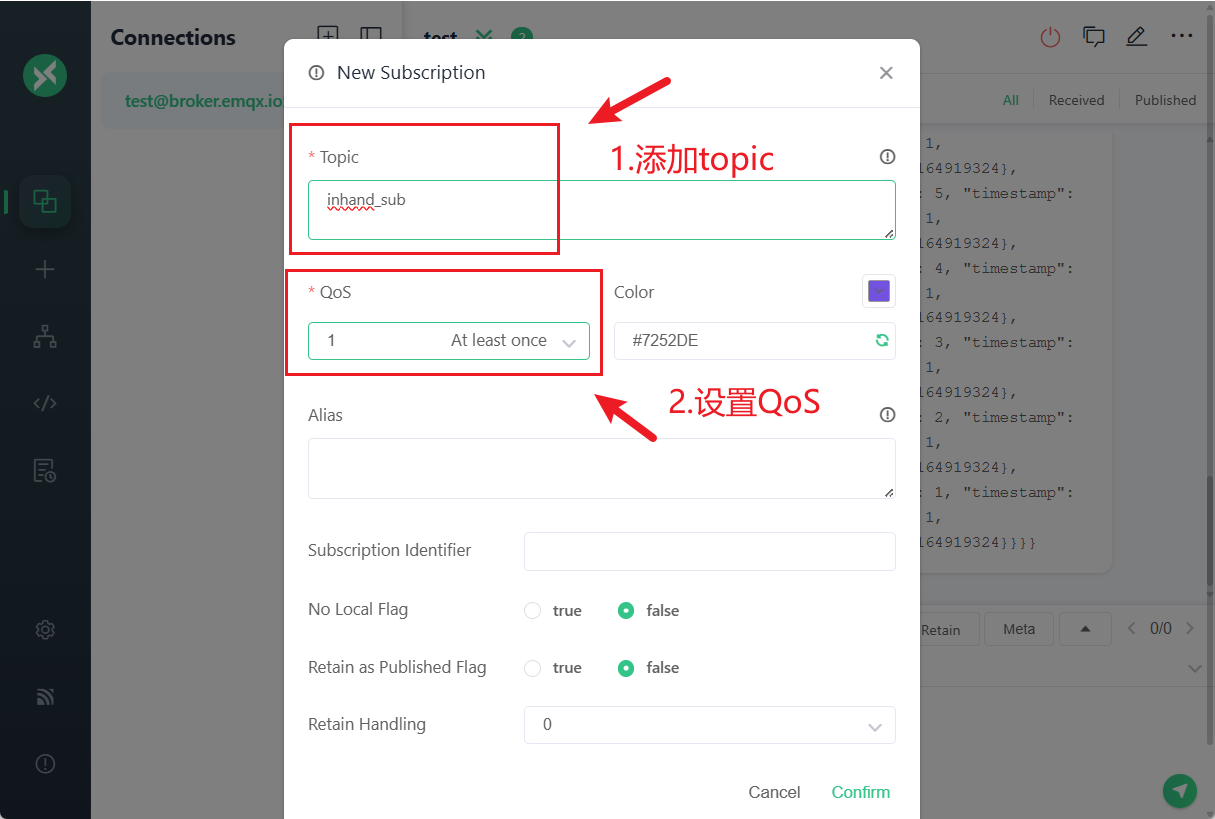
- 点击 「Confirm」 确认,订阅列表中会出现
inhand_sub
9.3 验证接收数据
- 等待 IG502 按轮询周期(如 10 秒)采集 Modbus Slave 数据并发布
- MQTTX 消息面板中应持续收到 JSON 格式消息,Topic 为
inhand_sub,QoS 为 1 - 典型消息结构如下(以测点分组
qunlixi、控制器测试PLC1为例):
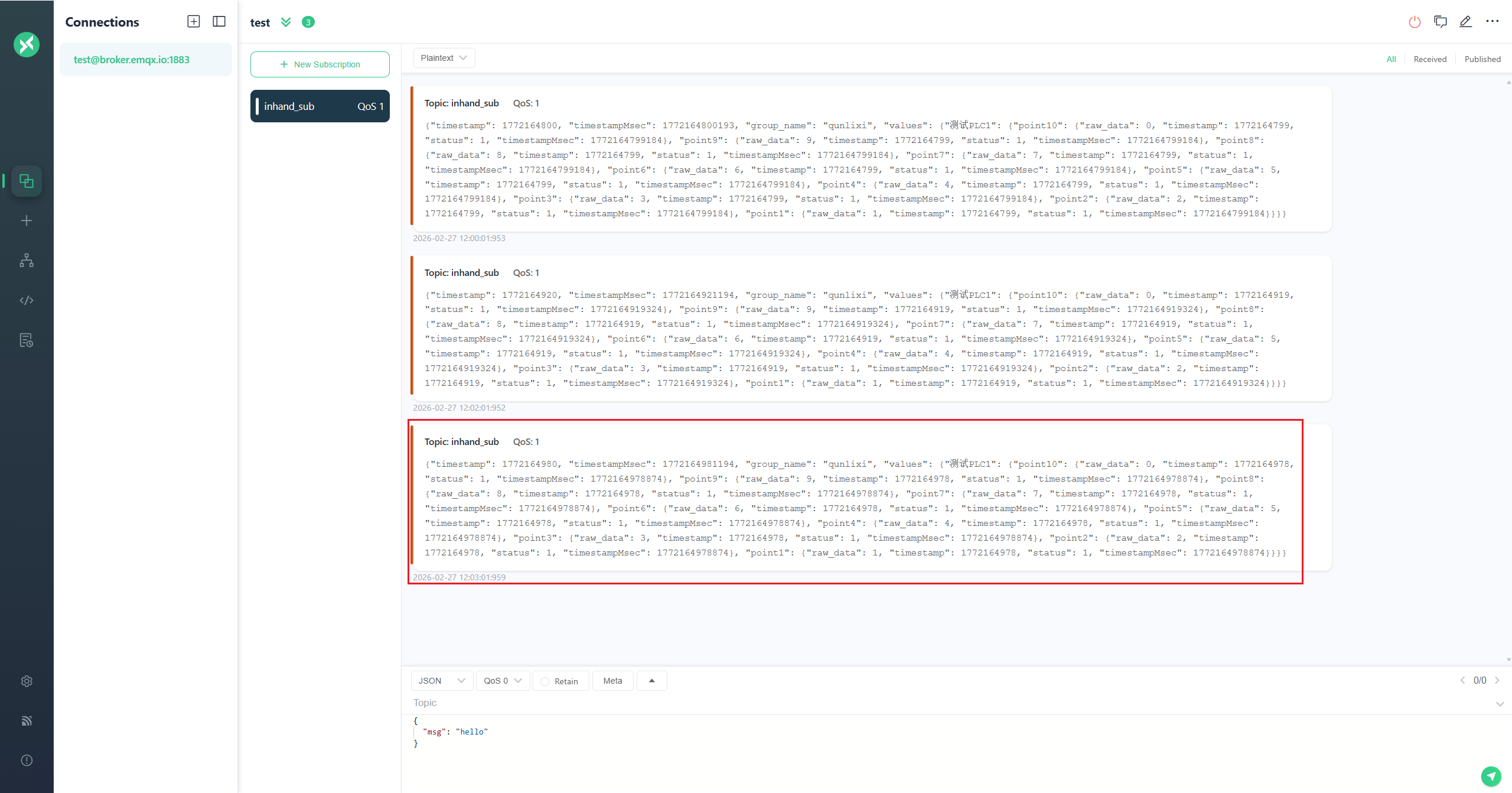
{
  "timestamp": 1772164800,
  "timestampMsec": 1772164800193,
  "group_name": "qunlixi",
  "values": {
    "测试PLC1": {
      "point1": {
        "raw_data": 1,
        "timestamp": 1772164800,
        "status": 1,
        "timestampMsec": 1772164800193
      },
      "point2": {
        "raw_data": 2,
        "timestamp": 1772164800,
        "status": 1,
        "timestampMsec": 1772164800193
      },
      "point3": { "raw_data": 3, "timestamp": 1772164800, "status": 1, "timestampMsec": 1772164800193 },
      "point4": { "raw_data": 4, "timestamp": 1772164800, "status": 1, "timestampMsec": 1772164800193 },
      "point5": { "raw_data": 5, "timestamp": 1772164800, "status": 1, "timestampMsec": 1772164800193 },
      "point6": { "raw_data": 6, "timestamp": 1772164800, "status": 1, "timestampMsec": 1772164800193 },
      "point7": { "raw_data": 7, "timestamp": 1772164800, "status": 1, "timestampMsec": 1772164800193 },
      "point8": { "raw_data": 8, "timestamp": 1772164800, "status": 1, "timestampMsec": 1772164800193 },
      "point9": { "raw_data": 9, "timestamp": 1772164800, "status": 1, "timestampMsec": 1772164800193 },
      "point10": { "raw_data": 0, "timestamp": 1772164800, "status": 1, "timestampMsec": 1772164800193 }
    }
  }
}
9.4 验证要点
| 验证项 | 说明 |
|---|---|
| 连接状态 | 左侧连接显示绿色对勾,表示已成功连接 Broker |
| 订阅生效 | 订阅列表中有 inhand_sub,且能持续收到新消息 |
| 数据格式 | 消息为 JSON,包含 timestamp、group_name、values 等字段 |
| 数据内容 | values.测试PLC1 下各 point 的 raw_data 与 Modbus Slave 中配置的寄存器值一致 |
| 时间戳 | timestamp、timestampMsec 随轮询周期更新,可验证数据实时性 |
| QoS | 消息显示 QoS 1,表示至少送达一次,发送端会收到确认 |
若以上均符合预期,说明 Modbus RTU 采集 → IG502 处理 → MQTT 上云 全链路已打通,验证通过。
十、小结
| 步骤 | 内容 |
|---|---|
| Step1 | Modbus Slave 模拟 RTU 从站,生成测试数据 |
| Step2 | 登录 IG502 边缘计算网关 Web 管理界面 |
| Step3 | 配置 Modbus RTU 控制器(名称、从站地址、串口参数) |
| Step4 | 添加测点(地址、数据类型、分组) |
| Step5 | 启用 MQTT 云服务,配置 Broker 地址 |
| Step6 | 新建发布消息,填写 Topic、分组,粘贴 Python 发布脚本 |
| Step7 | 使用 MQTTX 连接 Broker、订阅 Topic、验证接收的 JSON 数据 |
核心要点:
- Modbus RTU 用于现场采集,MQTT 用于云端汇聚,IG502 作为桥接设备实现协议转换
- 控制器串口参数(波特率、校验位等)必须与 Modbus Slave 一致
- 发布脚本中
main(message, wizard_api, cloudName)的message为测点数据字典,可直接json.dumps后通过publish()发送 __topic__、__qos__为系统注入变量,无需在脚本中定义
按上述流程操作,即可在映翰通 IG502 上完成 Modbus RTU + MQTT 工业数据采集与上云实战。

智能硬件社区聚焦AI智能硬件技术生态,汇聚嵌入式AI、物联网硬件开发者,打造交流分享平台,同步全国赛事资讯、开展 OPC 核心人才招募,助力技术落地与开发者成长。
更多推荐
 25
25 0
0- 0


 已为社区贡献4条内容

所有评论(0)