Qt MQTT 调试助手:用 Qt 做一个适合设备联网调试的小工具
做 Qt 上位机、工业软件或设备联网调试,除了串口、TCP、Modbus,MQTT 也是很常见的一类协议。
很多设备并不会直接和业务系统长连接通信,而是通过网关、边缘盒子或云平台,把数据发布到某个 Topic。传感器数据上报、设备状态同步、远程控制指令、告警消息推送,都可能会用到 MQTT。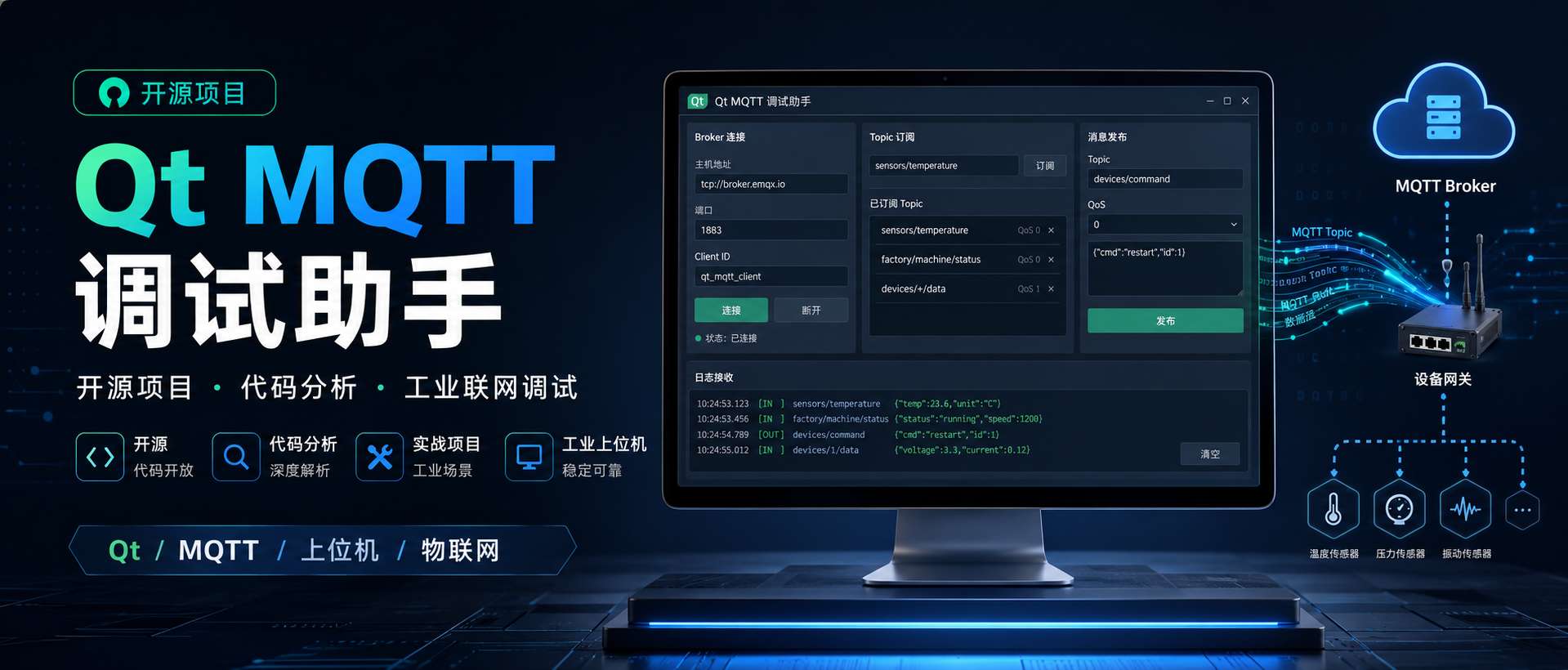
所以我做了一个用 Qt 写的 MQTT 调试助手,把日常调试里最常用的功能放到一起:连接 Broker、订阅主题、发布消息、接收数据,以及同时打开多个客户端窗口做联调。
主界面:连接、订阅、发布集中在一起
这里预留一张软件主界面截图。
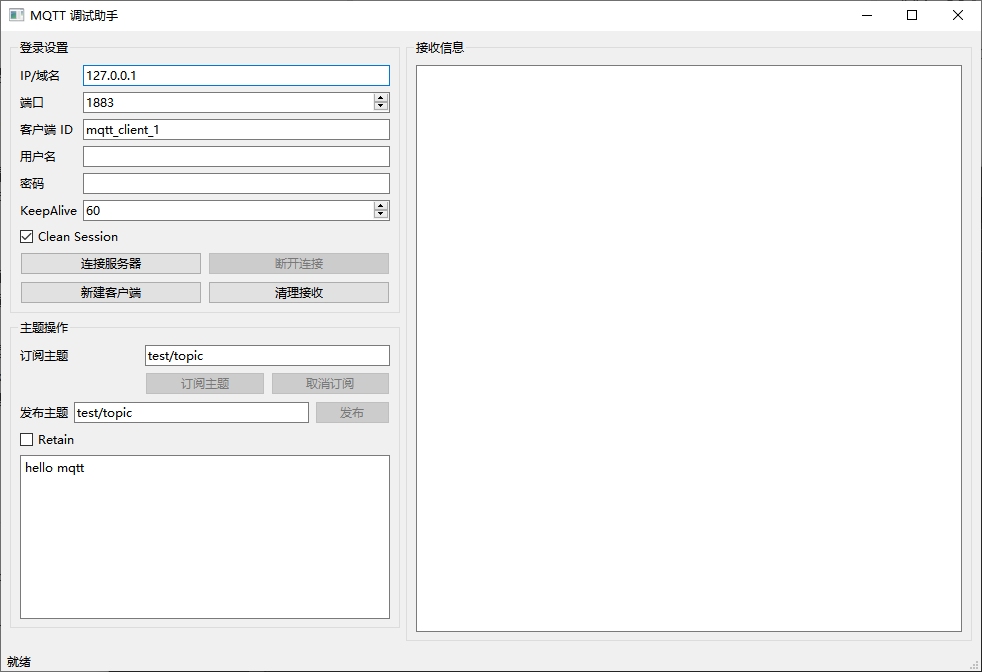
主界面左侧是登录设置区,可以填写 Broker 的 IP 或域名、端口、客户端 ID、用户名、密码、KeepAlive 和 Clean Session。
连接成功后,就可以在中间的主题操作区进行订阅和发布。右侧是接收信息区域,用来查看连接日志、订阅消息和错误提示。
MQTT 调试时,连接参数很关键。客户端 ID 是否重复、用户名密码是否正确、Broker 是否允许匿名登录、KeepAlive 是否合适,都会影响连接结果。把这些参数集中放在界面上,现场排查会更直接。
主题订阅:先看设备有没有正常上报
MQTT 的核心是 Topic。
比如一个设备可能把状态发布到:
factory/line1/device001/status
把温度发布到:
factory/line1/device001/temperature
把告警发布到:
factory/line1/device001/alarm
在调试设备时,最常见的第一步就是订阅对应 Topic,看设备有没有正常上线、有没有持续上报数据、消息格式是否符合协议文档。
软件里输入订阅主题后,点击订阅即可开始接收消息。取消订阅也可以直接在界面上完成,适合反复切换不同设备、不同数据点进行测试。
发布消息:模拟平台下发控制命令
MQTT 不只是接收设备数据,也经常用于下发控制命令。
例如平台可能向设备发布:
factory/line1/device001/cmd
消息内容可能是 JSON:
{
  "action": "start",
  "speed": 1200
}
也可能是简单文本:
reset
在软件里填写发布主题和消息内容后,点击发布即可发送到 Broker。这样可以在没有完整平台的情况下,先模拟业务系统给设备下发命令。
当前工具也支持 Retain 标志。调试配置类消息时,Retain 很有用,因为 Broker 可以保留最后一条消息,后续客户端订阅后能立即收到当前配置状态。
多客户端窗口:本机也能做简单联调
这里预留一张多客户端联调截图。
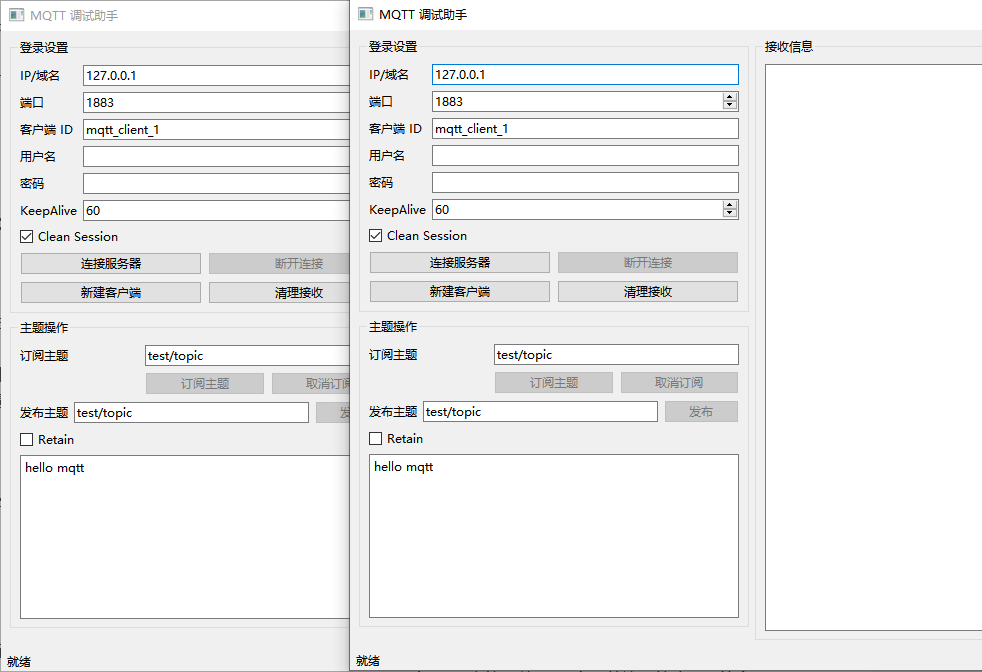
MQTT 调试经常需要两个角色:一个模拟设备,一个模拟平台。
所以软件增加了“新建客户端”按钮,可以再打开一个 MQTT 客户端窗口。一个窗口负责订阅,另一个窗口负责发布,就可以在本机完成简单联调。
这个功能适合验证 Topic 是否写对、消息是否能正常到达、Retain 是否生效,以及 Broker 的连接策略是否符合预期。
为什么适合 Qt 初学者练手?
这个项目不算大,但很贴近工业联网调试场景。
它覆盖了这些知识点:
Qt MQTT 做 MQTT 客户端通信;QMqttClient 处理连接、订阅、发布和消息接收;
Qt Widgets 做参数界面和日志显示;
信号槽处理异步连接状态和消息回调;
CMake 构建 Qt 6 项目;
最后还可以练习程序打包发布。
它比单纯写按钮、弹窗、计算器更接近实际工作。做完之后,不只是多了一个 Demo,而是得到一个可以直接拿来测试 MQTT Broker、设备 Topic 和消息内容的小工具。
当前版本主要覆盖 MQTT 3.1.1、QoS 0 的常用调试场景。后续还可以继续扩展,比如 QoS 1/2、TLS 加密连接、遗嘱消息、自动重连、消息模板、JSON 格式化、历史记录保存等。
如果你正在学 Qt,并且想往工业软件、物联网设备调试或上位机方向走,MQTT 调试助手是一个很值得做的练手项目。
它不复杂,但足够实用。能连 Broker,能订阅,能发布,能看日志,也能模拟多个客户端联调。对于理解 MQTT 通信流程和 Qt 网络类开发,都很有帮助。

智能硬件社区聚焦AI智能硬件技术生态,汇聚嵌入式AI、物联网硬件开发者,打造交流分享平台,同步全国赛事资讯、开展 OPC 核心人才招募,助力技术落地与开发者成长。
更多推荐
 3
3 0
0- 0


 已为社区贡献25条内容

所有评论(0)