电脑搜不到蓝牙设备怎么办 5种方法快速解决
·
电脑搜不到蓝牙设备,多半与蓝牙驱动异常、服务未开启或系统设置有关。想要快速恢复连接,建议优先排查驱动和系统服务问题。下面整理5种高效解决方案,按顺序操作,大多数情况都能解决。

一、检查蓝牙是否已开启
很多用户忽略系统蓝牙开关状态,尤其是笔记本存在快捷键或飞行模式影响,导致蓝牙功能被关闭,从而无法搜索设备。先确认蓝牙处于开启状态,是最基础且必须的排查步骤。
- 按下
Win + I打开“设置”; - 点击“设备”→“蓝牙和其他设备”;
- 确认蓝牙开关是否为“开启”;
- 若关闭,请手动打开后重新搜索设备;
- 同时关闭飞行模式再尝试连接。
二、使用驱动人生一键修复蓝牙驱动
蓝牙驱动异常是最常见原因之一,特别是在系统更新或重装后,驱动缺失或损坏会直接导致设备无法识别。使用驱动人生可以快速检测并自动修复,适合新手用户高效处理。
- 下载并安装【驱动人生】,安装完成后打开软件;
- 进入首页,点击“立即诊断”,等待系统自动检测所有驱动状态;

- 扫描完成后,在结果列表中定位“蓝牙驱动”异常项,点击对应的“修复”或“升级”按钮,系统将自动匹配并下载安装适配驱动;
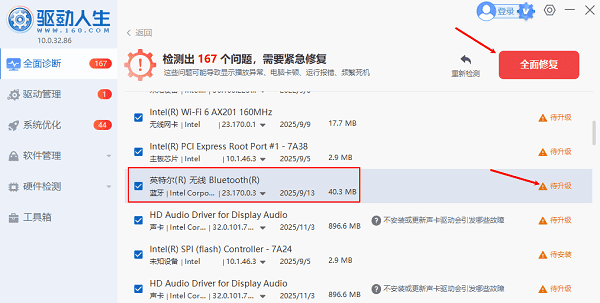
- 安装完成后,根据提示重启电脑,确保驱动生效;
- 重启后重新打开蓝牙功能,再次搜索并连接设备。
三、重启蓝牙服务
Windows蓝牙依赖后台服务运行,如果服务未启动或异常停止,也会导致搜索不到设备。通过手动重启蓝牙服务,可以恢复其正常工作状态。
- 按
Win + R输入services.msc; - 找到“Bluetooth Support Service”;
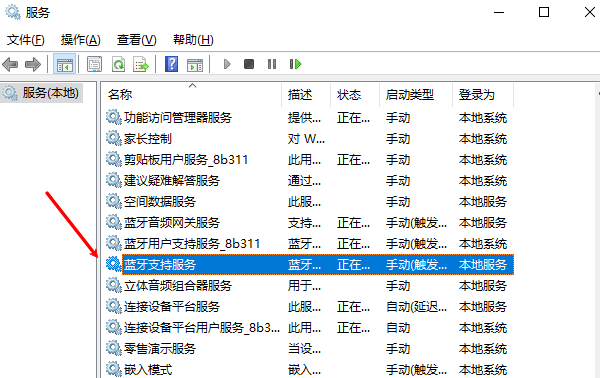
- 右键点击选择“重新启动”;
- 双击服务,将启动类型设置为“自动”;
- 点击“确定”后重新连接蓝牙设备。
四、在设备管理器中排查蓝牙问题
设备管理器可以查看蓝牙硬件状态,如果出现黄色感叹号或设备缺失,说明驱动或硬件存在问题。通过更新或重新启用设备,可以解决识别异常问题。
- 右键“此电脑”→选择“管理”;
- 点击“设备管理器”;
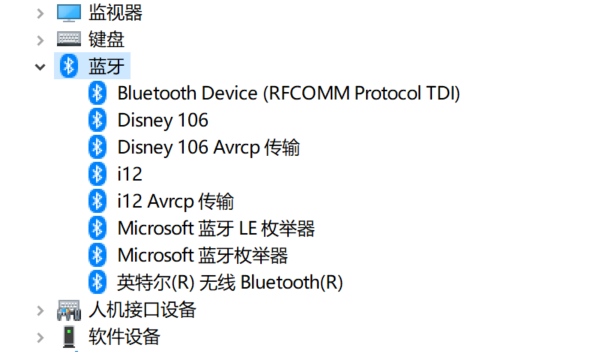
- 展开“蓝牙”选项;
- 若有异常标识,右键选择“更新驱动”;
- 或禁用后重新启用设备,再尝试连接。
五、运行Windows疑难解答
Windows自带疑难解答工具可以自动检测蓝牙相关问题,包括驱动、服务及配置错误,适合不熟悉系统设置的用户进行快速排查。
- 打开“设置”→“更新和安全”;
- 点击“疑难解答”;
- 选择“其他疑难解答”;
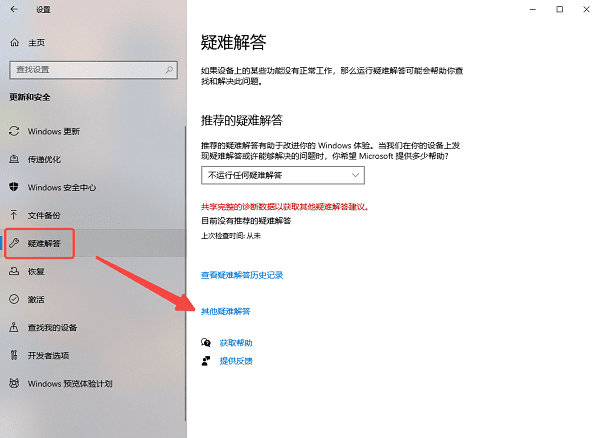
- 找到“蓝牙”并点击“运行”;
- 按提示完成修复后重新尝试连接。
电脑搜不到蓝牙设备,核心原因通常集中在驱动、服务和系统设置三个方面。建议优先使用驱动人生进行一键检测和修复,可以大幅节省排查时间。如果问题仍未解决,再结合服务重启或设备管理器进一步处理。

智能硬件社区聚焦AI智能硬件技术生态,汇聚嵌入式AI、物联网硬件开发者,打造交流分享平台,同步全国赛事资讯、开展 OPC 核心人才招募,助力技术落地与开发者成长。
更多推荐
 4
4 0
0- 0


 已为社区贡献3条内容

所有评论(0)