WINCC嵌入式Excel报表系统教程:读取历史数据生成多功能报表,实时显示控件
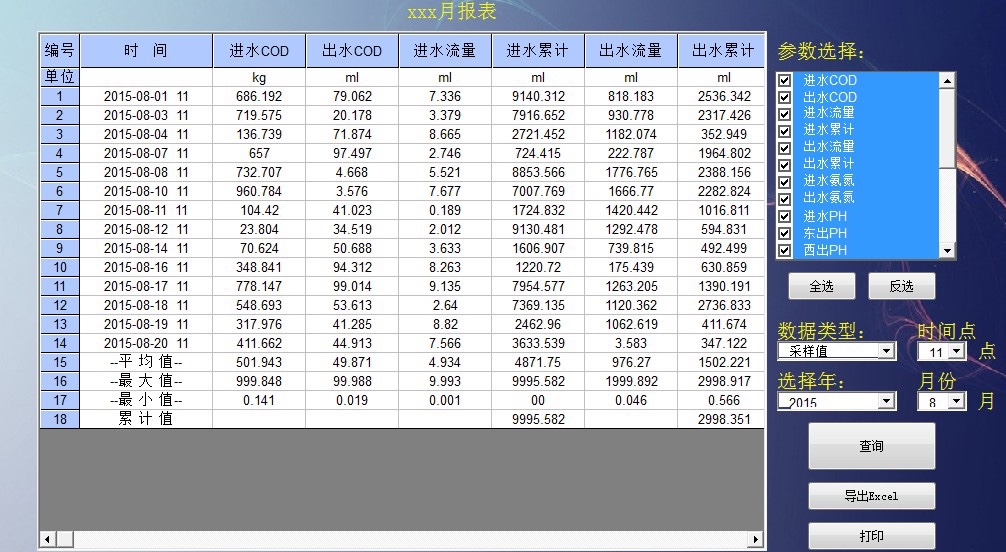
wincc嵌入式excel报表带视频教程 一、功能介绍 该报表系统能够读取WINCC中历史归档数据,产生出EXCEL报表文件,同时在画面中EXCEL控件实时显示。 该报表系统有如下优点: 1、 该报表系统具备日报表、月报表、年报表、自由报表(任意时间段)功能。 2、 报表读取的数据是WINCC自带的变量记录数据库,不需要第三方数据库。 3、 该报表系统能在不同的项目之间移植,过程简单。 4、 生成的EXCEL文件是基于模板文件生成的,模板文件修改容易,效果直观。 5、 数据读取时,进行了适当的筛选和处理。 只读取有效数据,数据质量不合格的将被舍弃。 数据处理有3种方式:实时、平均、累计。 6、 日、月、年报表数据来源可以相互独立。 7、 该报表系统在画面中集成了EXCEL控件,能实时显示生成的报表文件。
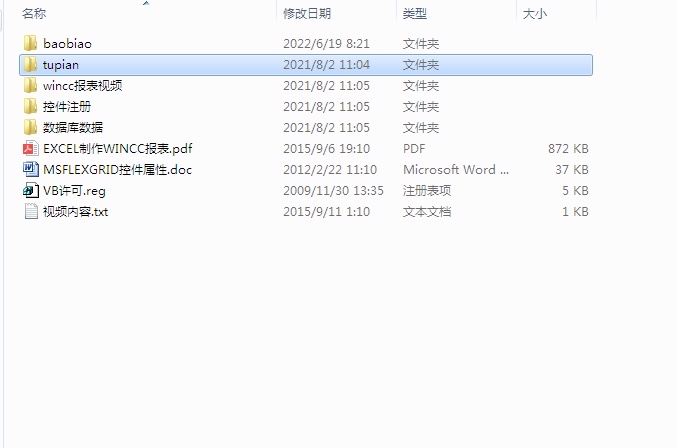
WINCC嵌入式Excel报表系统是一个功能强大且实用的工具,能够帮助用户高效地生成和管理报表。下面,我将详细介绍该系统的功能,并在适当的地方穿插一些代码和代码分析,帮助大家更好地理解其实现方式。
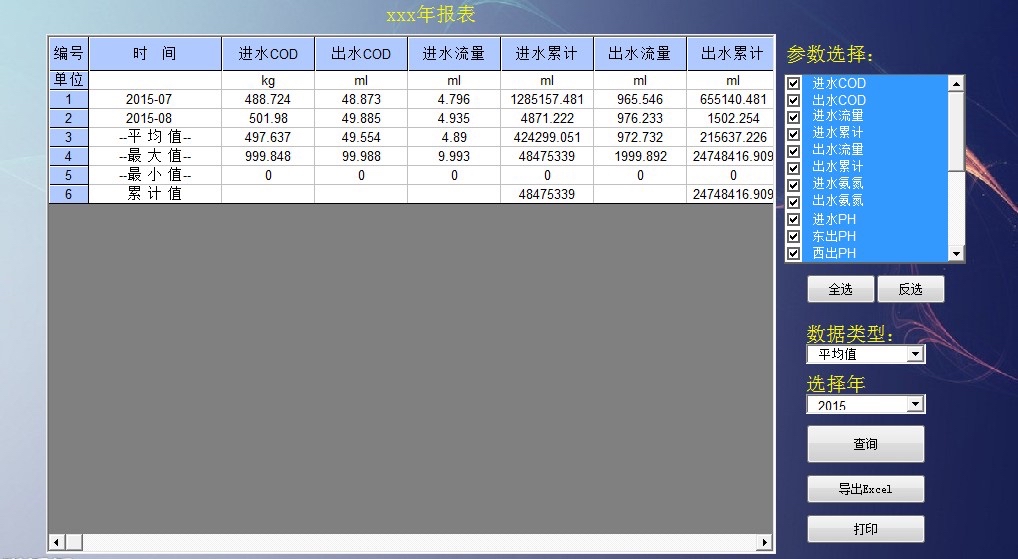
首先,这个报表系统的核心功能是从WINCC中读取历史归档数据,并将其生成为Excel文件,同时在画面中通过Excel控件实时显示。这种集成方式不仅方便了数据的查看和分析,还可以通过Excel的强大功能进行二次处理和可视化。
1. 多种报表类型
该系统支持日报表、月报表、年报表以及自由时间段的报表生成。这种灵活性使得用户可以根据实际需求选择合适的报表类型。例如,日报表适用于每日运营数据的快速查看,而自由时间段的报表则可以用于特殊分析需求。
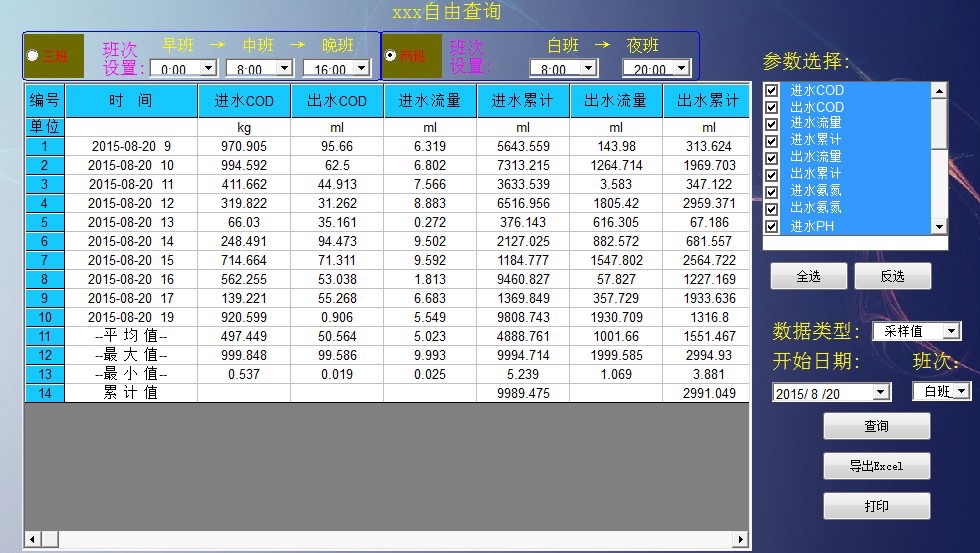
在代码实现中,报表类型的选择通常是通过下拉菜单或按钮触发的。以下是一段简单的VBA代码,展示了如何根据用户选择生成不同的报表类型:
Private Sub btnGenerateReport_Click()
    Dim reportType As String
    reportType = cboReportType.Value

    Select Case reportType
    Case "Day"
        GenerateDailyReport
    Case "Month"
        GenerateMonthlyReport
    Case "Year"
        GenerateYearlyReport
    Case "Custom"
        GenerateCustomReport
    End Select
End Sub
这段代码展示了如何根据用户的选择调用不同的报表生成函数。每个函数内部会根据不同的时间范围从WINCC中读取数据并生成相应的Excel文件。
2. 数据读取与处理
该系统直接读取WINCC自带的变量记录数据库,不需要依赖第三方数据库。这使得系统的部署和维护更加简单。此外,数据读取过程中还会进行筛选和处理,确保只读取有效数据,数据质量不合格的记录会被自动舍弃。
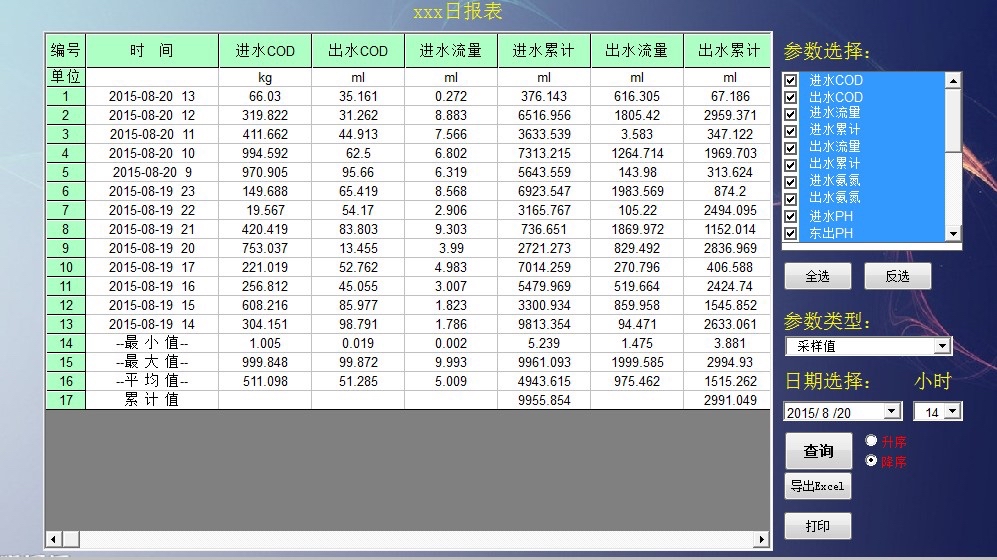
在数据处理方面,系统提供了三种方式:实时、平均和累计。这些处理方式可以通过配置参数来选择。例如,以下代码展示了如何读取WINCC的历史数据并进行平均处理:
Dim o tags As New Tags
Dim dataRange As Range

' 读取WINCC的历史数据
o_tags.ReadHistoryData startTime, endTime, interval

' 计算平均值
For i = 0 To o_tags.Count - 1
    dataRange.Offset(i, 0).Value = o_tags.Average(i)
Next
这段代码展示了如何读取历史数据并计算平均值。通过这种方式,用户可以根据需要选择不同的处理方法,满足不同的分析需求。
3. 模板文件与数据生成
系统生成的Excel文件是基于模板文件的,这使得报表的格式和内容可以轻松定制。用户只需要修改模板文件即可改变报表的样式和结构,而不需要修改系统代码。这种设计大大提高了系统的灵活性和可维护性。
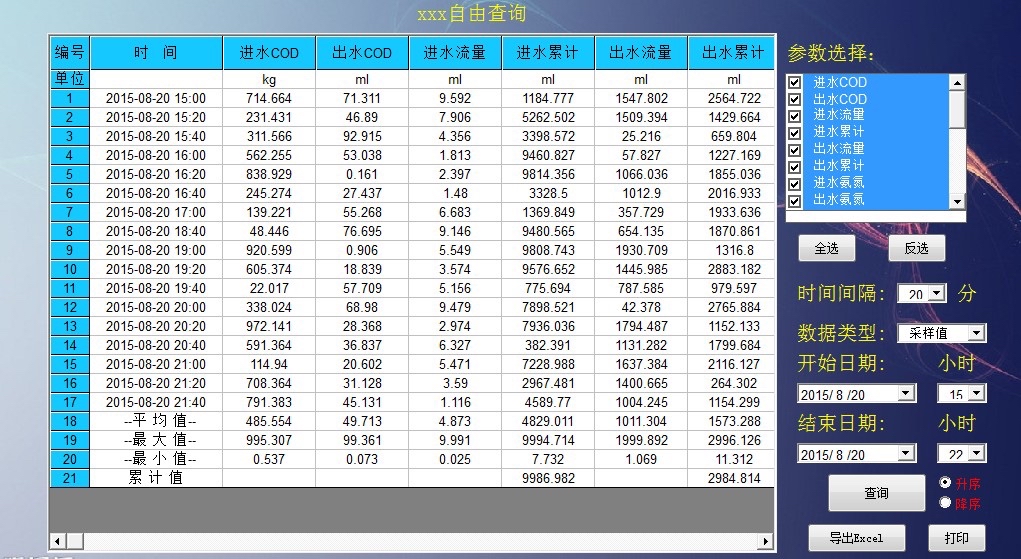
wincc嵌入式excel报表带视频教程 一、功能介绍 该报表系统能够读取WINCC中历史归档数据,产生出EXCEL报表文件,同时在画面中EXCEL控件实时显示。 该报表系统有如下优点: 1、 该报表系统具备日报表、月报表、年报表、自由报表(任意时间段)功能。 2、 报表读取的数据是WINCC自带的变量记录数据库,不需要第三方数据库。 3、 该报表系统能在不同的项目之间移植,过程简单。 4、 生成的EXCEL文件是基于模板文件生成的,模板文件修改容易,效果直观。 5、 数据读取时,进行了适当的筛选和处理。 只读取有效数据,数据质量不合格的将被舍弃。 数据处理有3种方式:实时、平均、累计。 6、 日、月、年报表数据来源可以相互独立。 7、 该报表系统在画面中集成了EXCEL控件,能实时显示生成的报表文件。
例如,以下代码展示了如何使用模板文件生成报表:
Dim templatePath As String
templatePath = "C:\Templates\ReportTemplate.xlsx"

' 打开模板文件
Workbooks.Open templatePath

' 将数据写入模板
Range("A1").Value = "Report Title"
Range("A2").Value = "Date: " & Now()

' 保存并关闭文件
ActiveWorkbook.SaveAs "C:\Reports\Report_" & Format(Now(), "yyyyMMddHHmmss") & ".xlsx"
ActiveWorkbook.Close
这段代码展示了如何使用模板文件生成报表。通过这种方式,用户可以轻松定制报表的内容和格式。
4. 实时显示
系统在画面中集成了Excel控件,能够实时显示生成的报表文件。这种实时显示功能使得用户可以快速查看最新的数据,而无需手动打开Excel文件。以下代码展示了如何将Excel文件加载到控件中:
Dim excelApp As Object
Dim excelWorkbook As Object

Set excelApp = CreateObject("Excel.Application")
excelApp.Visible = True

Set excelWorkbook = excelApp.Workbooks.Open("C:\Reports\Report.xlsx")

' 将Excel窗口嵌入到控件中
excelApp.ActiveWindow.Visible = True
excelApp.ActiveWindow.Parent = Me.ExcelContainer
这段代码展示了如何将Excel文件加载到控件中。通过这种方式,用户可以在系统界面中直接查看报表,而无需切换窗口。
总结
WINCC嵌入式Excel报表系统是一个功能强大且灵活的工具,能够满足用户对数据报表的各种需求。通过直接读取WINCC的历史数据、支持多种报表类型、提供多种数据处理方式以及集成Excel控件实时显示,系统为用户提供了高效、便捷的数据分析和管理方案。同时,基于模板文件的报表生成方式也大大降低了系统的维护和定制成本。
如果你对该系统感兴趣,可以参考以下视频教程,了解如何快速部署和使用WINCC嵌入式Excel报表系统:
通过这篇文章和视频教程,相信你能够快速上手并充分利用该系统的功能。

智能硬件社区聚焦AI智能硬件技术生态,汇聚嵌入式AI、物联网硬件开发者,打造交流分享平台,同步全国赛事资讯、开展 OPC 核心人才招募,助力技术落地与开发者成长。
更多推荐
 13
13 0
0- 0


 已为社区贡献4条内容

所有评论(0)