突破距离限制:从ESP-01S原理到MQTT上云——打造你的第一个物联网台灯
前言
在上一期蓝牙控制中,我们实现了手机在几米范围内控制小灯。但如果你想在公司控制家里的设备,或者想用小爱同学/Siri语音控制,蓝牙就无能为力了。
这时我们需要 Wi-Fi模块。本文将以性价比极高的 ESP-01S 为例,带你理解Wi-Fi通信原理,配置AT指令,并接入 巴法云(Bemfa Cloud),最终利用STM32实现远程控制。
第一部分:核心原理深度剖析
1.1 什么是ESP-01S?
ESP-01S 是基于 ESP8266 芯片的微型模组。
- 不仅仅是模块:与蓝牙HC-05不同,ESP8266本身就是一颗性能强大的32位MCU。它内部集成了完整的 TCP/IP 协议栈。
- 工作方式:我们通常使用“AT指令固件”版本。此时,STM32通过串口告诉ESP-01S:“连上路由器的Wi-Fi”、“连上那个云服务器”,剩下的复杂网络握手都由ESP-01S内部自动完成。
1.2 三种工作模式
- Station模式(STA):(本项目使用)
- 模块像手机一样连接家里的路由器。连接后,模块就有了IP地址,可以访问互联网。
- AP模式(Access Point):
- 模块自己建立一个Wi-Fi热点,手机连上它。类似于“手机开热点”。
- STA + AP模式:同时具备以上两种功能。
1.3 什么是“上云”与MQTT协议?
为了实现远程控制,手机和单片机不能直接对话(因为它们在不同的局域网)。它们需要一个中间人——云服务器(MQTT Broker)。
我们采用物联网最主流的 MQTT协议,它的核心机制是 发布/订阅(Pub/Sub):
- Topic(主题):相当于一个“信箱”,比如
Light001。 - 发布者(手机):向
Light001信箱投递信件(发送指令“开灯”)。 - 订阅者(ESP-01S):一直关注着
Light001信箱,一旦有新信件,立马取出来执行。
第二部分:硬件准备与云平台创建
2.1 硬件避坑指南(至关重要!)
ESP-01S 非常“娇气”,新手90%的问题出在电源上:
- 电压:必须接 3.3V!接5V瞬间烧毁。
- 电流:Wi-Fi发送瞬间电流可达300mA以上。严禁直接使用USB-TTL的3.3V引脚供电(通常电流不足导致模块无限重启)。建议使用独立的LDO(如AMS1117-3.3)供电。
- 引脚:
- VCC/GND:3.3V电源。
- RX/TX:接单片机/TTL。
- EN (CH_PD):使能引脚,必须接3.3V模块才工作(ESP-01S通常内部已上拉,但ESP-01老版本必须手动接)。
2.2 注册巴法云(Bemfa Cloud)
为了降低入门难度,我们选择 巴法云(无需复杂的鉴权算法,适合单片机AT指令操作)。
- 访问巴法云官网注册登录。
- 进入控制台,获取 私钥 (UID)(非常重要,这是你的身份ID)。
- 新建主题:
- 主题名:
LED001 - 类型:MQTT设备
- 主题名:
第三部分:AT指令初始化与联网测试
在写代码前,先用 USB-TTL 连接wifi模块,通过串口助手手动发送指令,验证流程。
- 波特率:默认通常是 115200。
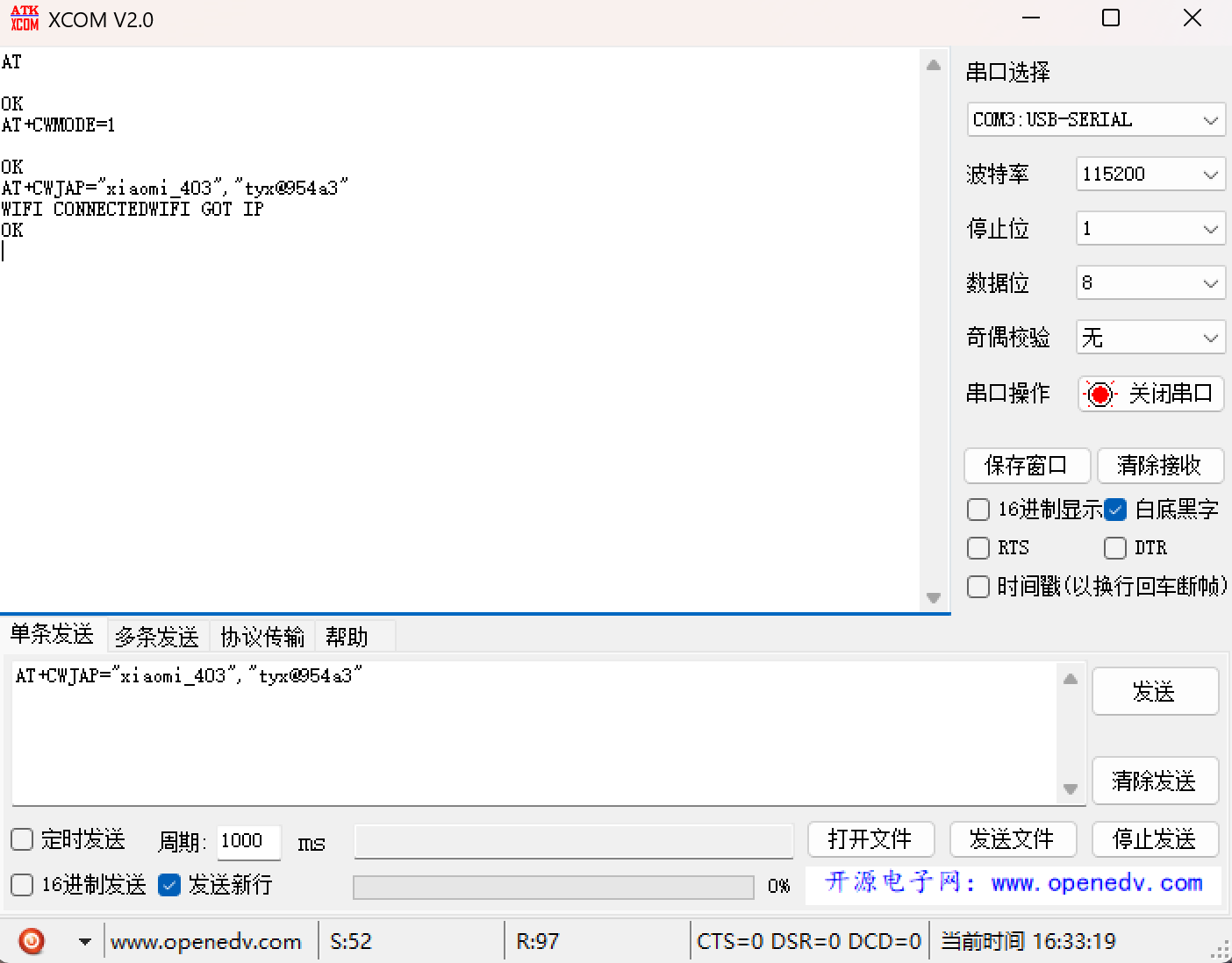
3.1 基础配置流程
- 测试指令
- 发送:
AT - 返回:
OK
- 发送:
- 设置工作模式为STA
- 发送:
AT+CWMODE=1 - 返回:
OK
- 发送:
- 连接家里的Wi-Fi
- 发送:
AT+CWJAP="你的WiFi名称","你的WiFi密码" - 返回:
WIFI CONNECTED->WIFI GOT IP(看到这个说明联网成功!)
- 发送:
3.2 连接云服务器(建立TCP连接)
我们要连接巴法云的MQTT服务器:
- 地址:
bemfa.com - 端口:
8344(TCP端口)
-
建立TCP连接
- 发送:
AT+CIPSTART="TCP","bemfa.com",8344 - 返回:
CONNECT->OK
- 发送:
-
开启透传模式(关键步骤)
- 发送:
AT+CIPMODE=1 - 返回:
OK - 解释:开启后,我们发的数据直接给服务器,不需要每次都输指令。
- 发送:
-
开始发送数据
- 发送:
AT+CIPSEND - 返回:
> - 此时,串口助手不再解析AT指令,而是把你发的内容全部发给服务器。
- 发送:
3.3 发送MQTT订阅指令
根据巴法云API,我们需要发送一条特定的字符串来订阅主题。
指令格式:cmd=1&uid=你的私钥&topic=LED001
- 操作:在串口助手发送上述字符串(注意末尾加回车换行)。
- 现象:如果你去巴法云控制台尝试推送消息,串口助手应该能收到数据!
第四部分:STM32CubeMX 配置
我们将手动操作转化为代码。使用 USART1 连接 ESP-01S,USART2 作为调试打印(连接电脑看日志),PC13 控制LED。
- RCC:HSE -> Crystal/Ceramic。
- USART1 (连ESP-01S):
- Baud Rate: 115200 (与模块一致)。
- 开启 NVIC 中断。
- USART2 (连电脑调试):
- Baud Rate: 115200。
- GPIO:PC13 -> Output (LED)。
- 生成代码。
第五部分:代码编写 (核心逻辑)
由于Wi-Fi连接需要时间,我们不能在中断里写死循环。推荐使用“发送指令 -> 等待响应”的模式。
5.1 简单的发送函数封装 (main.c)
#include <string.h>
#include <stdio.h>

// 发送AT指令并等待(简化版,实际项目建议配合定时器和中断解析)
void ESP_Send_Cmd(char* cmd, int wait_time)
{
    HAL_UART_Transmit(&huart1, (uint8_t*)cmd, strlen(cmd), 0xFFFF);
    HAL_Delay(wait_time); // 简单延时等待模块处理
}
5.2 初始化连接逻辑 (在 main 函数 while(1) 之前)
/* USER CODE BEGIN 2 */
printf("System Init...\r\n");

// 1. 复位模块
ESP_Send_Cmd("AT+RST\r\n", 2000);

// 2. 设置模式
ESP_Send_Cmd("AT+CWMODE=1\r\n", 500);

// 3. 连接WiFi (注意转义字符 \" )
// 请替换为你的实际账号密码
ESP_Send_Cmd("AT+CWJAP=\"HomeWiFi\",\"12345678\"\r\n", 5000);

// 4. 连接巴法云
ESP_Send_Cmd("AT+CIPSTART=\"TCP\",\"bemfa.com\",8344\r\n", 2000);

// 5. 开启透传
ESP_Send_Cmd("AT+CIPMODE=1\r\n", 500);
ESP_Send_Cmd("AT+CIPSEND\r\n", 500);

// 6. 发送MQTT订阅报文 (登录并订阅)
// 格式: cmd=1&uid=xxx&topic=xxx
char mqtt_sub_msg[100];
sprintf(mqtt_sub_msg, "cmd=1&uid=你的私钥UID&topic=LED001\r\n");
HAL_UART_Transmit(&huart1, (uint8_t*)mqtt_sub_msg, strlen(mqtt_sub_msg), 0xFFFF);

// 开启中断接收
HAL_UART_Receive_IT(&huart1, &rx_byte, 1);
/* USER CODE END 2 */
5.3 接收中断处理 (处理云端发来的指令)
当手机通过云端发送 on 或 off 时,STM32会收到字符串。
uint8_t rx_buffer[128]; // 接收缓冲区
uint8_t rx_index = 0;
uint8_t rx_byte;

// 中断回调
void HAL_UART_RxCpltCallback(UART_HandleTypeDef *huart)
{
    if(huart->Instance == USART1)
    {
        rx_buffer[rx_index++] = rx_byte;

        // 简单判断是否接收到换行符(消息结束)
        if(rx_byte == '\n')
        {
            // 在这里处理数据,例如判断字符串里是否包含 "on"
            // 注意:实际接收到的数据可能包含服务器的其他头信息,建议用 strstr 查找
            if(strstr((char*)rx_buffer, "on"))
            {
                HAL_GPIO_WritePin(GPIOC, GPIO_PIN_13, GPIO_PIN_RESET); // 开灯
            }
            else if(strstr((char*)rx_buffer, "off"))
            {
                HAL_GPIO_WritePin(GPIOC, GPIO_PIN_13, GPIO_PIN_SET);   // 关灯
            }

            // 清空缓冲区准备下一次接收
            memset(rx_buffer, 0, 128);
            rx_index = 0;
        }

        HAL_UART_Receive_IT(&huart1, &rx_byte, 1);
    }
}
第六部分:远程控制实战
- 烧录代码:将STM32连接好ESP-01S(注意独立供电),上电。
- 观察串口:如果通过USB-TTL监控USART1,你会看到连接WiFi和服务器的OK响应。
- 手机控制:
- 打开 巴法云 的微信小程序或网页控制台。
- 找到
LED001主题。 - 输入消息
on并发送 -> 灯亮。 - 输入消息
off并发送 -> 灯灭。 - 进阶:你甚至可以将巴法云接入米家或天猫精灵,实现“小爱同学,打开书房灯”。

智能硬件社区聚焦AI智能硬件技术生态,汇聚嵌入式AI、物联网硬件开发者,打造交流分享平台,同步全国赛事资讯、开展 OPC 核心人才招募,助力技术落地与开发者成长。
更多推荐



 12
12 0
0- 0



 已为社区贡献14条内容

所有评论(0)