春节安心返乡,ToDesk远程摄像头助你随时查看家中实况
2026马年农历新年的脚步日益临近,无数打工人即将踏上返乡之旅。在享受团聚喜悦的同时,不知各位是否也对空无一人的办公室、独自在家的宠物或需要照看的老人孩子心存牵挂?随着远程办公技术的进步,如今通过ToDesk远程控制软件的“远程摄像头”功能,这一切担忧便都能得到优雅且有效的解决!
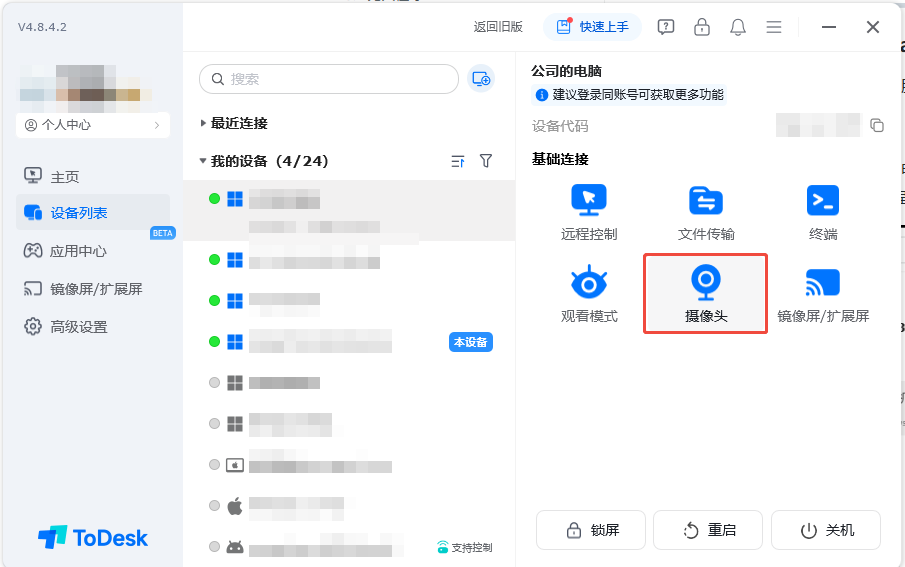
功能授权≠实时监控:解开摄像头权限的心结
许多用户在初次使用时,难免会对连接设置中的“允许访问摄像头”选项产生疑虑——勾选这个是否意味着远程操作时,对方随时都能看到我和周围环境?
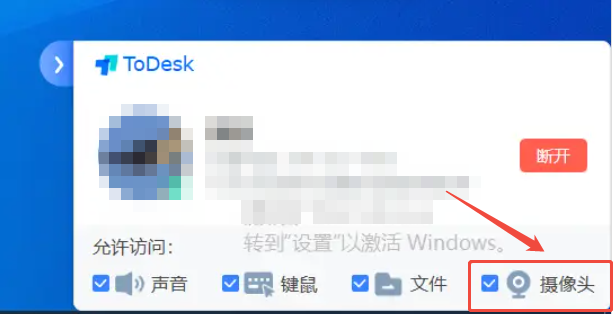
这其实是一个普遍的误解。简单来说,这个勾选仅是“功能授权”,就像给朋友一把你家大门的备用钥匙,但这不意味着朋友会随时闯入。同样,ToDesk的摄像头权限只是允许软件在需要时调用摄像头硬件,并不意味着远程连接建立后会自动开启监控。
正常远程控制过程中,即使已授权摄像头访问,操作者看到的也只是被控设备的屏幕内容,而非摄像头拍摄的实时画面。只有当远程操作者主动点击功能栏中的摄像头图标,明确启用该功能后,才能查看到被控设备前方的场景。
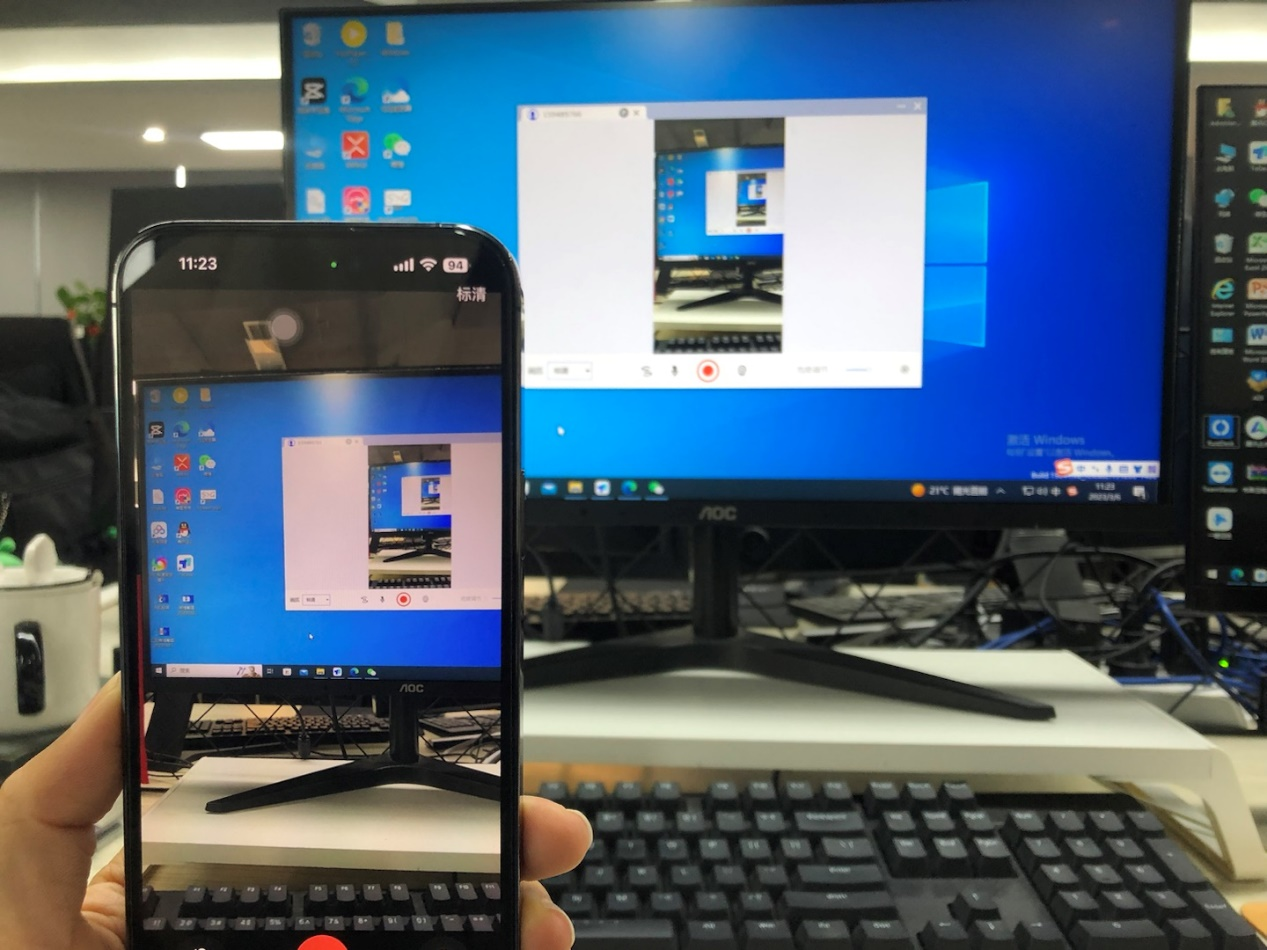
如何正确使用远程摄像头功能?
启用远程摄像头功能非常简单:
- 前置准备:确保被控设备摄像头正常工作,并在首次连接时已授权ToDesk访问摄像头
- 建立连接:通过设备代码和密码连接至目标设备
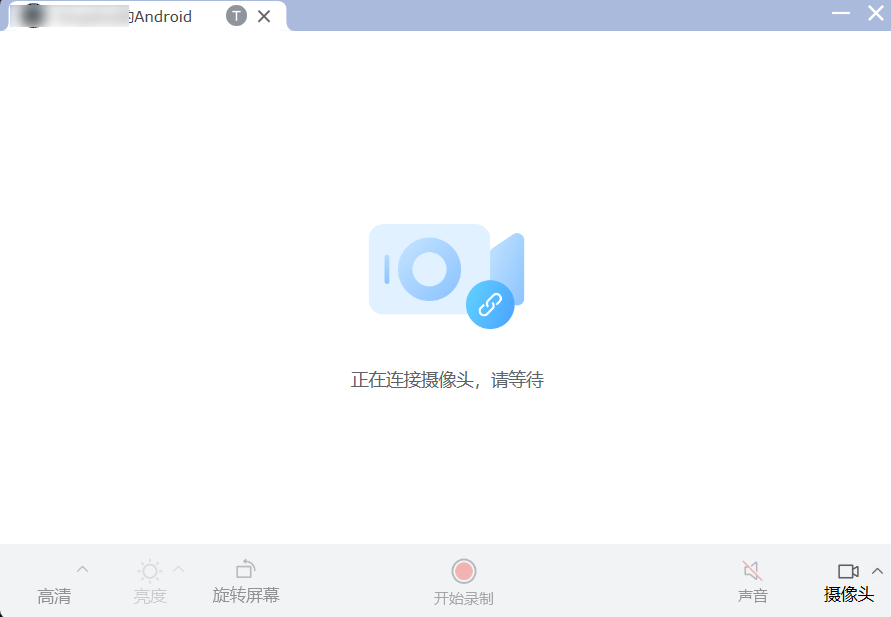
- 启用功能:在连接成功后,于顶部功能栏中找到“摄像头”图标并点击
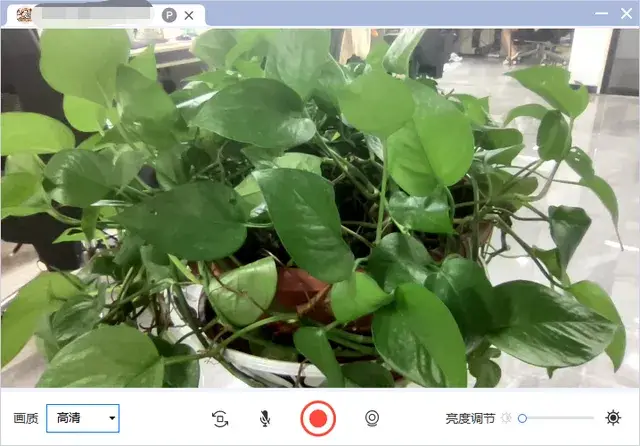
- 查看画面:此时,被控设备的摄像头将自动开启,你可以实时查看设备前方的环境
- 灵活控制:可随时关闭摄像头视图,返回常规远程控制界面
这一设计充分考虑了隐私保护——摄像头功能的启动权始终掌握在远程操作者手中,且操作过程对被控端是透明的。
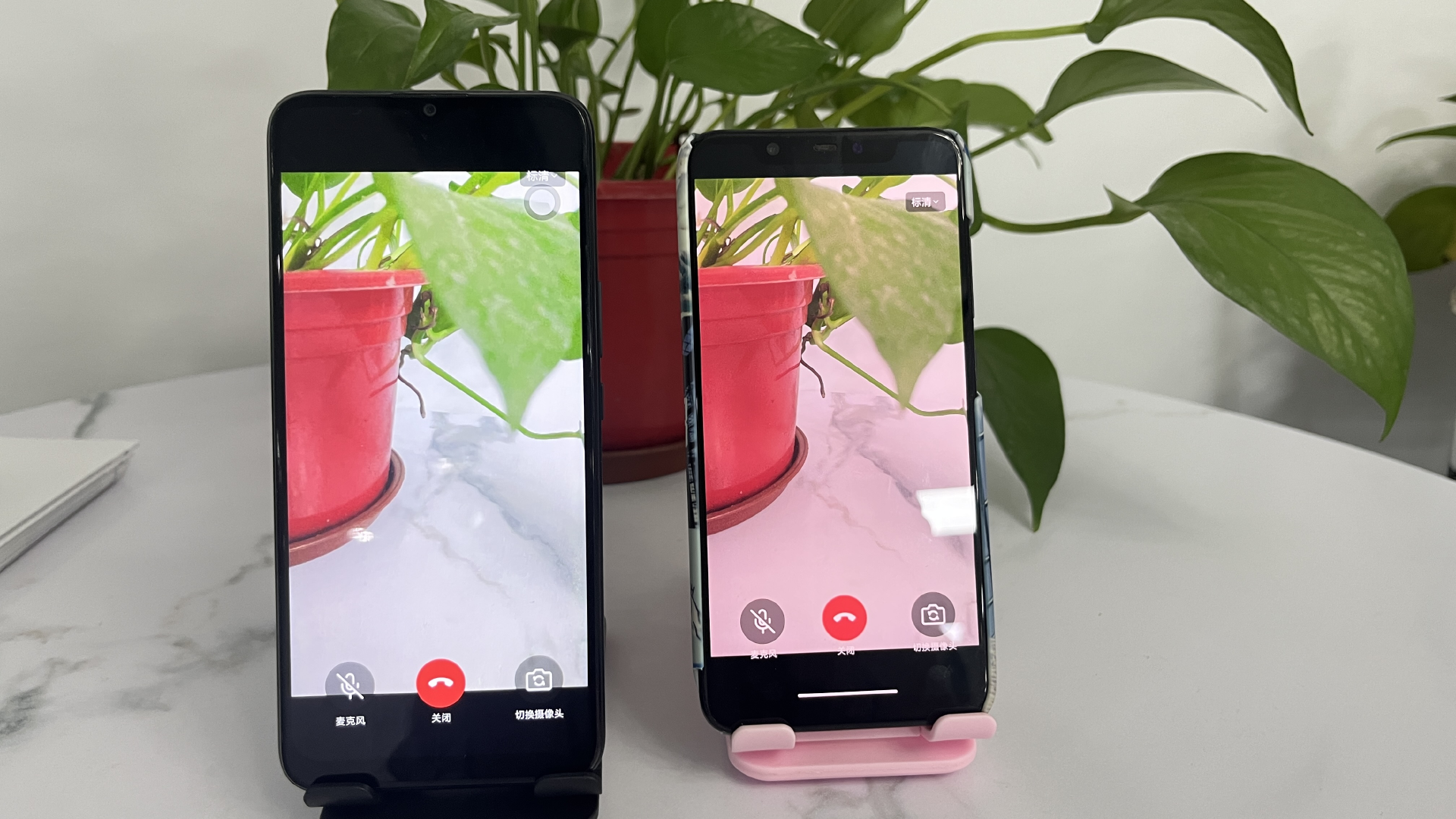
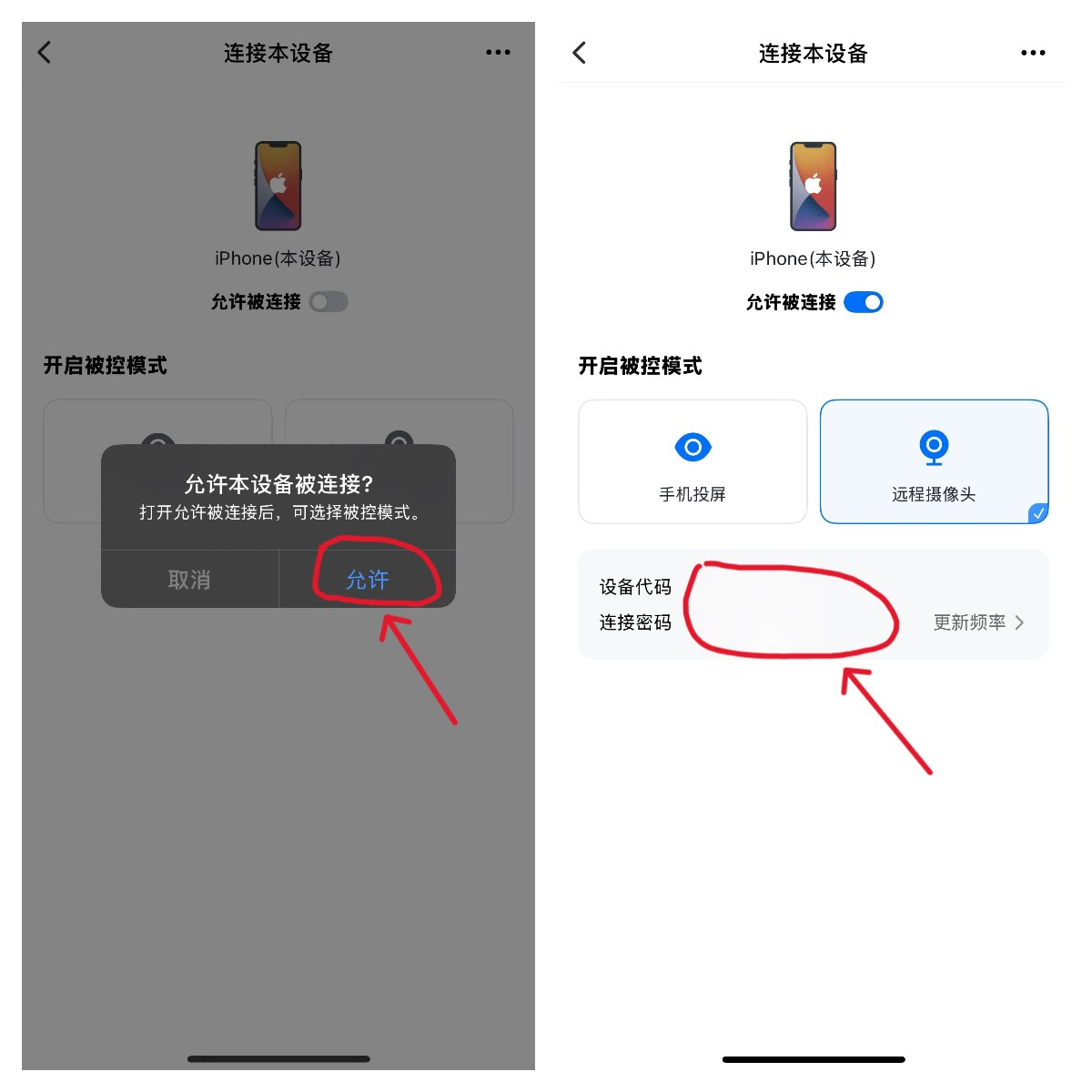
注意,如果远程iOS摄像头时,提示访问被拒绝,请检查下面2个操作:
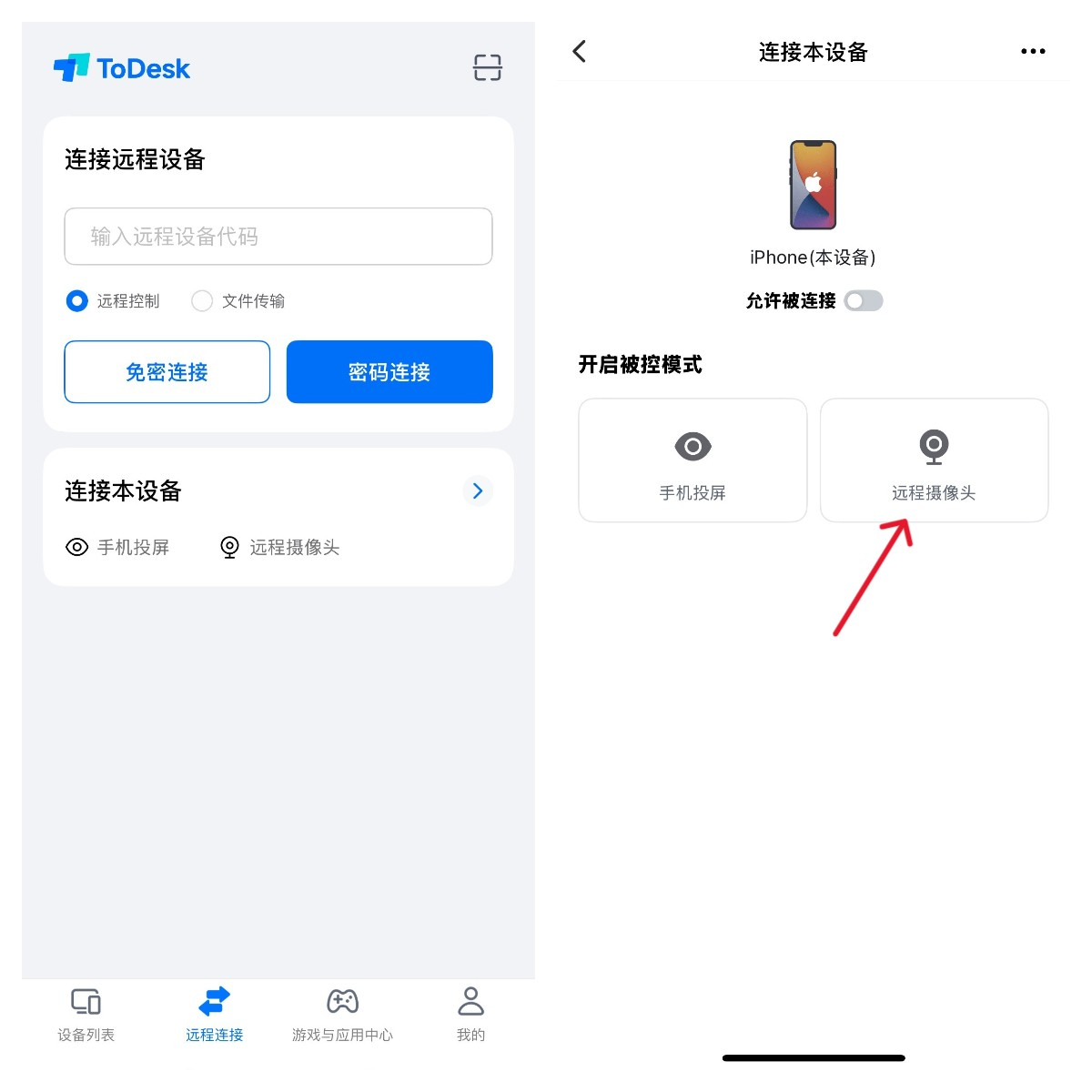
- iOS设备app的“允许远程本设备”的按钮是否打开,打开后,才能进行远程投屏或摄像头
- 确认iOS开启的是投屏模式,还是摄像头模式,如果是投屏模式,点击远程摄像头,也会提示访问被拒绝,重新开启远程摄像头模式即可。
春节特别应用场景:远程关心无处不在
- 办公室安全巡检
长假期间,空置的办公室可能存在安全隐患。通过提前在办公室电脑上设置好ToDesk(设置为开机自启动),你可以在家乡随时连接查看:
- 确认门窗是否关闭
- 检查是否有异常人员进入
- 查看设备是否正常运行
- 确认电源、水源安全状况

- 家中宠物照看
对于独自留守的“毛孩子”,远程摄像头能让你:
- 观察宠物活动状态,确保它们安全
- 查看食物和水是否充足
- 通过麦克风功能与宠物互动(部分设备支持)
- 发现异常情况可及时联系邻居或朋友协助
- 老人关怀
对于不擅长使用智能设备的年长家人:
- 远程查看老人日常生活状态
- 确认老人按时就餐、服药
- 在紧急情况下快速了解现场状况
- 结合远程协助功能,帮助解决手机、电视等设备使用问题

- 家庭安防监控
除了专业安防设备外,家用电脑搭配ToDesk也能成为临时监控系统:
- 多角度查看:可在不同房间的电脑上设置,实现多点监控
- 动静监测:结合设备移动检测功能,及时发现异常
隐私与安全:ToDesk的双重保障
理解用户对隐私的担忧,我们在远程摄像头功能上设置了多重保护机制:
第一层:明确的操作授权
如前所述,摄像头访问需要明确授权,且每次远程连接不会自动启用摄像头功能。
第二层:实时状态提示
当摄像头功能被远程启用时,被控设备上会有明确提示(根据系统不同,可能有指示灯或提示音),确保设备使用者知晓当前状态。
第三层:自主控制权
被控端用户随时可以:
- 物理遮盖摄像头
- 在系统设置中临时禁用摄像头访问权限
- 结束远程会话
设置建议与使用技巧
为了让远程摄像头功能在春节期间发挥最大效用,建议:
- 设备位置摆放:将装有摄像头的设备放置在视野开阔的位置,避免角度受限
- 网络环境优化:确保被控设备网络稳定,推荐使用有线连接
- 光线考虑:如果需要在夜间查看,确保环境有微弱光源或考虑使用带夜视功能的摄像头
- 多设备部署:对于需要多角度监控的场景,可在不同位置部署多台设备
- 定期测试:在离家前,先进行远程连接测试,确保一切功能正常
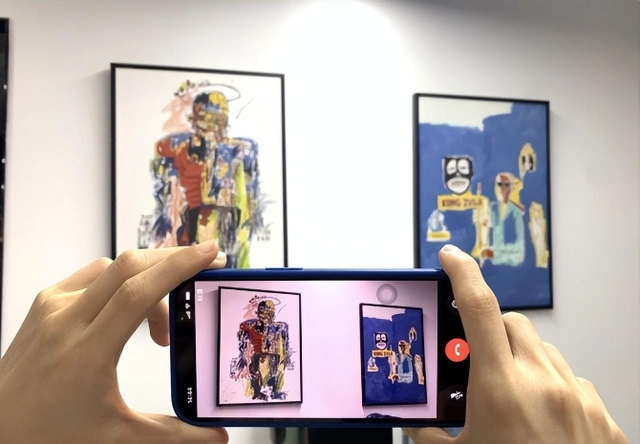
安心过年,智能相伴
随着科技的发展,物理距离不再是关怀的障碍。ToDesk远程摄像头功能就像一双“数字眼睛”,让我们在享受传统佳节团聚的同时,也能随时关注那些我们牵挂的地方和人。
这个春节,无论你身在何处,只需一部手机或电脑,就能搭建起跨越空间的关怀桥梁。合理利用科技工具,让我们的牵挂变得更简单、更及时,也让节日的安心感更加充实。

智能硬件社区聚焦AI智能硬件技术生态,汇聚嵌入式AI、物联网硬件开发者,打造交流分享平台,同步全国赛事资讯、开展 OPC 核心人才招募,助力技术落地与开发者成长。
更多推荐


 21
21 0
0- 0


 已为社区贡献3条内容

所有评论(0)