映翰通IG532-LRAS 与 LT310 LoRa组网采集数据配置
·
设备说明:LT310-AS 内置 LoRa 模块,支持 RS232/RS485 串口,可通过 LoRa 无线组网实现远距离数据采集,搭配 IG532-LRAS、IG 网关或其他数据读取设备使用,下挂 PLC 等采集终端时支持 Modbus-Rtu 协议。
一、组网拓扑图
LT310 组网核心为1 台主站 + 多台从站,从站可作为中继(中继从站不可下挂 PLC),LoRa 实现无线互联,串口完成设备对接,以下为 3 种核心组网模式,均默认下挂 PLC 为数据采集对象。
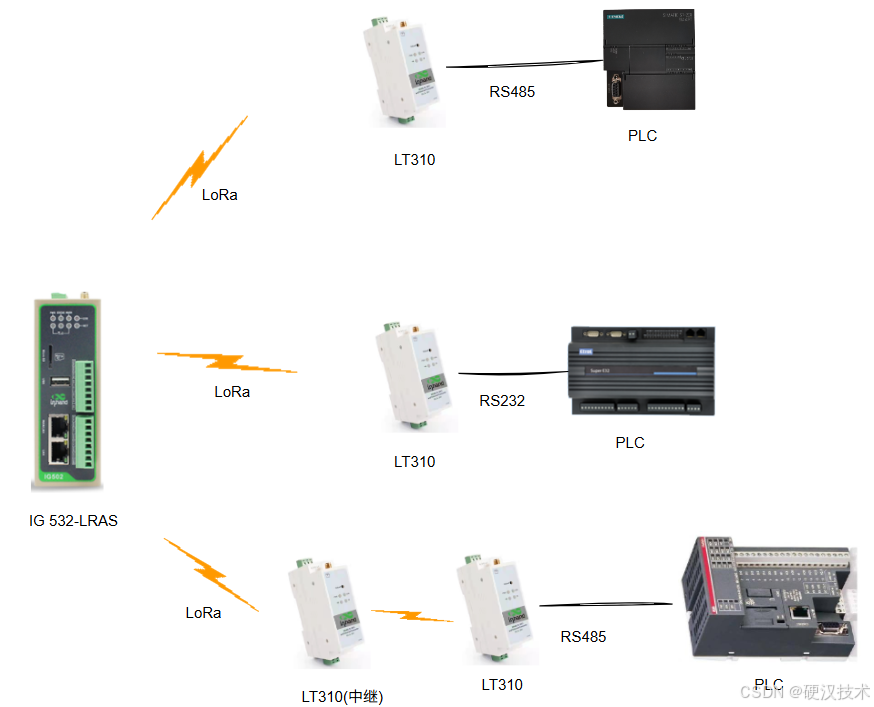
模式 1:IG532-LRAS 与 LT310 组网(边缘计算采集)
适用于多从机远距离场景,支持中继模式拓展传输距离
- LT310 - 从机:RS485 有线连接 PLC,LoRa 无线连接主站 / 其他中继
- IG532-LRAS:作为主站,LoRa 无线连接 LT310 从机 / 中继
- 数据读取:IG532-LRAS 通过边缘计算
device_supervisor,以LoRa为通讯方式采集数据
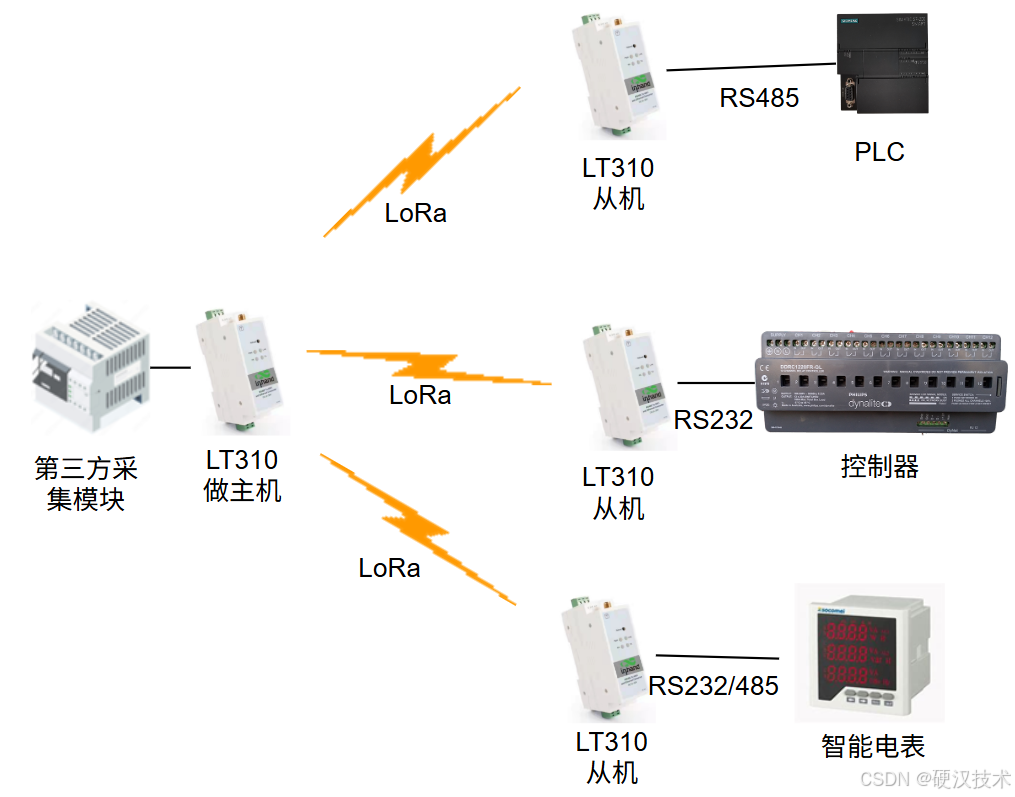
模式 2:其他数据读取设备与 LT310 组网
- LT310 - 主机:RS485/RS232 有线连接第三方数据读取设备,LoRa 无线连接 LT310 从机
- LT310 - 从机:RS485 有线连接 PLC
- 数据读取:由第三方设备通过 LT310 主机串口读取数据,LT310 层配置与模式 2 完全一致
二、组网前置条件
所有组网模式均需注意:LT310 的 RS232 和 RS485 串口不可同时使用,使用一路时需将拨码开关 “1” 和 “2” 拨至 “ON”;需提前安装 LT310 专属配置工具LoRa Config Tools。
前置 1:IG532-LRAS 与 LT310 组网
- 硬件:2 台 LT310-AS(接 LoRa 吸盘天线)、1 台 IG532-LRAS(接 LoRa 吸盘天线)、2 条 Type-C 数据线、网线、PLC、供电设备
- 连接:Type-C 线将 LT310-AS 与 PC 直连;网线将 IG532-LRAS 网口与 PC 网口直连;LT310 串口与 PLC 直连
- 供电:所有设备上电
前置 2:其他数据读取设备与 LT310 组网
- 硬件:2 台 LT310-AS(接 LoRa 吸盘天线)、第三方数据读取设备(这里用IG网关代替)、2 条 Type-C 数据线、PLC、供电设备
- 连接:Type-C 线将 LT310-AS 与 PC 直连;LT310 - 主机串口与第三方设备串口直连;LT310 - 从机串口与 PLC 直连
- 供电:所有设备上电
三、详细操作步骤
以下重点讲解模式 1(IG532-LRAS+LT310)和模式 2(第三方采集模块 + LT310),
步骤 1:IG532-LRAS 与 LT310 组网 + 数据采集
(1)配置 IG532-LRAS 网络参数
- PC 网卡 IP 设为
192.168.2.XXX(与 IG532-LRAS 默认 LAN 口 IP192.168.2.1同网段),或设为自动获取 - 浏览器输入
192.168.2.1进入 WEB 管理界面,默认账号adm、密码123456(忽略不安全提示,高级设置中继续访问)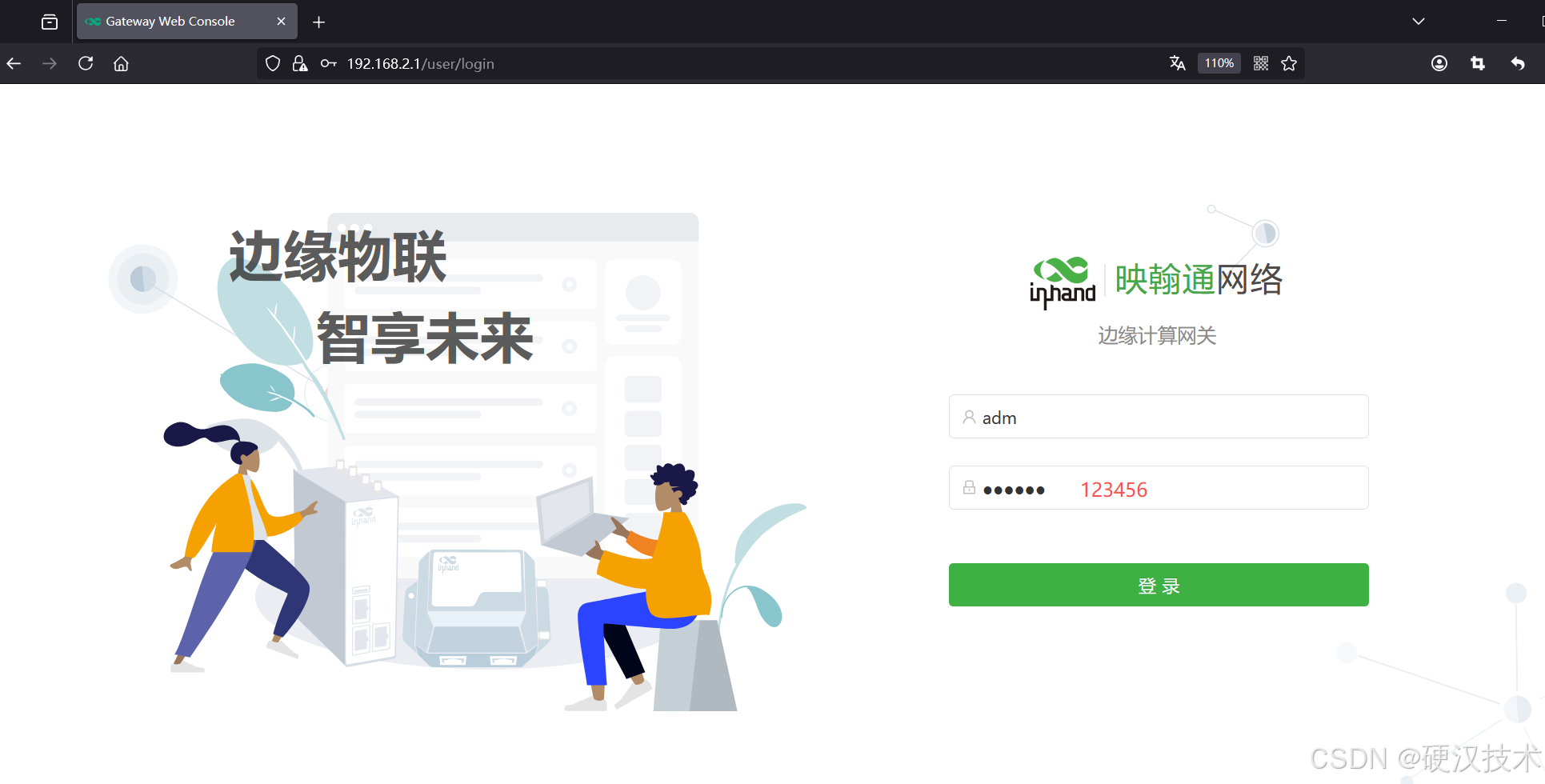
- 进入网络配置页,设置网络 ID、发送速率(需与后续 LT310 从站一致),发送功率按需选择,提交保存(暂不组网)
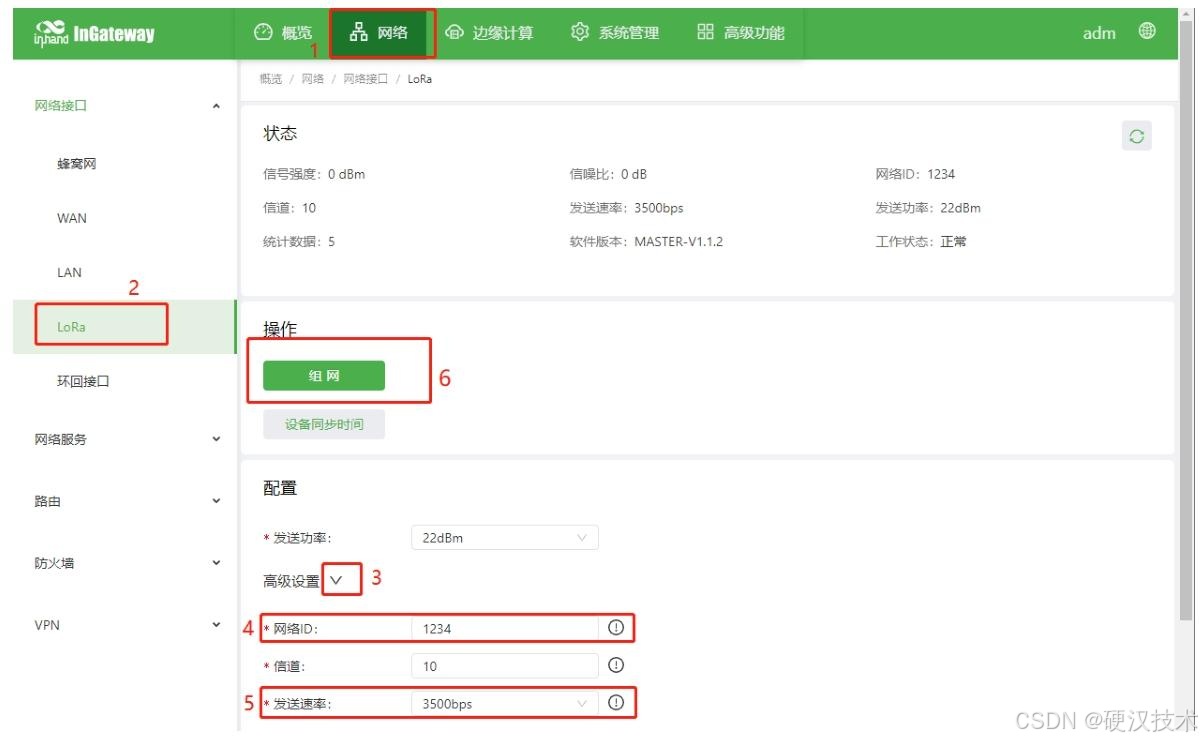
(2)配置 LT310 - 从站参数
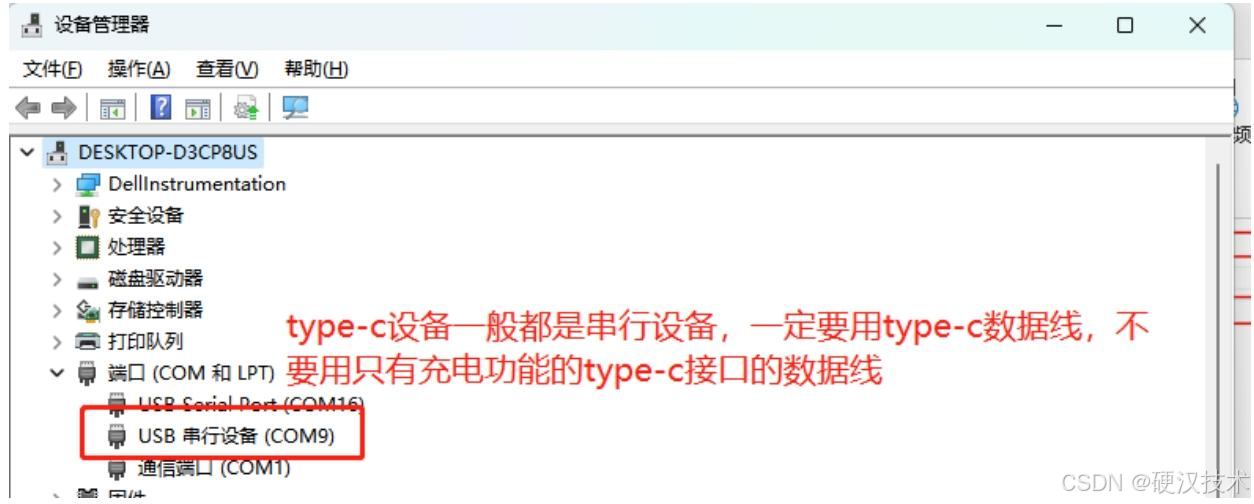
- 打开 LoRa Config Tools,在 PC 设备管理器中确认 LT310 的 COM 口,工具中选择对应 COM 口点击连接
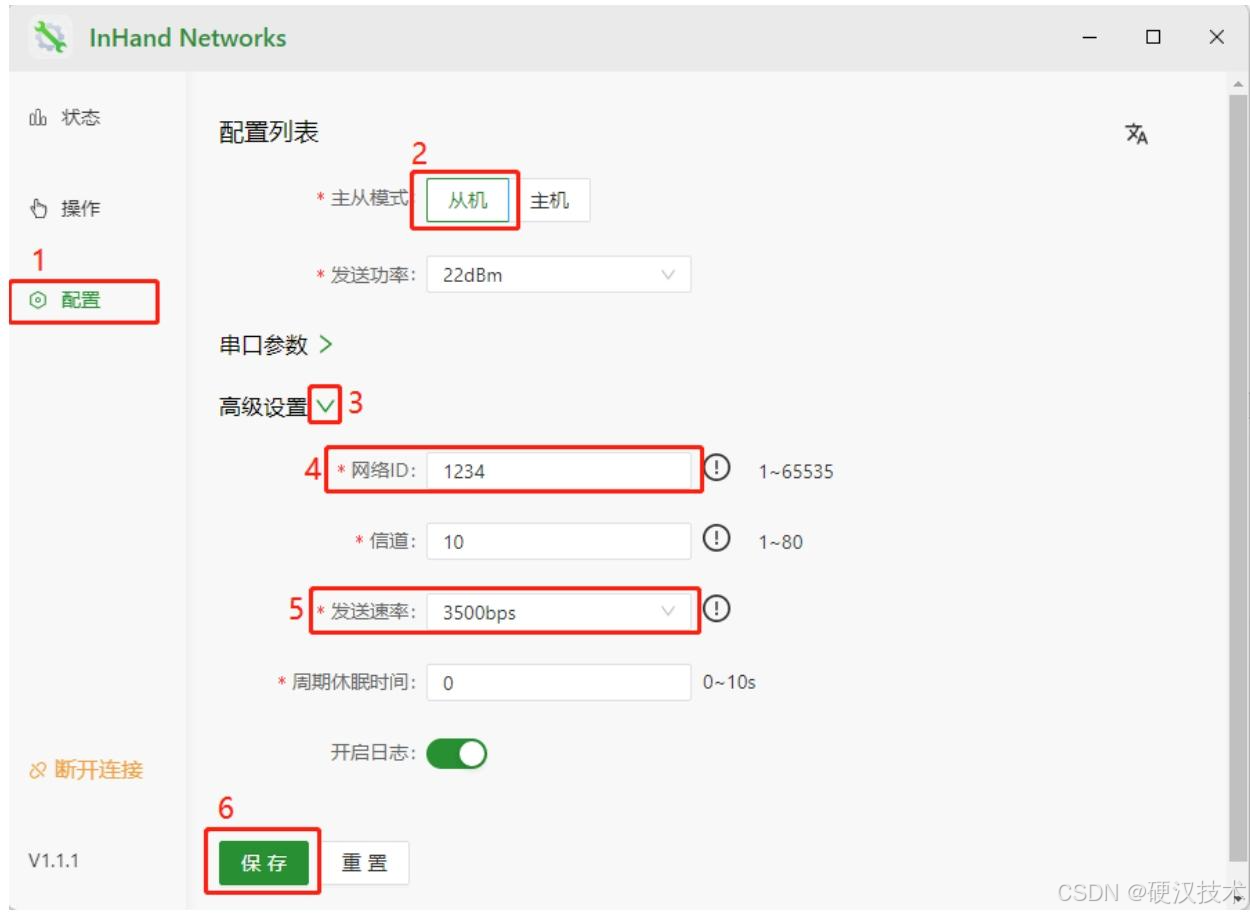
- 配置参数:网络 ID、发送速率与 IG532-LRAS 一致,发送功率 22dBm、信道 10(按需调整),LT310 新设备默认从机模式,提交保存
- 未组网的 LT310 从机STATUS 灯常亮,配置完成后点击工具的断开连接
(3)LoRa 组网操作
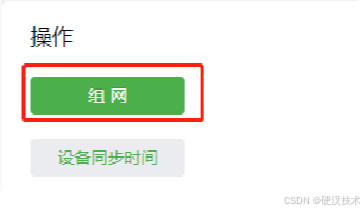
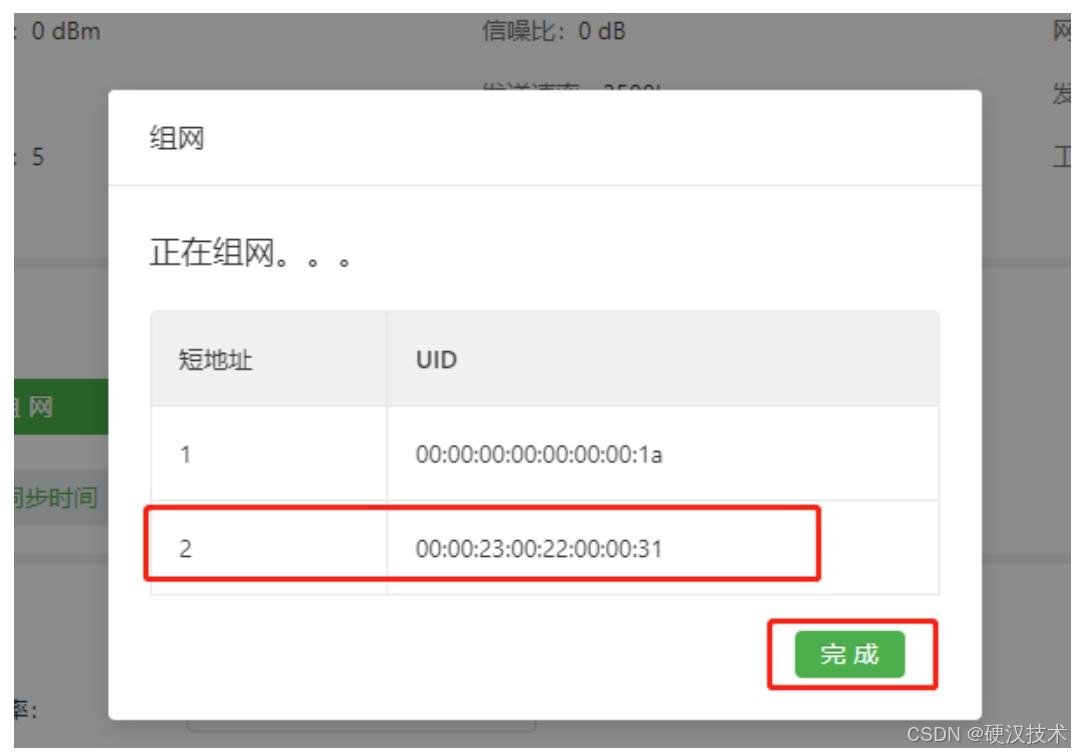
- IG532-LRAS WEB 界面点击组网,进入组网页面
- 长按 LT310 从机组网按键 4-6 秒松手,STATUS 灯变为闪烁状态
- WEB 界面刷新出 LT310 的 UID 后,立即点击完成(未点击则主站后台持续组网,导致组网失败)
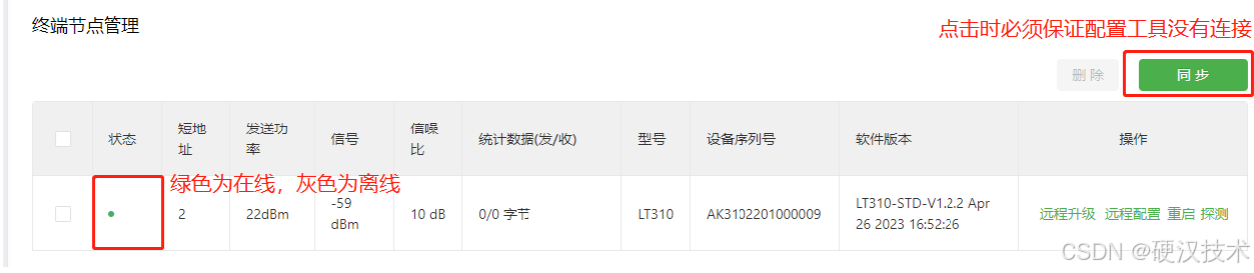
- 点击同步,等待 30-60 秒,终端节点管理显示 LT310 设备(绿色在线、灰色离线),组网完成
(4)串口与模拟器配置(替代 PLC 测试)
- USB 转 RS485 线将 LT310 的 485 串口(丝印 A/B)与 PC 相连,确认 PC 端 COM 口
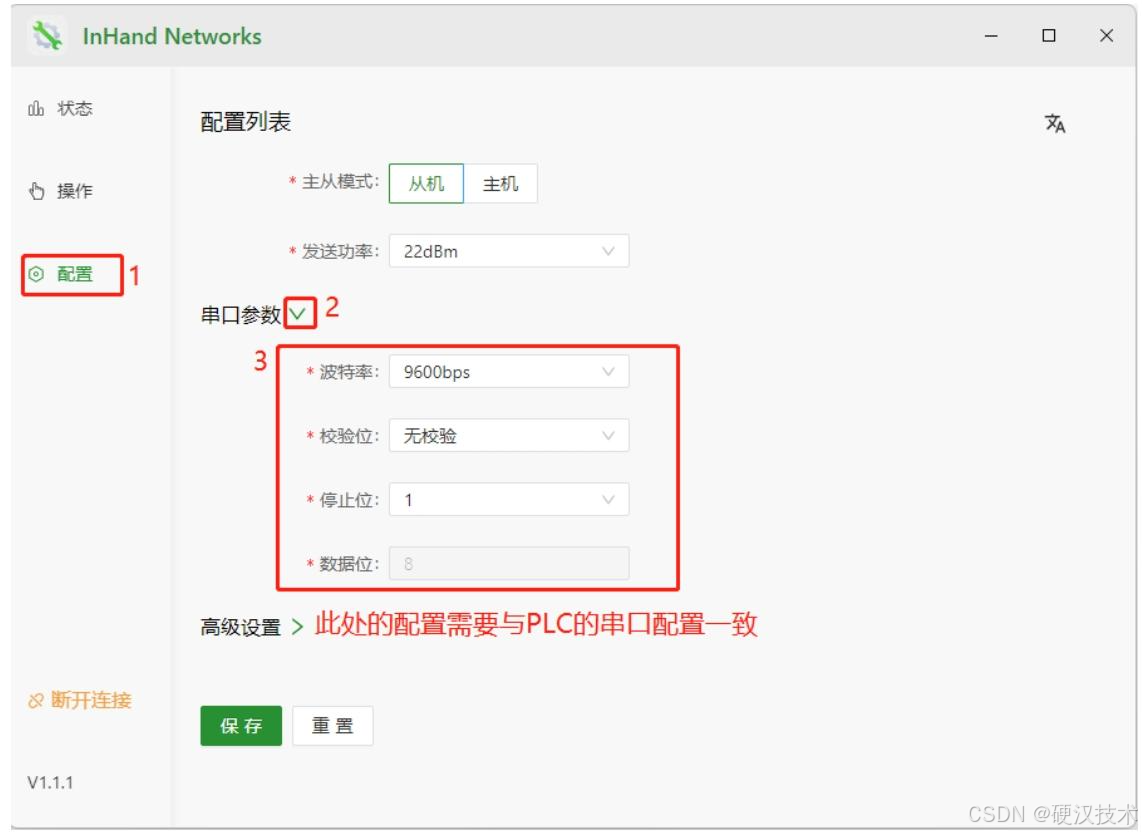
- 重新打开 LoRa Config Tools 连接 LT310,进入串口参数配置:波特率 9600bps、无校验、1 停止位、8 数据位(需与 PLC / 模拟器一致),保存
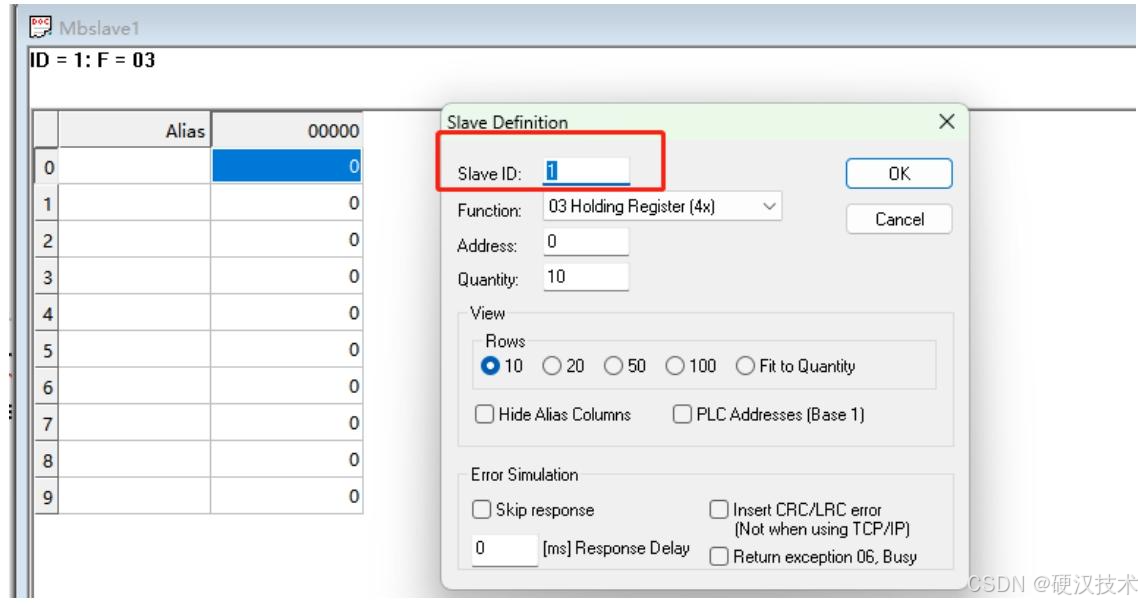
- 打开 Modbus-slave 模拟器,配置COM 口、串口参数与 LT310 一致,设置 Slave ID(示例设为 1),模拟 PLC 数据
(5)边缘计算配置与数据采集
- IG532-LRAS WEB 界面进入边缘计算,开启边缘计算引擎,出厂默认的
device_supervisorAPP 自动启动(状态显示 RUNNING 即为正常)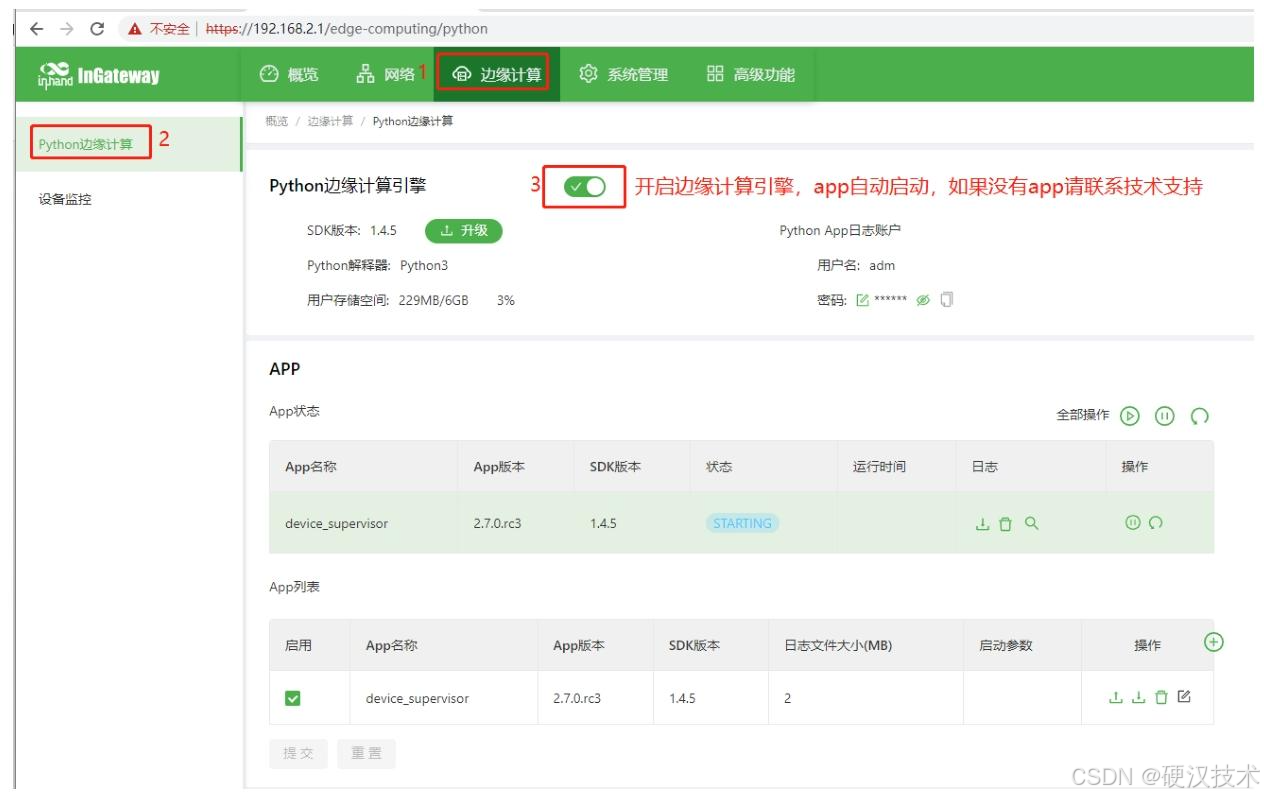
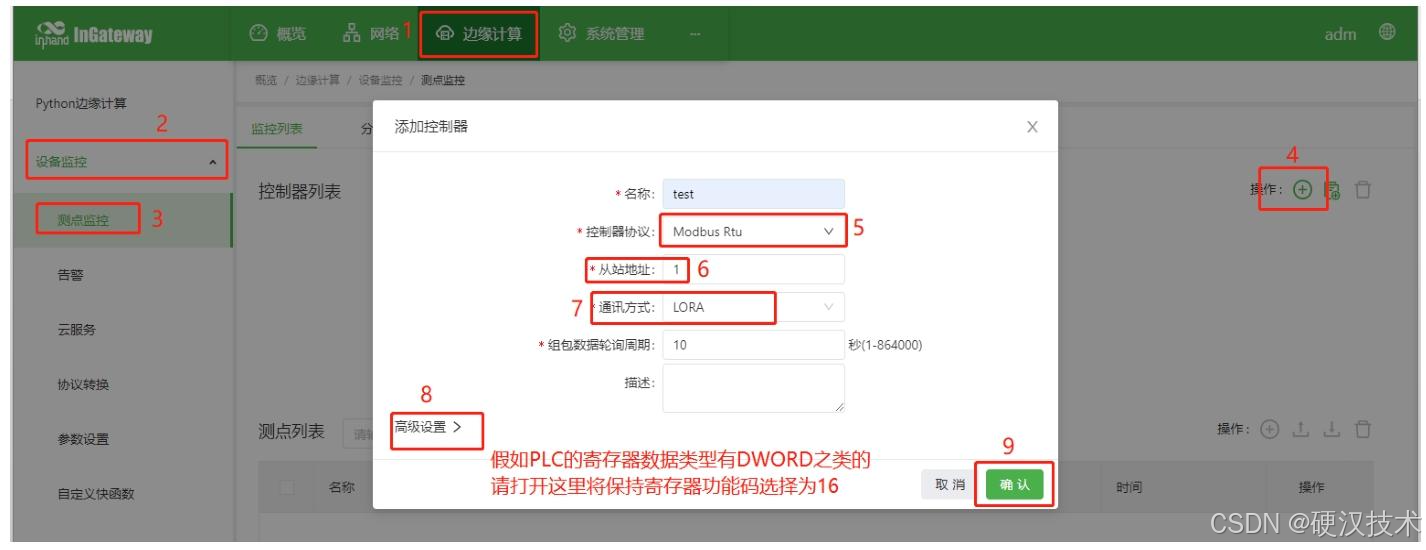
- 点击设备监控→添加控制器,配置如下:
- 控制器协议:ModbusRtu
- 从站地址:与 PLC / 模拟器的 Slave ID 一致
- 通讯方式:LORA(核心配置,与模式 2 区分)
- 组包数据轮询期:按需设置(1-86400 秒)
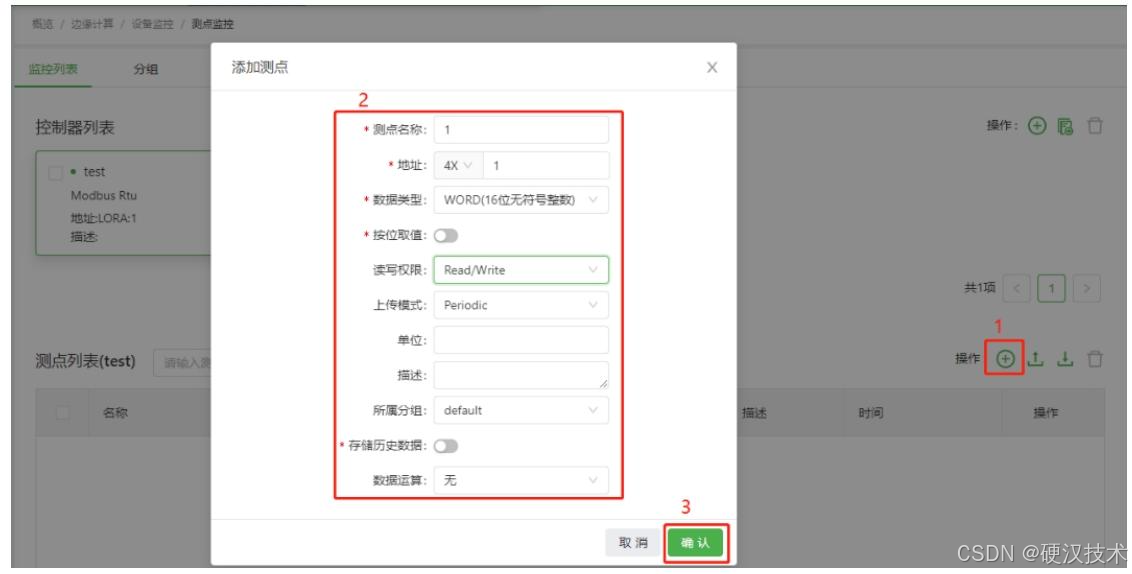
- 点击测点列表,添加采集地址(示例配置 20 个地址),读写权限按需设为 Read/Write
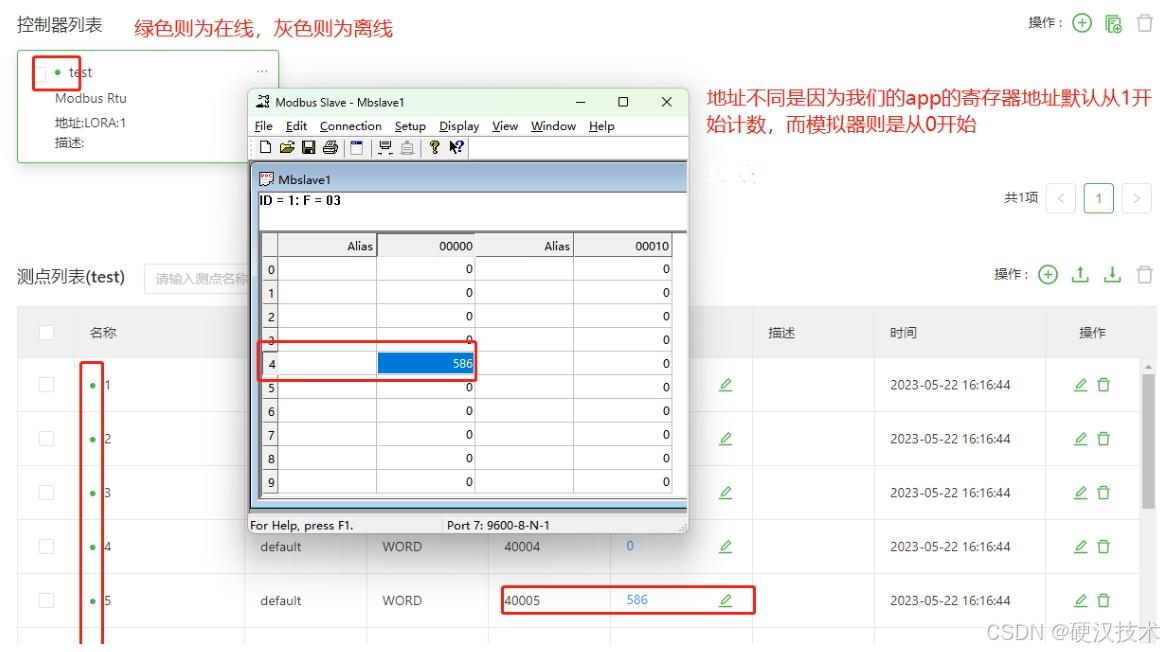
- 配置完成后,控制器与测点显示绿色即为在线,数据采集成功(APP 寄存器地址从 1 开始,模拟器从 0 开始,地址对应即可)
步骤 2:第三方数采模块(这里用IG网关举例)与 LT310 组网 + 数据采集
核心差异:LT310 需设 1 台为主机,数据采集时通讯方式选择串口,其余组网、串口配置与模式 1 一致。
(1)配置 LT310 - 主机参数
- Type-C 线将 LT310 与 PC 直连,打开 LoRa Config Tools 选择 COM 口连接
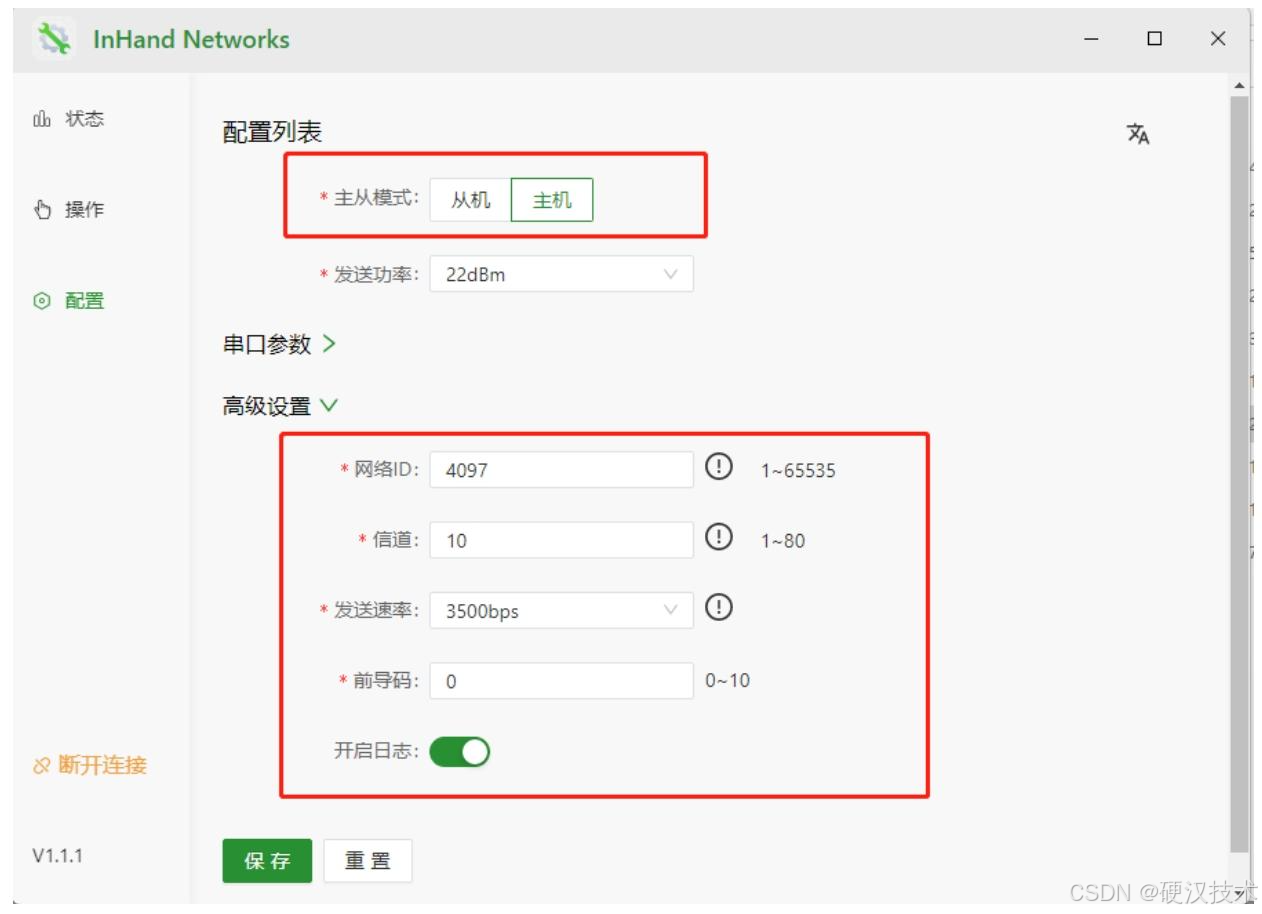
- 将主从模式从默认从机改为主机,配置网络 ID、发送速率、信道(后续从站需与主机一致),保存后设备自动重启,工具页面切换为主机模式
(2)配置 LT310 - 从站参数
参考步骤 1(2),仅需保证网络 ID、发送速率与 LT310 主机一致,默认从机模式,配置完成后断开连接。
(3)LT310 主从机 LoRa 组网(两种方式二选一)
方式 1:主机按键组网
- 短按 LT310 - 主机组网按键,STATUS 灯由 2 秒 1 闪变为 1 秒 1 闪,进入组网状态
- 长按各 LT310 - 从机组网按键 4-6 秒松手,STATUS 灯闪烁,等待组网
- 从机全部组网完成后,再次短按主机组网按键,退出组网状态(STATUS 灯恢复 2 秒 1 闪)
- 打开主机的 LoRa Config Tools,进入节点管理,查看从机列表(绿色在线即为组网成功)

方式 2:配置工具组网
- 打开 LT310 - 主机的 LoRa Config Tools,进入节点管理点击开始组网
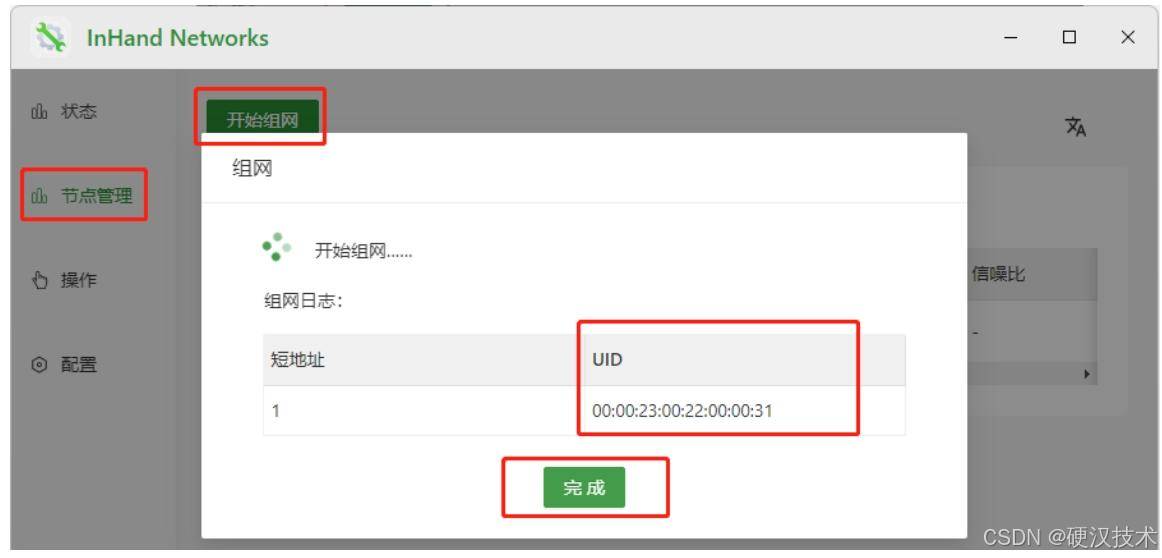
- 长按各 LT310 - 从机组网按键 4-6 秒松手,STATUS 灯闪烁
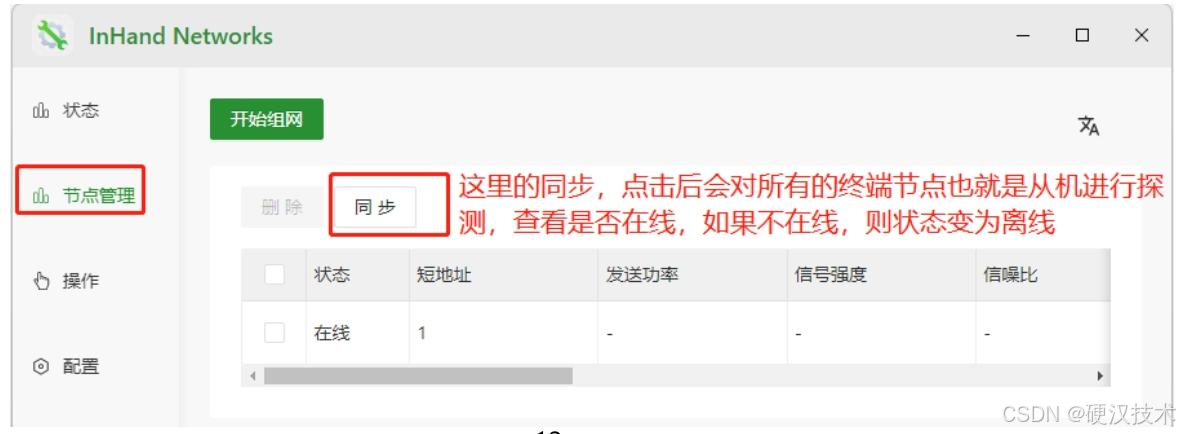
- 工具列表刷新出所有从机 UID 后,点击完成,再点击同步探测从机在线状态,组网完成
(4)串口与模拟器配置
参考步骤 1(4),将 LT310 - 从机串口与 Modbus-slave 模拟器连接,配置串口参数与 Slave ID。
(5)IG 网关与 LT310 主机串口对接
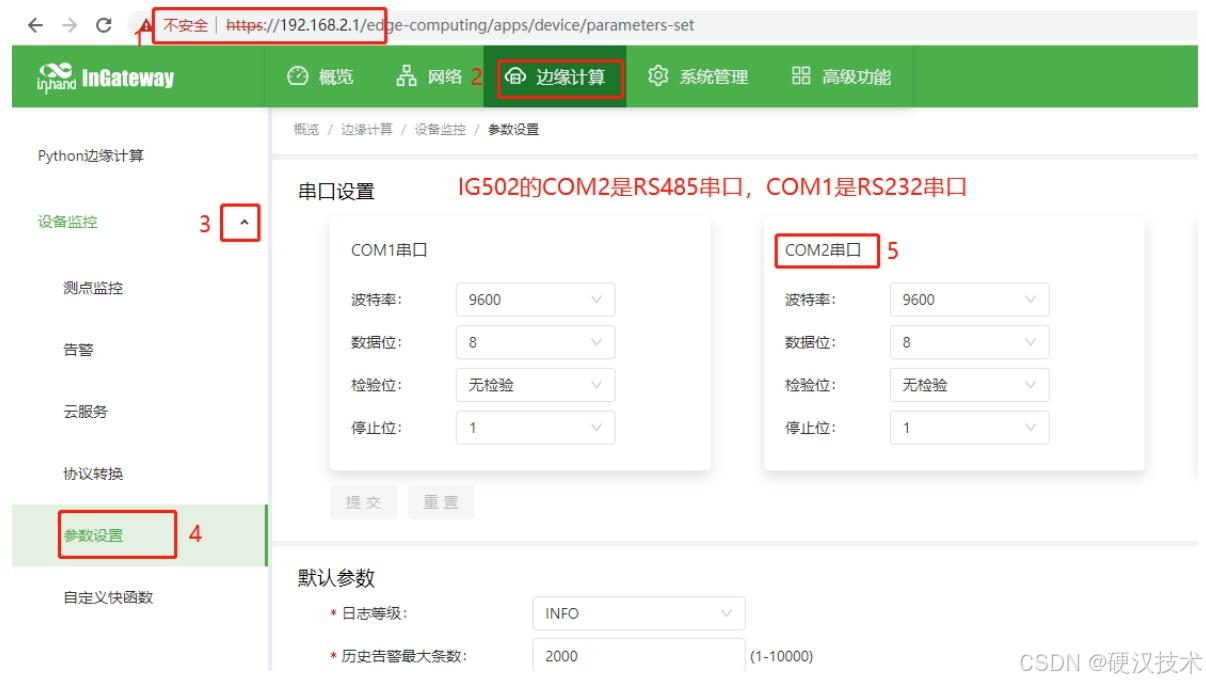
- 将 LT310 - 主机的 RS485/RS232 与 IG 网关的 RS485/RS232 直连(示例用 IG502,COM2 为 RS485、COM1 为 RS232)
- 浏览器输入 IG 网关默认 IP
192.168.2.1进入 WEB 管理,账号adm、密码123456 - 进入边缘计算→设备监控→参数设置,配置串口参数(波特率、数据位、校验位等),与 LT310 主机一致
- 打开 LT310 - 主机的 LoRa Config Tools,将串口参数修改为与 IG 网关一致,保存
(6)边缘计算配置与数据采集
- IG 网关 WEB 界面进入边缘计算,启动
device_supervisorAPP(状态 RUNNING) - 点击设备监控→添加控制器,配置如下(核心与模式 1 区分):
- 控制器协议:ModbusRtu
- 从站地址:与 PLC / 模拟器的 Slave ID 一致
- 通讯方式:选择 IG 网关与 LT310 主机连接的 COM 口(如 COM2)
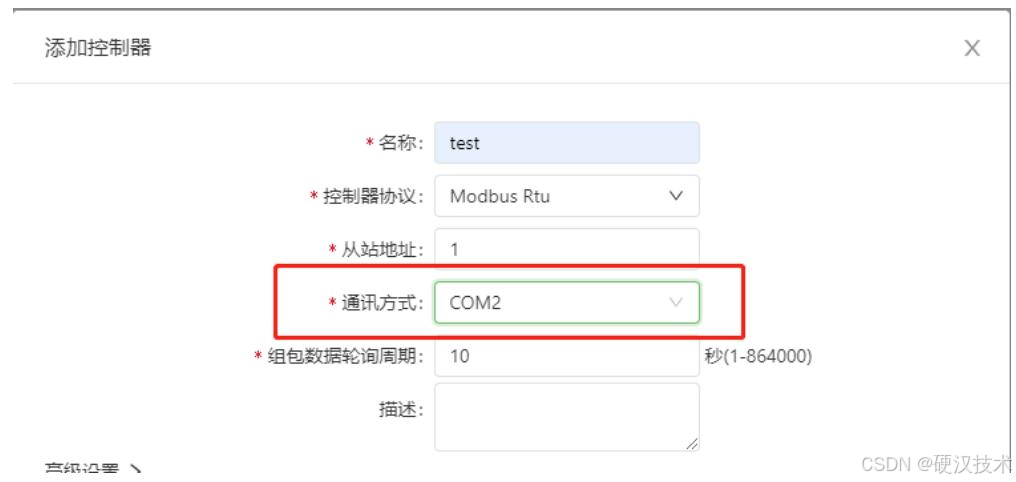
- 组包数据轮询期:按需设置
- 参考 ** 步骤 1(5)** 添加测点列表,控制器与测点绿色在线即为采集成功。
四、重要注意事项
- LT310 从机作为中继时,不可下挂 PLC,否则 APP 采集数据会出现 CRC 校验失败、数据丢失
- 组网过程中,IG532-LRAS/ LT310 主机点击组网后,从机 UID 刷新需立即点击完成,否则组网失败
- 配置工具与 LT310 连接时,设备监控页面无法显示在线状态,需断开工具连接后查看
- LT310 的 Type-C 端口可通过终端工具进入设备后台,默认波特率 115200、账号
adm、密码123456 - 实际使用 PLC 采集时,仅需将模拟器替换为真实 PLC,匹配 Slave ID 与串口参数即可,其余配置不变
五、最后
如果对您有帮助,请关注我并且点赞支持,感谢!
如果需要配置工具以或者更多帮助可以邮件联系;caoqb@inhand.com.cn

智能硬件社区聚焦AI智能硬件技术生态,汇聚嵌入式AI、物联网硬件开发者,打造交流分享平台,同步全国赛事资讯、开展 OPC 核心人才招募,助力技术落地与开发者成长。
更多推荐


 15
15 0
0- 0


 已为社区贡献1条内容

所有评论(0)