进行设备管理小技巧,上限多达300台?
随着远程办公和跨设备协作的普及,手里的设备越来越多——公司电脑、家里笔记本、客户的服务器、甚至爸妈的手机……原有的设备列表额度渐渐不够用了!
设备列表额度全面暴涨
先上干货,看看这次升级有多硬核:
- 专业版用户:设备列表从原有额度提升至150台
- 游戏版用户:设备列表提升至200台
- 性能版用户:设备列表直接拉满至300台
什么概念?就算你是管理着几十号人IT设备的运维大神,或是手头有几十台电脑的设计工作室负责人,甚至是同时维护多家企业服务器的技术顾问,这个额度都绰绰有余!

设备列表为什么这么重要?
很多刚接触ToDesk的朋友可能会问:设备列表不就是个记录吗?有什么特别的?格局打开! 设备列表其实是你的远程控制中枢。想想看:
没有设备列表的日子:每次远程都要输入一长串设备代码+密码,记在本子上怕丢,记在手机里怕混,万一哪天忘了代码,直接抓瞎……
有了设备列表之后:双击就能连! 设备在线状态一目了然,分组管理井井有条,甚至连文件传输、摄像头查看、终端操作都能一键直达,根本不用每次重新输入!
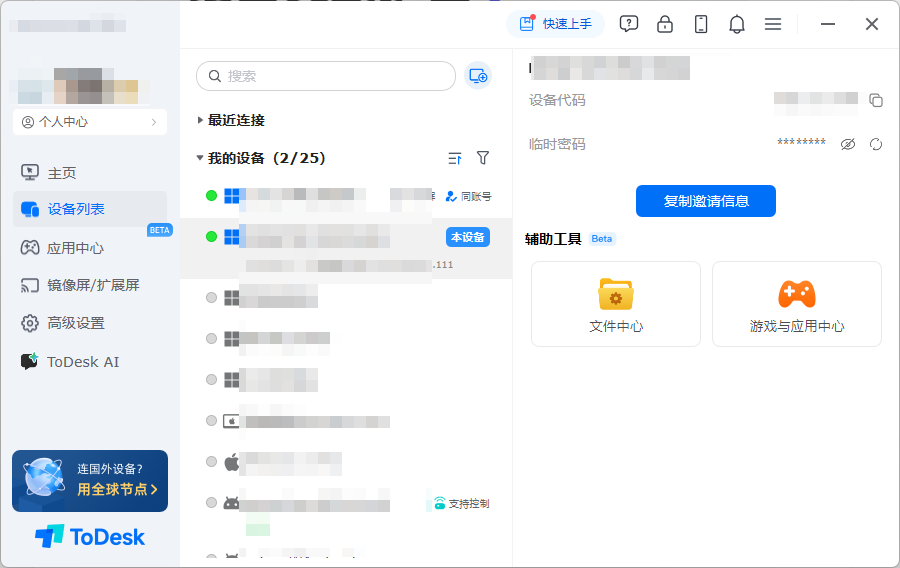
1️⃣ 智能分组,告别混乱
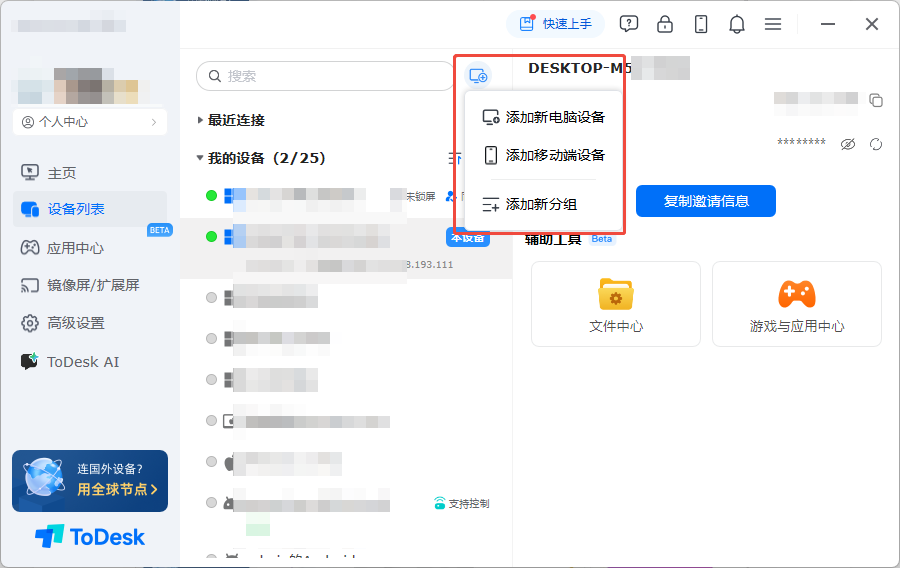
点击左侧【设备列表】,你可以自由创建分组——比如按“公司设备”、“客户服务器”、“家庭设备”、“测试环境”分类。每个分组下设备数量不受限制(当然总设备数不超过套餐额度哦)。
对于运维管理者来说,这简直是救星!某台服务器出问题了?直接找到对应分组,一眼锁定目标设备,远程排查分分钟搞定。
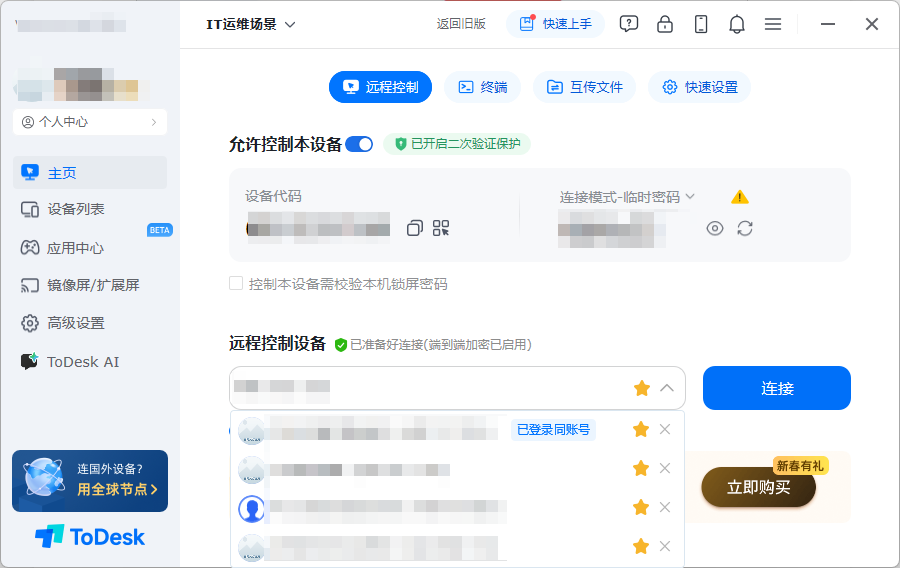
2️⃣ 收藏功能,秒速连接
常用设备不用在列表里翻来翻去,点击星星图标就能收藏。收藏后的设备会置顶显示,而且免输密码,连代码都不用记,双击直接远程,效率拉满!
3️⃣ 六大神器,一键直达
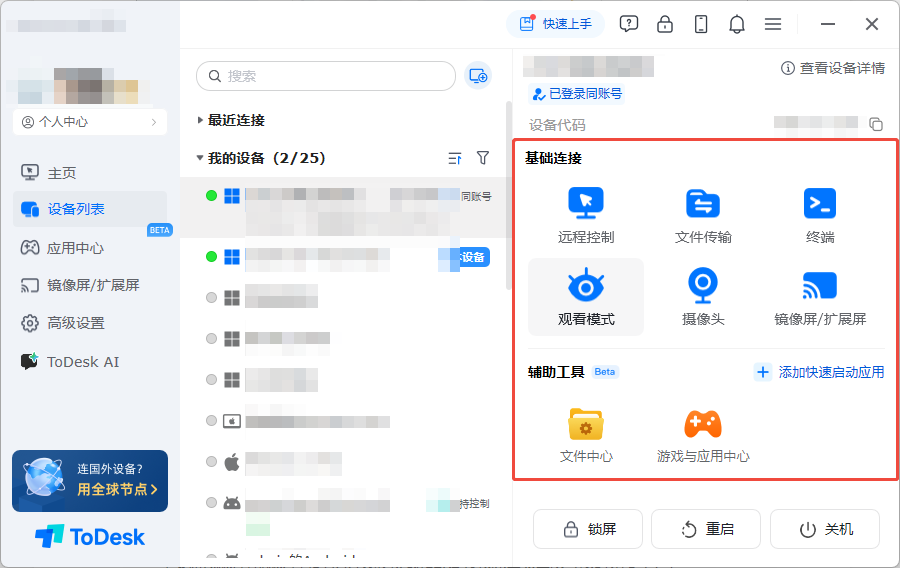
在设备列表选中某台设备,右侧会弹出六个功能入口:
- 远程控制:标准远程模式,操作如丝般顺滑
- 文件传输:不用进入远程桌面,直接传文件,省时省力
- 观看模式:只看不操作,适合给同事演示或监控进度
- 摄像头:查看被控端摄像头画面(出差时看看办公室情况?懂的都懂😉)
- 终端:程序员最爱,直接进入命令行,服务器维护超方便
- 镜像屏/扩展屏:多屏办公神器,远程也能享受双屏体验
4️⃣ 辅助工具上新
V4.8.5版本在设备列表中还新增了文件中心和游戏与应用中心入口。这意味着你可以:
- 批量管理多台设备的文件,不用一台台登录
- 快速启动常用应用,连桌面都不用进
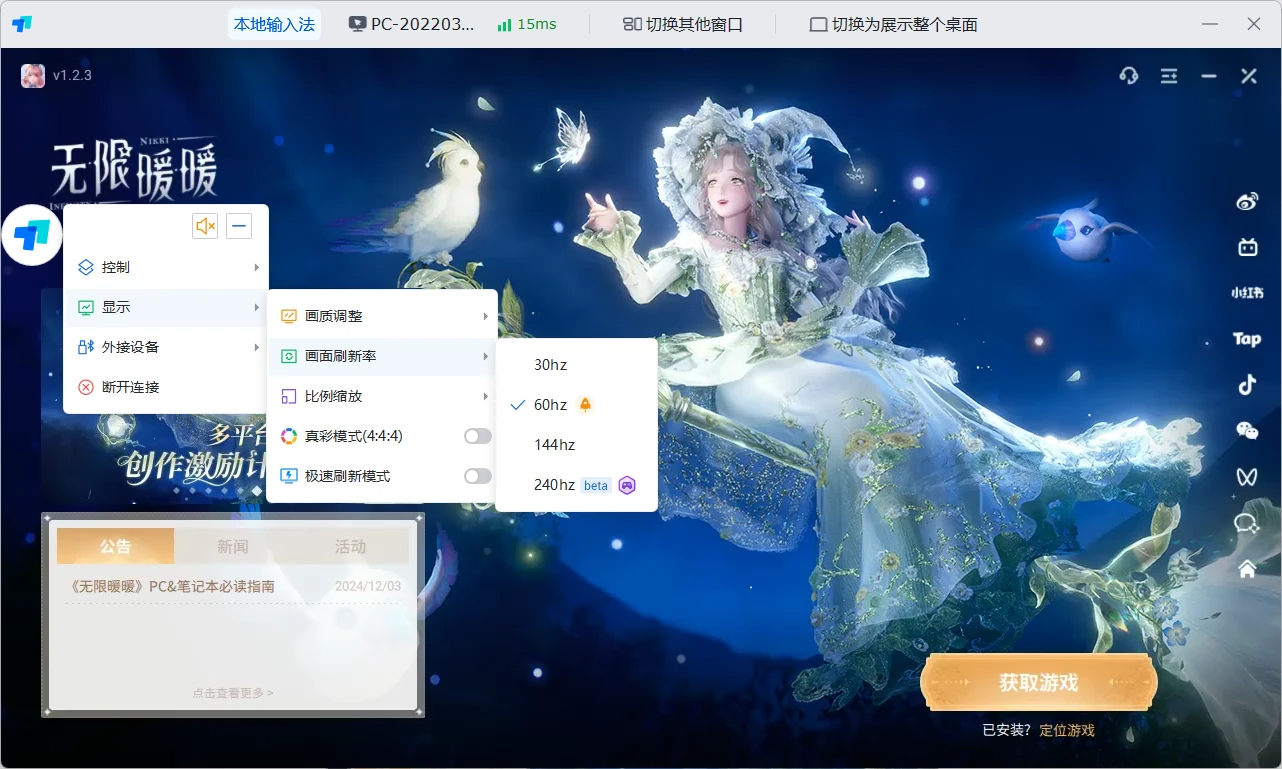
- 享受游戏版/性能版才有的4:4:4真彩模式和2K240帧原画级画质(限时免费中!
5️⃣ 远程开机,未雨绸缪
设备图标灰色?别急,点击【远程开机】功能,只要提前设置好,就能远程唤醒设备。设备上线后,所有功能自然就解锁啦!
🔒 安全方面也升级了
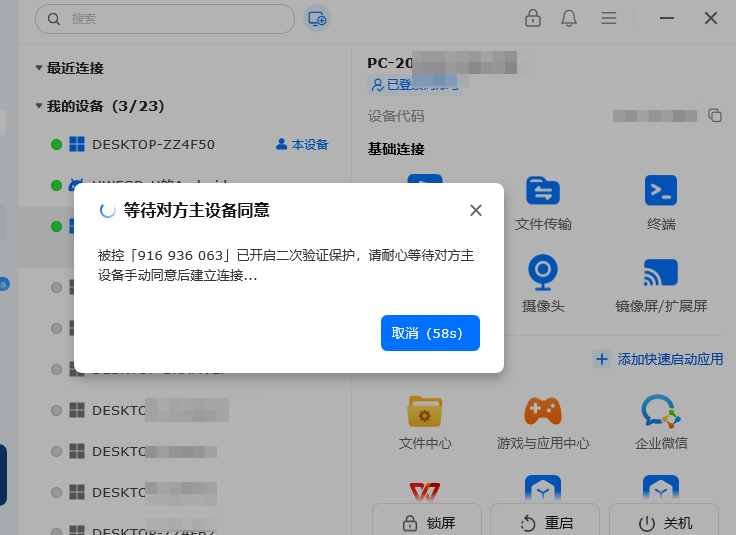
设备多了,安全更要重视。我们的版本强化了二次验证保护:任何远程连接请求(包括文件传输、摄像头查看等),都会在移动端主设备上弹出确认提醒。只有60秒内点击“确认”,连接才能建立。这意味着——你的设备,只有你能连,谁也偷不走!
适合哪些人?
- IT运维/技术支持:管理几十上百台服务器、办公电脑,分组+在线状态一目了然,故障响应速度提升50%
- 设计/视频工作者:多台工作站远程渲染、素材调用,文件中心帮你跨设备调度
- 游戏玩家:多开挂机、远程启动游戏,游戏版专属优化让操作延迟降到最低
- 团队管理者:随时查看成员电脑状态,需要时远程协助,团队协作效率倍增
- 家庭用户:帮爸妈修电脑、远程控制家里NAS、出差时访问家里电脑……一台ToDesk全搞定
设备列表从某种意义上说,就是你在数字世界的“设备地图”;额度越大,你能掌控的版图就越广。

智能硬件社区聚焦AI智能硬件技术生态,汇聚嵌入式AI、物联网硬件开发者,打造交流分享平台,同步全国赛事资讯、开展 OPC 核心人才招募,助力技术落地与开发者成长。
更多推荐


 21
21 0
0- 0


 已为社区贡献3条内容

所有评论(0)