AMD显卡驱动怎么更新?【图文讲解】AMD显卡驱动官网下载?显卡驱动更新?3招零基础搞定,游戏帧数暴涨不卡顿!
(1)问题背景
谁用 AMD 显卡没被驱动问题坑到崩溃?玩游戏突然画面撕裂、帧数暴跌,新上线的 3A 大作点开就闪退,剪视频时画面卡顿掉帧,甚至电脑频繁黑屏、花屏,好好的娱乐和工作全被打乱!
明明显卡性能足够强悍,却因为驱动过时、损坏,硬生生被 “封印” 实力,这谁能甘心?更闹心的是,想更新驱动却一头雾水,怕下错版本、怕安装出错、怕更新后更不稳定,对着一堆专业术语和复杂步骤直接放弃,只能忍受卡顿和报错。
难道 A 卡用户就只能被驱动问题折磨吗?当然不!更新 AMD 显卡驱动根本没有想象中复杂,不用懂硬件知识、不用怕操作失误,官方工具、系统功能、简单软件全都能轻松搞定。今天这篇超详细教程,把4 种最安全、最实用、零基础也能学会的更新方法全教给你,还附上避坑指南,让你的显卡释放全部性能,游戏流畅、运行稳定,难道不香吗?
(2)解决方案
在学习更新方法前,先搞懂更新驱动的核心好处:提升游戏帧数、修复闪退卡顿、支持新游戏上线、解锁 HYPR-RX、FSR 3.0 等新功能,让老显卡焕发新生,新显卡发挥全力。
本文整理3种递进式更新方法,从最简单到最专业,覆盖所有用户场景,重点操作标注【】,跟着步骤走,100% 成功更新!
一、官方软件一键更新(首选!最安全、最省心)
AMD 自带的Adrenalin Edition控制面板,是官方专属更新通道,纯净无捆绑、自动匹配型号,新手闭眼冲!
步骤 1:打开 AMD 官方控制面板
- 在电脑桌面空白处右键单击;
- 在弹出的菜单中,找到并点击【AMD Software: Adrenalin Edition】,一键打开官方控制中心。
步骤 2:进入驱动更新页面
- 点击界面左上角齿轮形状的【设置】图标;
- 在设置页面中,切换到【系统】选项卡;
- 找到【驱动程序版本】区域,点击【检查更新】按钮。
步骤 3:下载并安装最新驱动
- 系统自动检测适配的最新驱动,点击【下载】,等待文件下载完成;
- 下载结束后,务必勾选【恢复出厂设置】,清空旧驱动残留,避免冲突;
- 点击【安装】,等待安装进度条走完,全程无需手动操作。
步骤 4:重启电脑生效
- 安装完成后,按照提示点击【立即重启】;
- 电脑重启后,驱动更新完成,游戏和画面性能直接拉满。
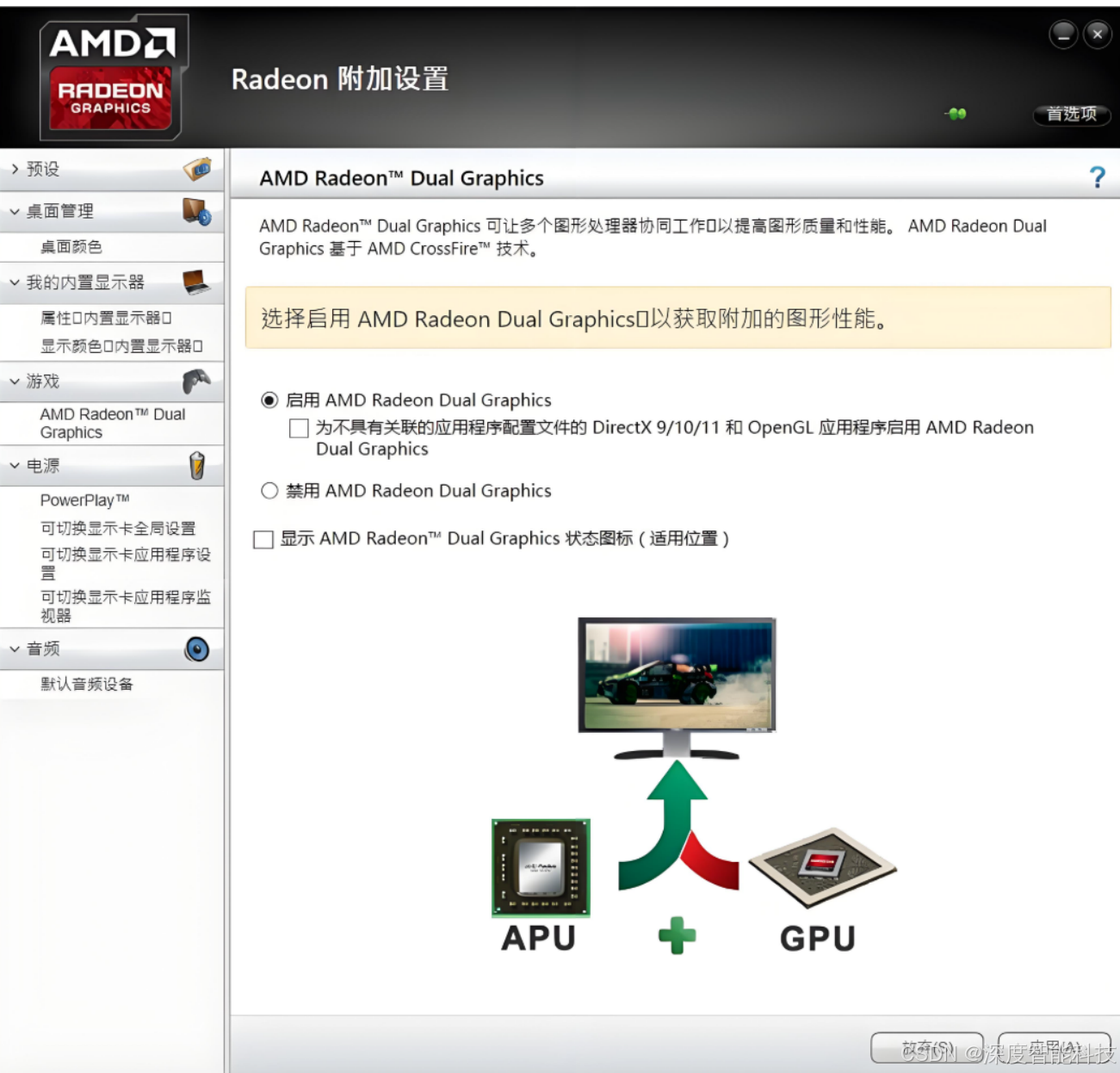
温馨提示:
🔥 驱动程序更新完成后,电脑会残留大量驱动缓存垃圾
✅下载【深度C盘清理 免费版】,用专业软件一键清理系统缓存、无效垃圾、驱动残留,让电脑设备运行稳定流畅,彻底告别卡顿问题。
✅复制到浏览器搜索下载:https://www.deepcleanerx.com/product/deepcleaner.html

二、AMD 官网手动下载(专业可选!指定版本安装)
想安装特定版本驱动、追求纯净安装,用官网手动下载,自由选择、稳定可靠!
步骤 1:进入 AMD 官方网站
- 打开浏览器,直接输入【amd.com】,进入 AMD 官方主页;
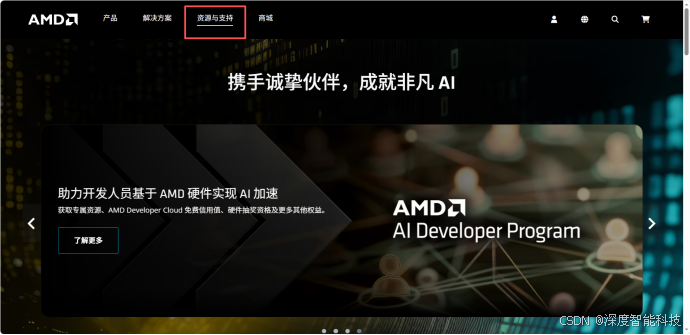
- 点击顶部导航栏【驱动与支持】,进入驱动下载页面。
步骤 2:选择显卡型号
- 在产品列表中,选择【显卡】,再精准选择自己的显卡系列(如 RX 7000、RX 6000 系列);
- 选中具体显卡型号,笔记本用户务必选择带【Mobile】标识的版本;
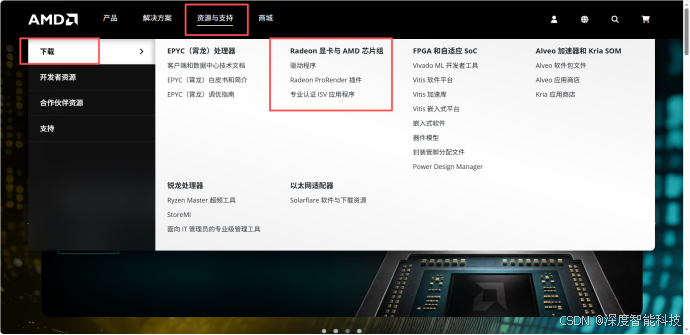
- 选择对应的操作系统(Win10/Win11 64 位),点击【提交】。
步骤 3:下载驱动程序
- 在驱动列表中,选择需要的版本(推荐 WHQL 认证正式版);
- 点击【下载】,保存到电脑桌面,方便查找。
步骤 4:自定义安装驱动
- 双击下载的驱动文件,启动安装程序;
- 选择【自定义安装】,勾选【恢复出厂设置】;
- 点击【安装】,等待安装完成后重启电脑。
步骤 5:验证安装成功
- 按下【Win+R】,输入【dxdiag】,打开 DirectX 诊断工具;
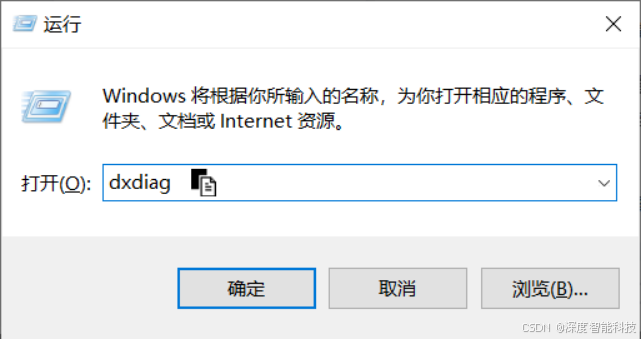
- 切换到【显示】选项卡,查看驱动版本,确认更新成功。
三、设备管理器应急更新(故障修复!简单快速)
驱动损坏、无法正常启动,用系统自带设备管理器,紧急修复、快速更新!
步骤 1:打开设备管理器
- 右键点击桌面【此电脑】,选择【管理】;
- 在左侧菜单中,点击【设备管理器】,打开系统硬件管理界面。快捷方式:按下【Win+X】,直接选择【设备管理器】。
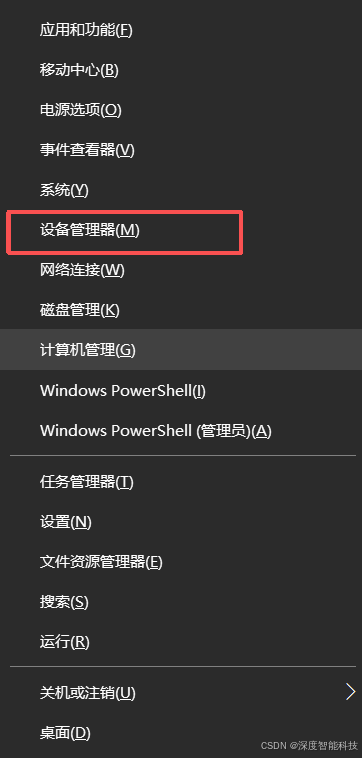
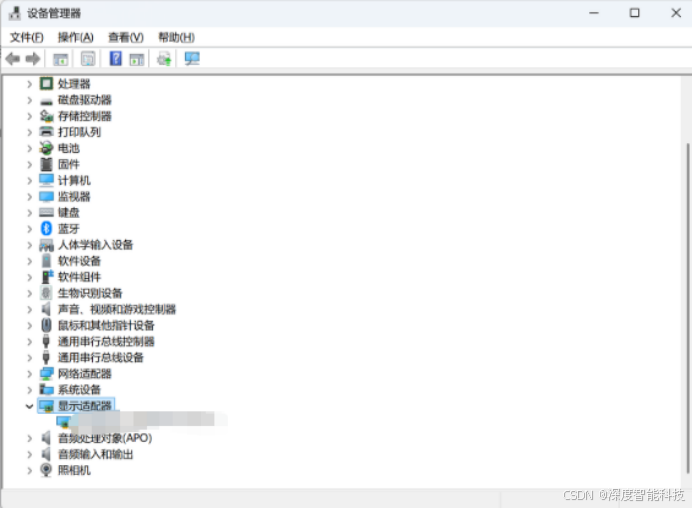
步骤 2:找到 AMD 显卡设备
- 在设备列表中,展开【显示适配器】选项;
- 列表中显示的 AMD 显卡(如 Radeon RX 系列),就是需要更新的设备。
步骤 3:更新驱动程序
- 右键单击 AMD 显卡设备,选择【更新驱动程序】;
- 在弹出的窗口中,选择【自动搜索驱动程序】;
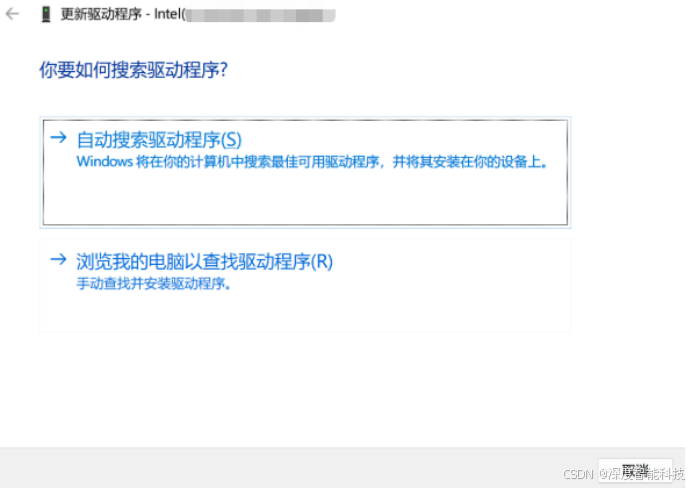
- 系统自动联网搜索并安装适配驱动,等待完成即可。
步骤 4:完成更新
- 安装结束后,关闭设备管理器;
- 重启电脑,驱动即可正常运行,修复损坏故障。
四、更新必看避坑指南(新手必学!防止出错)
- 安装必勾选【恢复出厂设置】清空旧驱动残留文件,避免新旧驱动冲突,杜绝黑屏、卡顿、闪退问题。
- 笔记本优先用品牌官网驱动联想、华硕、戴尔等笔记本,AMD 公版驱动可能不兼容,优先下载电脑品牌官网的专属驱动。
- 不是越新的驱动越好新驱动可能存在测试 BUG,办公、生产力用户优先选择稳定版;游戏用户可等发布 1-2 周后更新。
- 更新出错快速回滚更新后帧数下降、黑屏,打开设备管理器,右键显卡【属性】→【驱动程序】→【回退驱动程序】,恢复旧版本。
- 更新前关闭杀毒软件防止杀毒软件误拦截驱动安装,导致更新失败。
五、常见问题快速解决
- 更新时黑屏怎么办?属于正常加载现象,等待 1-3 分钟即可,若长时间无响应,强制重启后用 DDU 工具卸载驱动重装。
- 更新后游戏帧数更低?立即回滚驱动,或用 DDU 彻底清理驱动后,重新安装上一个稳定版本。
- 设备管理器找不到显卡?重新插拔显卡(台式机),或更新主板芯片组驱动,再刷新设备列表。
(3)总结
AMD 显卡驱动更新,根本不用慌、不用怕,4 种方法覆盖所有场景,新手老手都能轻松搞定!
- 日常更新、追求稳妥:用【AMD 官方软件】一键检查安装,安全无风险;
- 零基础、怕操作:选【驱动管理工具】,自动扫描一键更新;
- 想选指定版本、纯净安装:用【AMD 官网手动下载】,自由可控;
- 驱动损坏、紧急修复:靠【设备管理器】快速修复。
只要记住核心要点:安装勾选恢复出厂设置、笔记本选专属驱动、更新后必重启,就能完美避开所有坑。更新完成后,游戏帧数大幅提升、画面不再撕裂卡顿、新游戏流畅运行,显卡实力完全释放,电脑使用体验直接翻倍!
再也不用忍受驱动问题带来的崩溃,学会这几招,随时更新驱动,让 AMD 显卡始终保持最佳状态,工作娱乐都顺畅无比!

智能硬件社区聚焦AI智能硬件技术生态,汇聚嵌入式AI、物联网硬件开发者,打造交流分享平台,同步全国赛事资讯、开展 OPC 核心人才招募,助力技术落地与开发者成长。
更多推荐
 11
11 0
0- 0


 已为社区贡献3条内容

所有评论(0)