推荐几个免费提取音视频文案的工具(SRT格式、通义千问、飞书妙记、VideoCaptioner——卡卡字幕助手、AsrTools)
1. 前言
网上有一些大聪明提供了奇奇怪怪的提取音视频文案的方法,例如打开输入法的语音输入后,播放音视频,就可以自动将音视频转换成文字了,乍一看方法没什么问题,但如果音视频的非常长,使用这种方法分分钟崩溃
其实很多剪辑软件都有自动生成字幕的功能,例如剪映就有这个功能,生成字幕后还可以将字幕导出为SRT格式的文件。当然,这么好用的功能大概率都是需要付费的︿( ̄︶ ̄)︿
下面为大家介绍几个免费提取音视频文案的工具,这些工具大部分都是需要上传视频文件的,如果平台没有开放视频的下载权限,可以参考我的另一篇博文:推荐几个可以免费下载视频的软件(Neat Download Manager、蜗牛下载助手、bilidown)
2. SRT格式
SRT:SubRip Text,字幕文件
SRT 格式是一种简单的字幕文件格式,用于存储视频的字幕信息
2.1 SRT 格式的特点
- 简单易懂: SRT 文件是纯文本文件,结构清晰,易于阅读和编辑
- 广泛支持: 大多数视频播放器和字幕编辑软件都支持 SRT 格式
- 跨平台: SRT 文件可以在不同的操作系统和设备上使用
2.2 SRT 文件的组成
SRT 文件由多个字幕块组成,每个字幕块包含以下信息:
- 序号: 字幕块的序号,从 1 开始递增
- 时间码: 字幕的出现和消失时间,格式为
小时:分钟:秒,毫秒 --> 小时:分钟:秒,毫秒 - 字幕文本: 字幕的文本内容,可以包含多行
- 空行: 用于分隔不同的字幕块
2.3 SRT 文件示例
通俗地说,SRT 文件的作用就是告诉视频剪辑软件哪句字幕该在哪个时间段出现在视频上
1
00:00:20,000 --> 00:00:24,400
Hello, welcome to this video.

2
00:00:25,000 --> 00:00:28,000
This is an example of SRT subtitles.

3
00:00:29,000 --> 00:00:32,000
They are widely used and supported.
将 SRT 文件导入剪映等剪辑软件中,为视频添加字幕的工作可以在几秒内完成
3. 通义千问
3.1 官网
官网:https://www.qianwen.com/discover
https://www.qianwen.com/discover
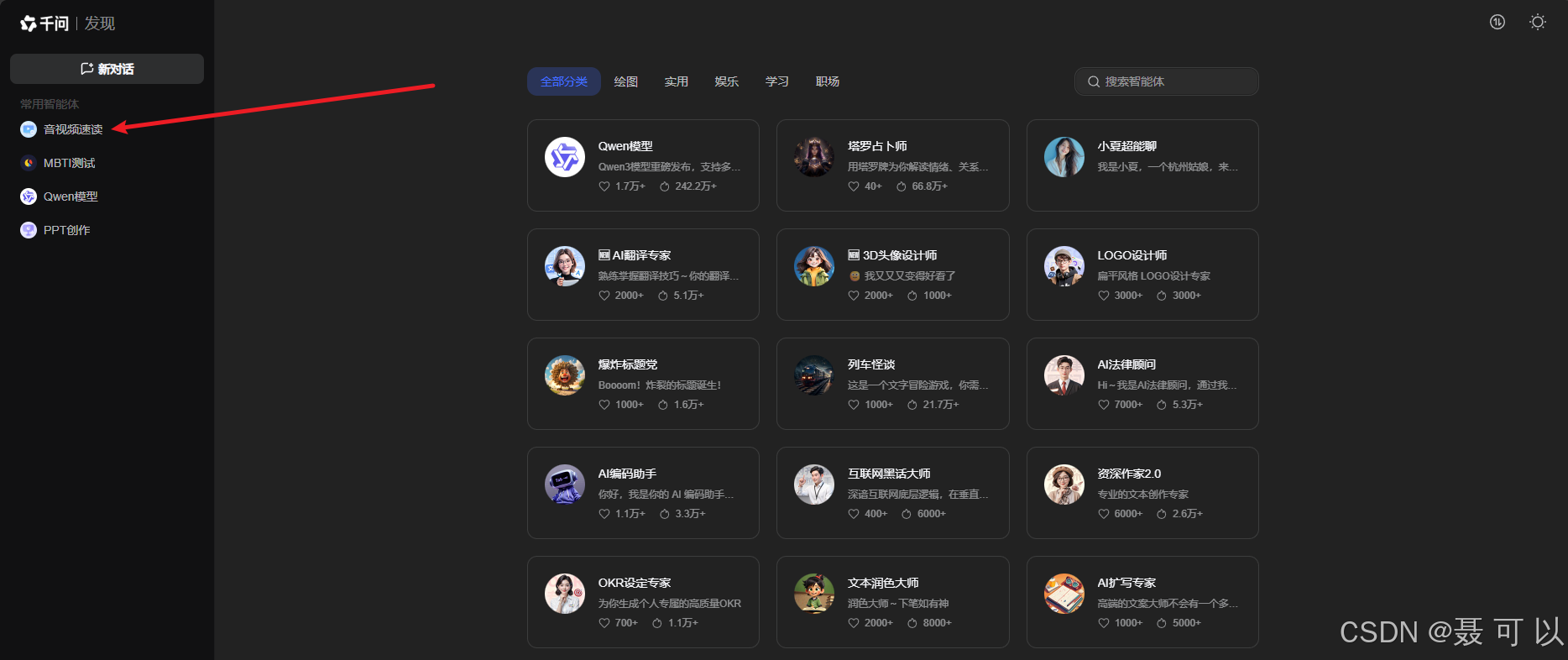
点击音视频速读
3.2 上传音视频文件
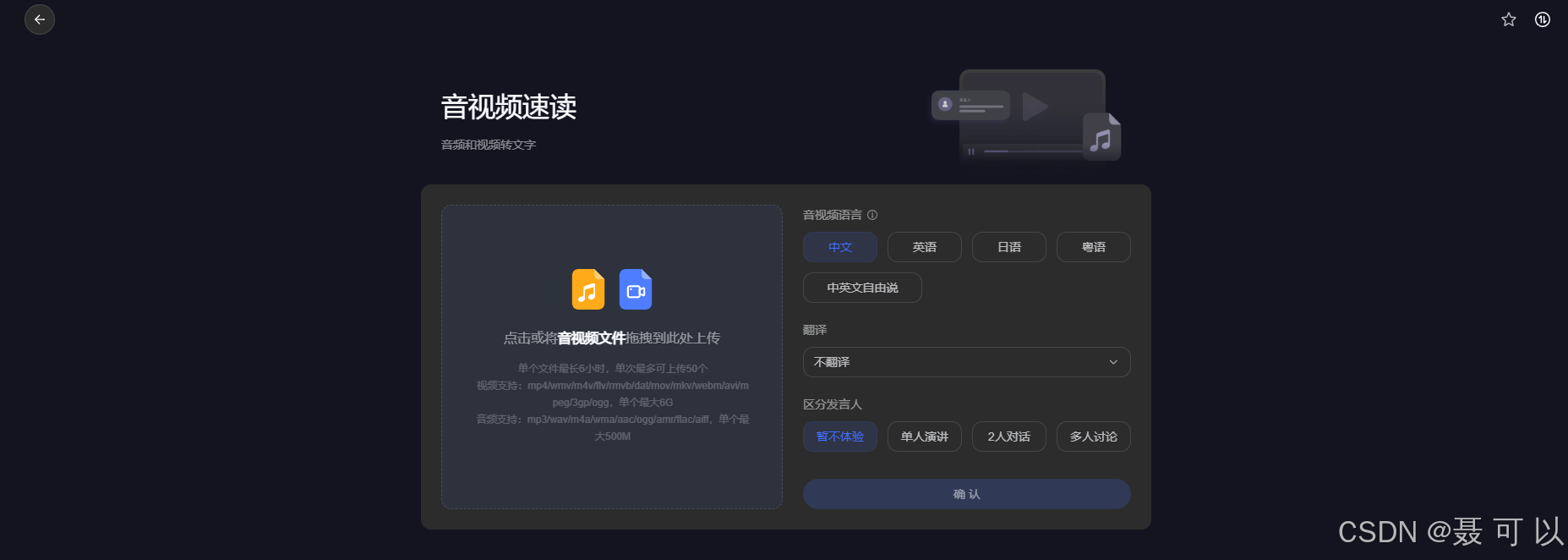
根据需求选择音视频语言、是否翻译、是否区分发言人等选项
3.3 导出文案
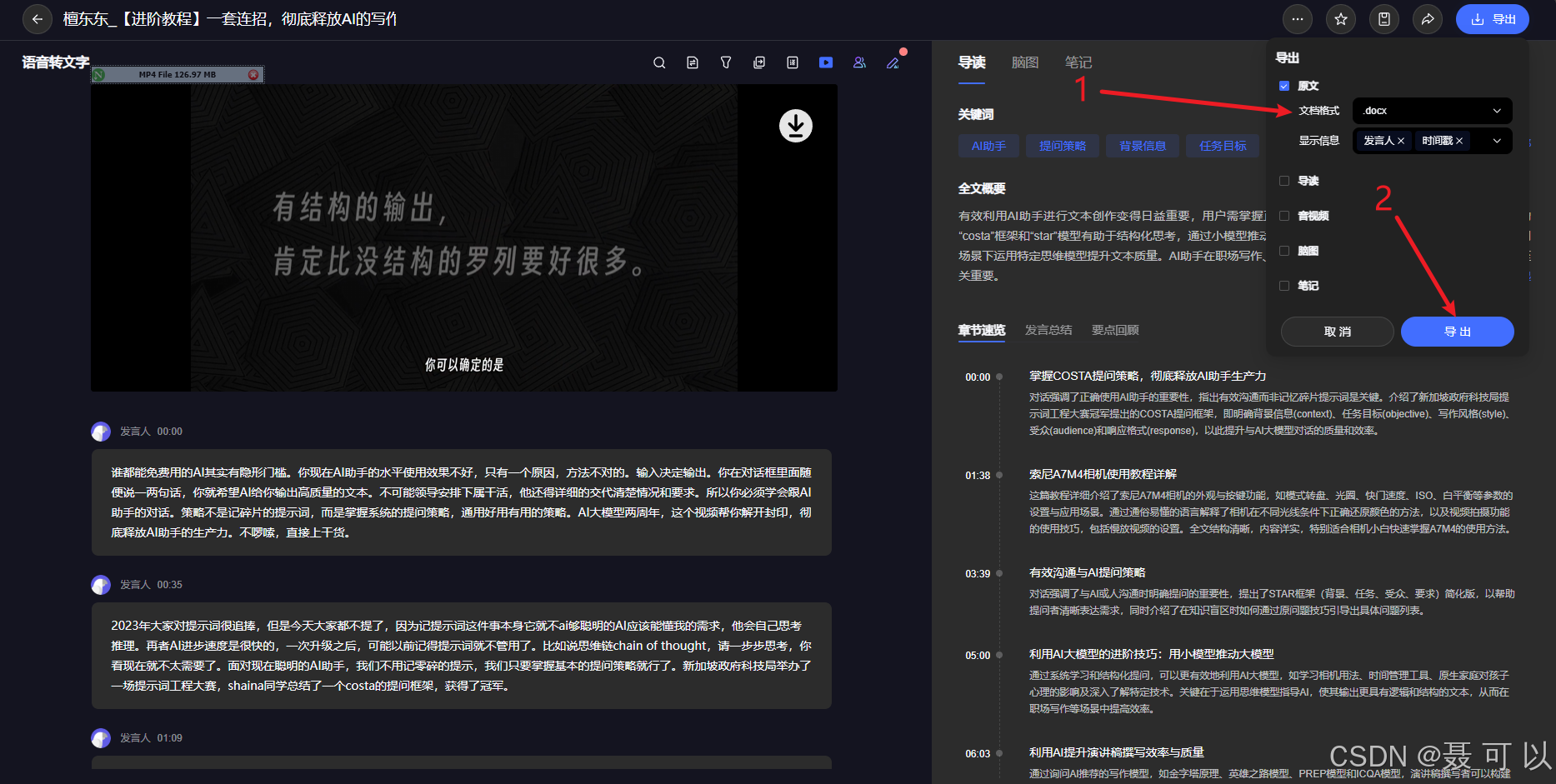
任务完成之后,点击右上角的导出按钮,可以选择导出的文档格式,也可以选择是否包含发言人和时间戳信息
最后点击导出按钮,就可以得到完整的文案了
4. 飞书妙记
4.1 官网
官网地址:https://www.feishu.cn/product/minutes
https://www.feishu.cn/product/minutes
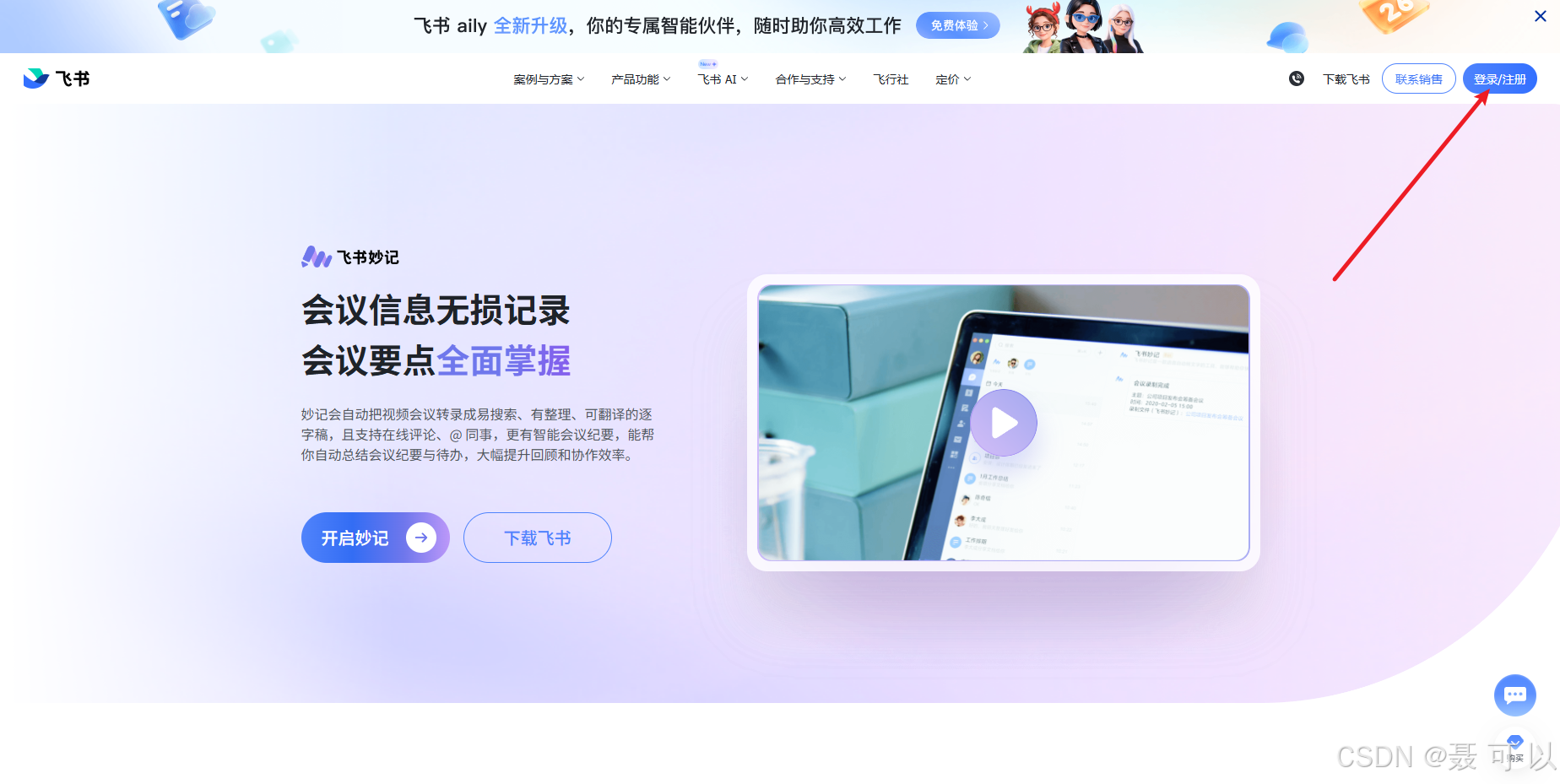
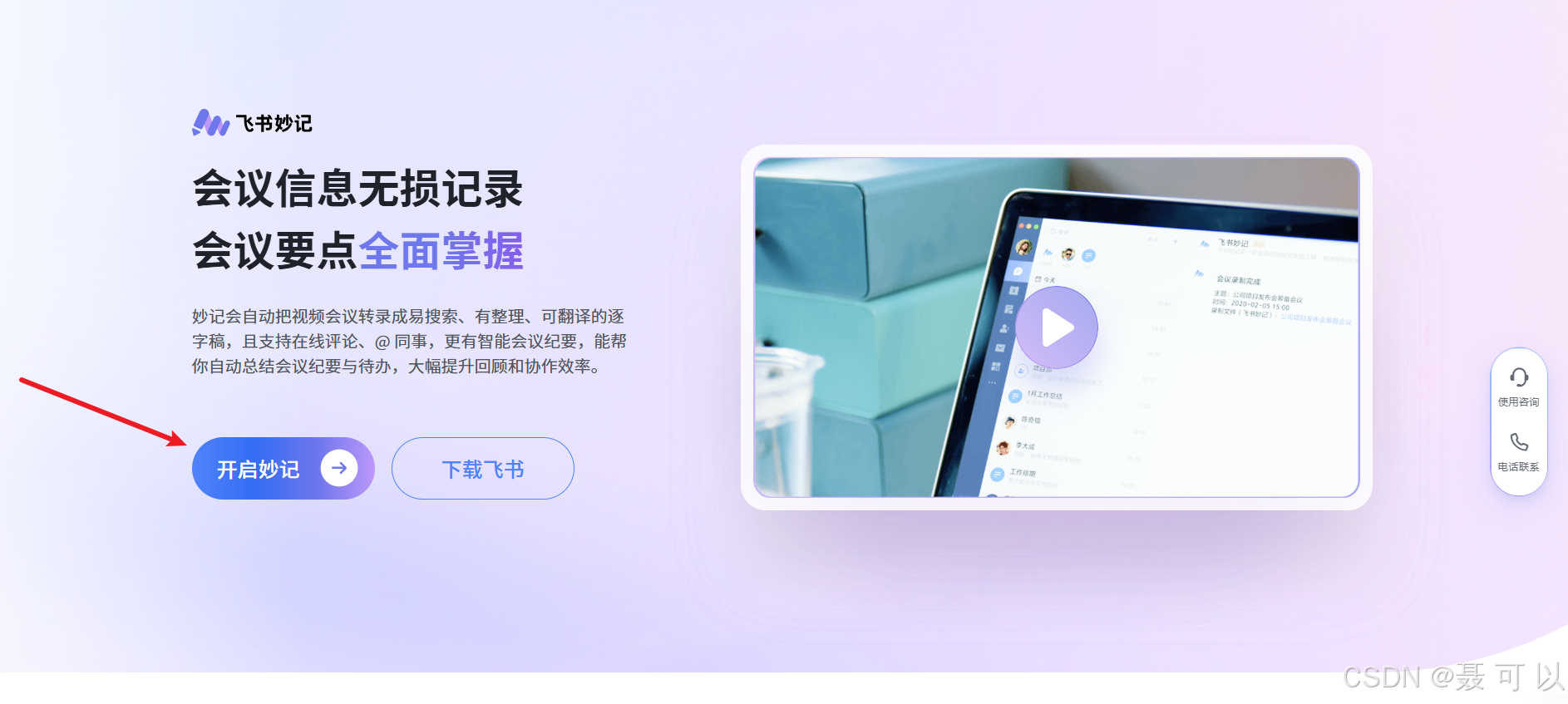
进入到飞书妙记的官网后,点击 登录/ 注册 按钮
登录成功后点击开启妙记按钮
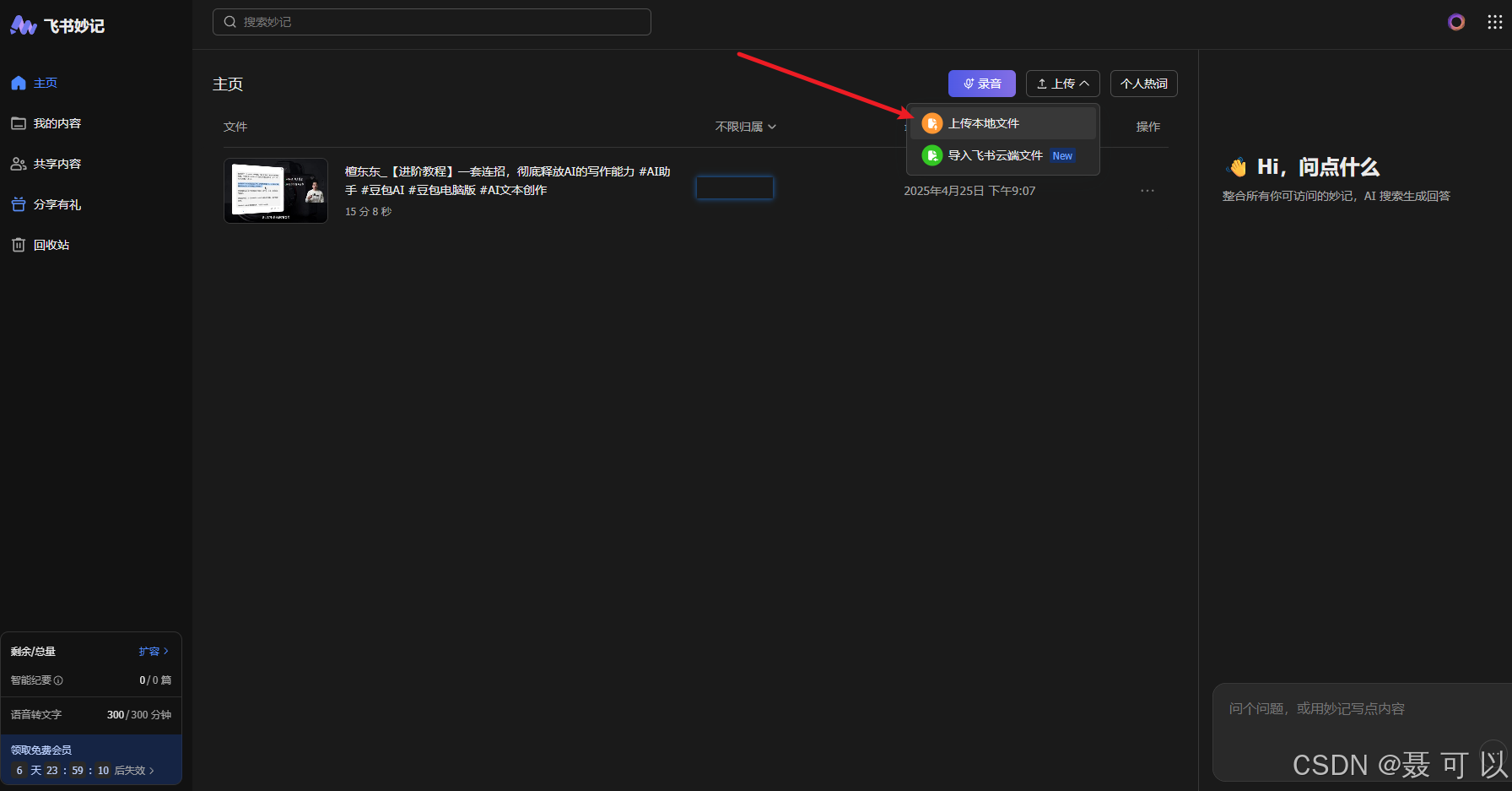
4.2 上传音视频文件
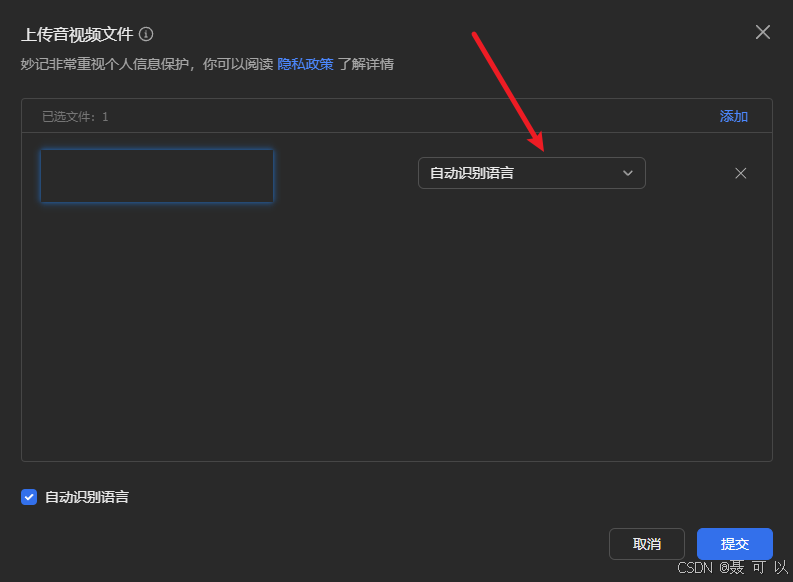
选择语言后点击提交按钮
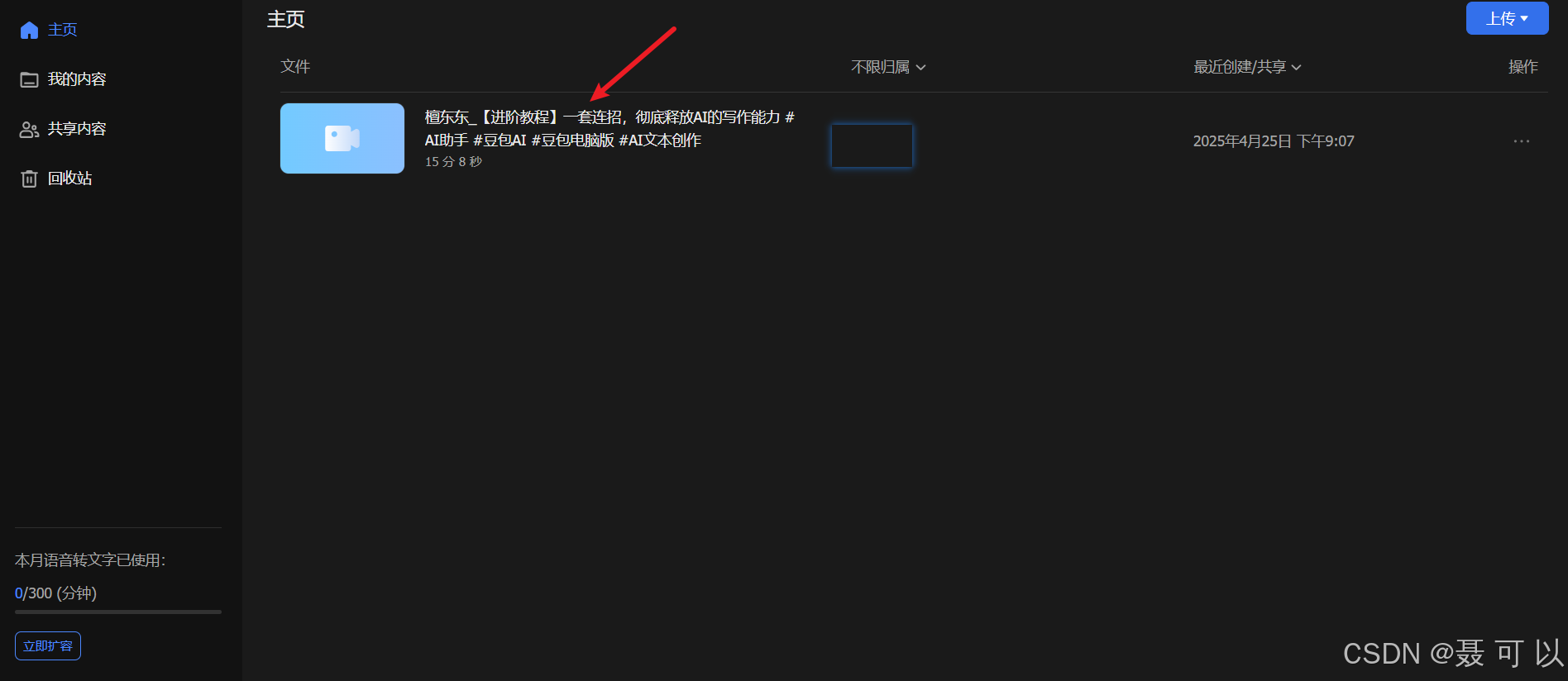
4.3 导出文案
处理完成后点击任务,在新的标签页打开
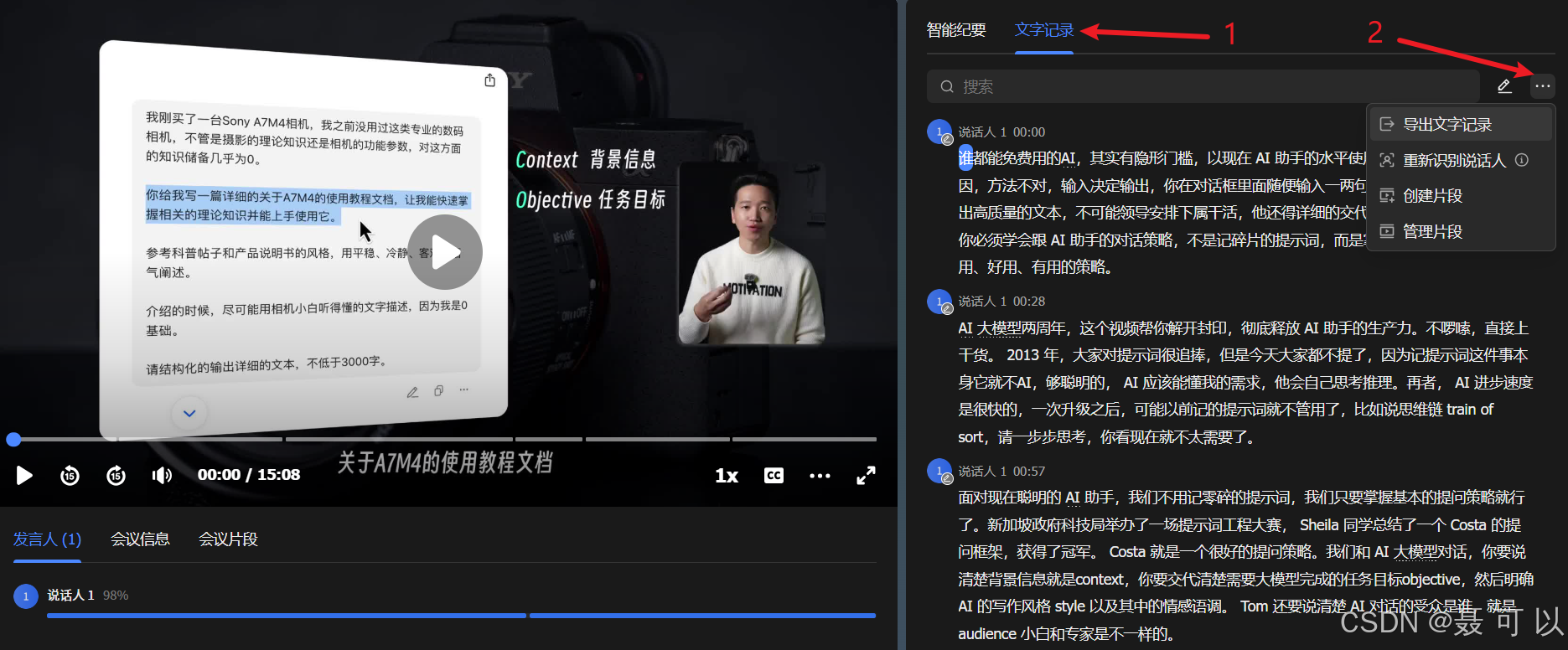
点击文字记录,接着点击右上角的三个点,最后导出文字记录
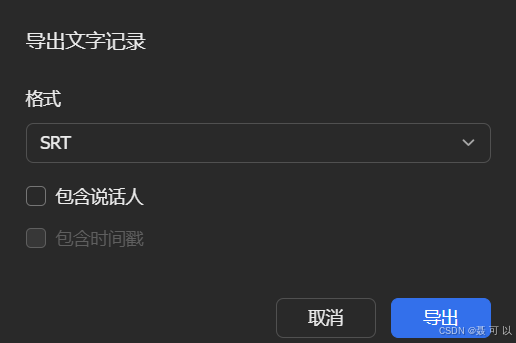
有三个可选项:
- 导出的文件格式(有飞书文档、TXT、SRT三种格式)
- 是否包含说话人
- 是否包含时间戳
选择完成后点击导出按钮,就可以得到包含文案的文件了
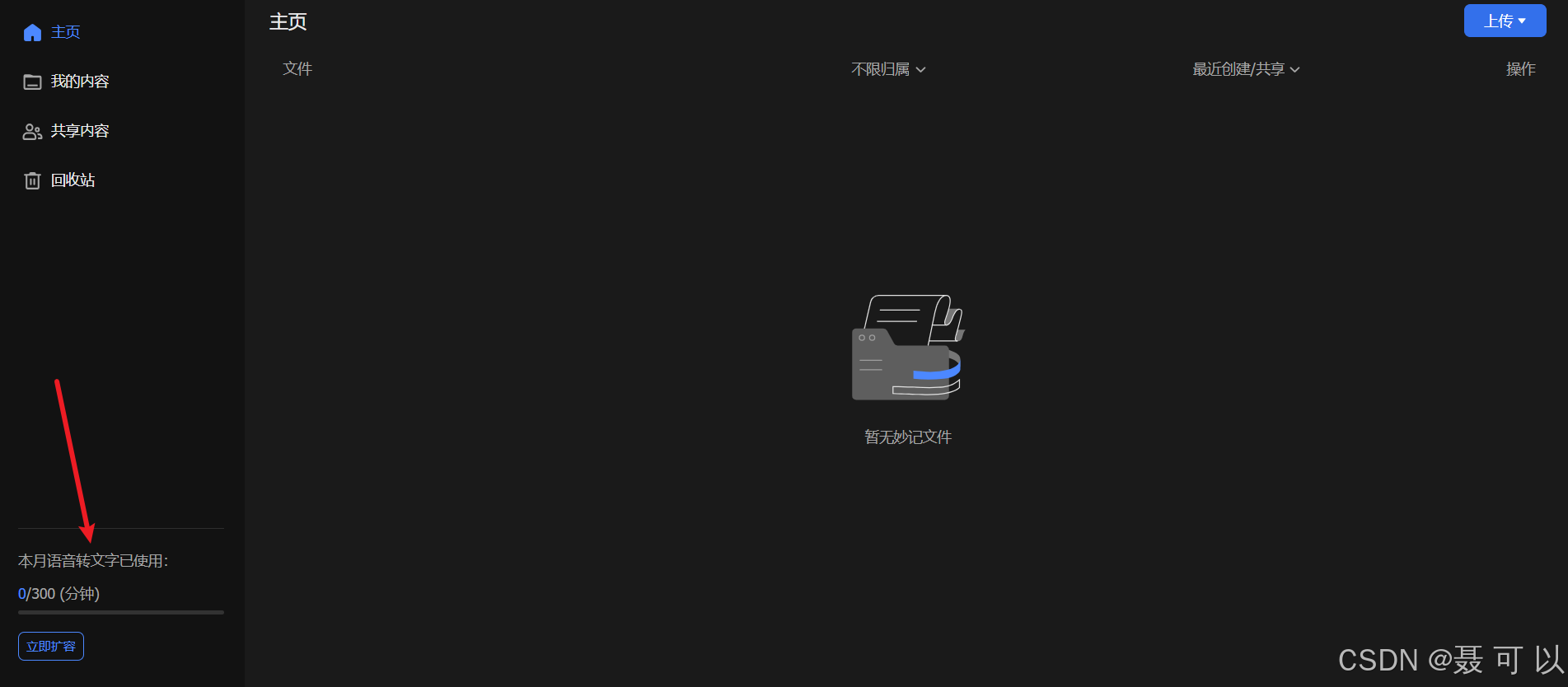
4.4 缺点
每个月只有 300 分钟的免费时长
5. VideoCaptioner(卡卡字幕助手)
5.1 GitHub地址
GitHub地址:https://github.com/WEIFENG2333/VideoCaptioner
https://github.com/WEIFENG2333/VideoCaptioner
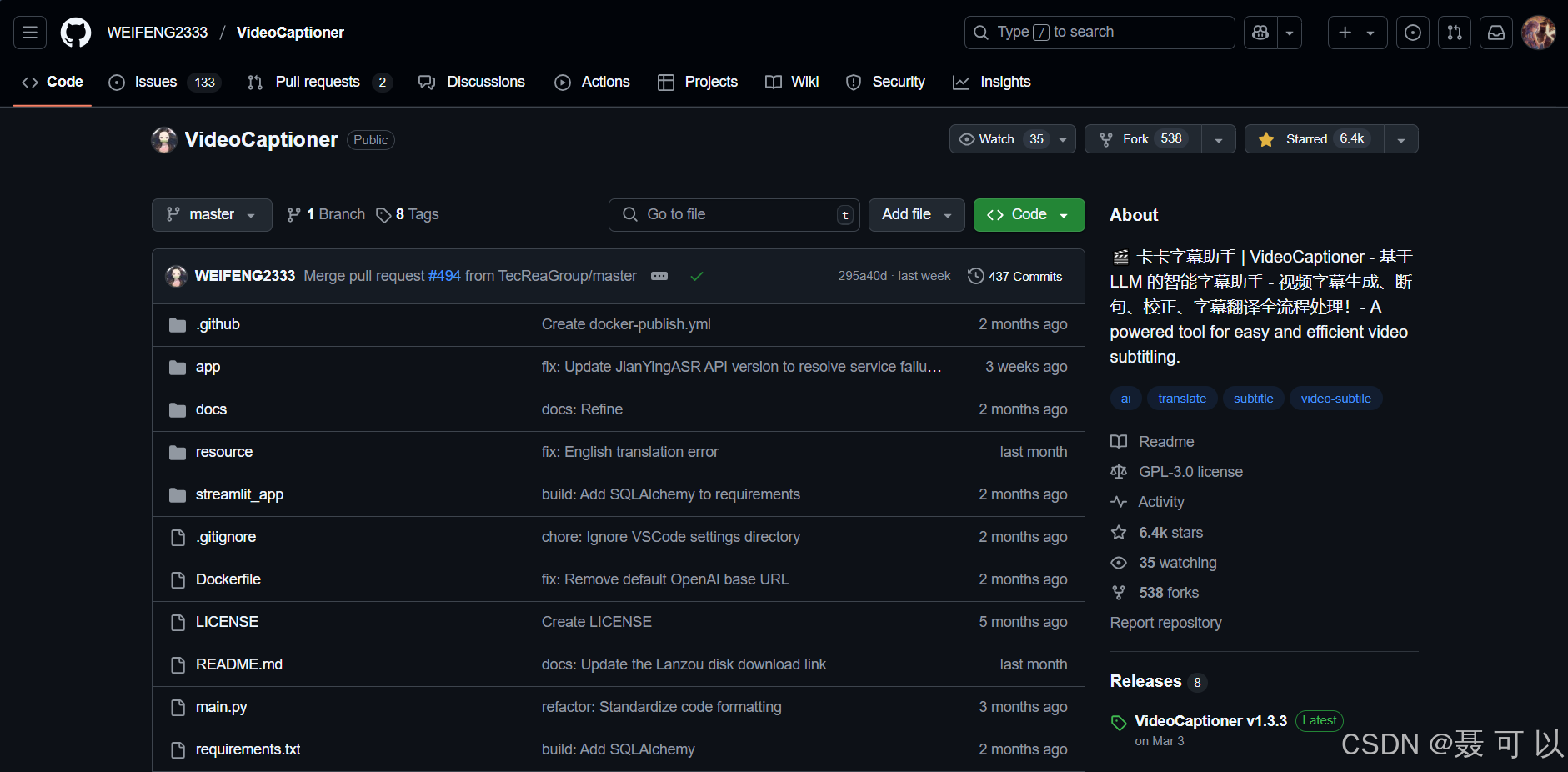
项目是用 Python 编写的,感兴趣的同学可以把源码下载到本地,在自己的机器上跑一下
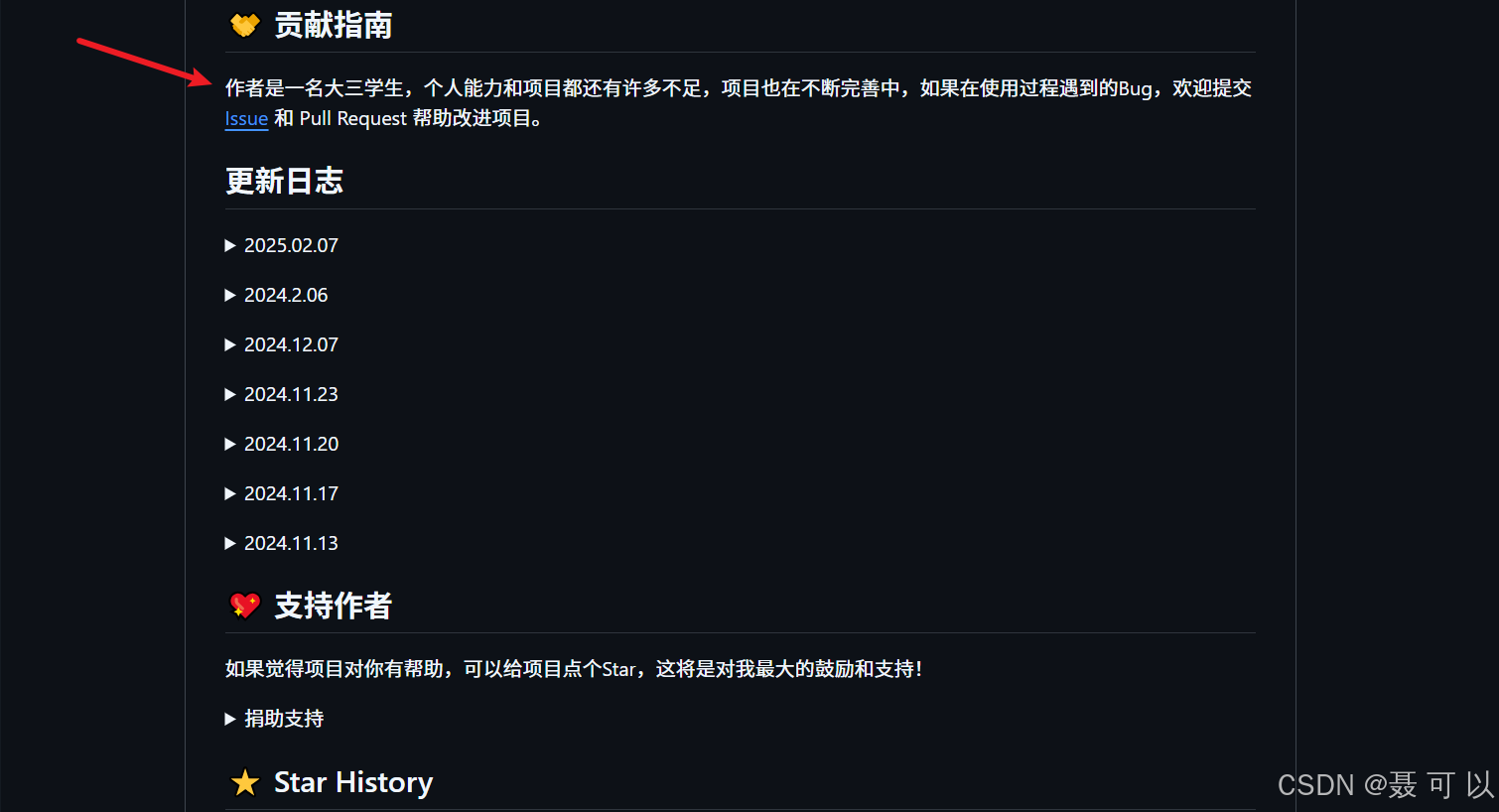
值得一提的是,项目的开发者是一个大学生
5.2 下载
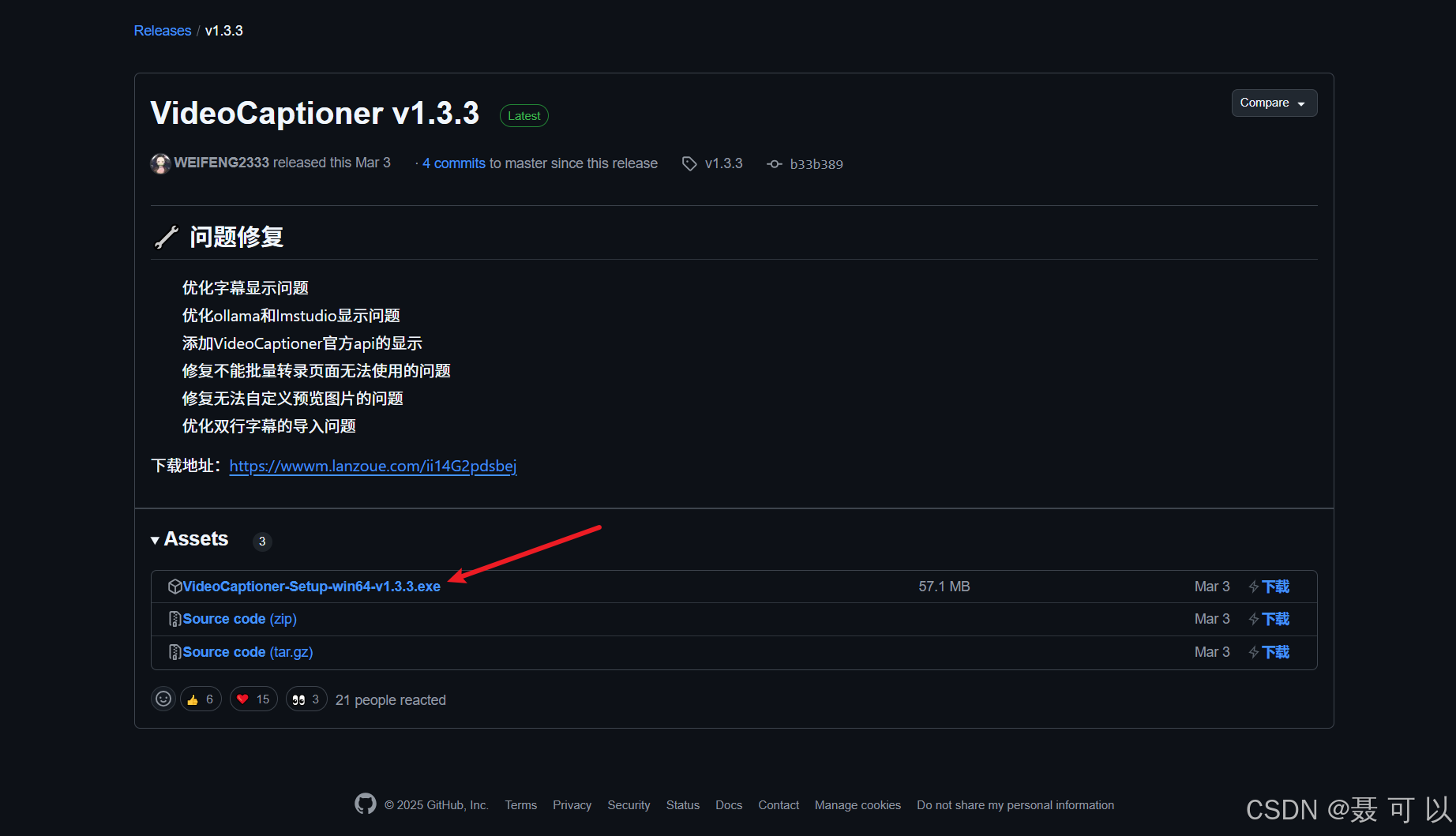
作者贴心地为 Windows 用户准备了安装包
5.2.1 通过GitHub下载
下载地址:https://github.com/WEIFENG2333/VideoCaptioner/releases/tag/v1.3.3
https://github.com/WEIFENG2333/VideoCaptioner/releases/tag/v1.3.3
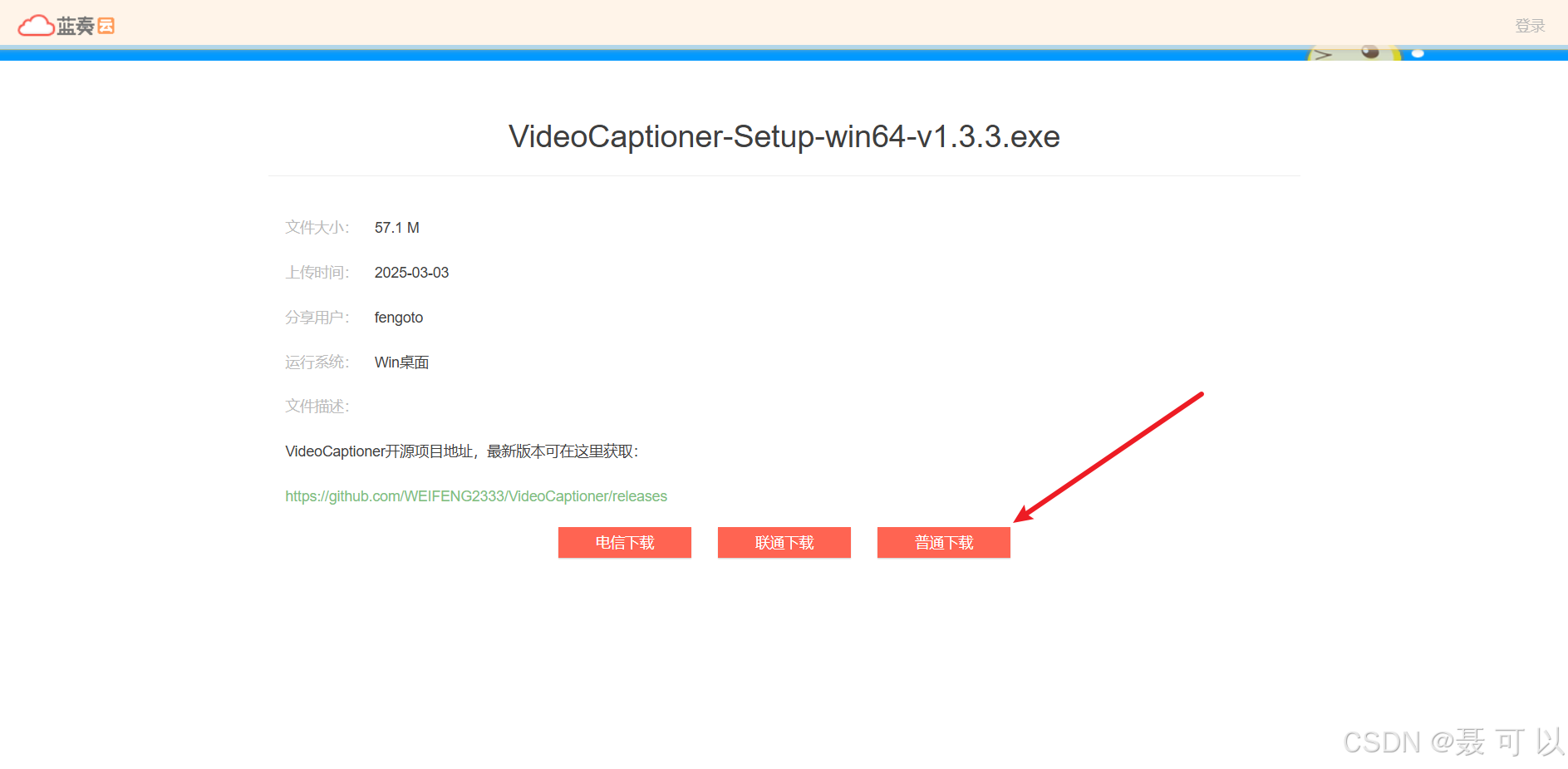
5.2.2 通过作者提供的地址下载
下载地址:https://wwwm.lanzoue.com/ii14G2pdsbej
https://wwwm.lanzoue.com/ii14G2pdsbej
5.3 安装
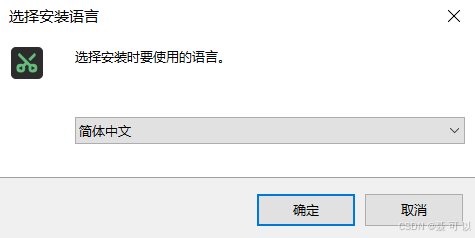
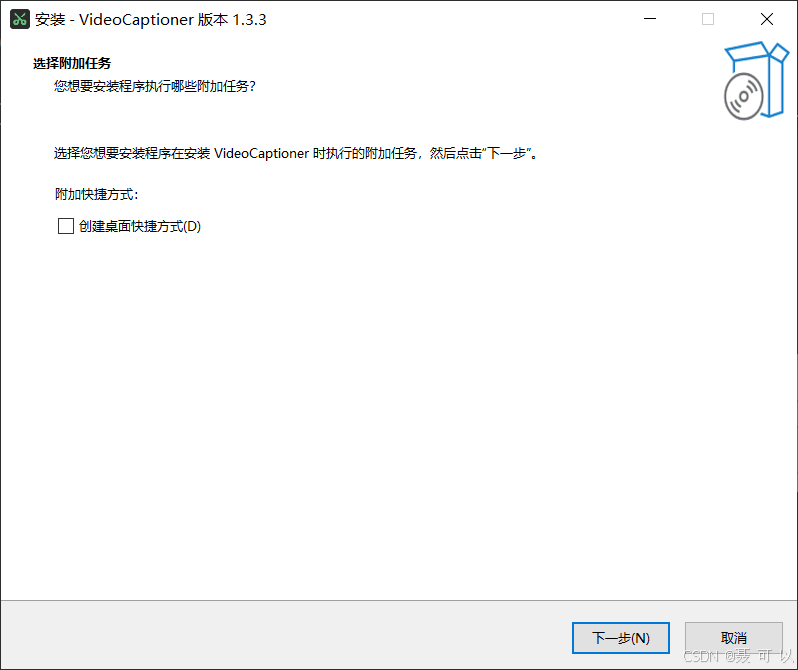
双击 VideoCaptioner-Setup-win64-v1.3.3.exe 安装包,一路点击下一步就可以了(记得更改软件的安装目录)
5.4 上传音视频文件
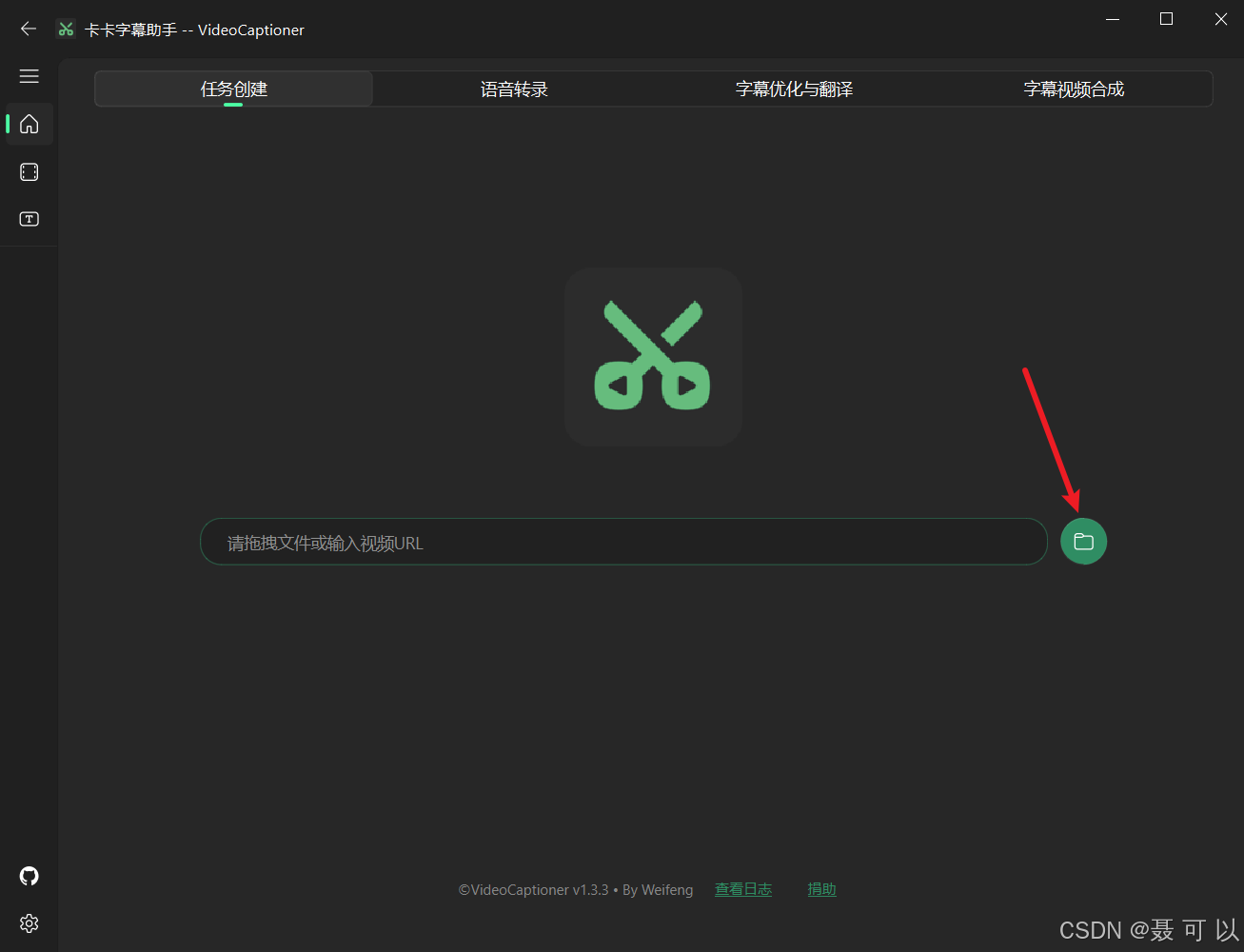
可以点击 选择文件 按钮上传,也可以直接拖动文件到窗口
5.5 导出文案
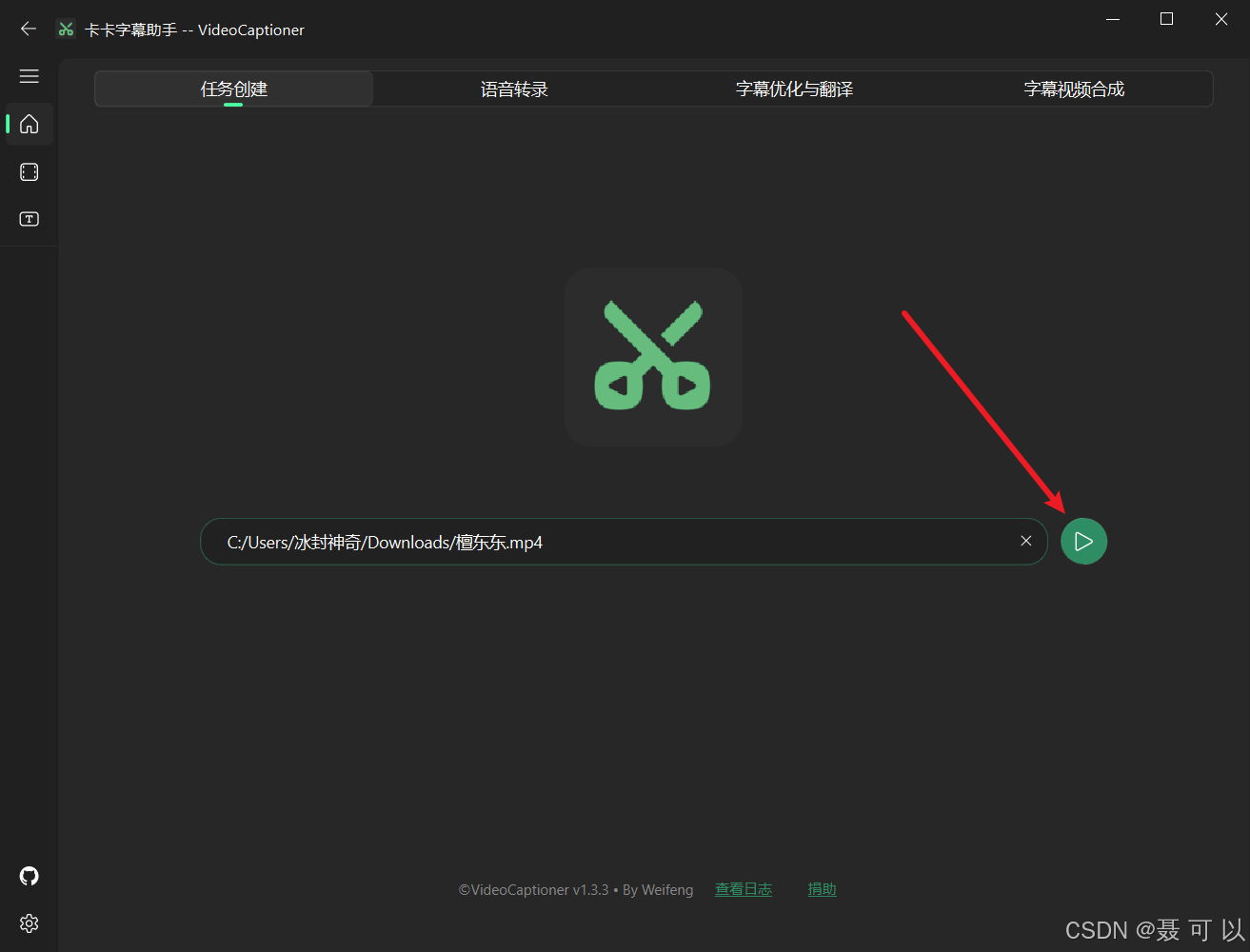
上传音视频文件后点击开始处理按钮
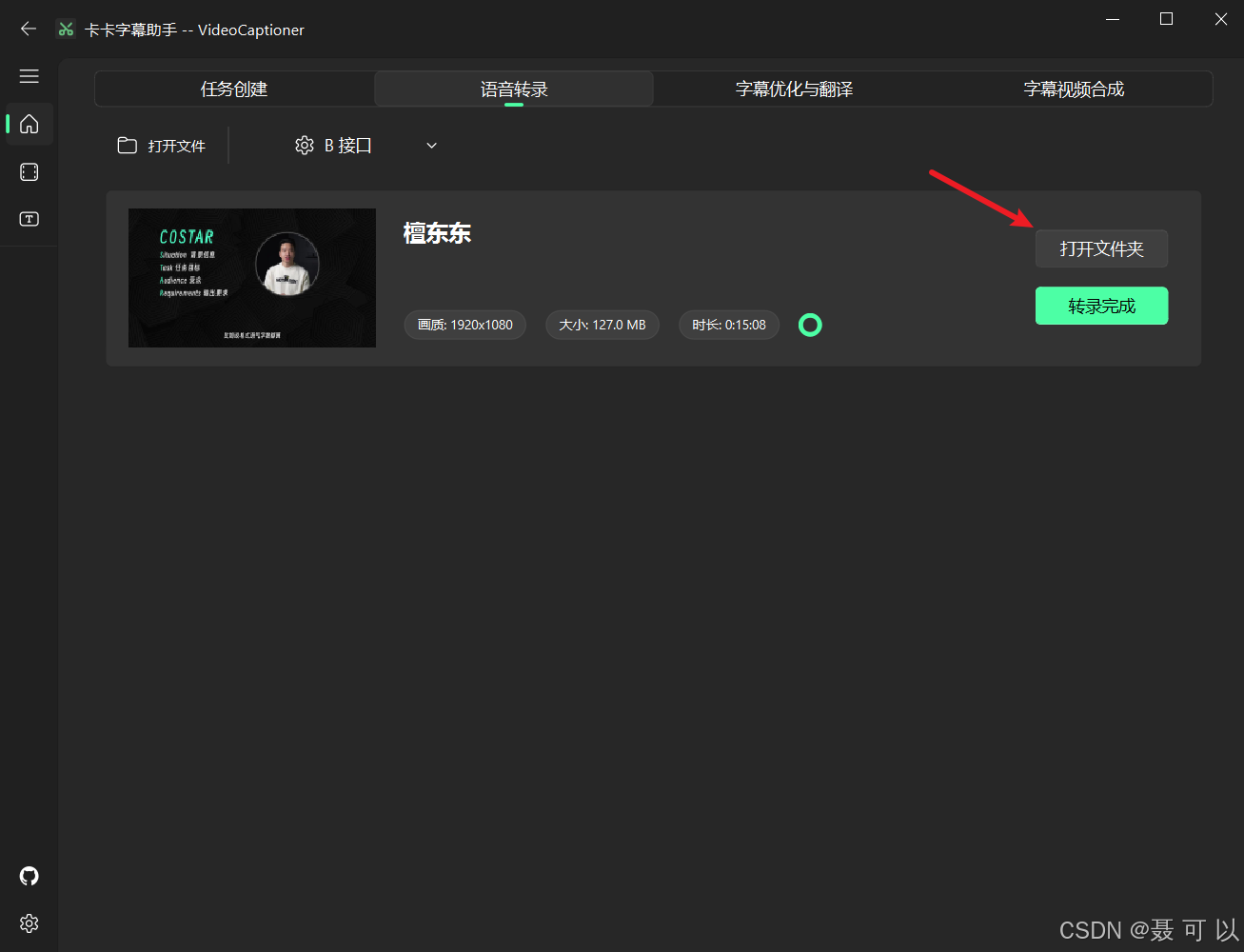
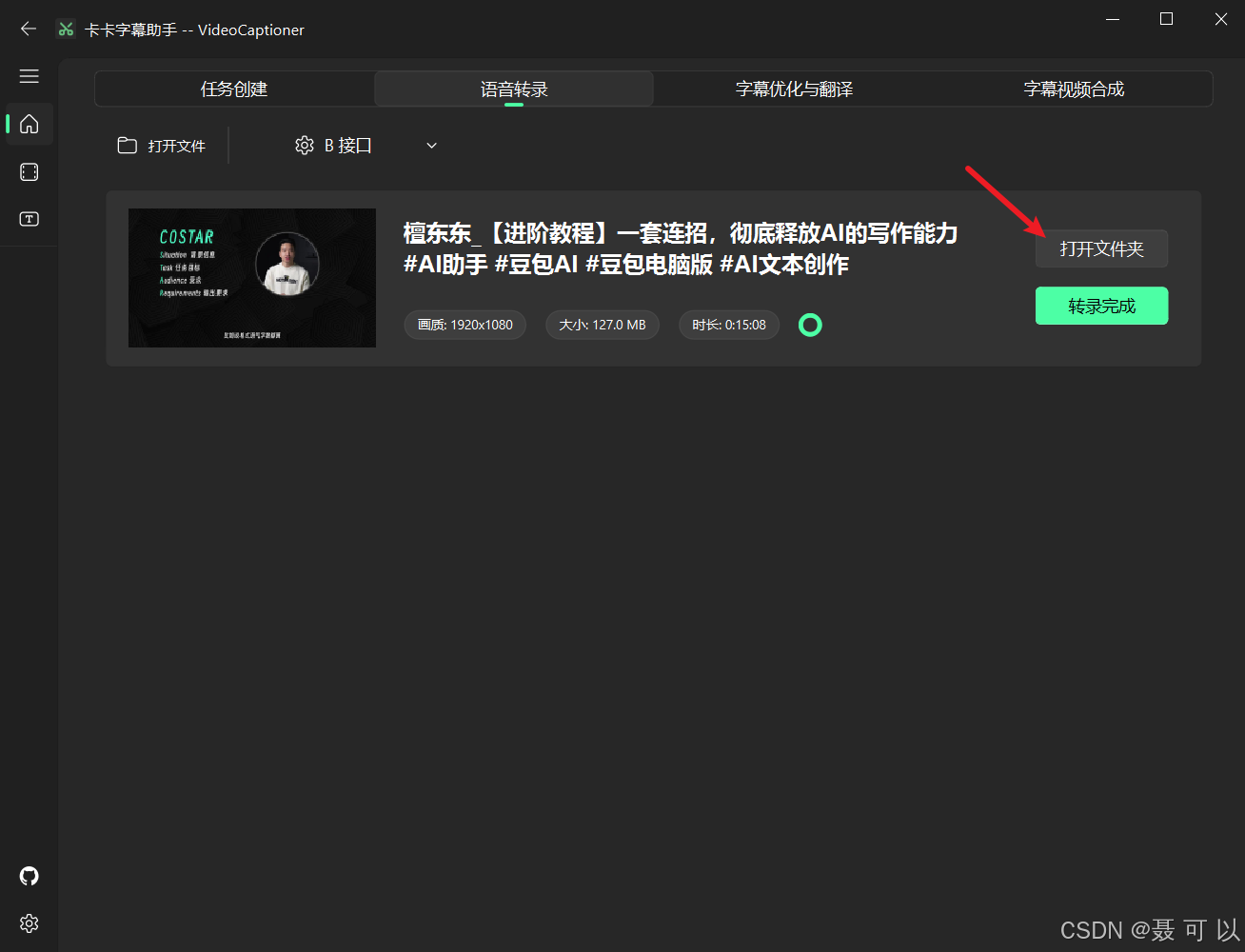
转录后的字幕文件默认存放在工作目录下,点击打开文件夹可以定位到字幕文件的所在位置。如果不想要 SRT 文件,只想要纯文字,可以使用本文介绍的 AsrTools 工具
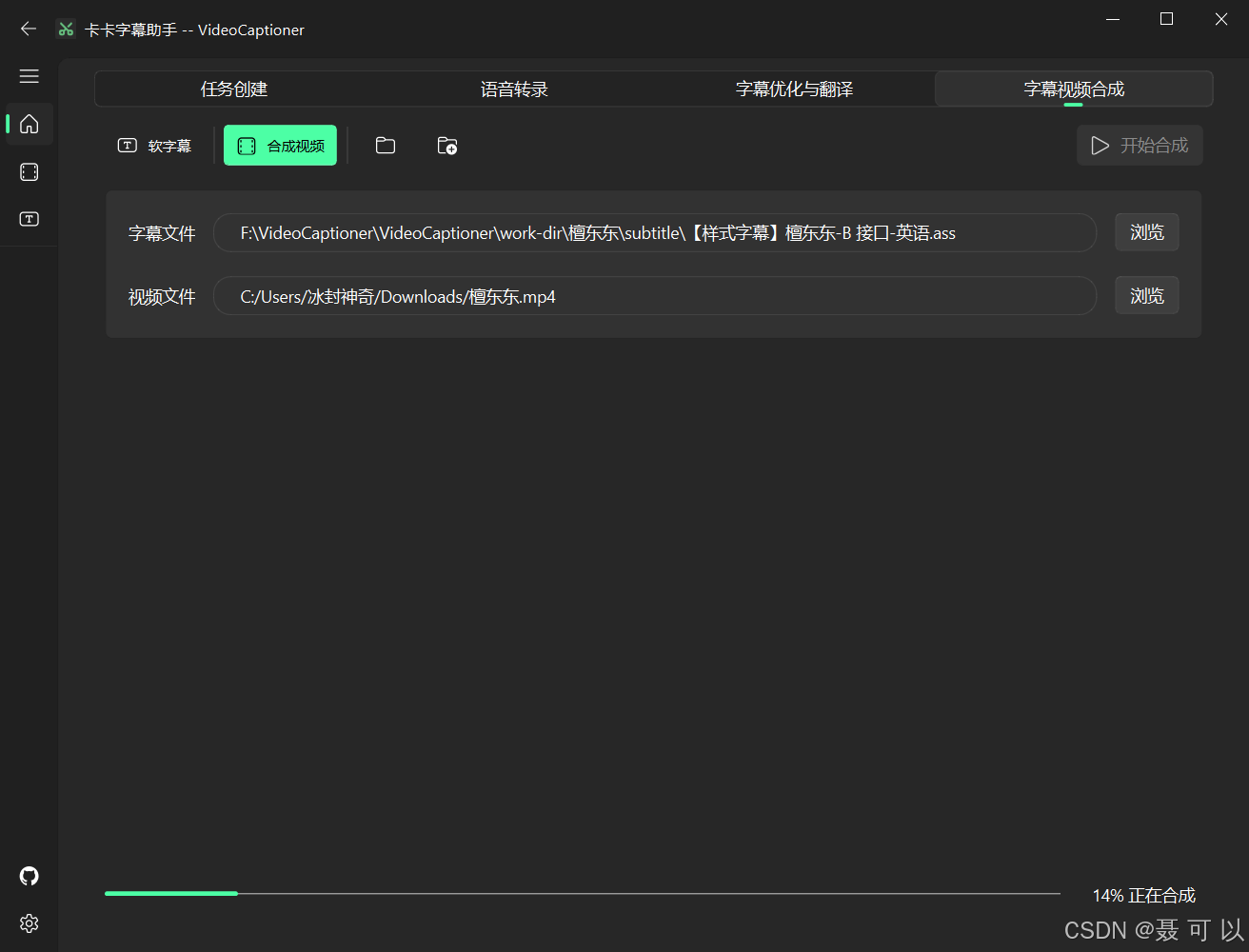
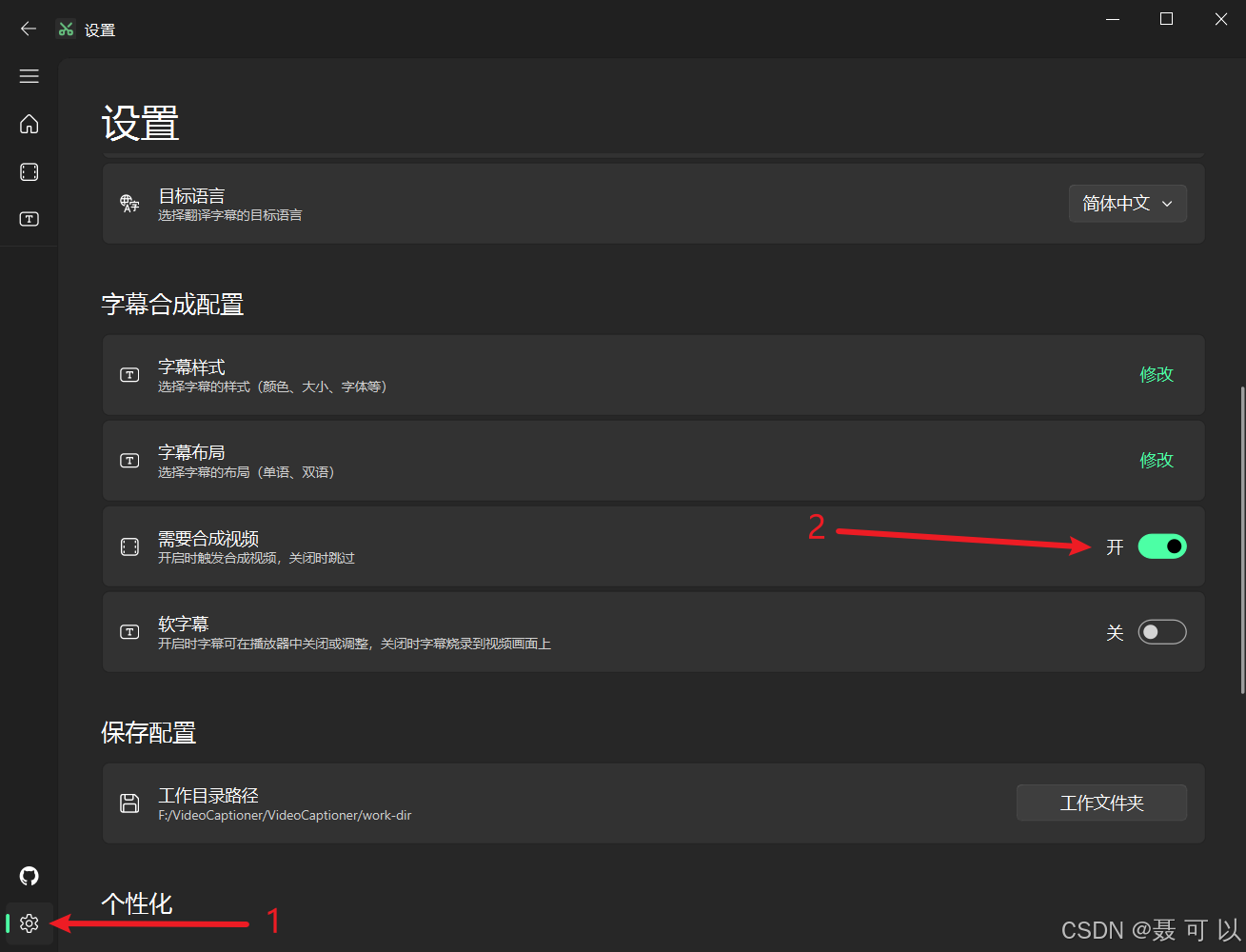
语音转录后默认会合成视频与字幕,如果不需要该功能,可以在设置中关闭
合成后的视频默认存放在原视频所在的目录下
5.6 可能遇到的问题
5.6.1 问题呈现
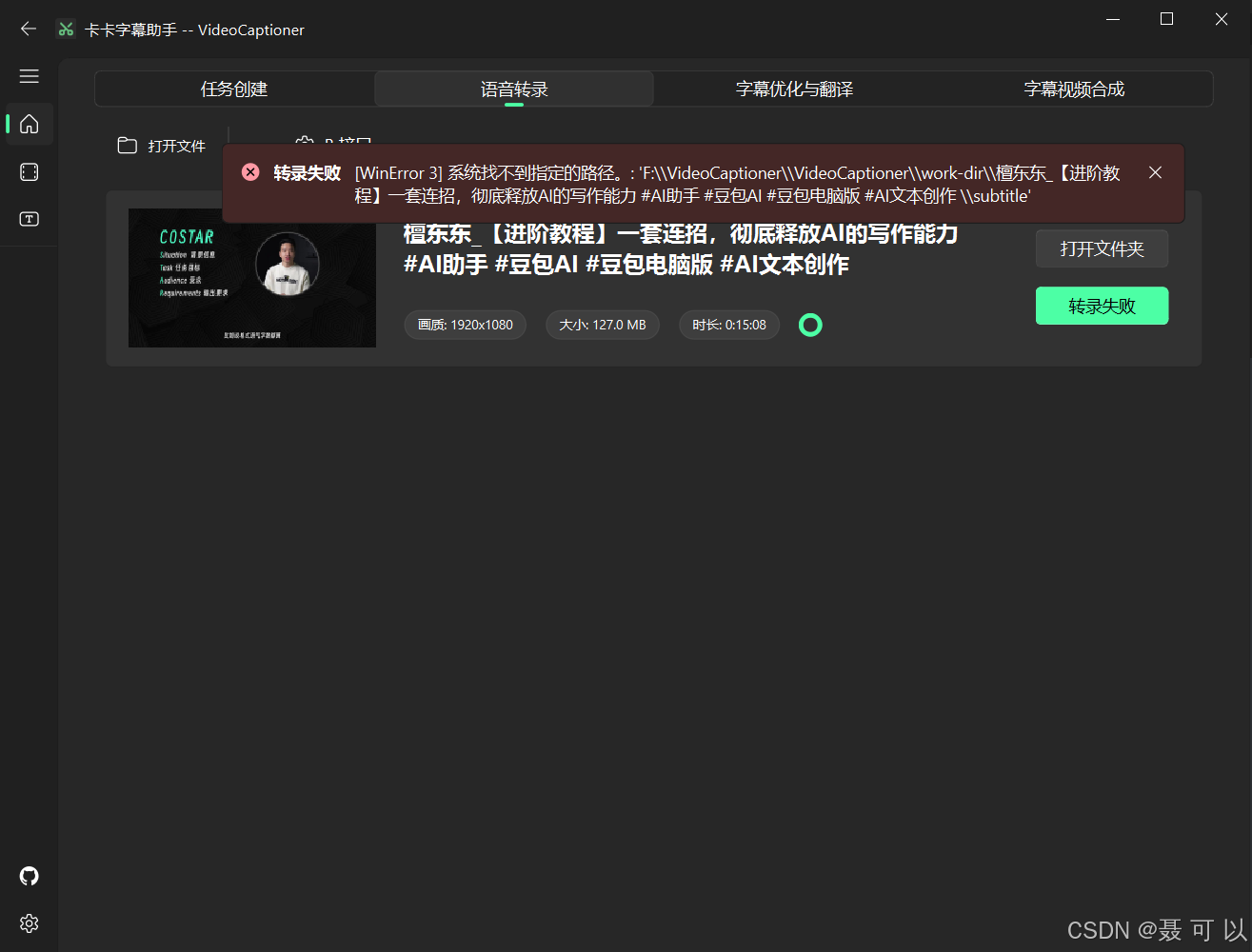
在使用 VideoCaptioner 提取音视频的文案时,可能会遇到以下错误
转录失败 [WinError 3] 系统找不到指定的路径。:'F:VideoCaptionerlVideoCaptioner\lwork-di\檀东东_【进阶教
程】一套连招,彻底释放A!的写作能力 #AI助手 #豆包,AI #豆包电脑版 #AI文本创作\subtitle
5.6.2 问题产生的原因
一般产生这个问题是因为视频文件的命名中含有某些特殊字符,导致软件在创建目录时遇到了问题
5.6.3 解决方法
有两个解决方法:
- 第一个方法是重命名视频文件,确保视频文件的命名没有特殊字母
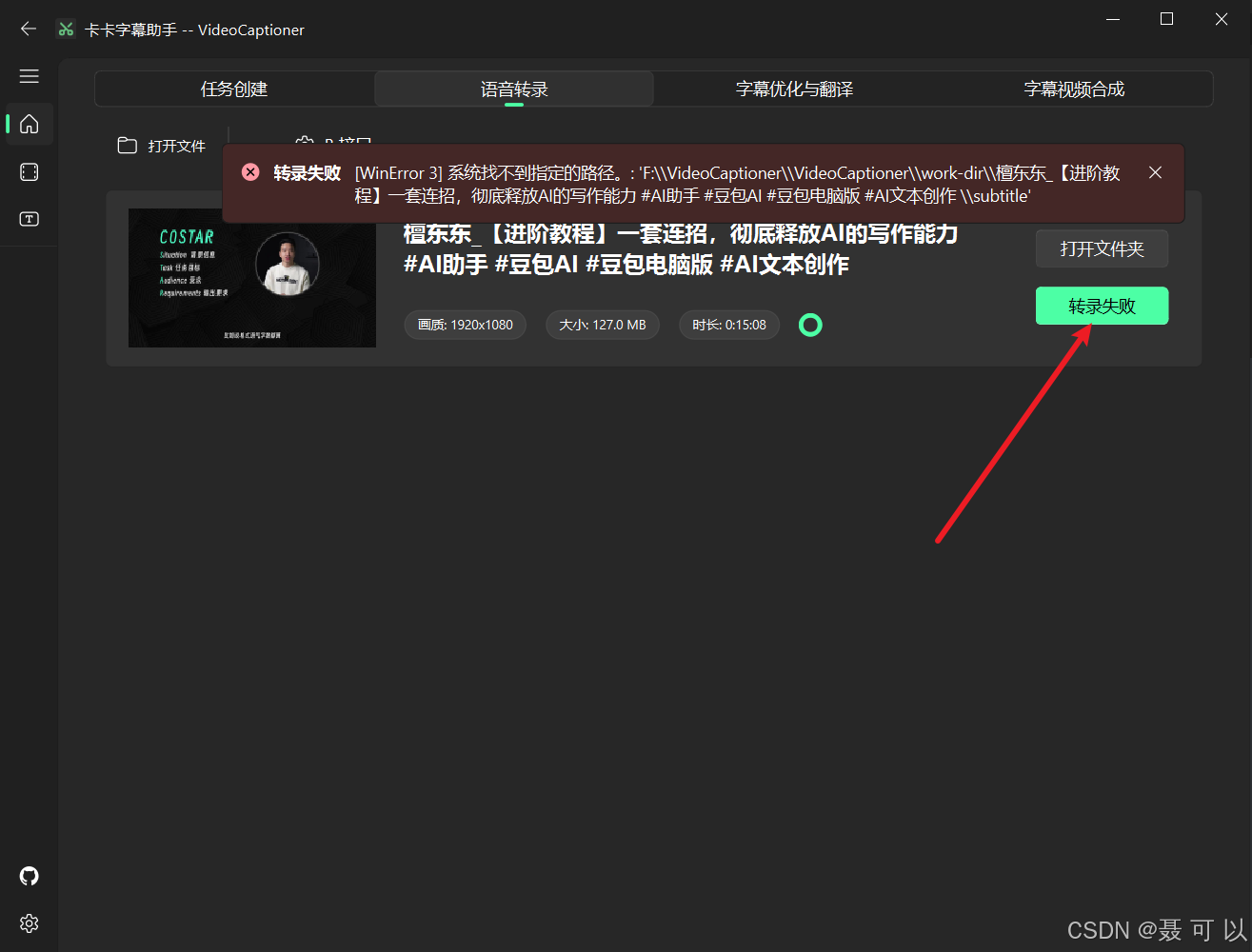
- 第二个方法时点击转录失败按钮,软件会重新转录一次。点击转录失败按钮重新转录,导出的文案默认存放在视频文件所在的目录下
点击打开文件夹也能查看字幕文件的所在位置
5.7 进阶使用教程
本文只演示了 VideoCaptioner 的基础用法,除了提取音视频的文案之外,VideoCaptioner 还可以直接给视频添加字幕,无需借助剪辑软件
VideoCaptioner 的更多进阶用法可以观看以下视频:
- 第52集 | 免费无广!VideoCaptioner,一键视频字幕翻译 #ai #人工智能 #AI工具 #AI在抖音 #字幕
- 第159集 | 基于LLM的智能字幕助手,完全免费,开盖即用! 最近在github上非常非常火爆的项目——卡卡字幕助手 | VideoCaptioner
- 开源免费!一键生成字幕并翻译,中日英多语言支持!- 字幕生成、断句、优化、翻译全流程处理#ai #字幕 #软件#教程
6. AsrTools
AsrTools 和 VideoCaptioner 由同一个作者开发,AsrTools 可以看做是 VideoCaptioner 的前身
6.1 GitHub地址
GitHub地址:https://github.com/WEIFENG2333/AsrTools
https://github.com/WEIFENG2333/AsrTools
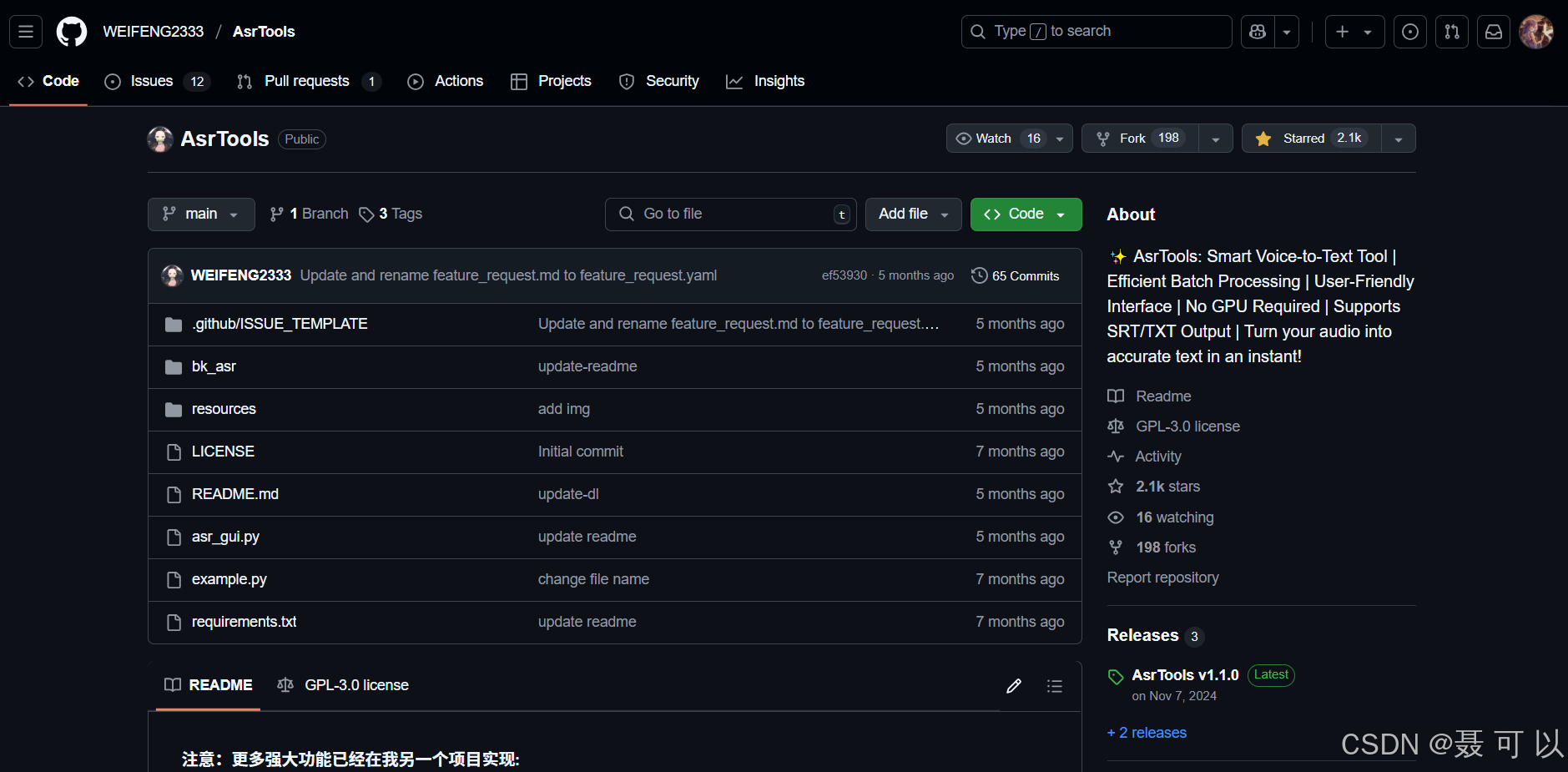
项目是用 Python 编写的,感兴趣的同学可以把源码下载到本地,在自己的机器上跑一下
6.2 下载
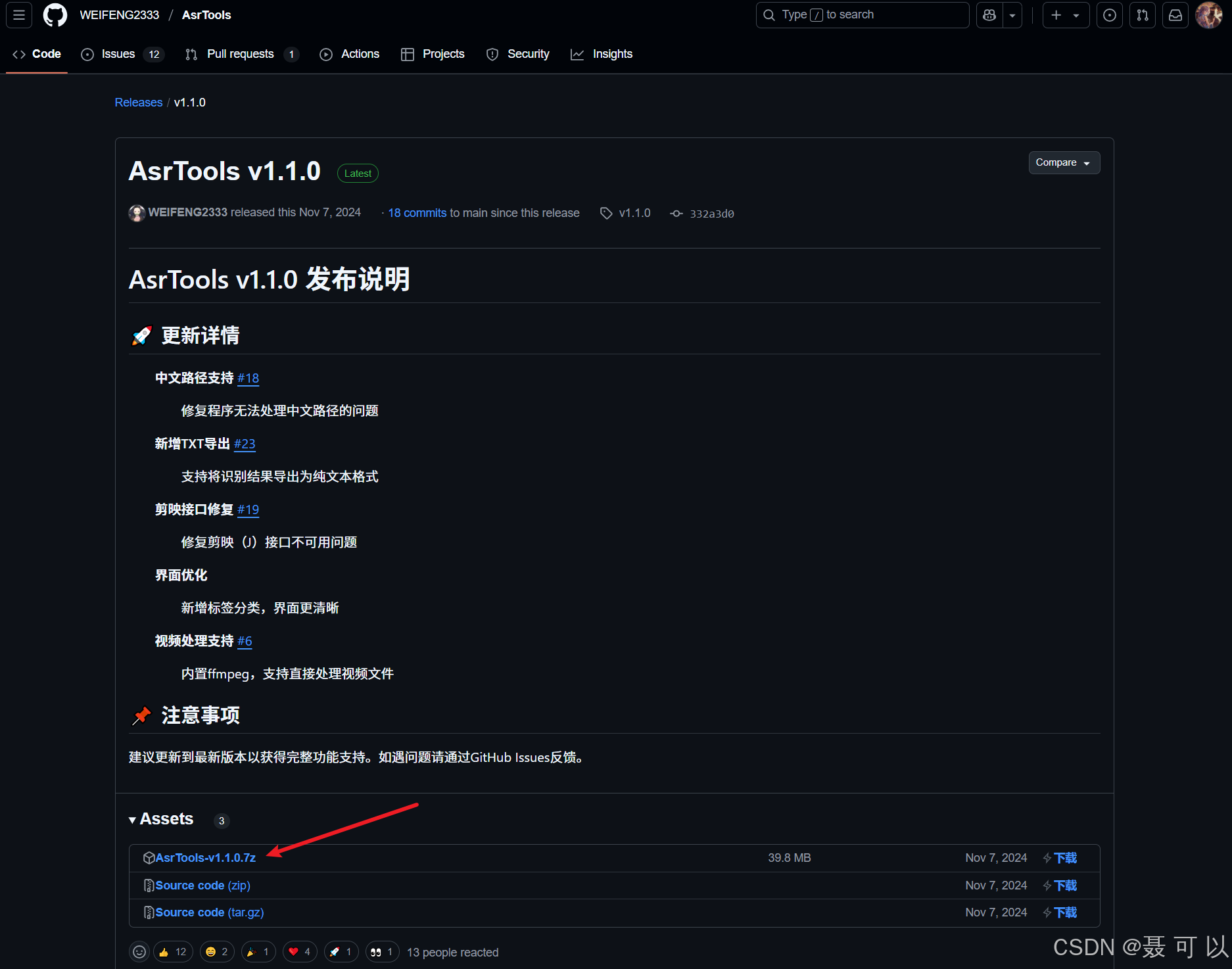
下载地址:https://github.com/WEIFENG2333/AsrTools/releases/tag/v1.1.0
https://github.com/WEIFENG2333/AsrTools/releases/tag/v1.1.0
6.3 安装
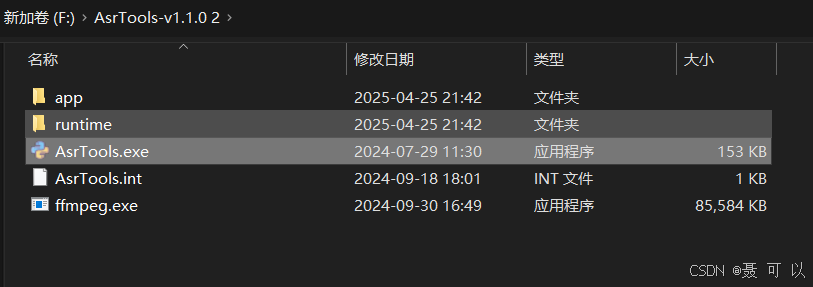
无需安装,双击 AsrTools.exe 文件就可以直接运行软件了
6.4 上传音视频文件
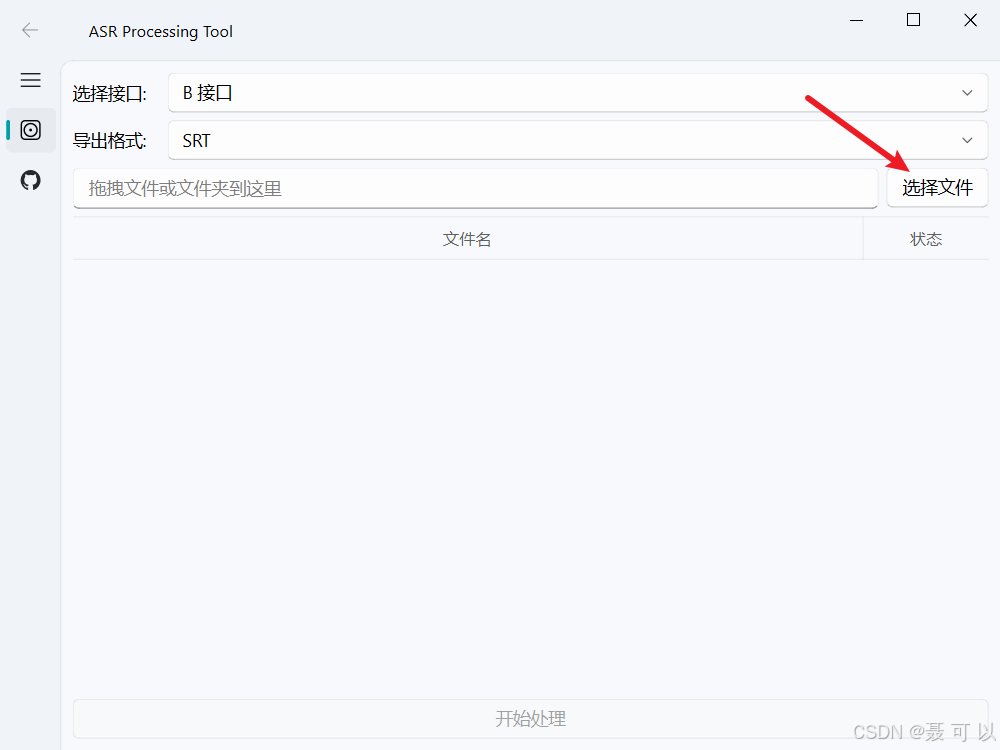
可以点击 选择文件 按钮上传,也可以直接拖动文件到窗口
6.5 导出文案
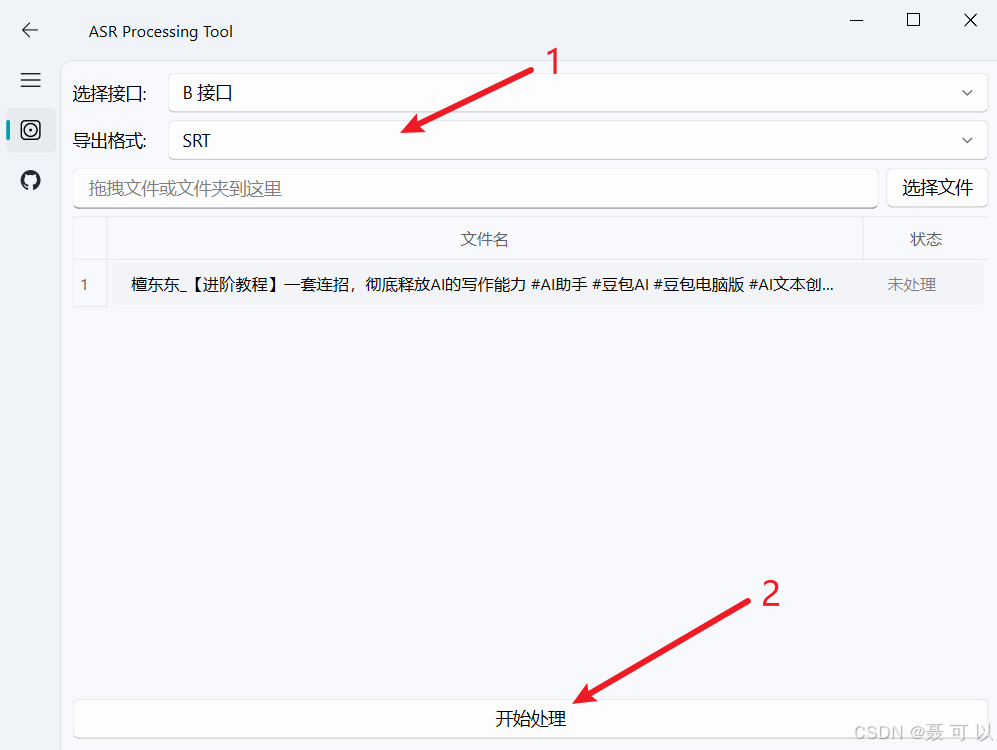
上传音视频文件后点击开始处理,有SRT、TXT、ASS三种导出格式
运行过程中会出现一个黑窗,不要手动关闭黑窗,处理结束后会黑窗会自动关闭
导出的文案默认存放在视频文件所在的目录下,而且目录中会出现一个与视频文件同名的MP3文件,因为提取文案只需要音频,软件对视频的音频做了分离

智能硬件社区聚焦AI智能硬件技术生态,汇聚嵌入式AI、物联网硬件开发者,打造交流分享平台,同步全国赛事资讯、开展 OPC 核心人才招募,助力技术落地与开发者成长。
更多推荐



 43
43 0
0- 0


 已为社区贡献1条内容

所有评论(0)