Onvif 测试工具(ONVIF Device Test Tool)的安装、使用教程
若该文为原创文章,转载请注明原文出处。
最新在弄使用ONVIF发现IPC,然后通过LIVE555拉取子码流,在显示在界面上,使用的是RK3568, 但一直有个疑问,NVR是如何获取IPC的子码流的,后面验证,NVR一直使用的是主码流,基本不使用子码流。
遇到的问题是:RK3568虽然强大,但4K以上的码流也是无法解码,为了兼容大部分,所以只能处理子码流。
这里使用ONVIF Device Test Tool工具获取子码流,在通过APP或界面输入码流地址显示出来。
一、概述
ONVIF Device Test Tool 是ONVIF组织开发的官方工具,用于测试网络视频设备(IPC/NVR等)是否符合ONVIF协议规范,确保设备间互操作性。
主要功能
- 设备发现:自动发现网络中的ONVIF兼容设备。
- 协议测试:验证设备是否正确实现了ONVIF协议的各项功能。
- 配置管理:支持设备的配置管理和参数调整。
- 日志记录:记录测试过程中的详细日志,便于问题排查和分析。
注意事项
- 请确保设备已正确连接到网络,并且支持ONVIF协议。
- 在测试过程中,请勿随意更改设备的网络配置,以免影响测试结果。
二、下载地址
三、使用说明
1、搜索设备
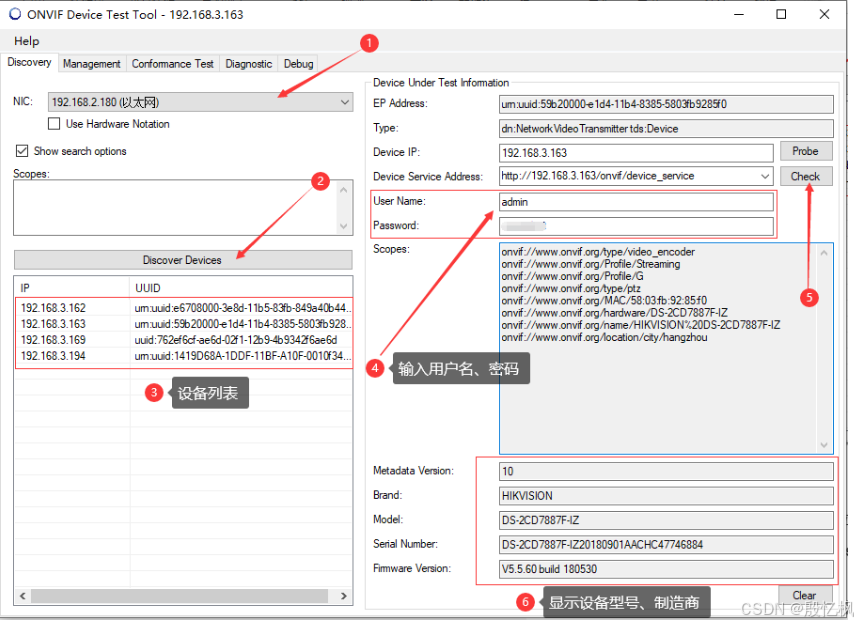
搜索设备步骤:
1、网卡选择:启动工具 → 在NIC下拉菜单选择与摄像头同网段的物理网卡。
2、一键探测:点击 Discover Devices 按钮,工具自动发送WS-Discovery多播请求(UDP:239.255.255.250:3702)。
3、结果解析:
成功:设备列表显示IP、UUID,。
失败:检查设备是否启用ONVIF(需在设备后台手动开启)。
4、认证:输入用户名密码后,点击Check。
成功:会显示型号(DS-2DE2402IW-DE3)、制造商(如海康)
识别:检查设备是否设置了用户密码。
配置注意:
- 海康/大华等设备需进入 配置→高级配置→启用ONVIF→添加用户。
- 部分设备需填写用户名密码才能通过 Check 验证。
2、视频流获取
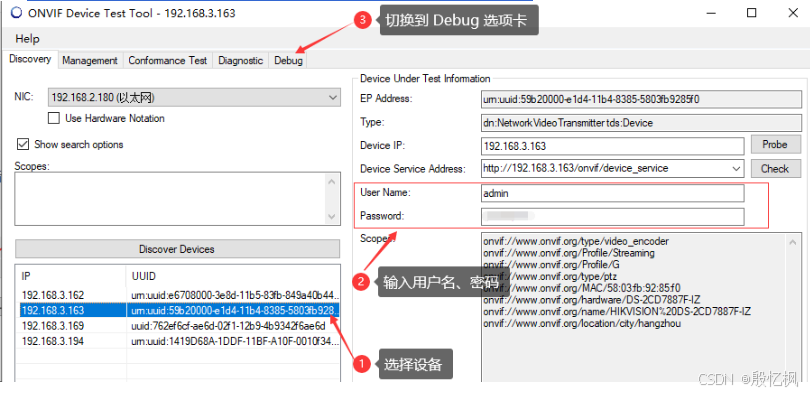
进入Debug模块:选择设备 → 输入密码 → 点击 Debug 选项卡。
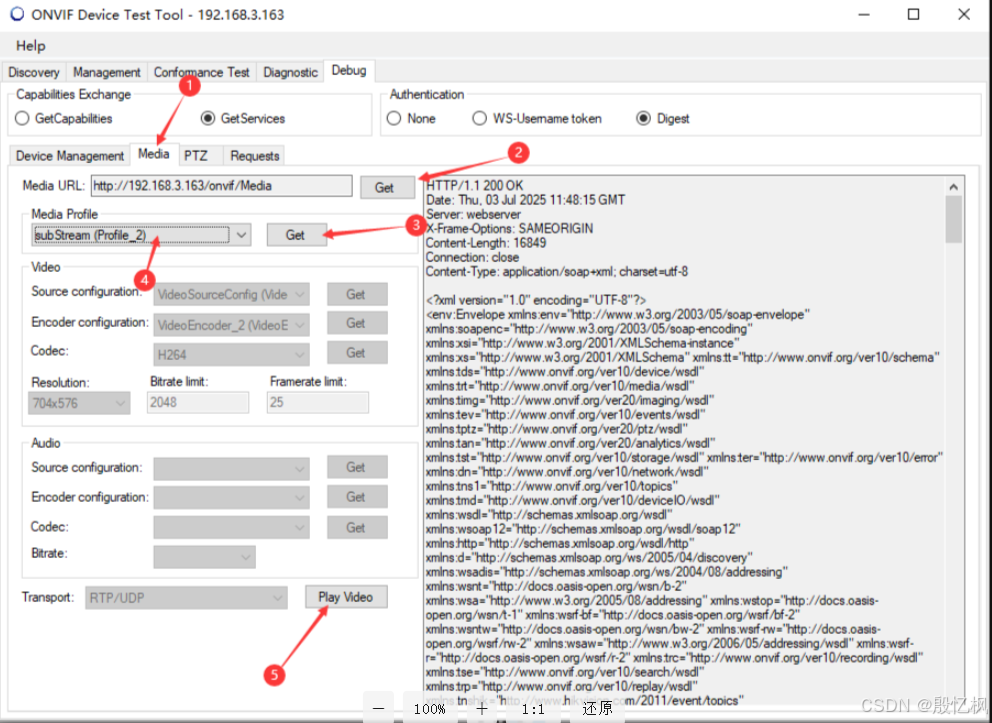
获取流地址:
①点击 Media 选项卡;
②在 Media URL 后点击 Get ,获取服务地址;
③在 Media Profile 处点击 Get,获取码流;
④选择一个想播放的码流选项;
⑤点击 Play Video,播放视频流。
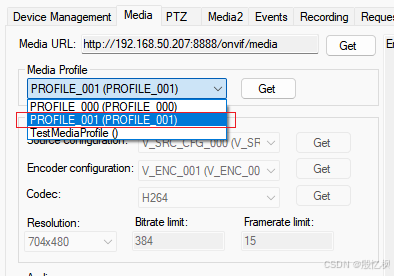
选择profile文件,一般000第二个是主码流,001第二个是子码流,这里选择001
点击Play Video后,右边会有信息,但有一些无法解析,会快速闪过。
截图出来,可以看到URL,一般
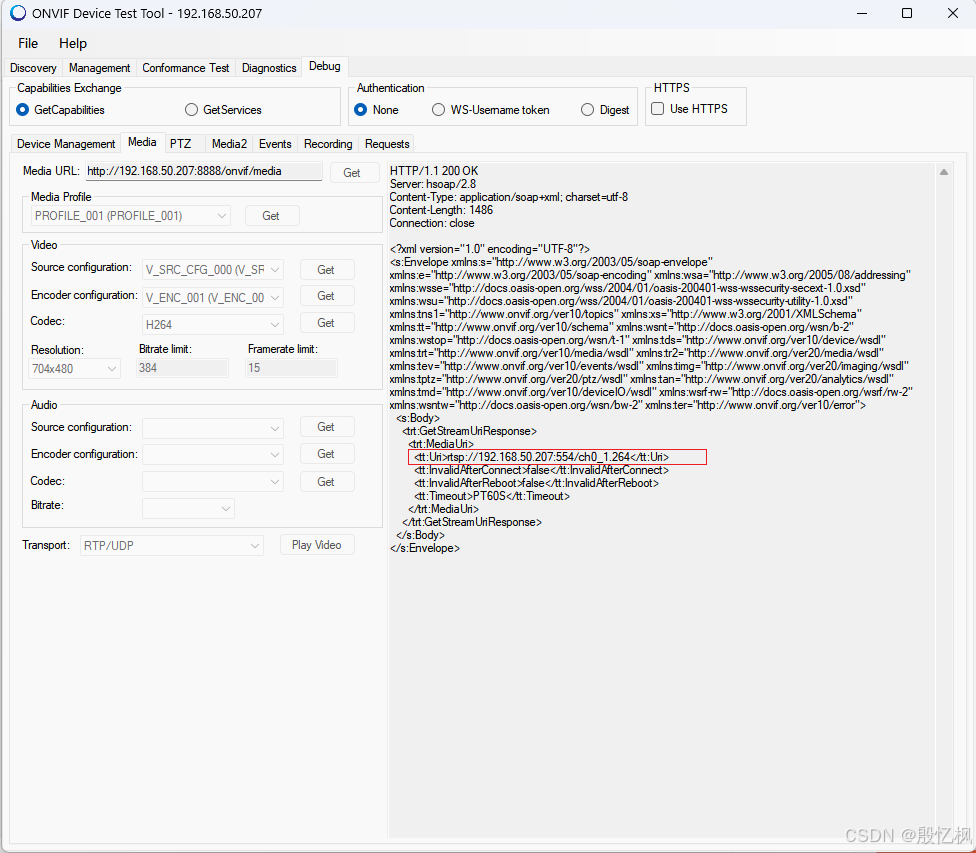
这里无法播放,ONVIF只解码H264,如果流是H265那播放会失败。
3、封装URL
获取到的URL是没有帐号密码的,可以使用VLC测试
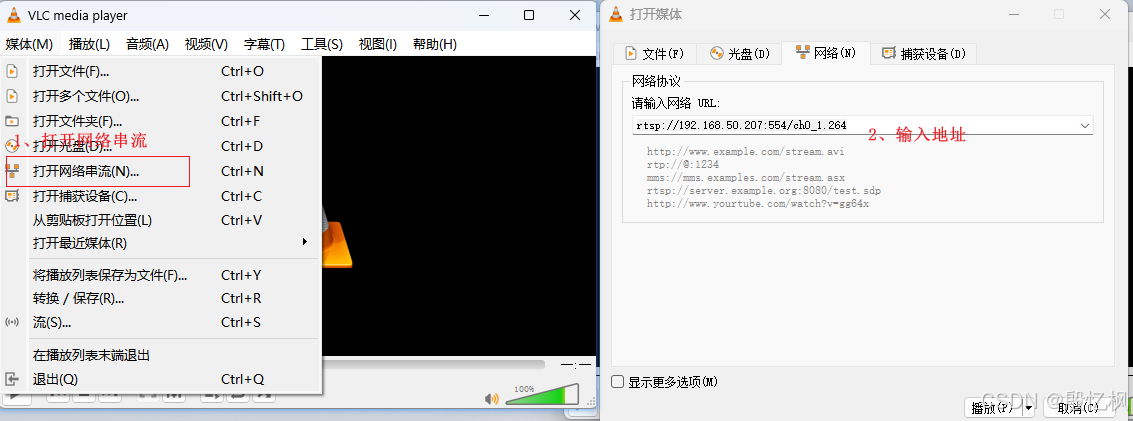
点击播放后,需要验证
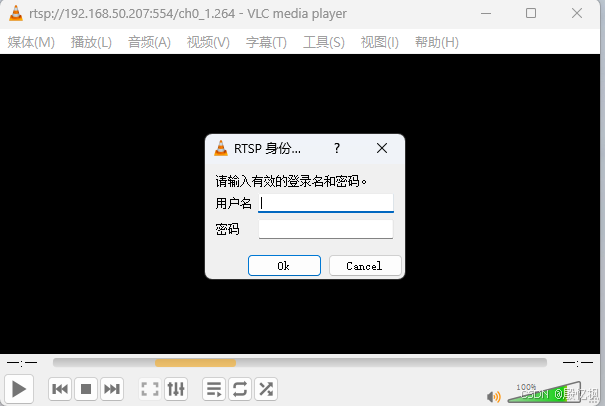
输入帐号密码后,正常播放
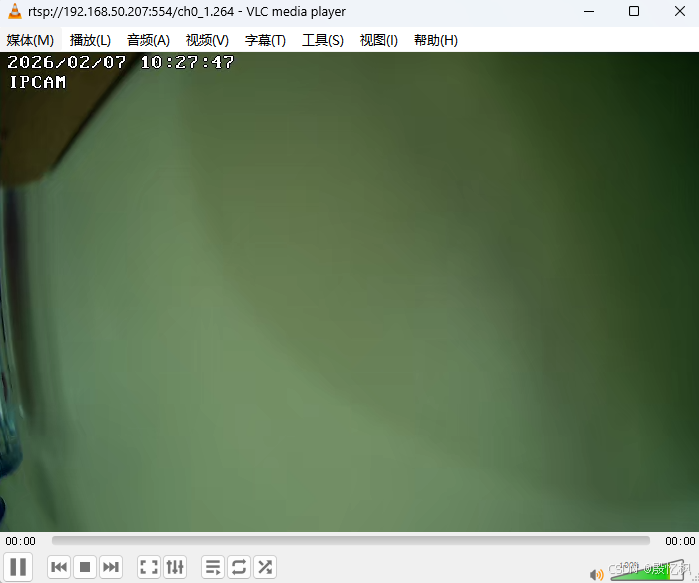
通过以上方式,获取到了IPC的主码流地址和子码流地址。
应用端只有输入正常的URL即可通过LIVE555正常播放显示。
四、总结
通过此工具,用户可快速验证ONVIF设备能力,为系统集成与开发提供可靠基线。
目前只用到获取URL,其他的自行测试。
如有侵权,或需要完整代码,请及时联系博主。

智能硬件社区聚焦AI智能硬件技术生态,汇聚嵌入式AI、物联网硬件开发者,打造交流分享平台,同步全国赛事资讯、开展 OPC 核心人才招募,助力技术落地与开发者成长。
更多推荐

 11
11 0
0- 0


 已为社区贡献50条内容

所有评论(0)