mac下的iphone镜像连接
·
在 Mac 上选择用于 iPhone 镜像的手机,需先满足设备条件,再通过系统设置或镜像 App 切换,以下是具体步骤与注意事项:
前提条件
- Mac 需搭载 Apple 芯片或 T2 安全芯片,运行 macOS Sequoia 15 及以上;iPhone 需运行 iOS 18 及以上。
- 两台设备登录同一 Apple ID 并开启双重认证,同时打开 Wi‑Fi 与蓝牙,且距离在 10 米内。
- iPhone 需处于锁定状态,否则无法连接镜像。
选择手机的方法
方法一:通过系统设置选择(推荐)
- 点击 Mac 左上角苹果菜单 ,选择 “系统设置”。
- 在左侧边栏点击 “桌面与程序坞”。
- 在右侧 “使用 iPhone 小组件” 下方,找到 “iPhone” 弹出菜单,点击后选择要镜像的 iPhone(仅当附近有多台符合条件的 iPhone 时,该菜单才会显示)。
方法二:通过 iPhone 镜像 App 选择
- 打开 Mac 上的 “iPhone 镜像” App(可在程序坞、启动台或聚焦搜索中找到)。
- 点击 App 窗口中的 “iPhone 镜像设置”,选择 “更改 iPhone”。
- 在弹出列表中选择目标 iPhone 即可。
常见问题排查
- 找不到可选的 iPhone:检查设备是否满足系统版本、Apple ID、Wi‑Fi / 蓝牙、距离与锁定状态要求;重启两台设备后重试。
- 切换后连接失败:在 iPhone 上进入 “设置> 通用 > 隔空播放与连续互通 > iPhone 镜像”,移除当前 Mac 后重新配对。
- 菜单未显示:确保附近存在多台已登录同一 Apple ID 的 iPhone,否则该选择菜单不会出现。
- 如果有多台iphone的情况下,都在一个账号下。
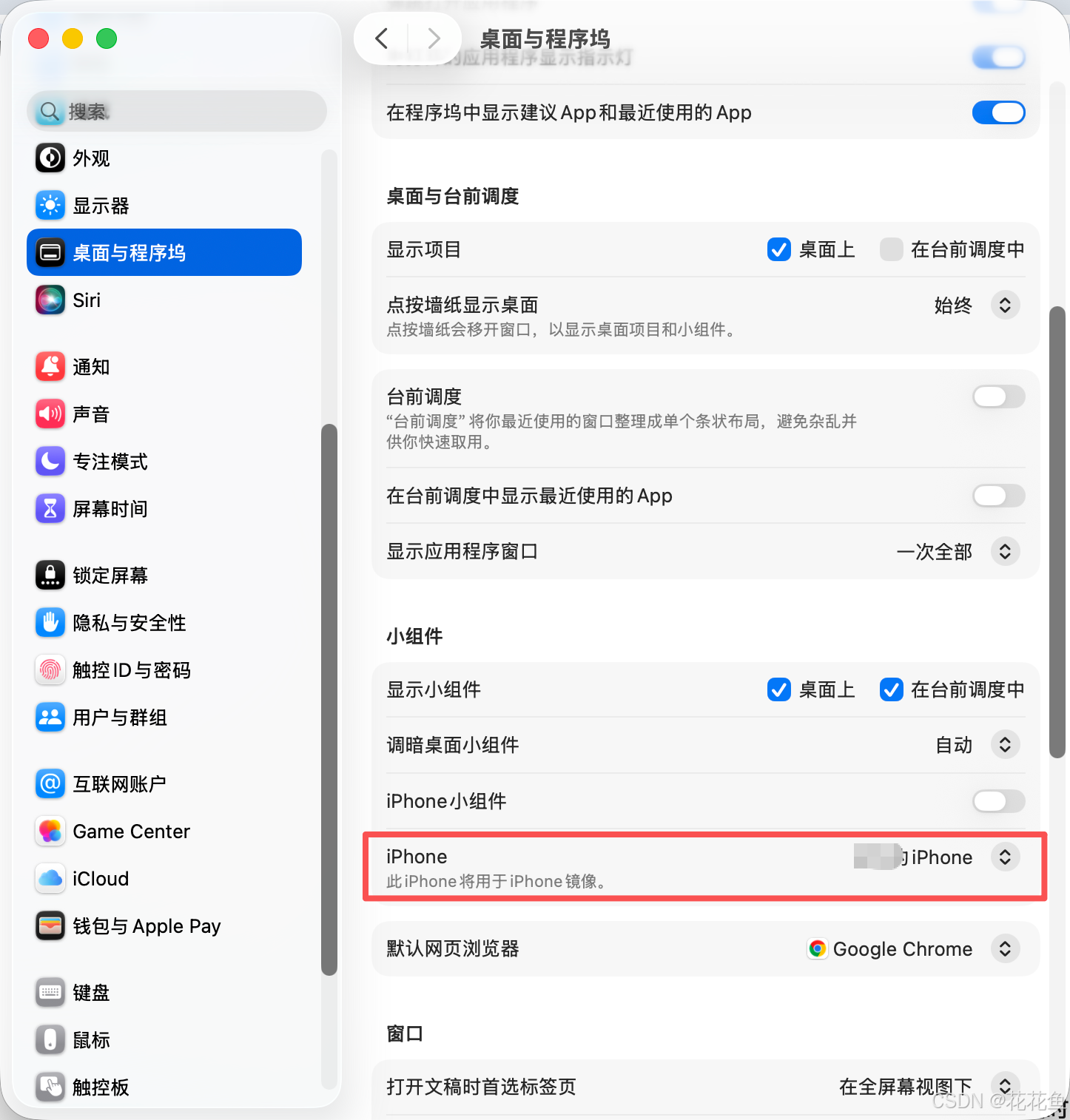
选择你要连接的iphone以后,就可以看到界面了:
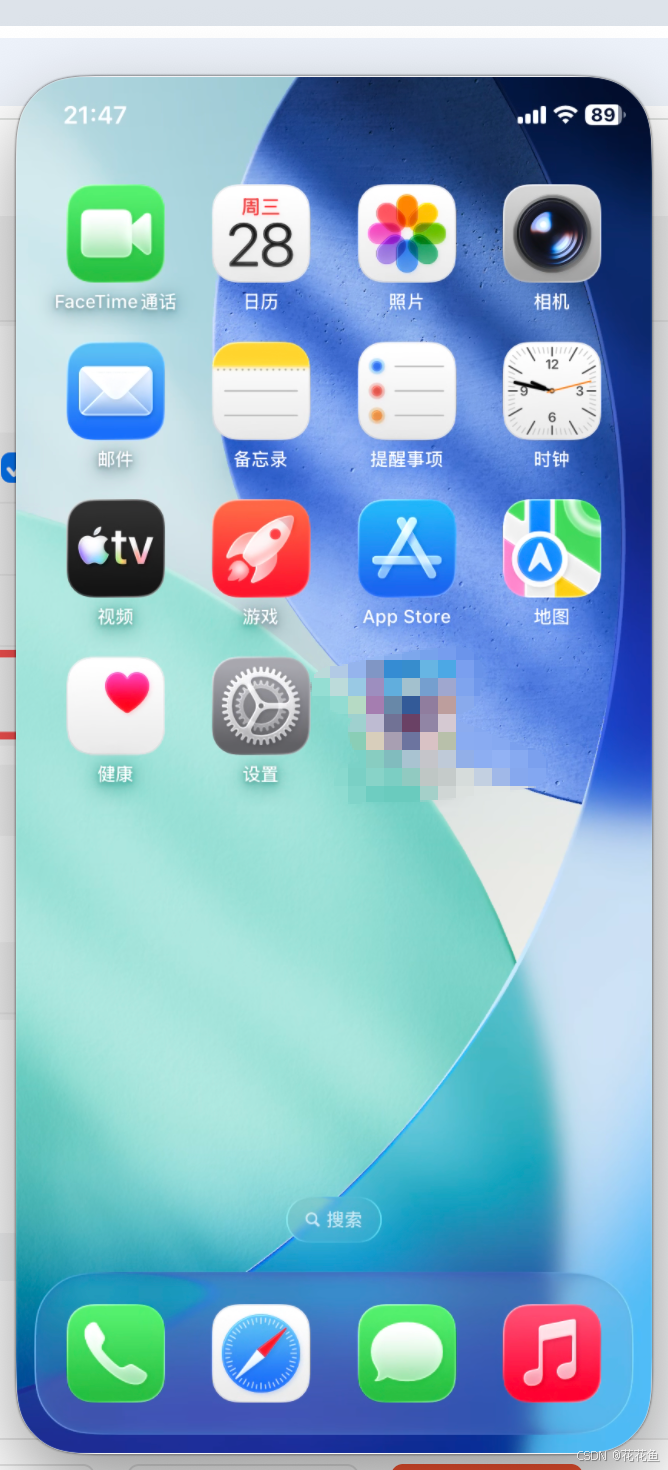
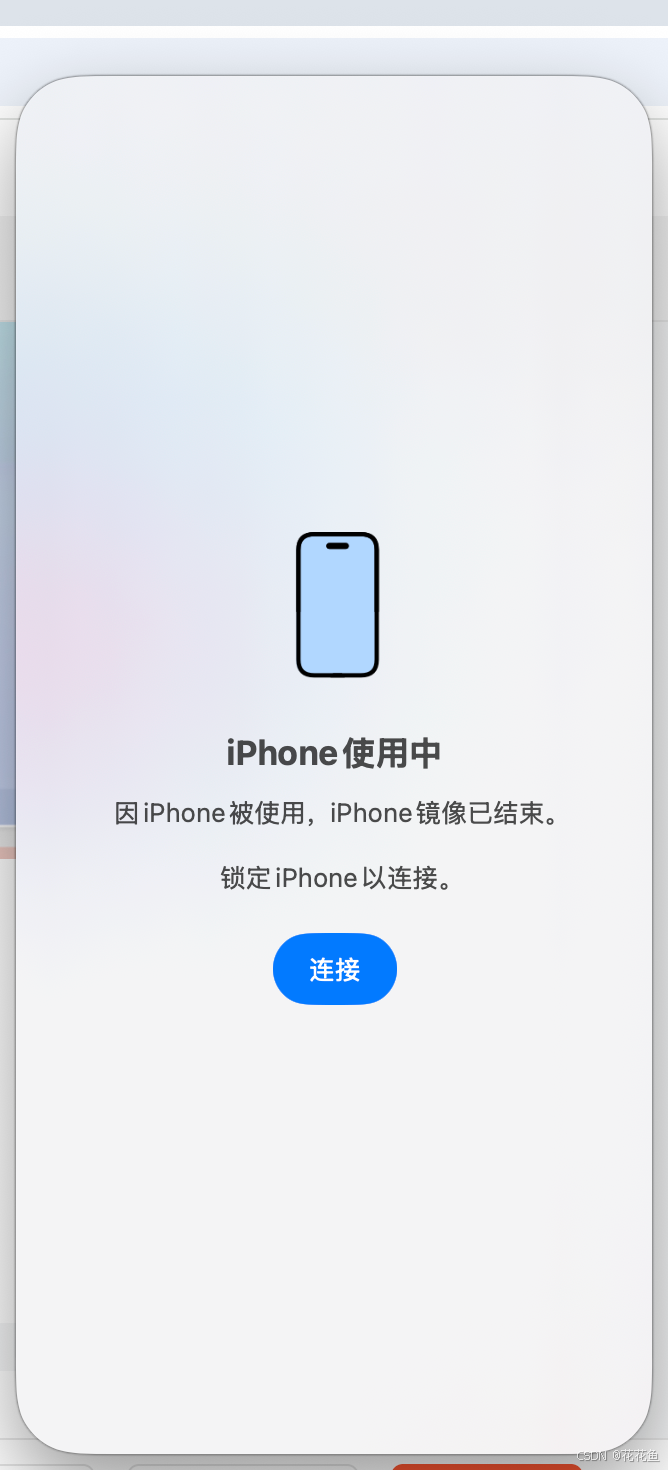
要开启蓝牙,在同一个WIFI下,距离不能太远。
然后连上以后,要锁定iPhone,然后才可以操作,否则会有提示。
有兴趣的小伙伴自己试一下。

智能硬件社区聚焦AI智能硬件技术生态,汇聚嵌入式AI、物联网硬件开发者,打造交流分享平台,同步全国赛事资讯、开展 OPC 核心人才招募,助力技术落地与开发者成长。
更多推荐


 4
4 0
0- 0


 已为社区贡献3条内容

所有评论(0)