AD20学习日记——1 软件下载及安装
本次AD20学习参考了b站up主凡亿教育的视频
Altium Designer 20 凡亿教育 PCB教学视频
一.软件下载
我下载的是AD 20.2.6 这里附上网盘链接:
通过网盘分享的文件:Altium20.2.6
链接: https://pan.baidu.com/s/19eNKgi-T_bDtBJIk9x_CeQ?pwd=8848 提取码: 8848
二.软件安装
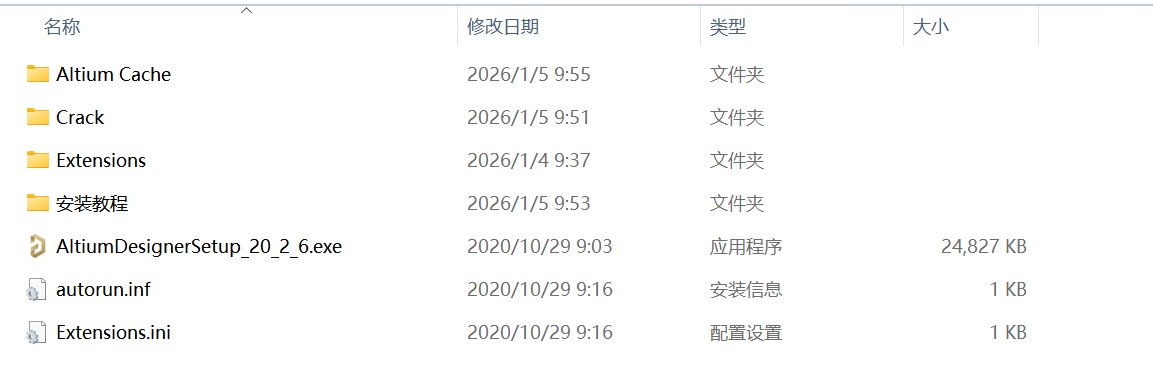
下载并解压安装包后,能看到如下界面,双击exe文件安装(文件夹中的安装教程也有视频和pdf文件可供参考)
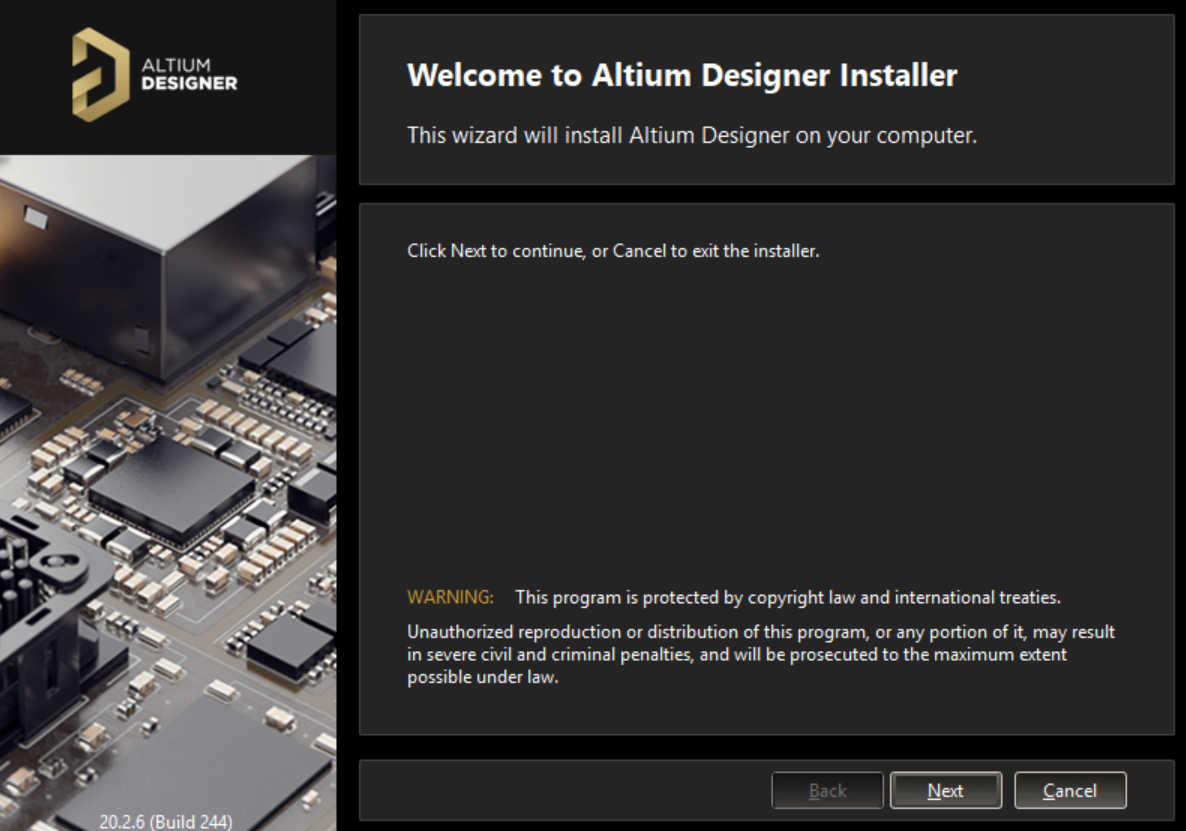
点击 NEXT 开始安装
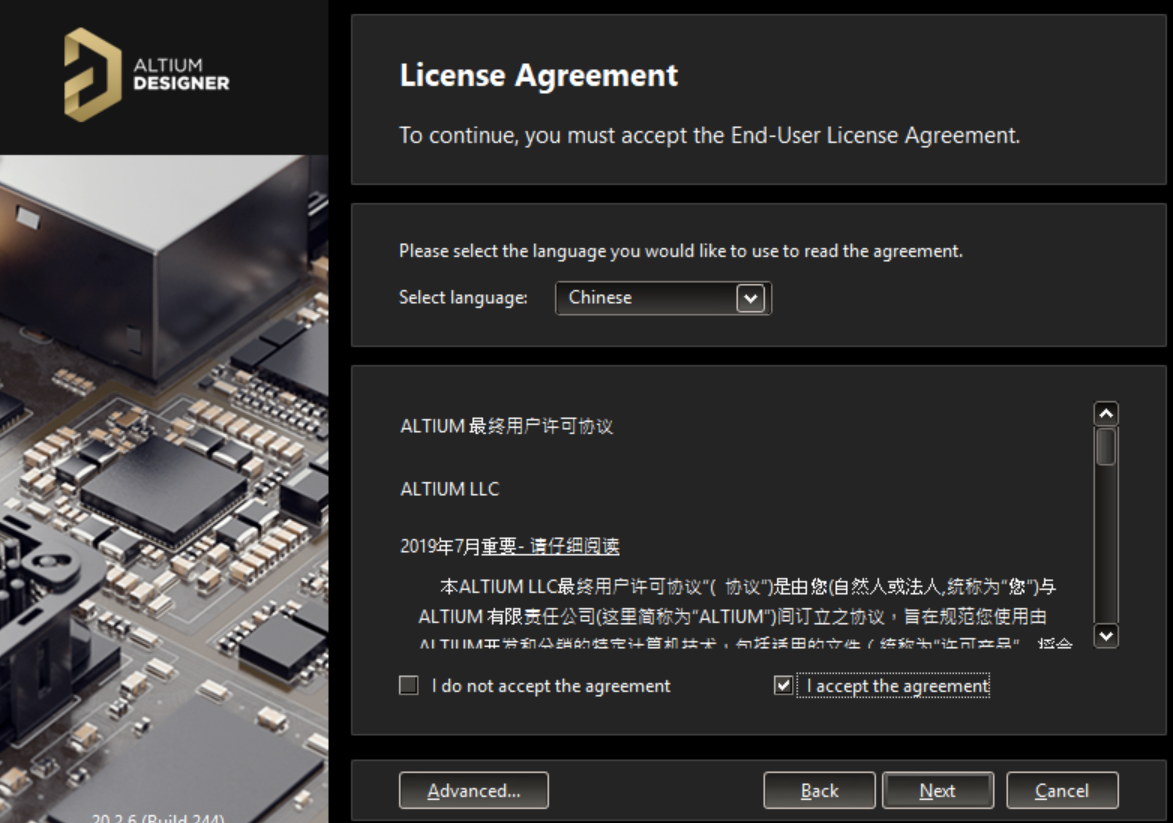
选择语言为中文 (Chinese) ,并选择接受协议,再点击 NEXT
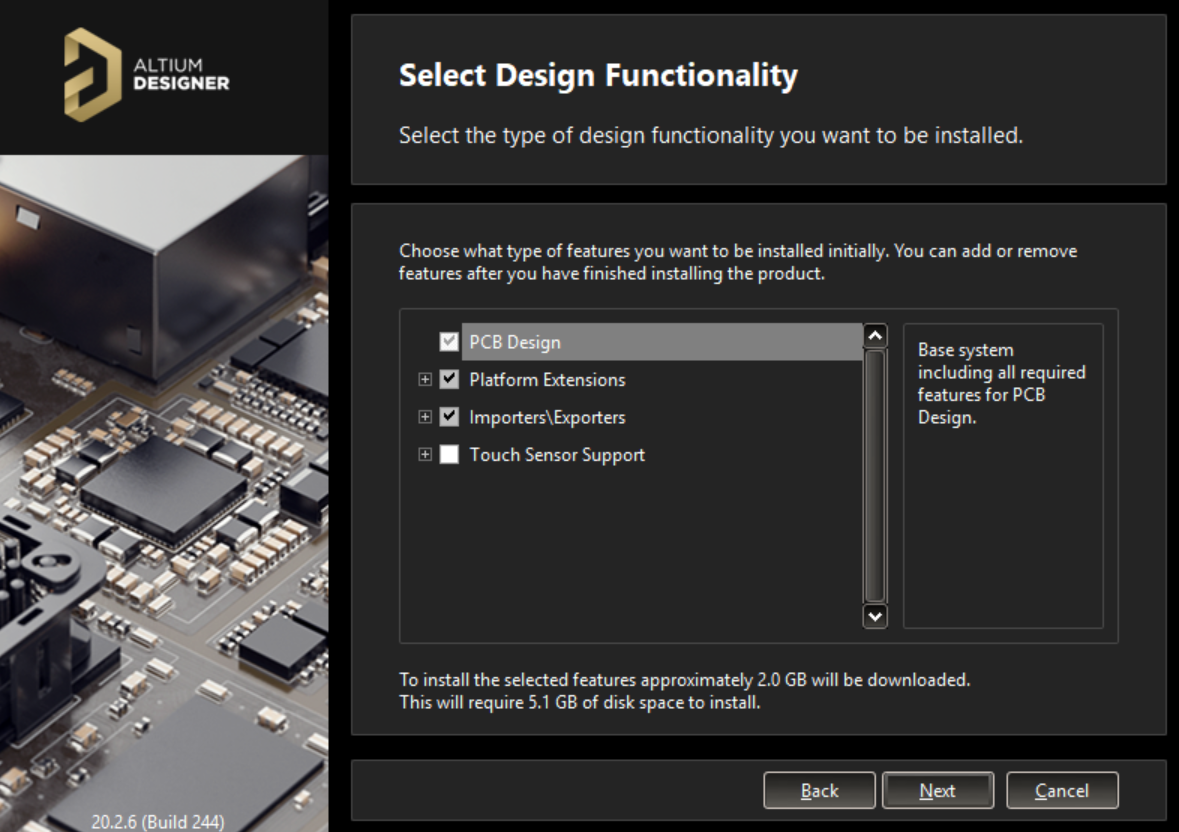
勾选如图所示的功能,继续点击 NEXT 安装
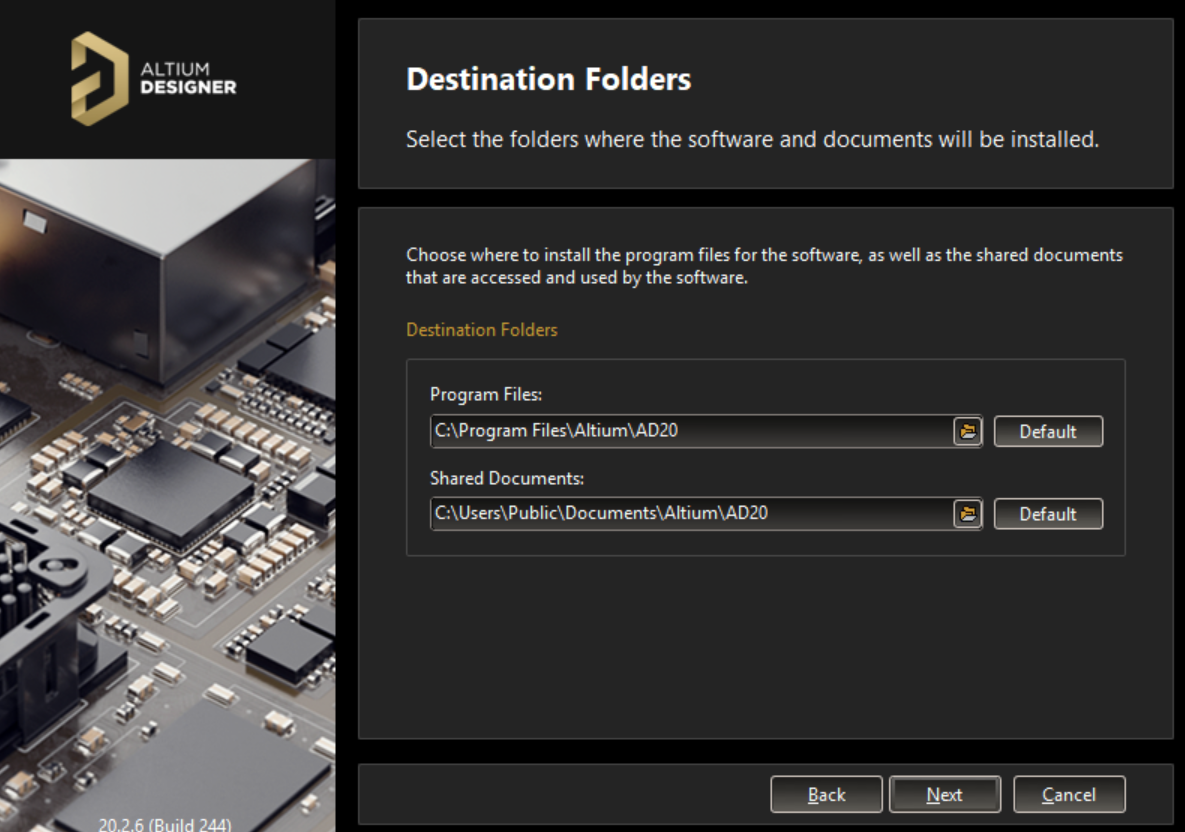
选择软件安装路径,这里建议不要安装在C盘,提前选择安装位置并建好文件夹
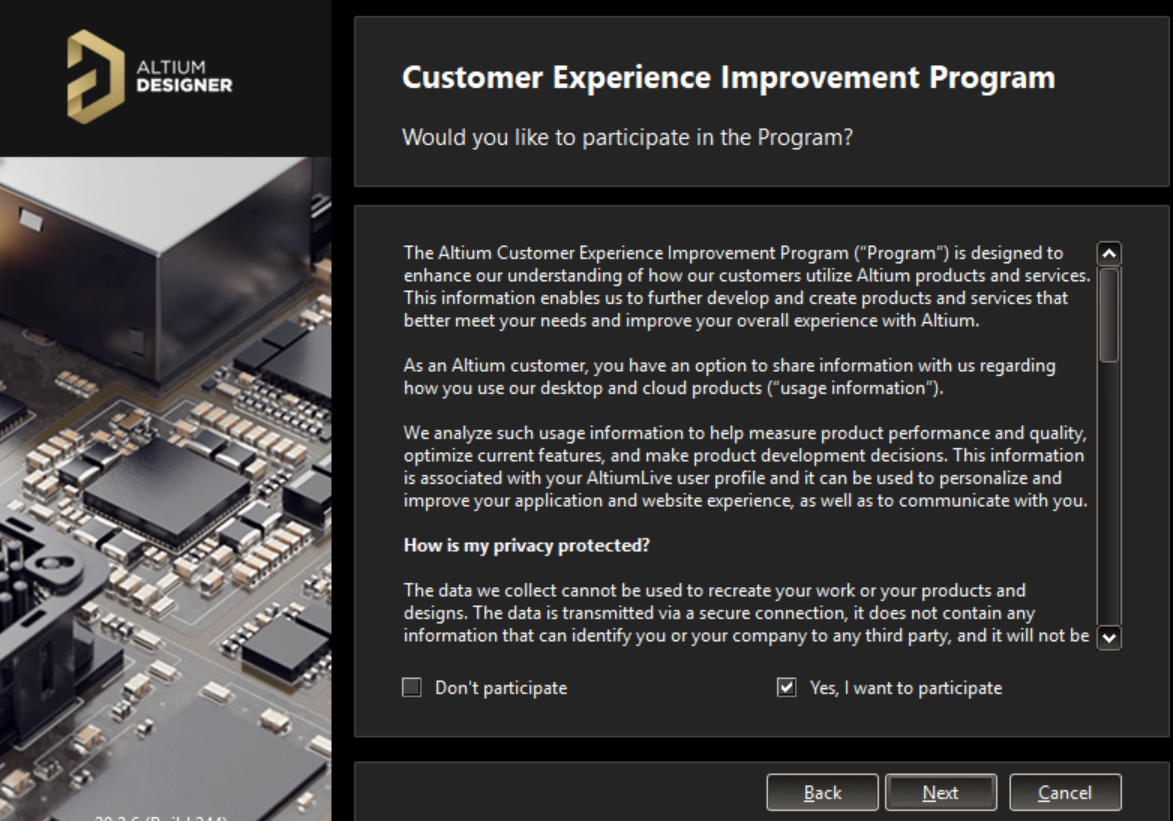
选择接受协议,继续点击 NEXT安装
后续一直点击 NEXT安装即可,安装过程可能持续5-10 min,耐心等待即可
安装完成后,不要勾选启动,直接点击 Finish 进入下一步破解软件
三.软件破解
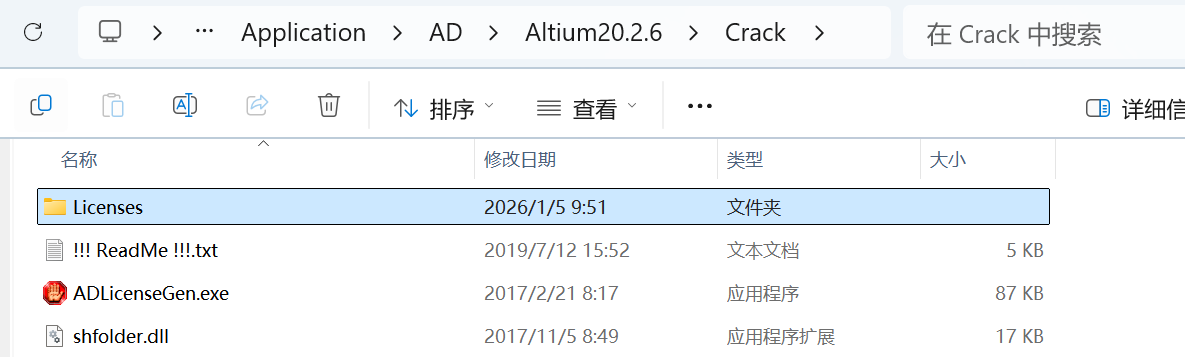 打开安装包文件夹内的 CRACK 文件夹,打开 License 文件夹,任选里面一个 .alf 文件,我这里选择的是第一个 AD20-Sandy.alf,以及 Crack 文件夹中的 shfolder.dll 文件,将这两个文件复制到你的 AD20 软件安装的目录下
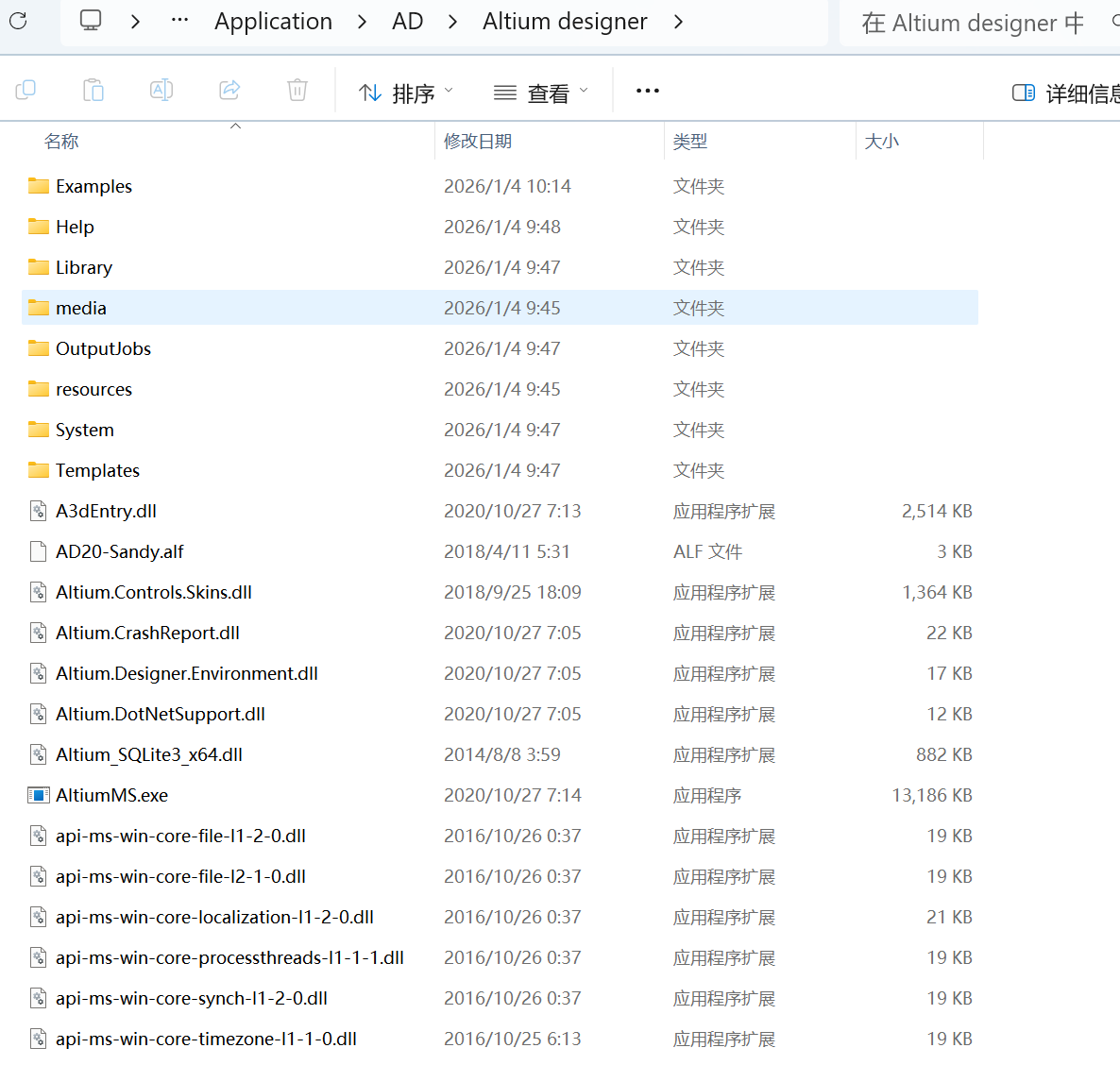
复制完成后,在软件安装目录下找到名为 X2.exe 的文件,双击启动该程序
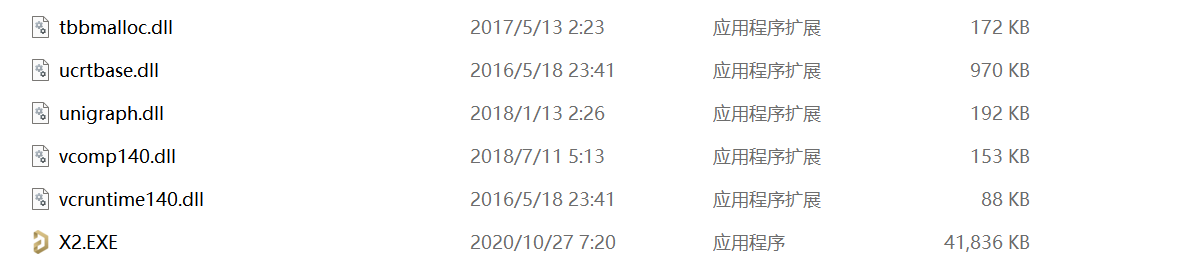
进入AD20软件页面后,此时还无法创建项目,需要添加license
点击 Add standalone license file ,在软件安装目录中找到我们从 License 文件夹中复制过去的.alf文件 我这里选择的是 AD20-Sandy.alf
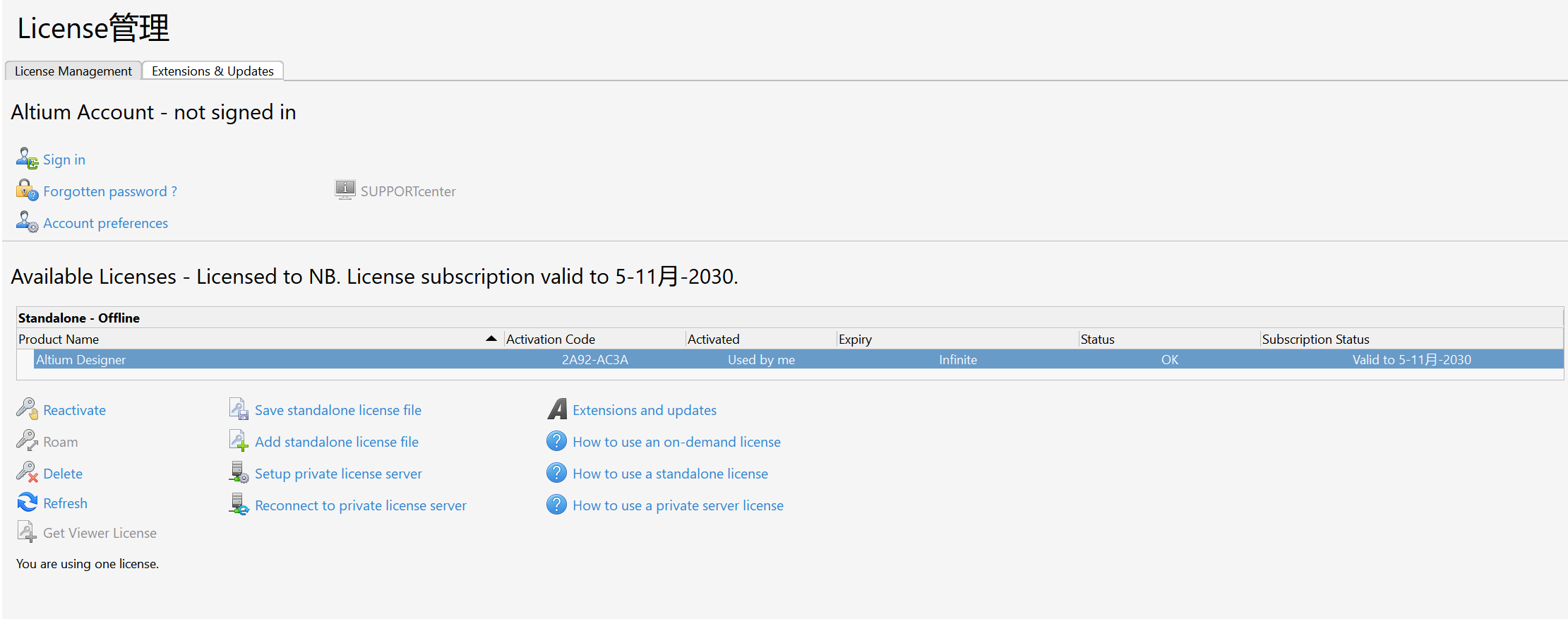
添加成功后,软件就算安装完成,此时便可以开始建立工程
四.软件汉化及颜色更改
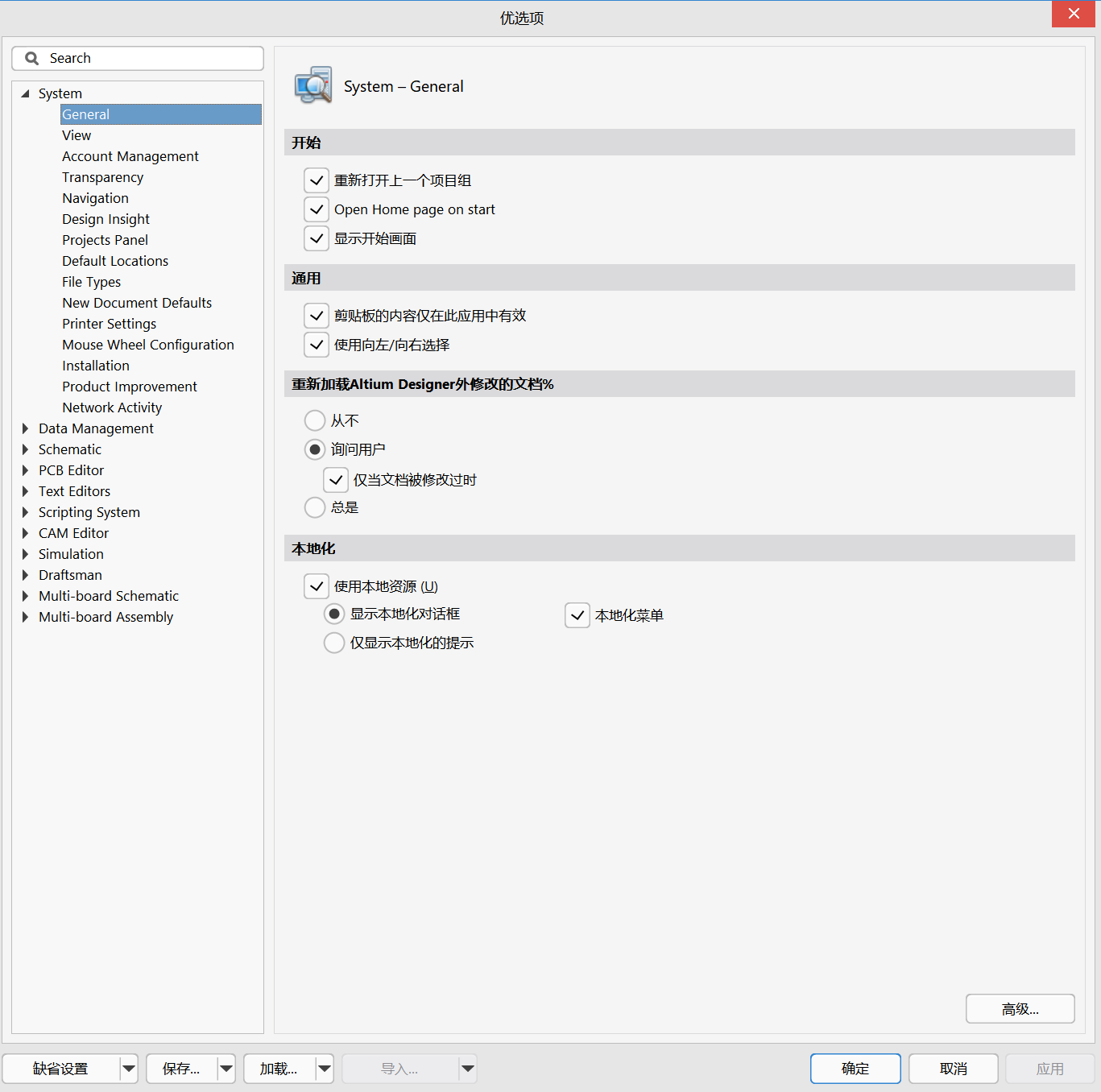
现在点击右上角的 setting-system-General-localization-Use-localization-resource 点击勾选后,重启软件,就会发现汉化完毕,我这边是已经汉化过的
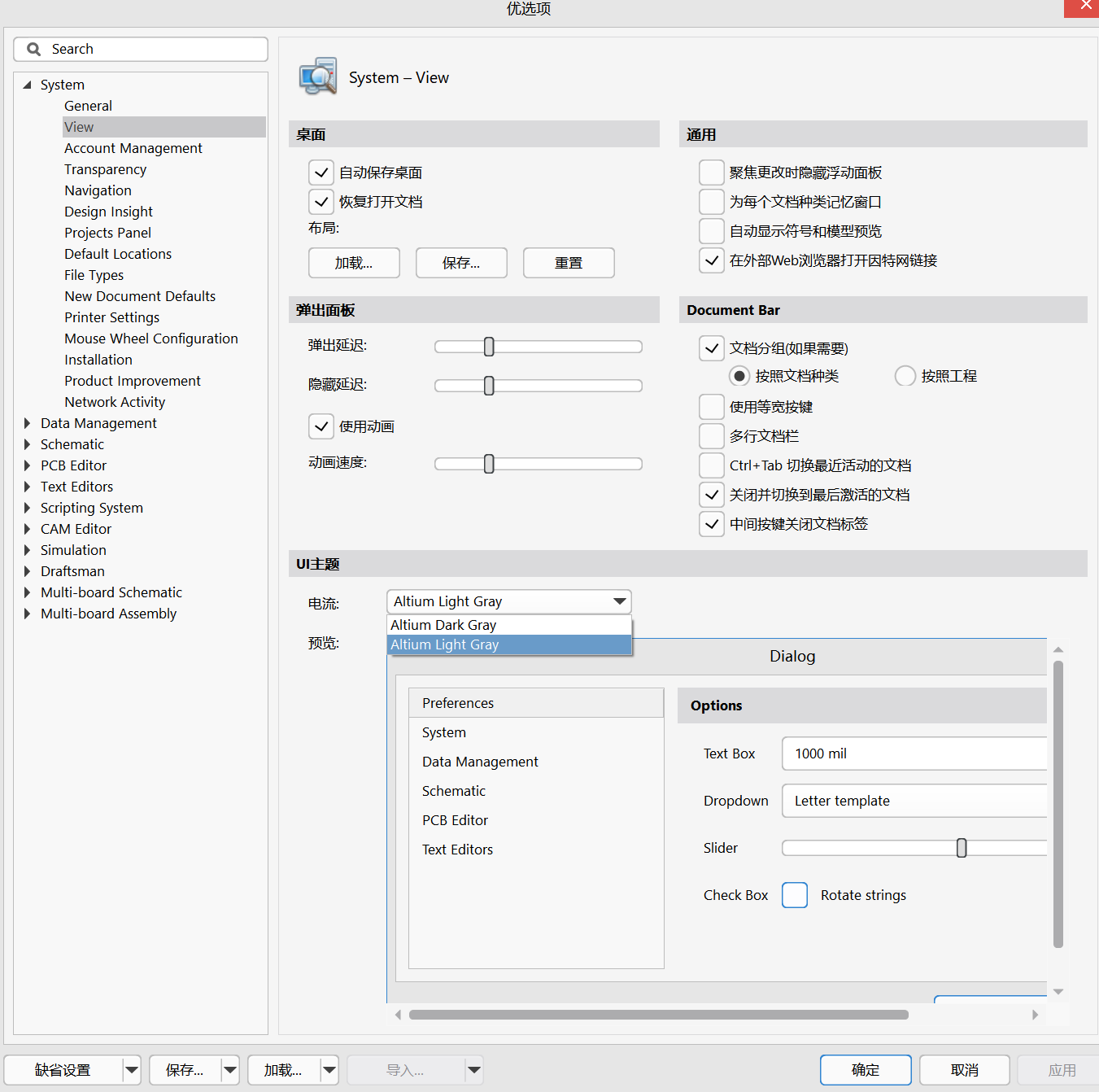
同样的,在 setting-system-view 中可以更改AD界面的颜色,如果不喜欢黑色在UI主题的选项中选择 Altium Light Grey 即可

智能硬件社区聚焦AI智能硬件技术生态,汇聚嵌入式AI、物联网硬件开发者,打造交流分享平台,同步全国赛事资讯、开展 OPC 核心人才招募,助力技术落地与开发者成长。
更多推荐

 7
7 0
0- 0


 已为社区贡献1条内容

所有评论(0)