AD23|PCB两层板如何改四层板?
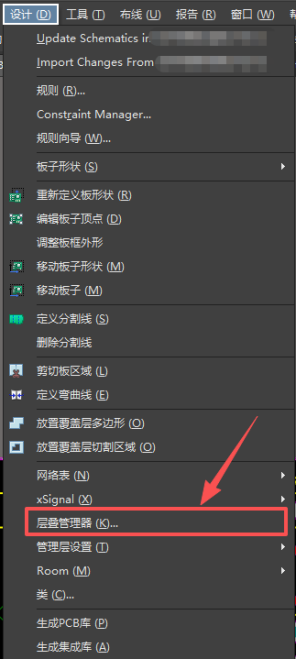
第一步:首先我们在菜单栏里找到设计(D)/Design

第二步:点击层叠管理器/Layer Stack Manager (或者按快捷键D+K)进入层叠管理器窗口
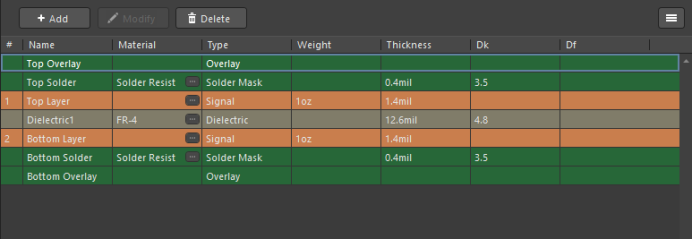
第三步:我们可以看到现有的两层板
翻译成中文就是:
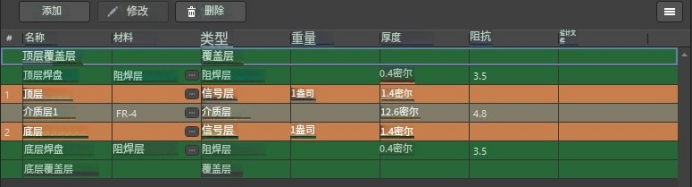
主要有Top Overlay(丝印层)、Top Solder(阻焊层)、Top Layer(信号层)、Signal (正片层) 、Plane(负片层),Core(芯板)
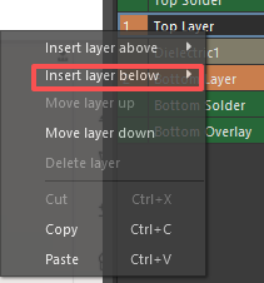
第四步:右键单击Top Layer弹出以下窗口,我们点击在板层下方嵌入新的板层(红色框出的地方)
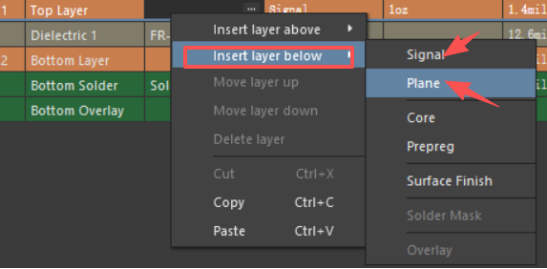
第五步:我们选择要添加的板层种类:Signal (正片层)或者 Plane(负片层)
Signal (正片层):和我们的顶层版Top Layer以及底层版一样Bottom Layer,我们在这里放置的是信号线。
添加好后会出现两个正片层,在TYPE栏中可以详细观察到
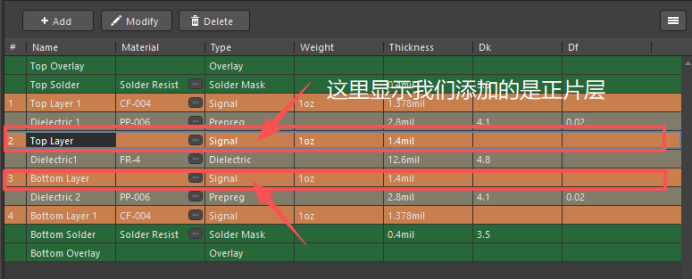
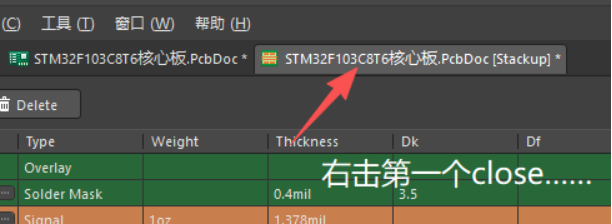
接下来我们退出并保存当前窗口,右击文件并点击close ……(你的文件名称).PCBDOC
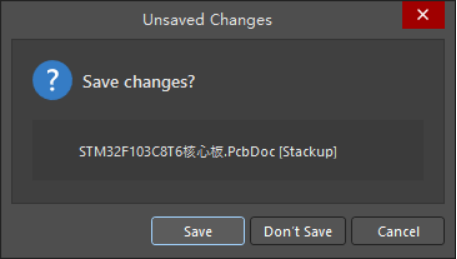
在弹出的窗口选择save
第六步:回到我们的PCB文档界面,这时观察底层的板层栏,已经可以看到新的两层(注释:我这里给出的PCB文件是没有关联原理图的,是没有网络的,只做教程参考)
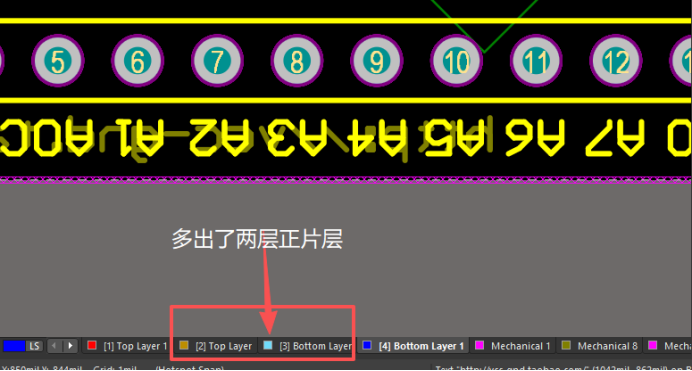
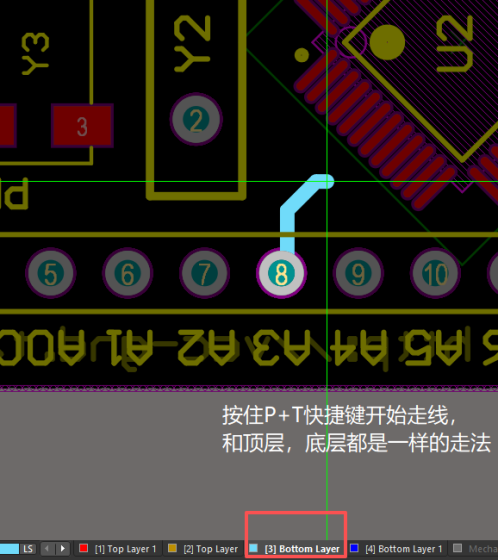
接下来我们就可以在板层走线啦!
第七步:如果是选择负片层Plane?
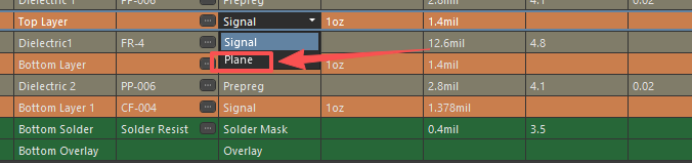
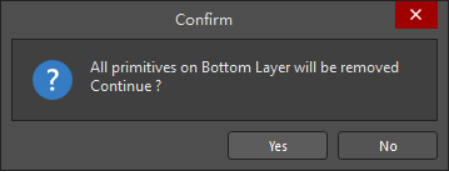
在已经生成好的层叠管理器中,双击你需要修改的那一层的TYPE,并选中倒三角进行种类的选择,我们把Signal改成Plane即可,同上操作对选择进行保存(如果已经画好了请谨慎选择!会移除你已经走好的信号线),我们点击YES回到pcb绘制界面
可以看到我们的板子变成了如图所示的样子
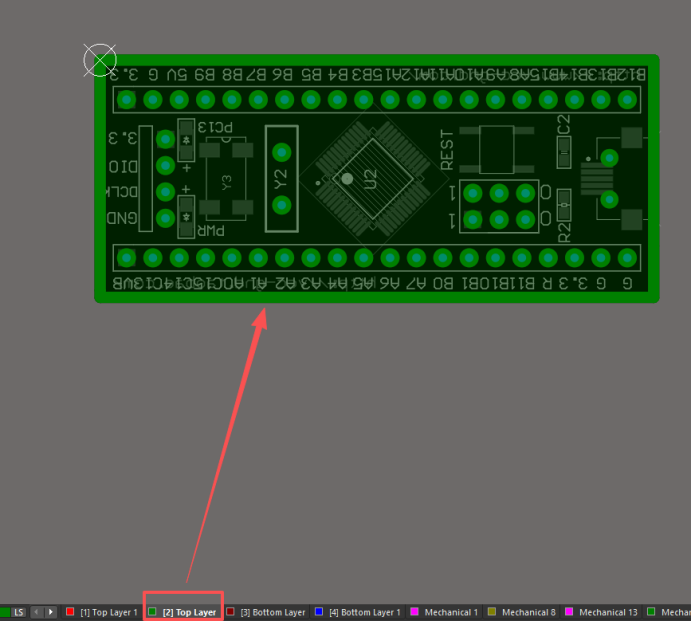
双击这个绿色区域内任意位置,弹出的窗口即选择整个绿色填充区域内的网络信号,我们可以选择GND或者VCC等信号,这样整个第二层版的覆盖区域就都是同一种信号
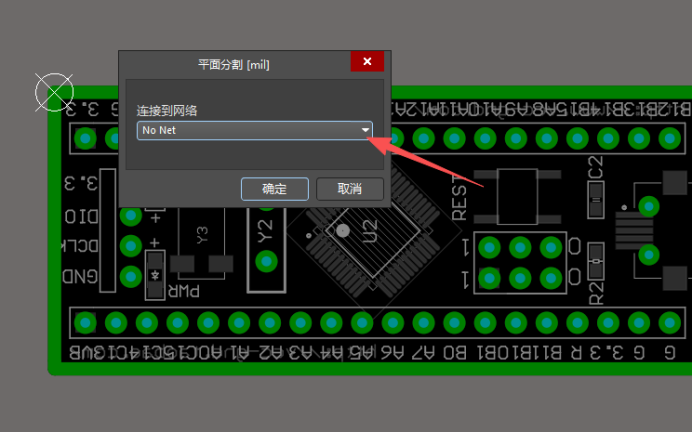
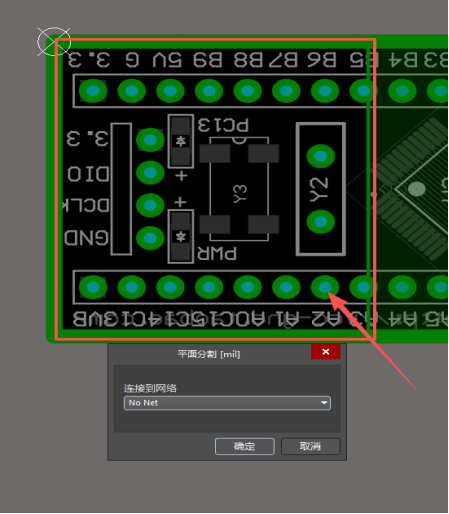
这时如果我们再画一个封闭区域(一定得是封闭的,比如一个矩形,一个圆,不能只是一跟线)
并单击这个画好的区域,就可以对选中区域进行一个新的网络选择,可以让这个选中的区域和我们之前设置的整个绿色覆盖区域的信号隔离开,通常可以用作不同电源对应的地的信号的设置。
如何更改板层命名?
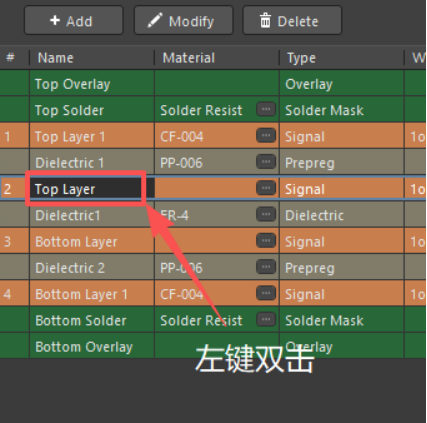
我们通过鼠标左键双击即可对板层进行任意命名
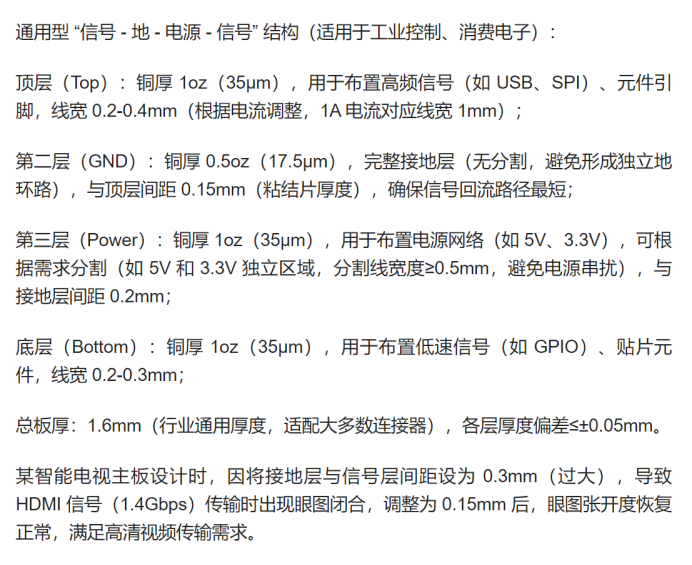
对于板层设置,通常如下描述(来源AI大数据),即顶层与底层走信号,中间走电源或者地
我的层叠设置如下,仅供参考,请根据板子实际需求来
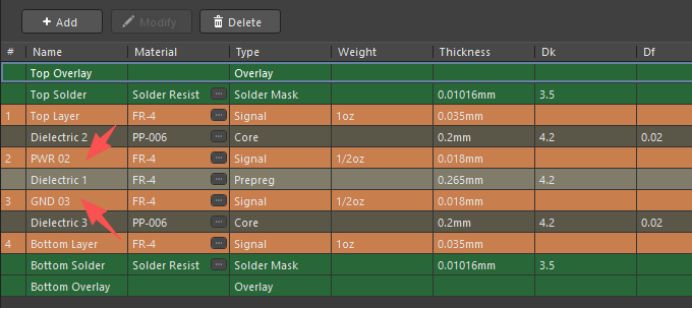
此外我们还能设置铜厚等等信息哦
创作不易,请多多三连支持一下吧 !!!

智能硬件社区聚焦AI智能硬件技术生态,汇聚嵌入式AI、物联网硬件开发者,打造交流分享平台,同步全国赛事资讯、开展 OPC 核心人才招募,助力技术落地与开发者成长。
更多推荐



 23
23 0
0- 0


 已为社区贡献1条内容

所有评论(0)