Windows 11 下安装HP LaserJet M1136 MFP 驱动时提示“新设备已连接“卡住不动
故障现象:
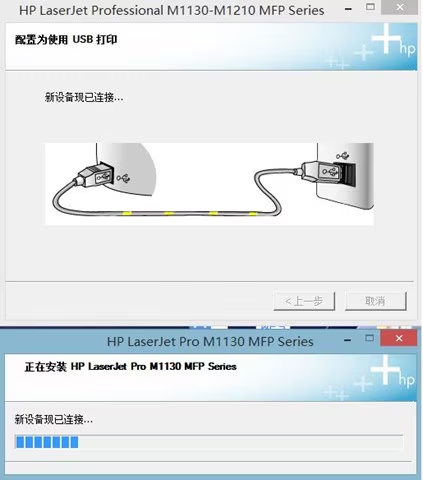
安装驱动按提示连接 USB 以后开始安装、提示新设备已连接,但是一直卡在此界面。
解决方法:
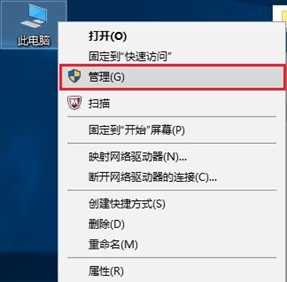
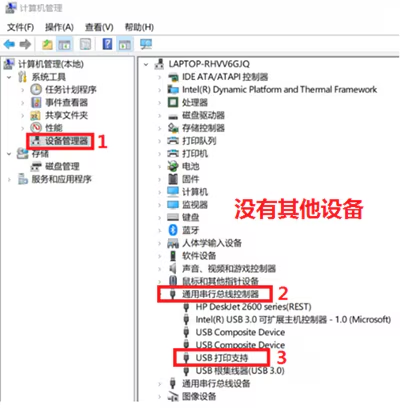
请先请查看打印机端口确认。找到桌面计算机图标,右键选择管理(Win10 为例),查看进入设备管理器—进入通用串行总线控制器,查看打印机端口显示状态。
场景一:端口识别正常
通用串行总线控制器内有 USB 打印支持端口( XP 显示为 USB Printing Support)且设备管理器没有其他设备。
-
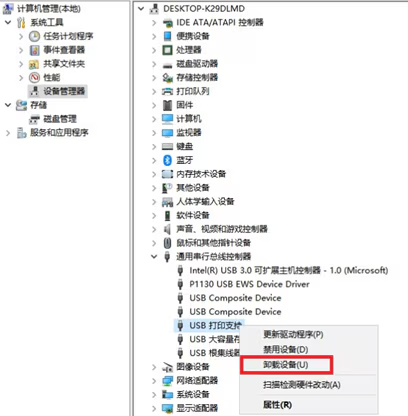
选中通用串行总线控制器中的 USB 打印支持,右键选择卸载设备
-
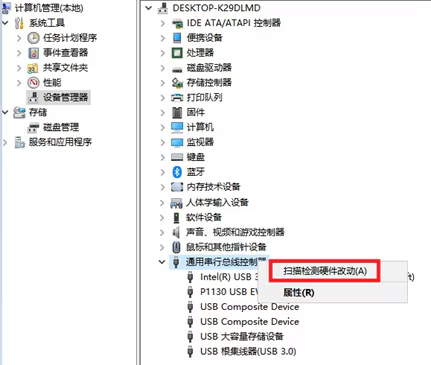
卸载后打印支持消失,请选中通用串行总线控制器右键选择扫描检测硬件改动,让电脑重新识别打印机。
-
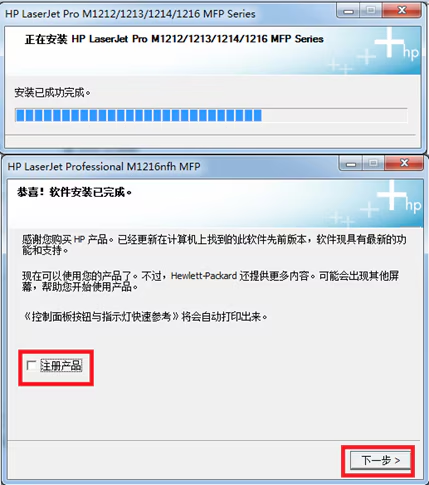
重新识别打印机,如果正确识别,出现提示安装完成,取消注册勾选后点击下一步完成驱动安装即可。
-
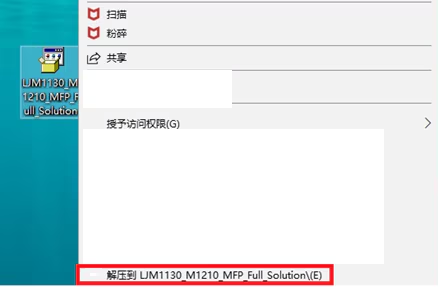
如果刷新端口还是一样提示新设备已连接或提示安装错误,多数为反复多次安装驱动导致,请卸载后重新安装驱动。将驱动文件右键解压成文件夹(需要电脑安装解压软件),解压前先将此驱动放入文件夹再解压或解压时候选择解压到同名文件夹(不要选择解压到当前文件夹!)。
-
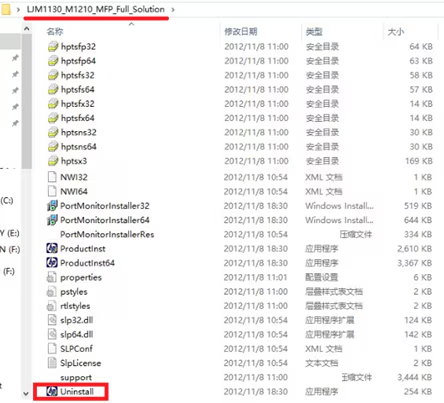
解压后找到驱动文件夹内最后一个文件即 Uninstall 文件双击运行开始卸载,卸载前请先断开 USB 先连接,断开后请不要再连接!
-
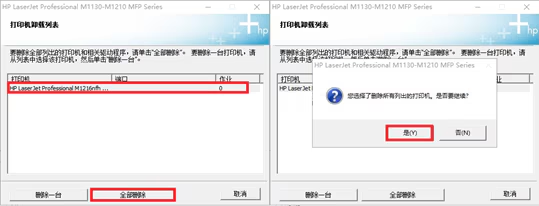
出现卸载列表,选择列表中驱动点击删除一台或点击下方全部删除,然后点击是进行驱动卸载。
-
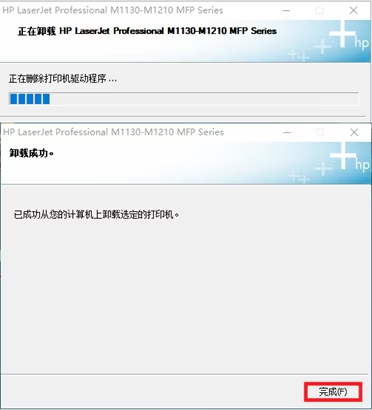
等待驱动卸载完成,点击完成关闭窗口。卸载完成后请先重启电脑,等重启完成后也不要先连接 USB 线 。
-
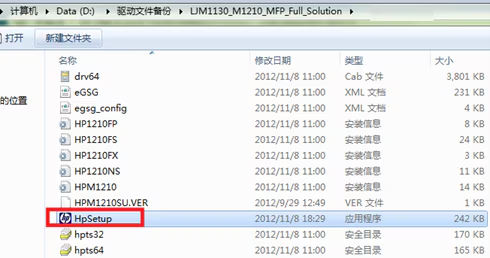
重启后找到驱动文件夹内 HPSetup 文件双击运行。
-
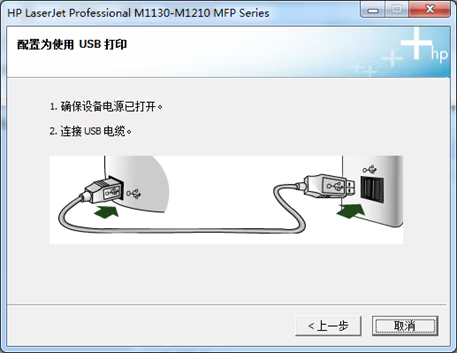
出现安装界面点击下一步继续安装,和正常安装步骤一样,出现要求连接 USB 界面时候,将打印机开机并连接 USB 线到电脑。
注意:
在此提示出现前请不要连接,否则可能会影响打印机识别、安装。
-
等待电脑识别打印机后会开始安装后续的软件。
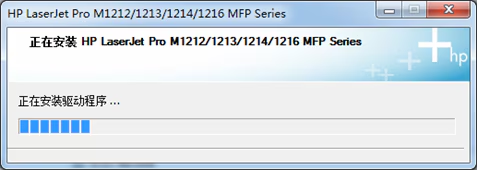
-
后续会出现安装完成,但是进度条没有走完的情况,无需做任何操作,等待几分钟后会继续走进度条。
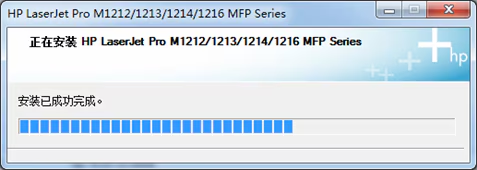
-
把注册产品的打勾取掉,点击下一步。
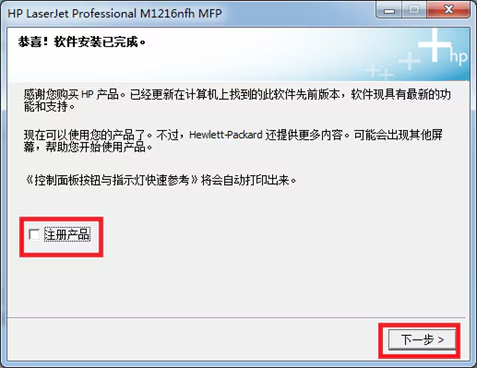
-
出现安装完成提示,点击完成。之后如还有设置界面出现,可以全部关闭,不需要设置。
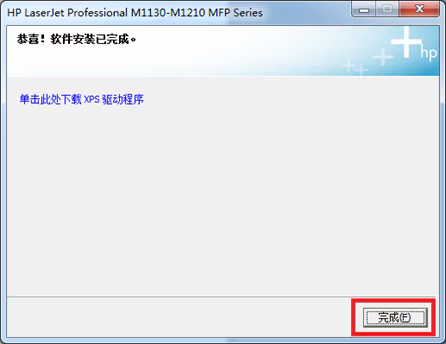
场景二:部分端口驱动未完成安装出现在其他设备
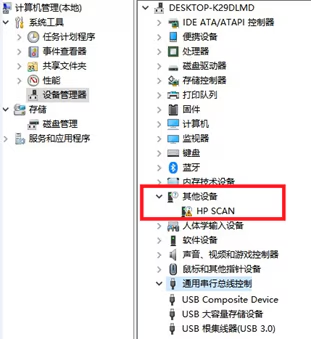
部分驱动未正常安装,有部分端口在其他设备中(可能 USB 打印支持以及其他端口也正常),需要手动更新。
-
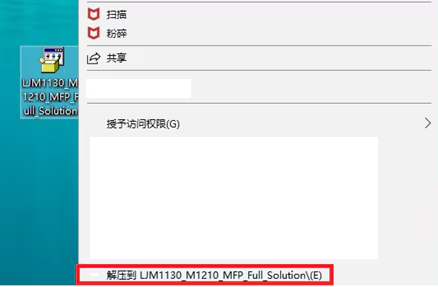
将下载的驱动文件右键解压成文件夹(需要电脑安装解压软件),解压前先将此驱动放入文件夹再解压或解压时候选择解压到同名文件夹(不要选择解压到当前文件夹!)。
-
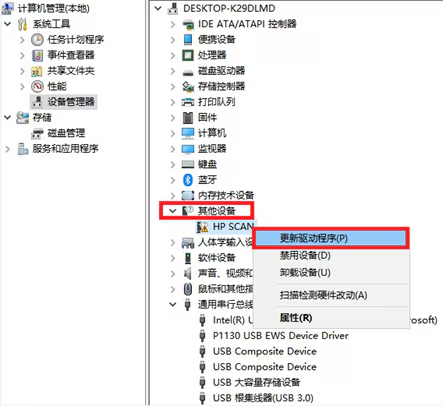
找到其他设备中的 HP 端口,选中任意端口右键选择更新驱动程序
-
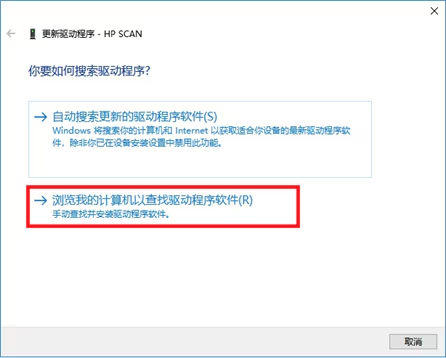
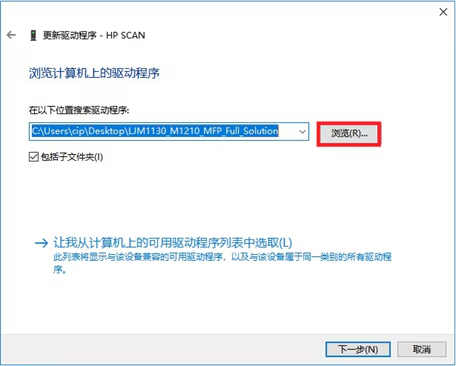
更新方式请勿选择自动搜索,选择下方手动浏览计算机
-
点击浏览找到刚刚解压的驱动文件夹,然后点击下一步。选择到文件夹即可,不需要找里面的指定文件。
-
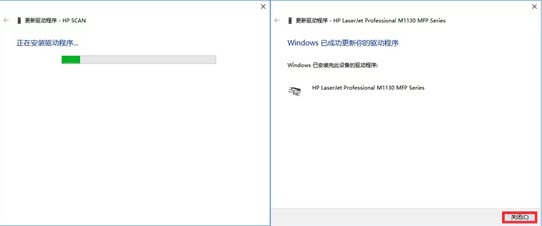
等待驱动安装完成,点击关闭
-
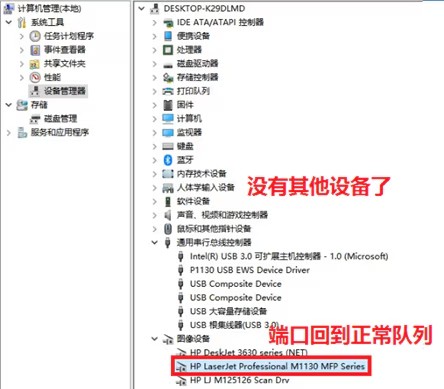
刚刚更新成功的端口会从其他设备回到正确队列,如果其他设备还有 HP 端口请同样方式进行更新。如果电脑没有其他未安装驱动的设备,全部端口更新成功后其他设备会消失。
-
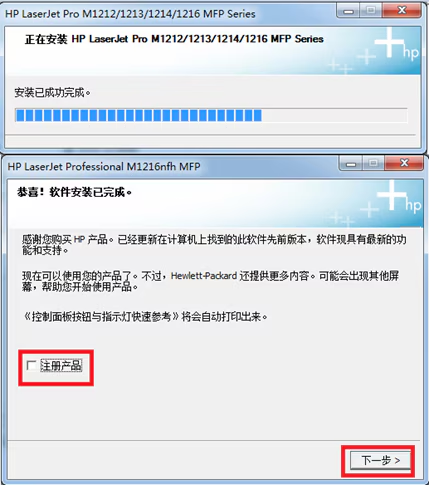
全部端口更新成功,驱动安装进入下一步出现提示安装完成,取消注册勾选后点击下一步完成驱动安装即可。
-
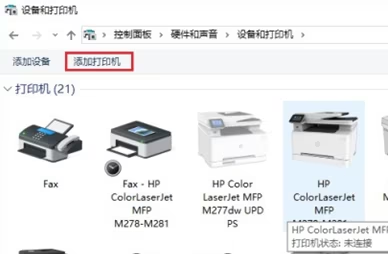
如果端口无法更新出现报错,请关闭防护软件重试,如始终无法更新,多数为系统兼容问题,建议尝试添加打印机。打开控制面板—设备和打印机以后,点击左上角添加打印机。
-
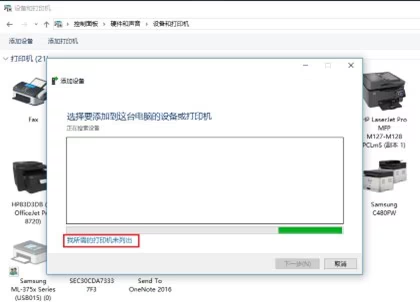
以 WIN10 为例,选择我需要的打印机未列出( WIN7 请选择本地打印机)。
-
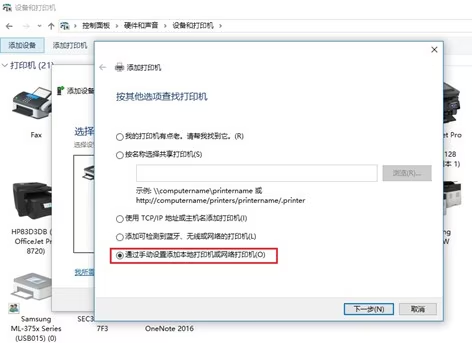
添加打印机选项,选择最后的通过手动添加打印机点击下一步
-
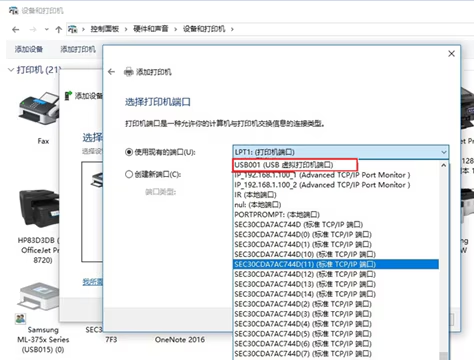
选择打印机端口,USB 连接请选择 USB 虚拟打印端口点击下一步(如有多个端口请选择数字最大的 USB 端口)
-
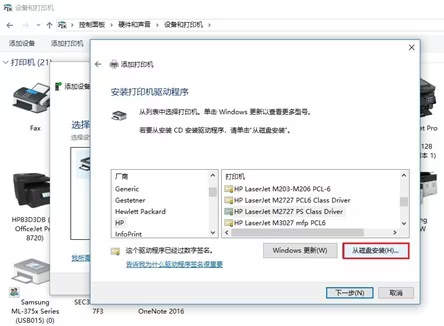
安装打印机驱动界面,点击右下角从磁盘安装
-
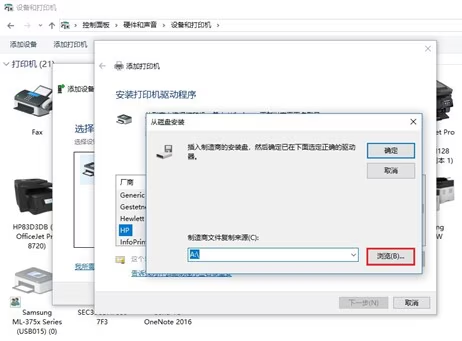
点击浏览
-
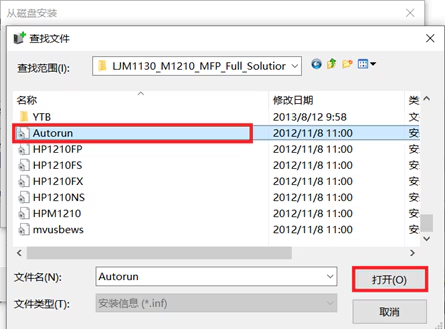
查找文件窗口,找到刚刚解压出来的文件夹,选中 Autorun 文件,点击打开
-
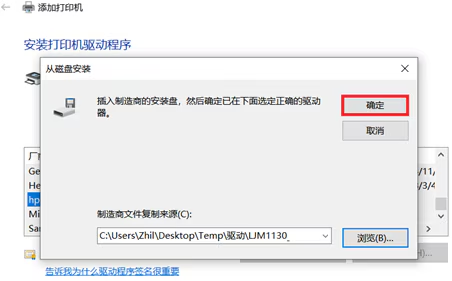
可以看到文件复制来源已经选中驱动文件,点击确定
-
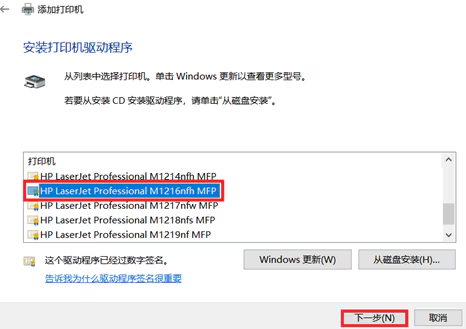
安装驱动列表中选择对应型号,点击下一步直到添加完成,测试此驱动能否正常工作。如果添加打印机也出现报错或添加后无法使用,建议更换其他电脑安装驱动测试是否系统兼容问题。

智能硬件社区聚焦AI智能硬件技术生态,汇聚嵌入式AI、物联网硬件开发者,打造交流分享平台,同步全国赛事资讯、开展 OPC 核心人才招募,助力技术落地与开发者成长。
更多推荐



 8
8 0
0- 0


 已为社区贡献1条内容

所有评论(0)