FRDM-MCXA346 开发板简介与 VS Code 开发环境搭建指南
·
FRDM-MCXA346 开发板简介与 VS Code 开发环境搭建指南
本教程旨在帮助初学者快速上手 NXP MCX A 系列微控制器,通过 VS Code 配合 MCUXpresso 扩展插件,完成从环境搭建到代码运行的全过程。
一、 走进 MCX A 系列与 FRDM-MCXA346
1.1 MCX A 系列概述
NXP MCX A 系列是基于 Arm® Cortex®-M33 内核的通用型微控制器,专为实现智能边缘设备而设计。其核心优势在于:
- 可扩展性与平衡性:在成本、性能和功耗之间达到了极佳的平衡。
- 自主低功耗外设:拥有智能外设(如集成式传感器接口、通信外设等),可在内核睡眠模式下独立运行,极大降低了整体功耗。
- 丰富的生态支持:全面接入 MCUXpresso 开发生态,提供完善的 SDK、IDE 扩展及配置工具。
1.2 FRDM-MCXA346 开发板特性
FRDM-MCXA346 是一款紧凑型、可扩展的开发平台,非常适合快速原型设计。
- 核心 MCU:MCX A346 (Arm Cortex-M33,最高主频 180 MHz)。
- 存储:1MB 双区块 Flash,256KB RAM。
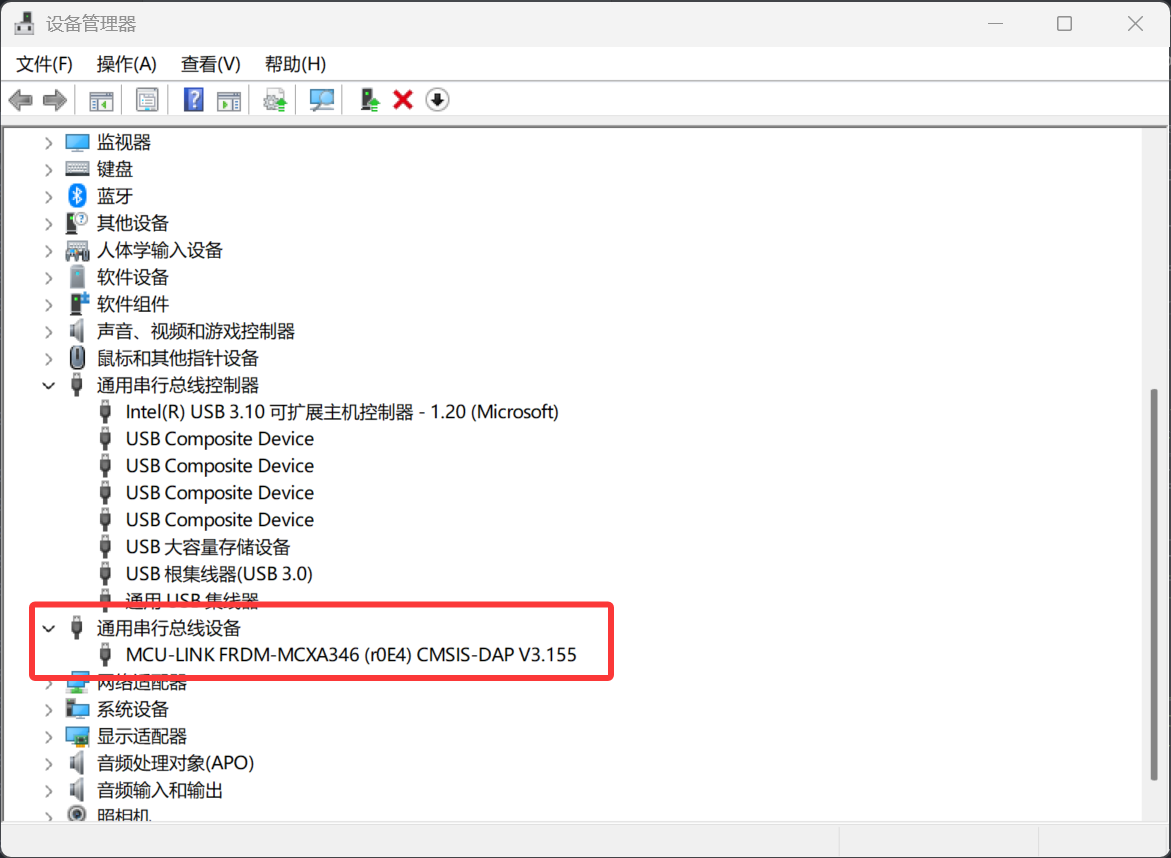
- 板载调试器:集成了 MCU-Link 调试器(基于 CMSIS-DAP 协议),支持一线调试与虚拟串口(VCOM)。
- 丰富外设:
- 板载 RGB LED 与三个用户按键。
- 支持 Arduino®、PMOD™ 和 mikroBUS™ 扩展接口。
- USB Type-C 高速接口、CAN FD 接口以及 SmartDMA 摄像头接口。
二、 准备工作
2.1 硬件需求
- FRDM-MCXA346 开发板。
- USB Type-C 数据线(确保支持数据传输)。
- Windows 10/11 电脑(本教程以 Windows 为主)。
2.2 软件路线选择
MCUXpresso for VS Code 提供了极佳的开发体验。安装外部依赖(编译器、CMake、调试服务等)主要有两种方式:
- 方式 A(推荐):使用 MCUXpresso Installer 一键安装。省时省力,版本兼容性好。
- 方式 B(进阶):手动安装 Arm GCC、CMake、Ninja 等,并手动配置环境变量。
三、 安装 VS Code 与 MCUXpresso 扩展
3.1 安装 Visual Studio Code
请从 VS Code 官网 下载并安装适用于 Windows 的版本。
3.2 安装 NXP 扩展
- 打开 VS Code。
- 进入“扩展”视图(快捷键
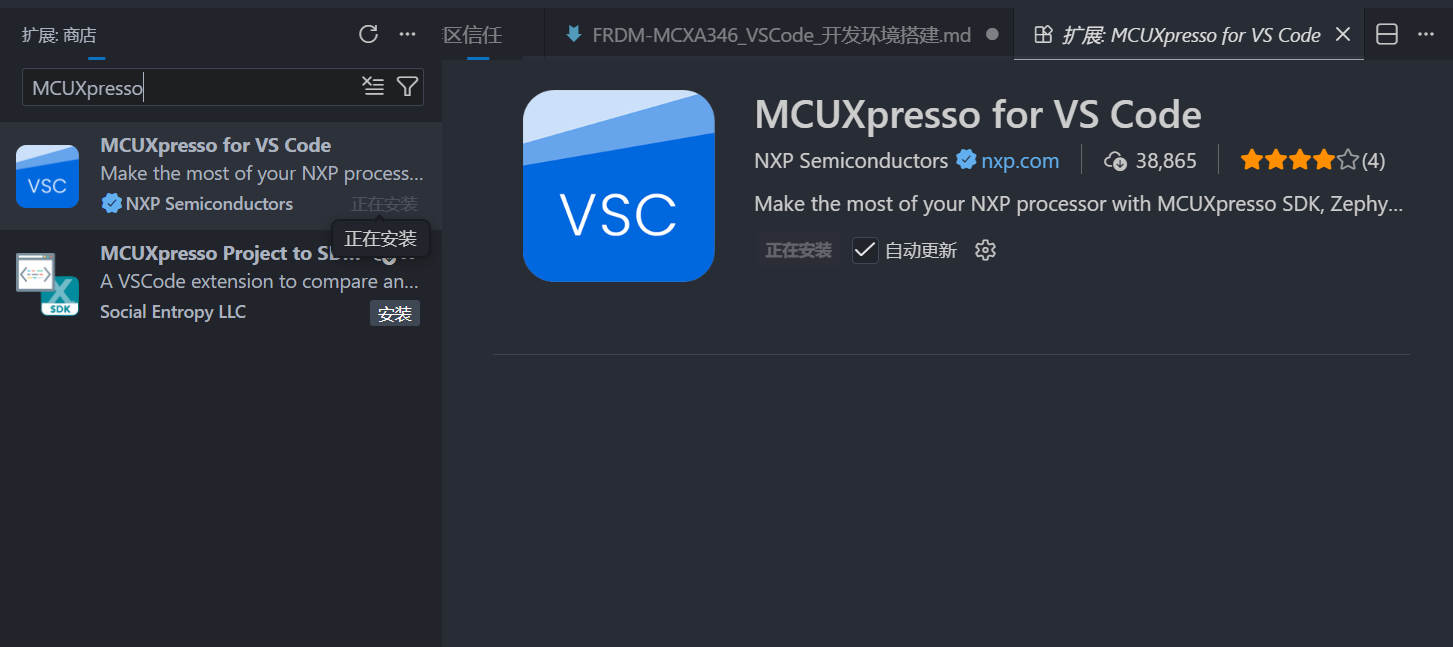
Ctrl+Shift+X)。 - 搜索并安装 MCUXpresso for Visual Studio Code。
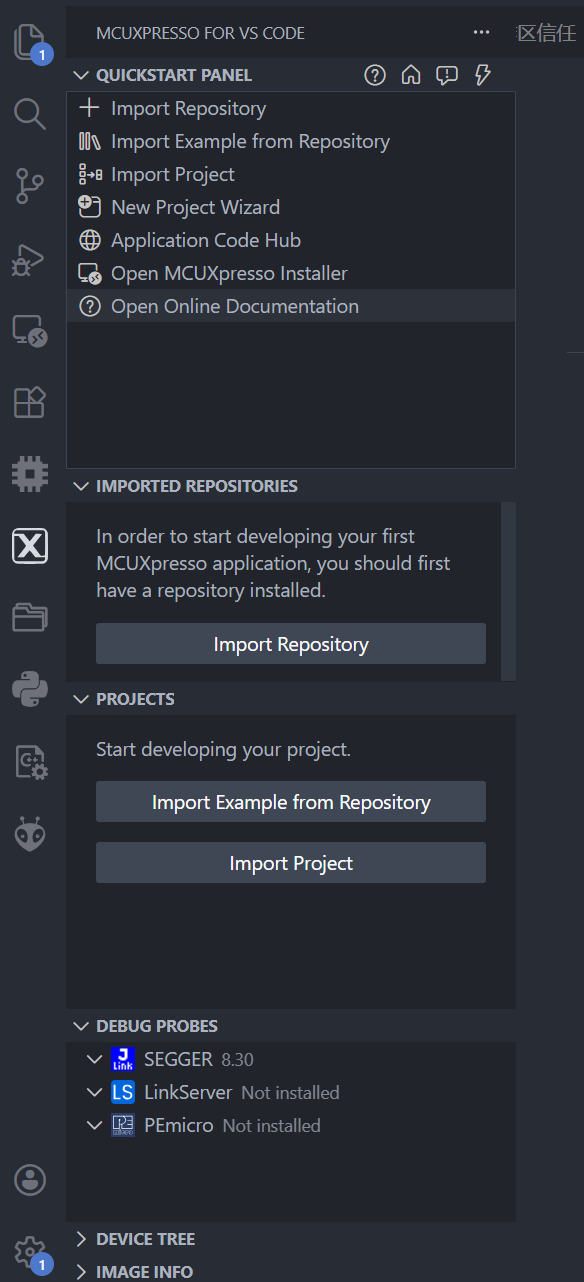
- 安装完成后,侧边栏会出现 NXP 图标。
四、 安装开发依赖工具 (MCUXpresso Installer)
这是搭建环境最关键的一步,建议使用官方 Installer。
- 在 MCUXpresso 视图的 Quickstart Panel 中点击
Open MCUXpresso Installer。 - 根据提示安装 Installer 程序。
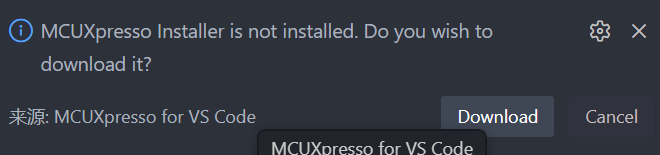

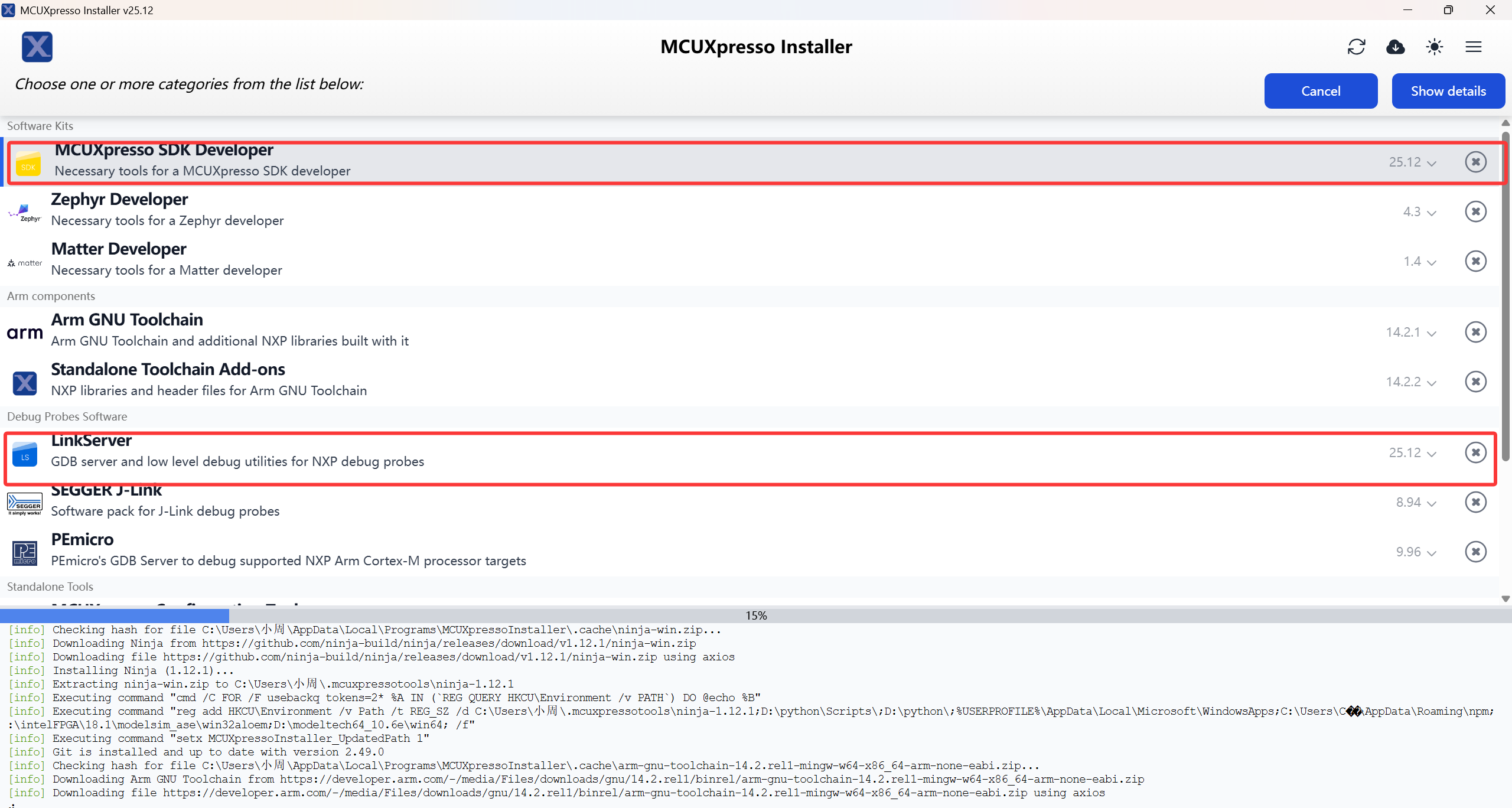
- 在 Installer 中,至少勾选以下组件:
- MCUXpresso SDK Developer:自动配置 CMake、Ninja、Arm GNU Toolchain、Python 等环境。
- Debug Probes Software -> LinkServer:用于烧录和调试板载 MCU-Link。
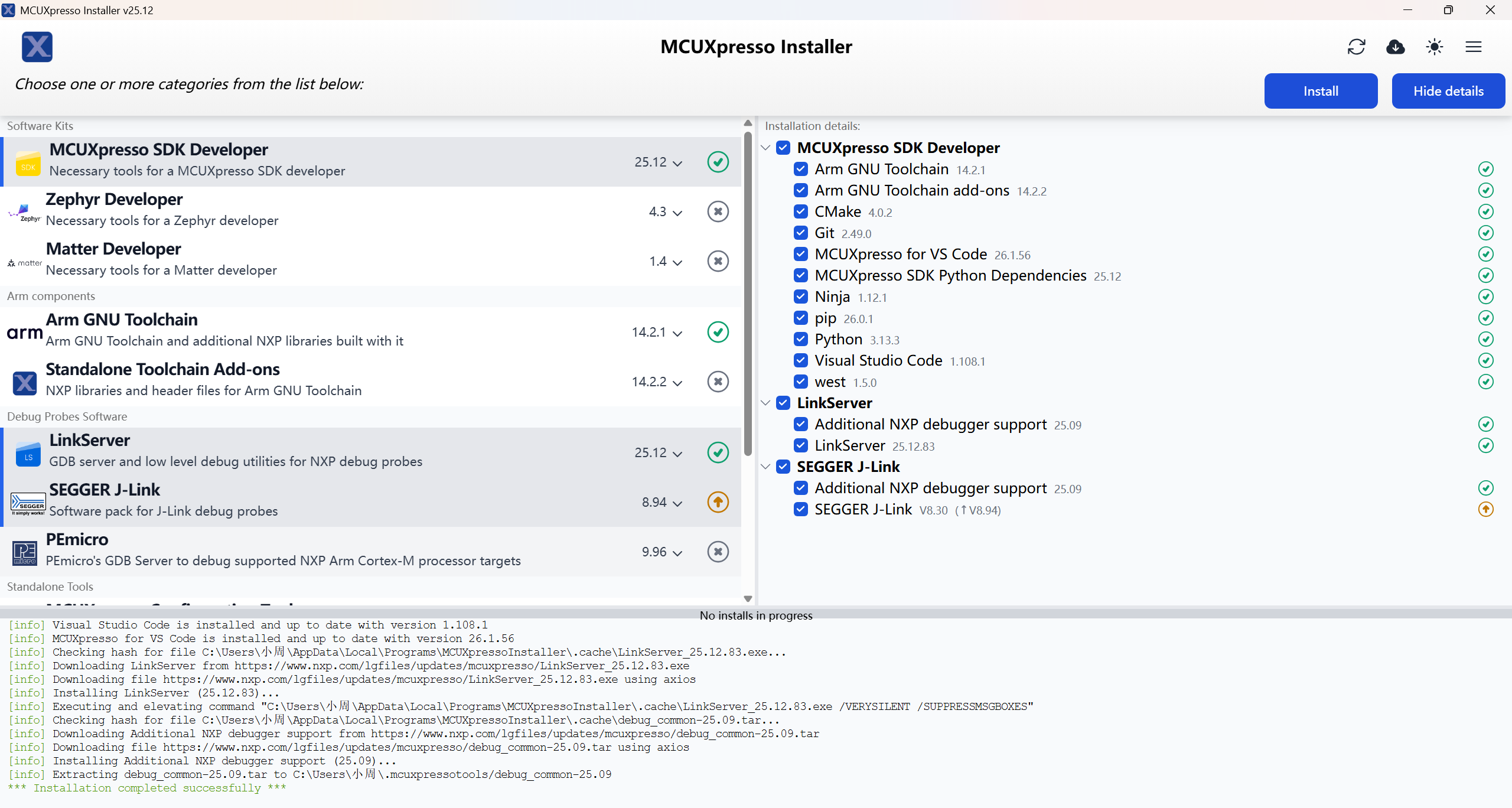
- 安装完成后,建议重启 VS Code 以确保环境变量生效。
五、 获取与导入 SDK
5.1 下载 SDK
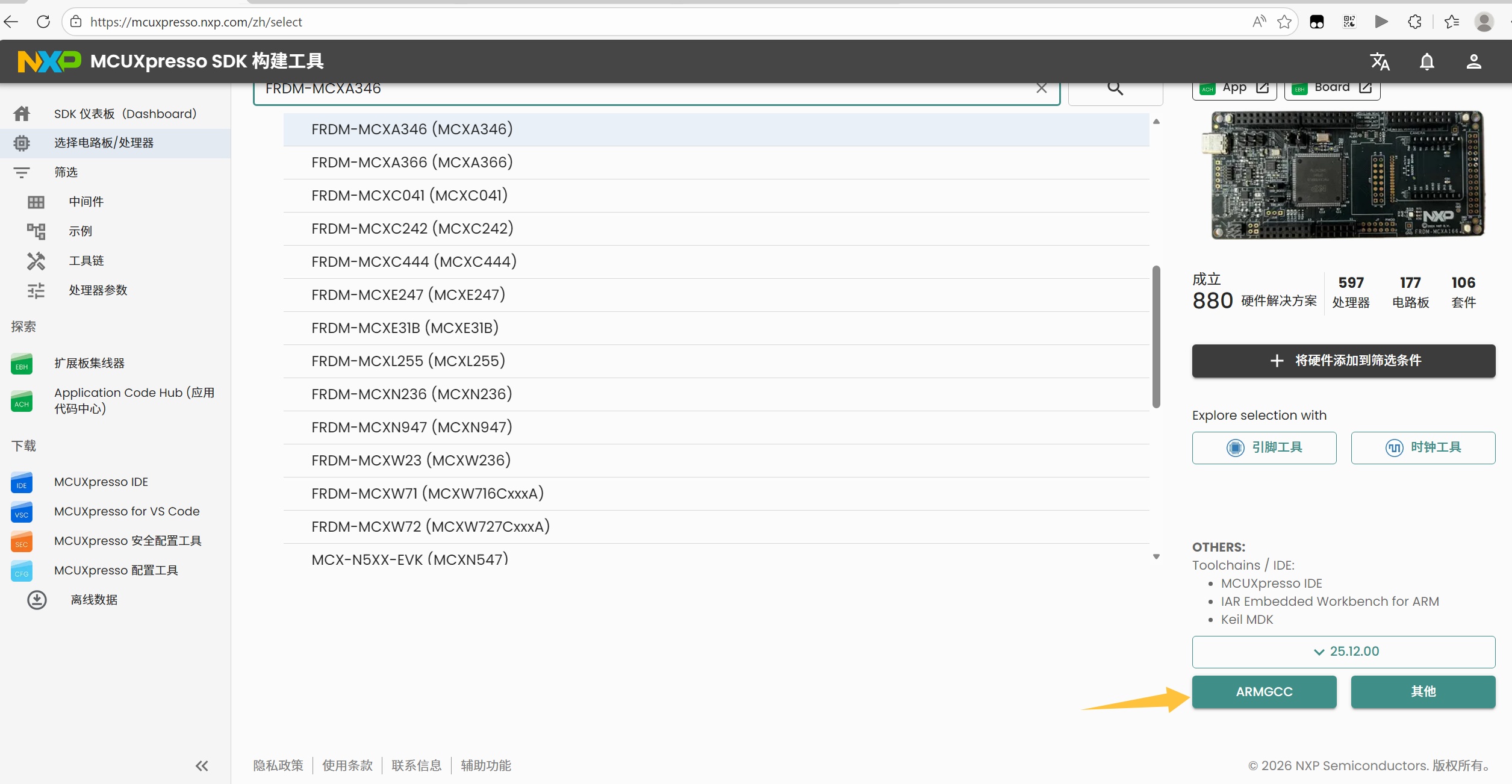
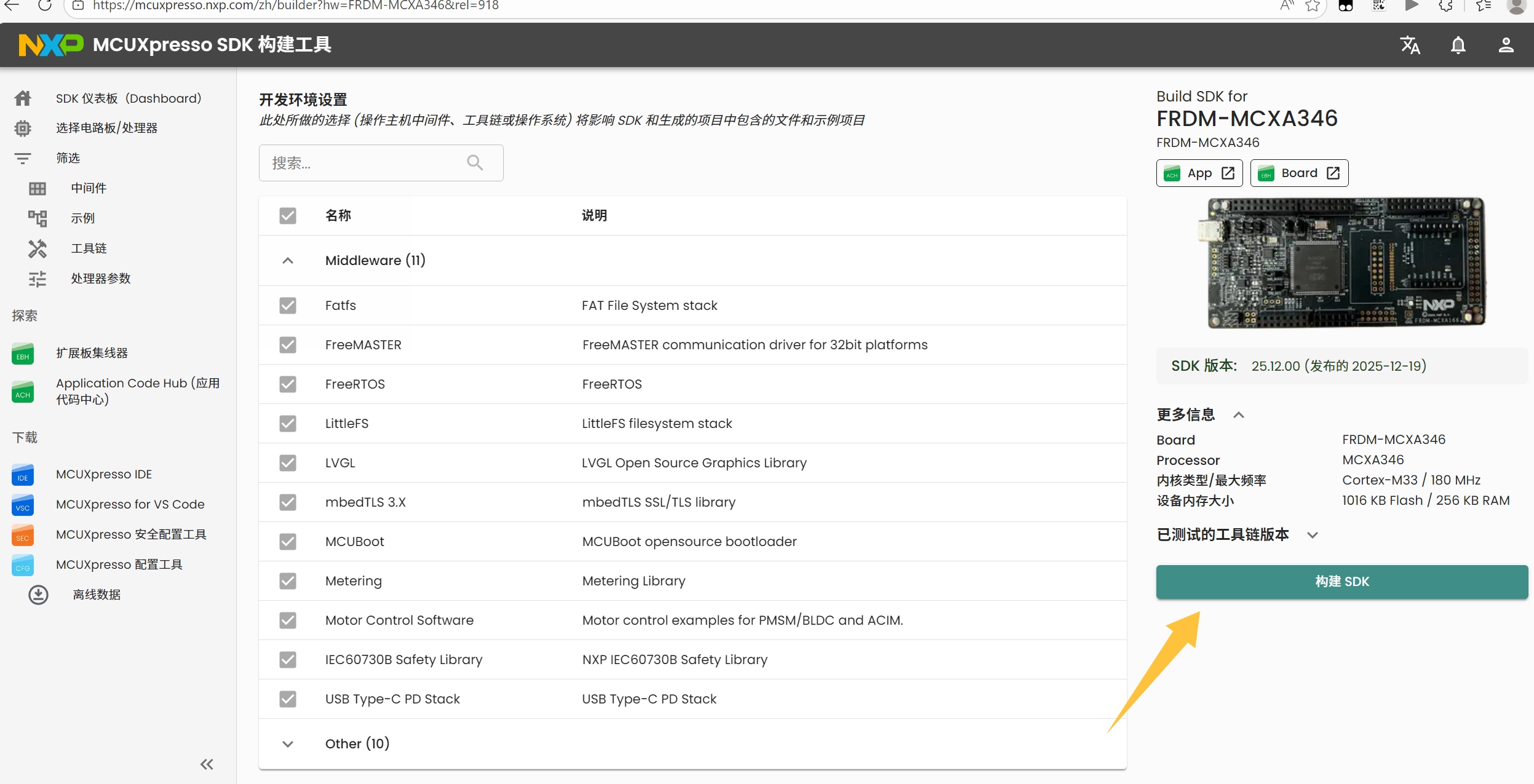
- 访问 MCUXpresso SDK Builder。
- 选择
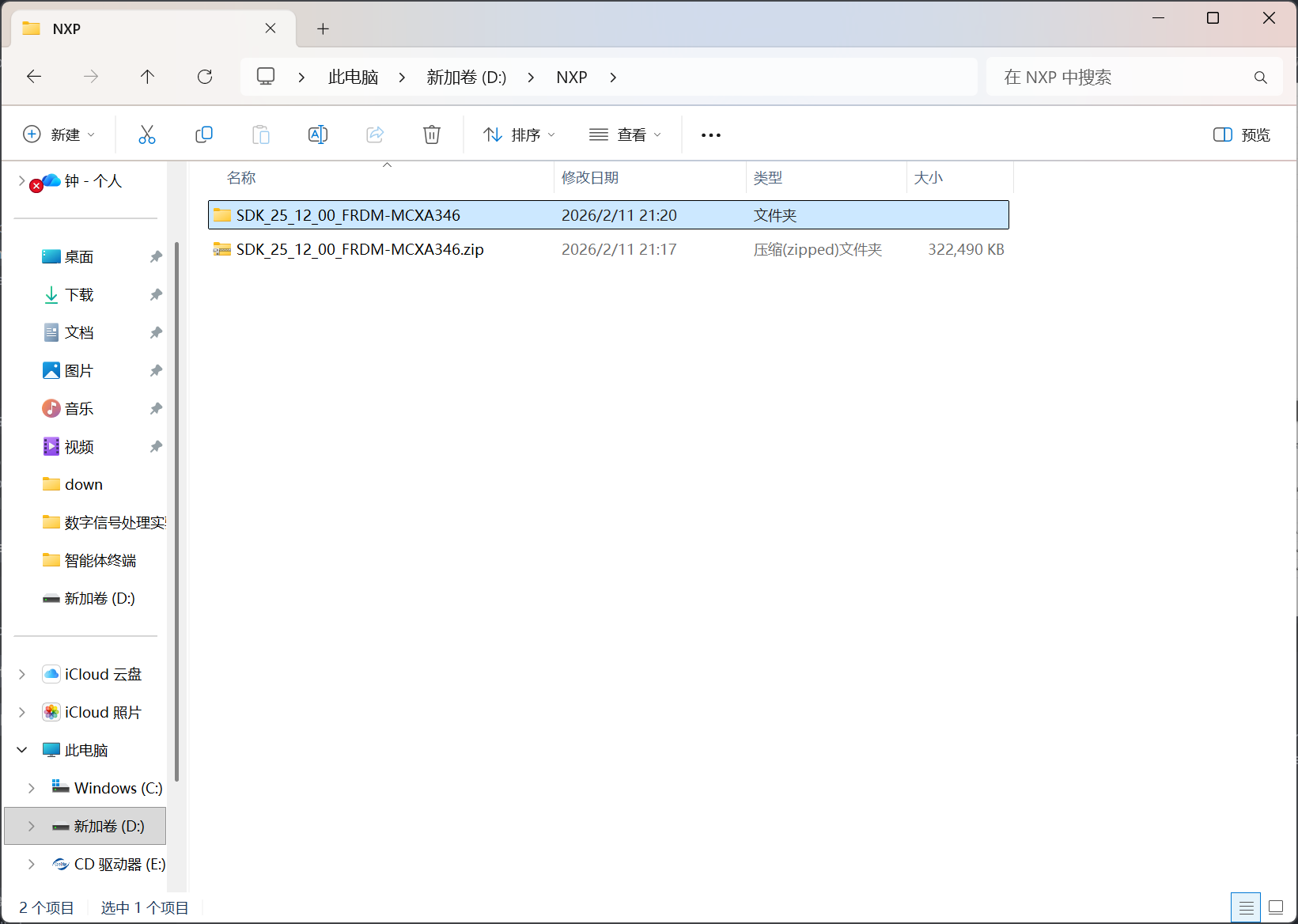
FRDM-MCXA346开发板并下载对应的 SDK ZIP 包。 - 建议将 ZIP 包存放在固定位置,例如
D:\NXP\SDKs\。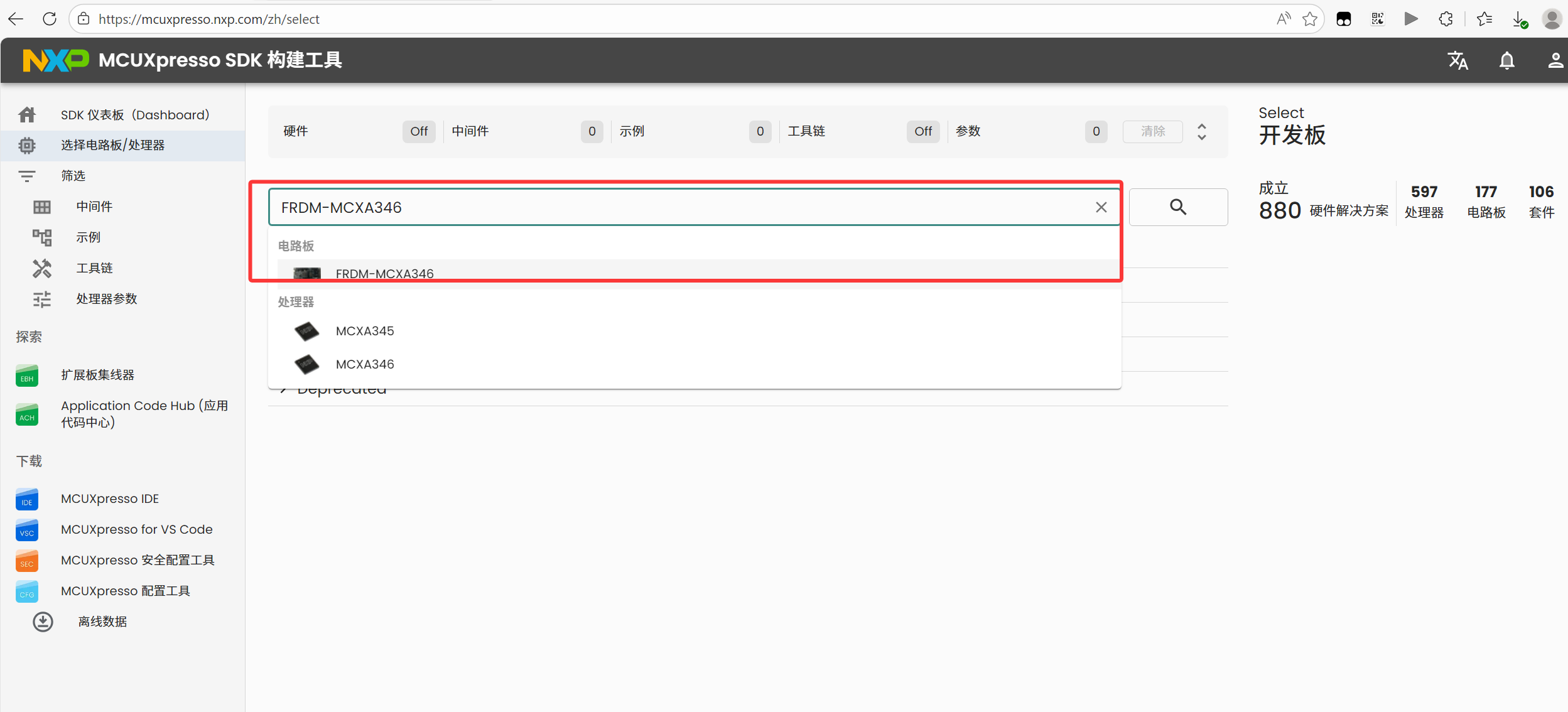
5.2 导入 SDK 到 VS Code
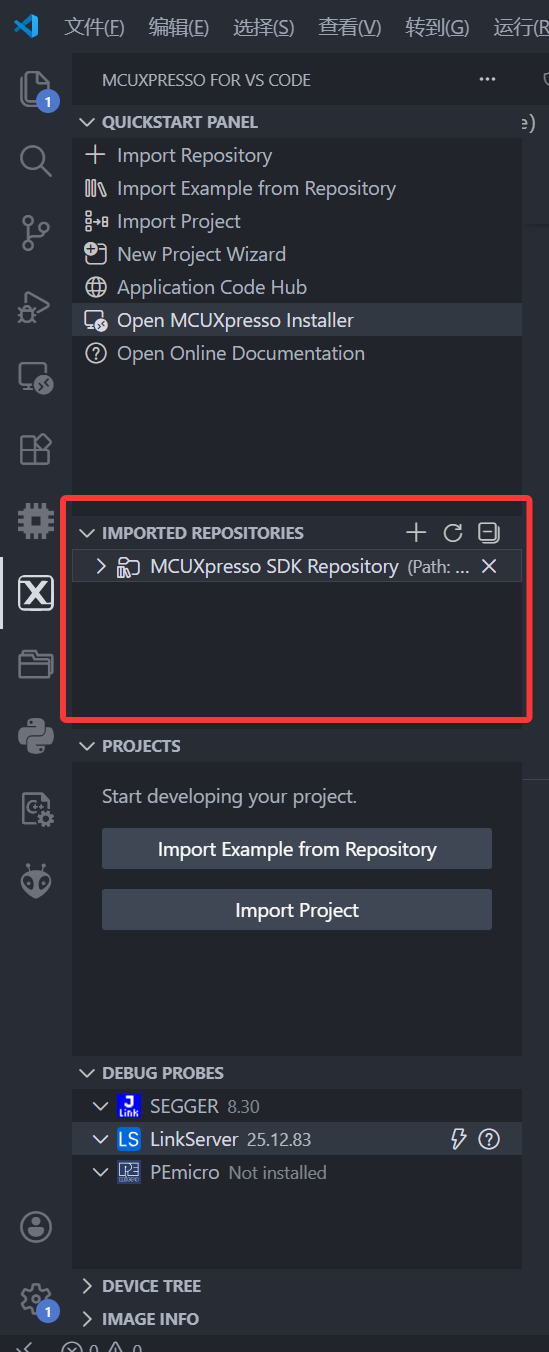
- 在 MCUXpresso 视图中,找到
Imported Repositories区域。 - 点击
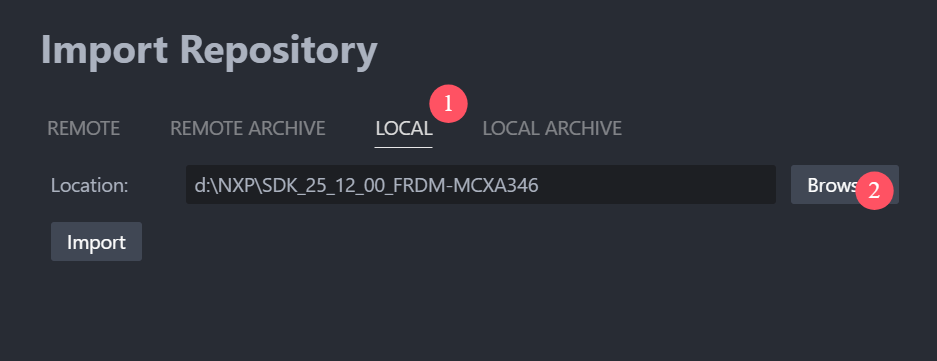
+号或Import repository按钮。 - 选择
Archive(Local archive file),选中下载好的 SDK ZIP 包。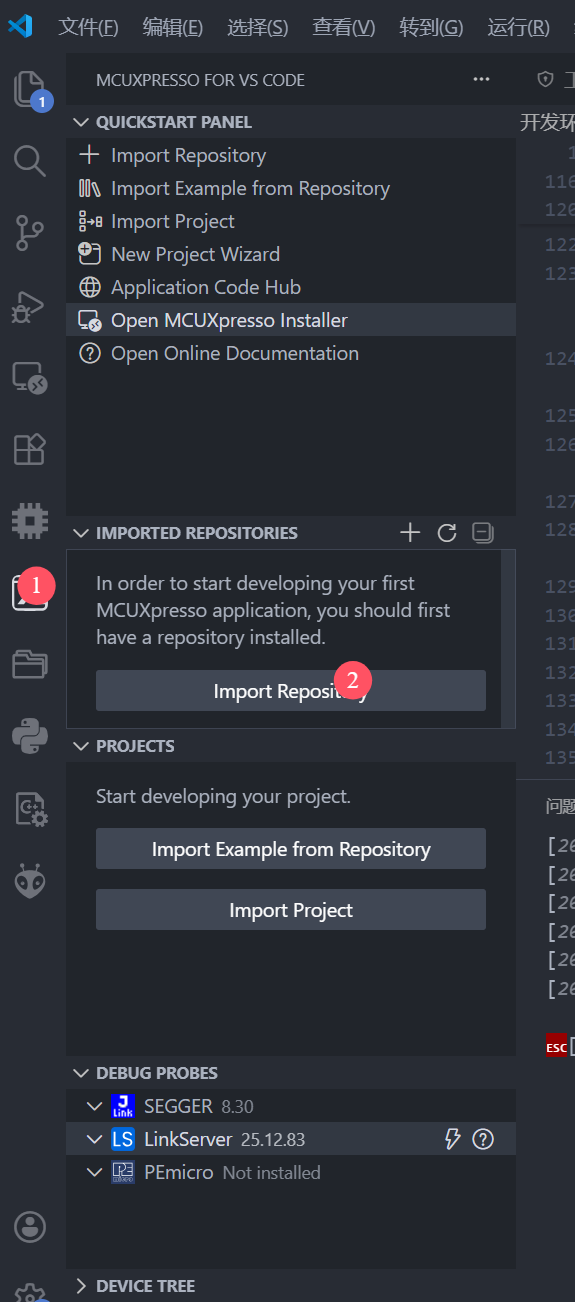
六、 创建并运行首个示例工程
6.1 导入示例 (Hello World)
- 在
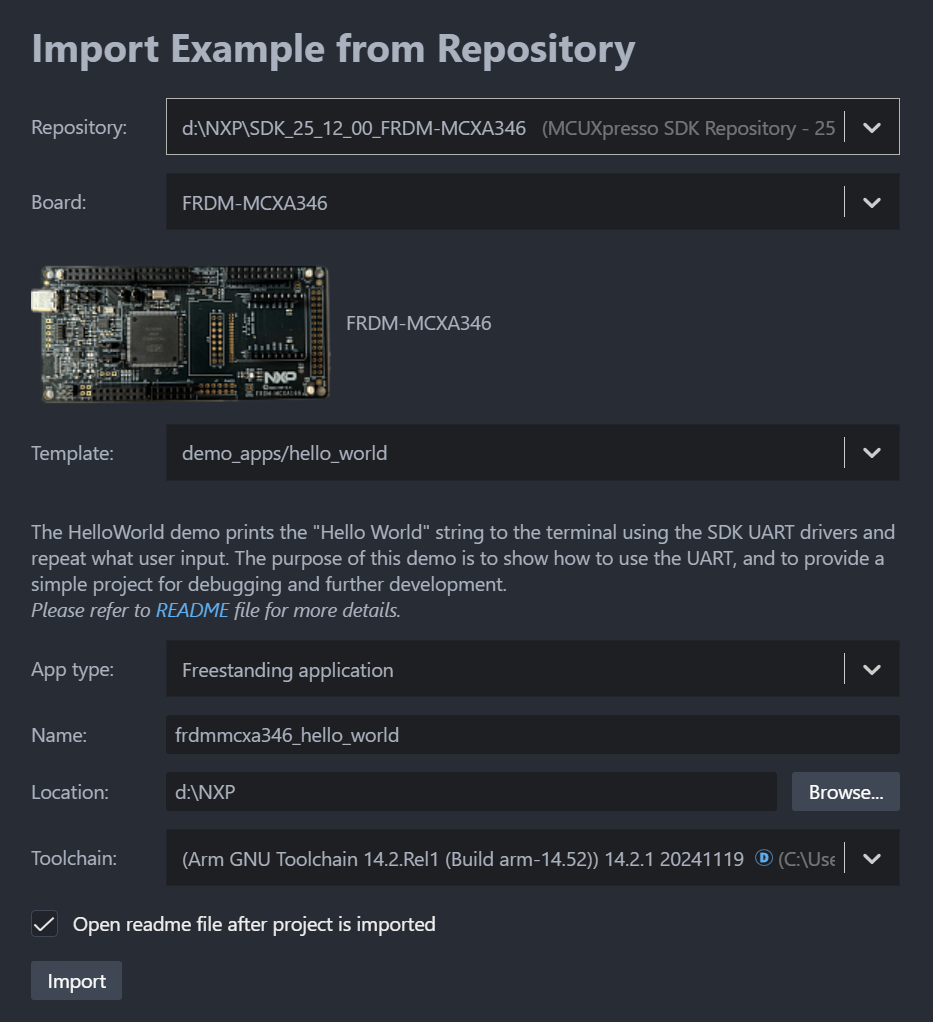
Imported Repositories列表中右键点击刚刚导入的 SDK,选择Import Example Application...。 - 配置项:
- Board:
FRDM-MCXA346。 - Template:
hello_world。 - App type:
Freestanding application。 - Toolchain:
ARM GCC。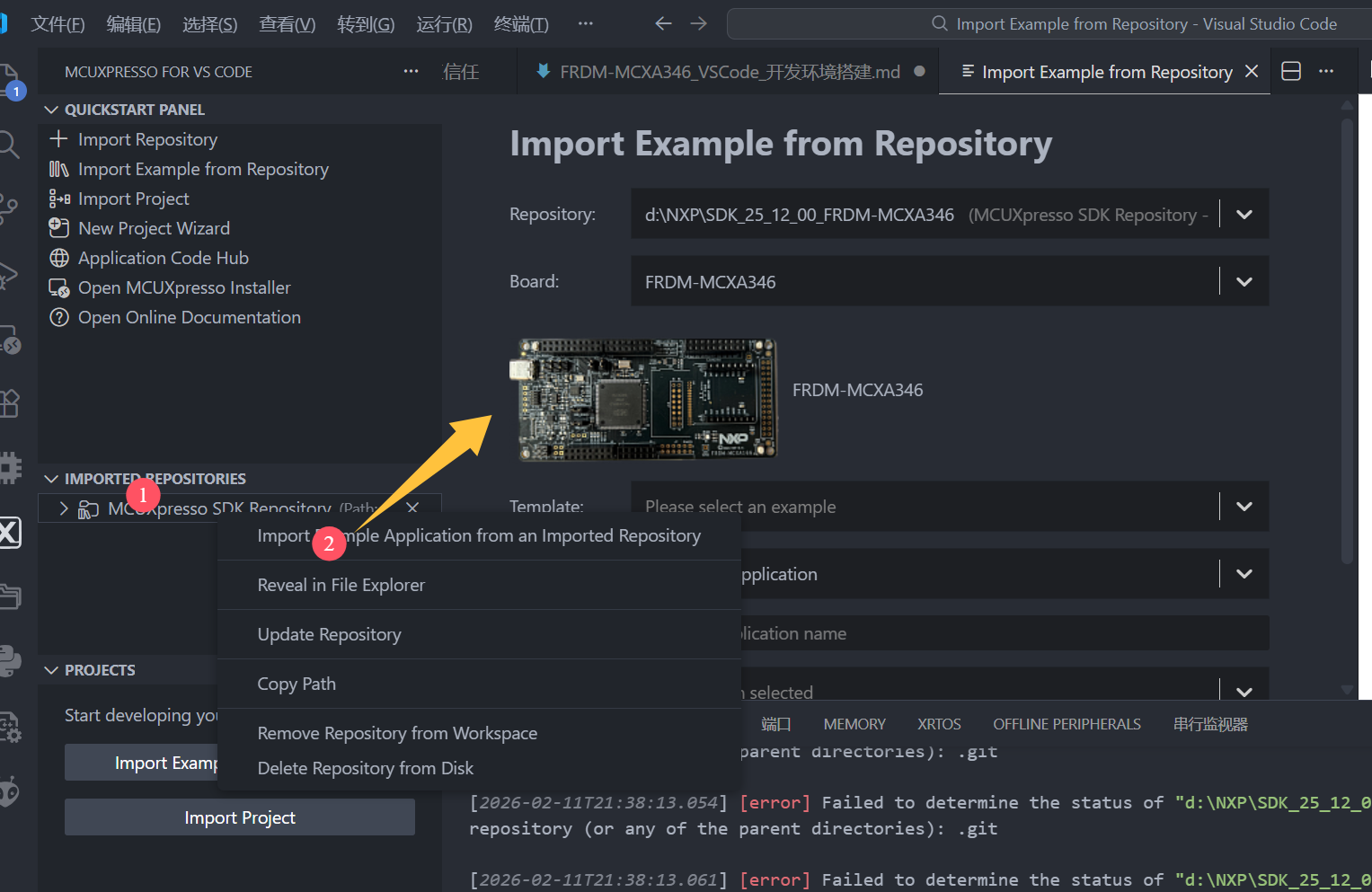
- Board:
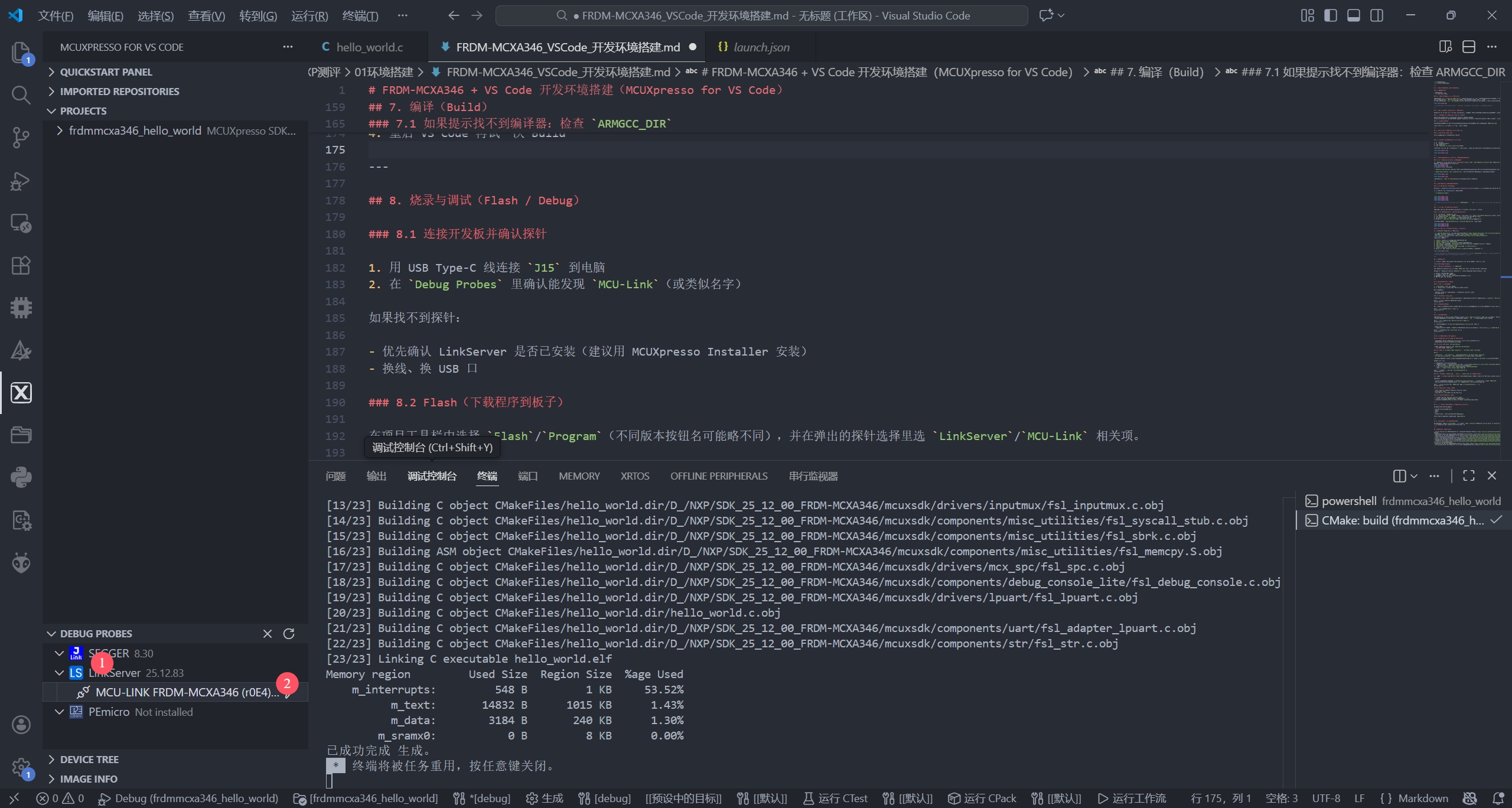
6.2 编译工程 (Build)
在 Projects 视图中选中工程,点击锤子图标 (Build)。如果配置正确,终端会显示编译成功的信息。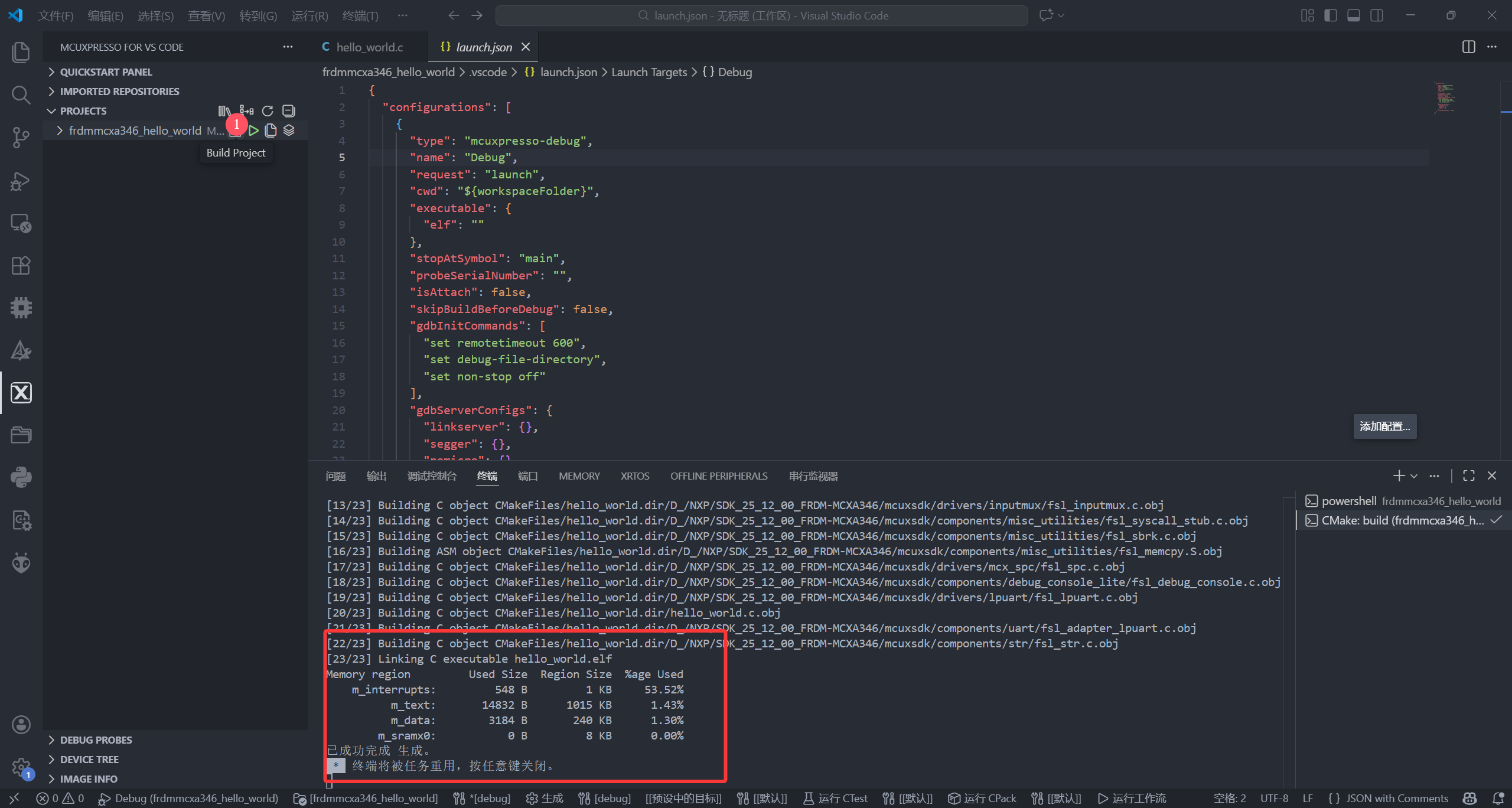
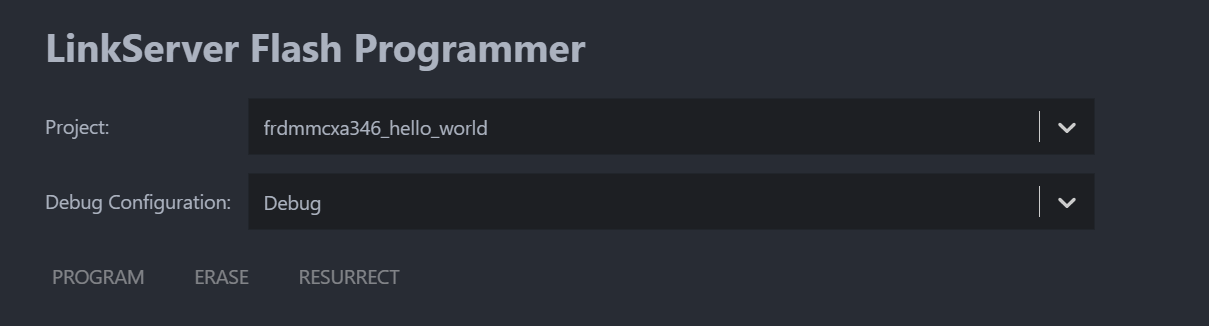
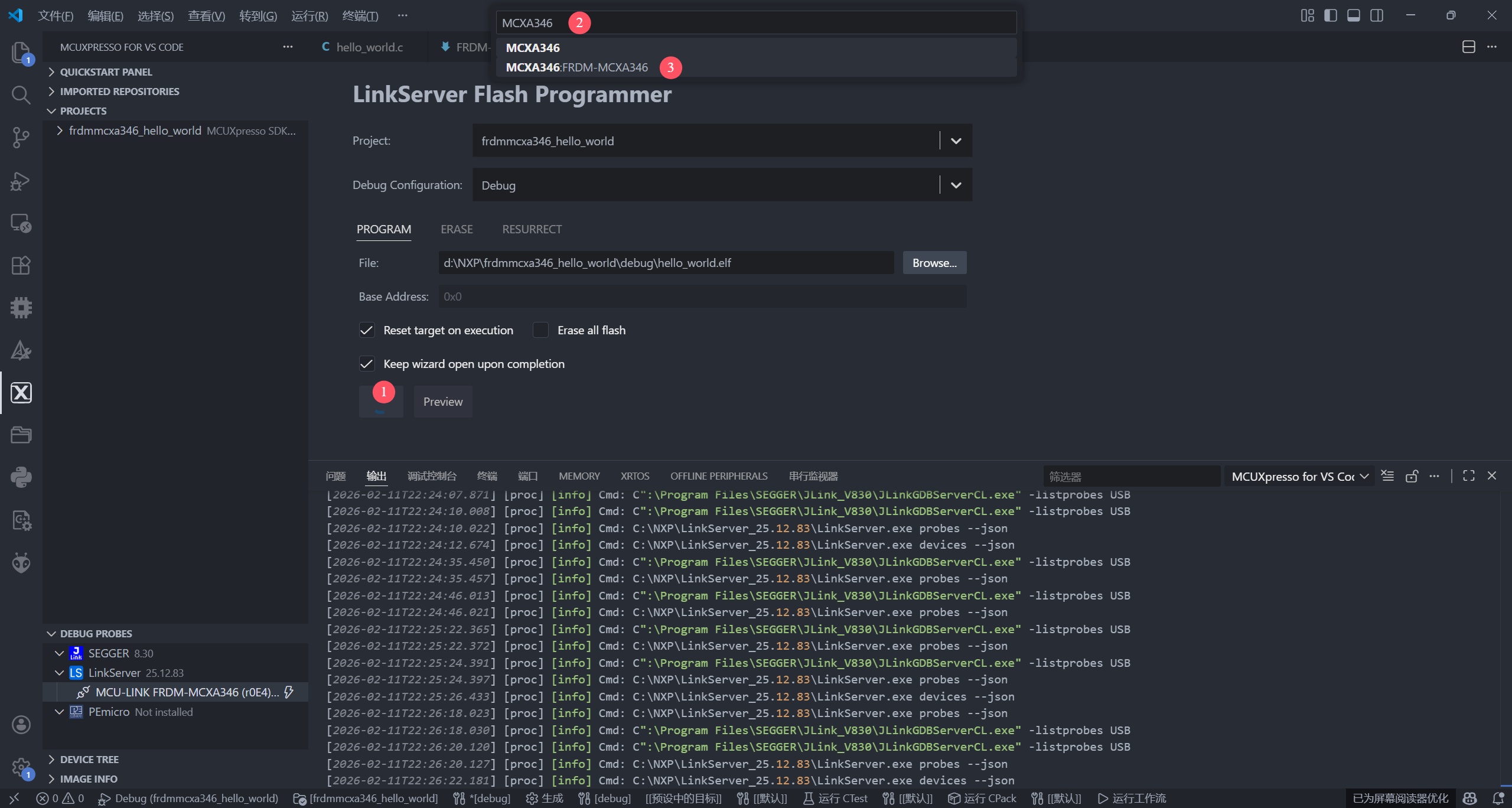
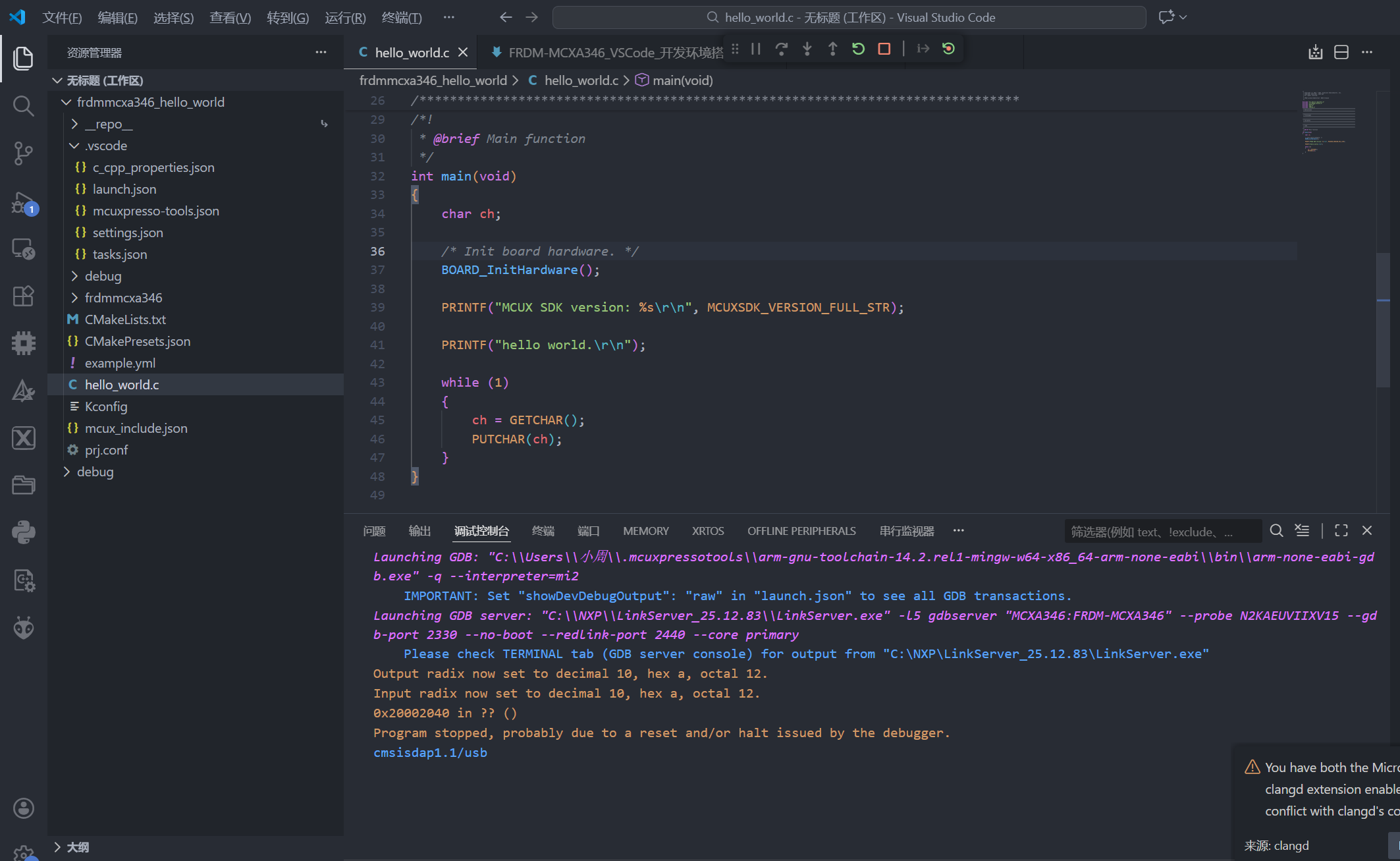
6.3 烧录与调试 (Flash & Debug)
- 将开发板的 J15 (MCU-Link) 接口连接至电脑。
- 在
Debug Probes视图中应能看到MCU-Link。 - 点击 Flash (闪电图标) 将程序烧录至板子。
- 点击 Debug (甲虫图标) 进入调试模式,你可以设置断点、单步执行。
七、 串口调试与验证
FRDM-MCXA346 默认通过 VCOM 输出串口信息。
- 确认 Windows 设备管理器中出现了
MCU-Link Vcom Port (COMxx)。 - 使用 VS Code 的串口插件或外部串口工具连接该端口。
- 设置:波特率 115200,8N1。
- 运行程序后,你应该能在窗口看到
hello world的打印信息。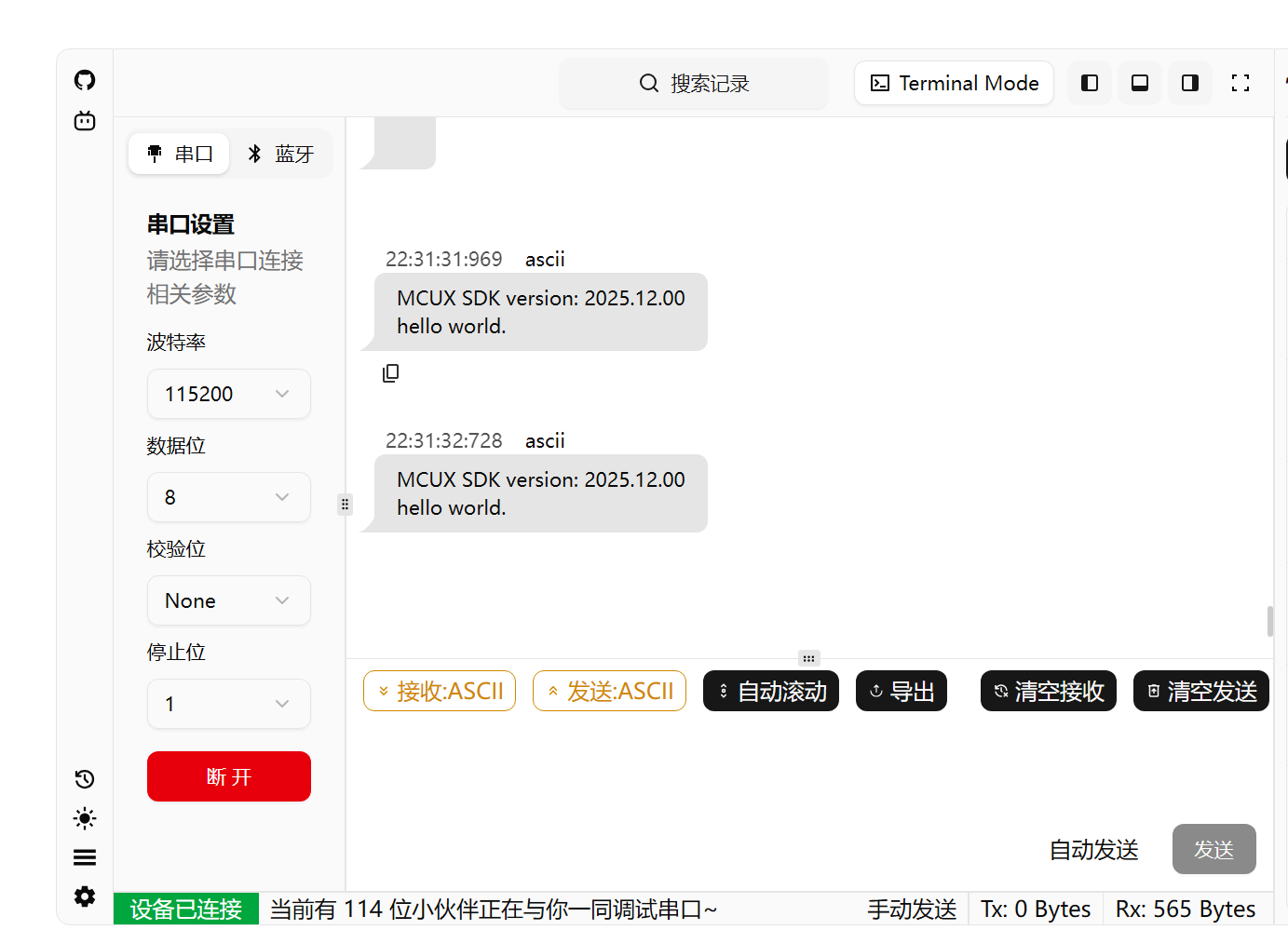
八、 常见问题排查 (FAQ)
- 找不到编译器 (ARMGCC_DIR):
- 如果手动安装工具链,请在系统环境变量中设置
ARMGCC_DIR指向安装路径(不包含bin)。
- 如果手动安装工具链,请在系统环境变量中设置
- Python 模块缺失 (jsonschema/pykwalify):
- 在终端运行:
pip install jsonschema pykwalify。
- 在终端运行:
- 工具链路径含中文:
- 强烈建议将所有工具链安装在纯英文路径下,否则编译时可能会报找不到文件(如
crti.o)的错误。
- 强烈建议将所有工具链安装在纯英文路径下,否则编译时可能会报找不到文件(如
- 无法连接探针:
- 检查 USB 线是否连在
J15接口;确认LinkServer已正确安装。
- 检查 USB 线是否连在
九、 附录:手动安装依赖 (路线 B)
若不使用 Installer,请手动安装以下组件并加入 PATH:
- Arm GNU Toolchain (gcc-arm-none-eabi)
- CMake (3.20+)
- Ninja
- Git
- LinkServer (NXP 官网下载)

智能硬件社区聚焦AI智能硬件技术生态,汇聚嵌入式AI、物联网硬件开发者,打造交流分享平台,同步全国赛事资讯、开展 OPC 核心人才招募,助力技术落地与开发者成长。
更多推荐

 8
8 0
0- 0


 已为社区贡献3条内容

所有评论(0)