泰山派3M-RK3576-成品镜像烧录
·
什么是成品镜像
简单来说就是一个 .img 就是完整的系统镜像,烧录这一个就可以完整的运行系统,这样的镜像叫做成品镜像。
这样的镜像体积都比较大,但胜在烧录方便。
例如:update.img。
安装rockchip驱动
在下载中心🚀进入网盘
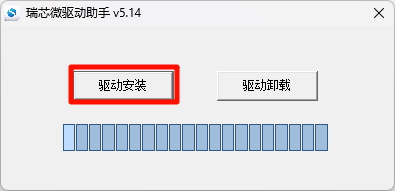
下载【开发工具】中的 DriverAssitant_v5.14.zip 解压后双击 DriverInstall.exe 进行安装即可:
镜像获取
镜像获取的方式有两种:
-
直接在下载中心🚀进入网盘,下载自己所需要的镜像,这里是给大家提供的开箱即用镜像,可以直接烧录使用。
-
自己编译系统SDK后生成的
update.img镜像然后烧录。
使用工具烧录
下载工具
进入网盘的【开发工具】目录,下载 RKDevTool_v3.32_for_window.zip 压缩包。
界面介绍
解压之后如图所示:
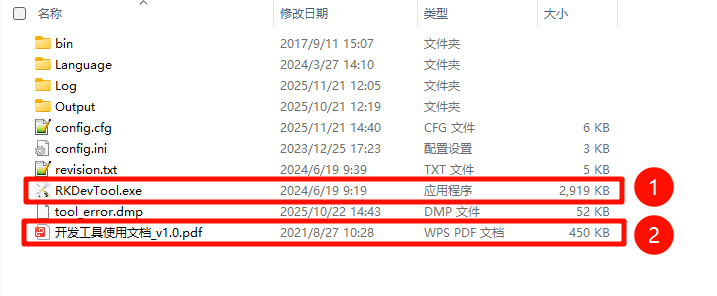
RKDevTool.exe:烧录开发工具本体开发工具使用文档_v1.0.pdf:此工具的使用文档,可以详细阅读,非常有助于了解此工具。
双击 RKDevTool.exe 打开软件,有三个大的分类:
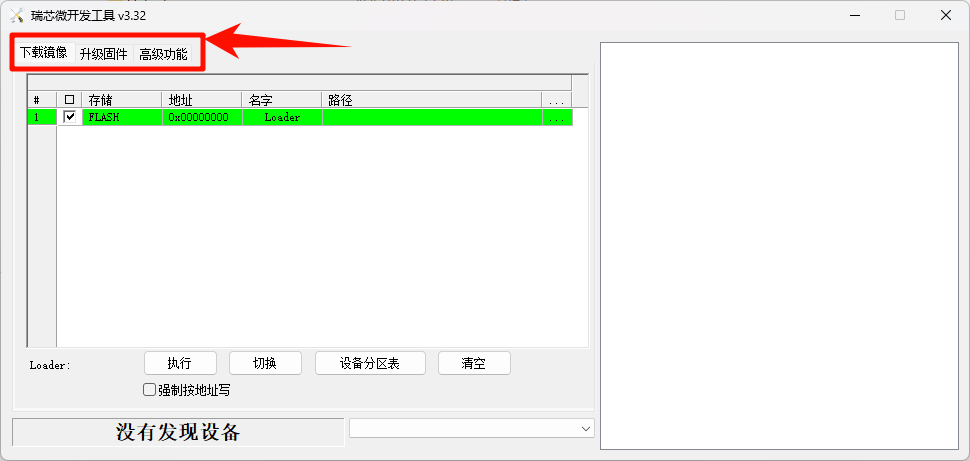
下载镜像: 下载分散镜像的时候使用的功能。
升级固件: 下载成品镜像所使用的功能。
高级功能: 瑞芯微提供的一些高级功能包括擦除存储,解包img镜像之类的,详细可以查看开发工具使用文档_v1.0.pdf此文档。
固件选择
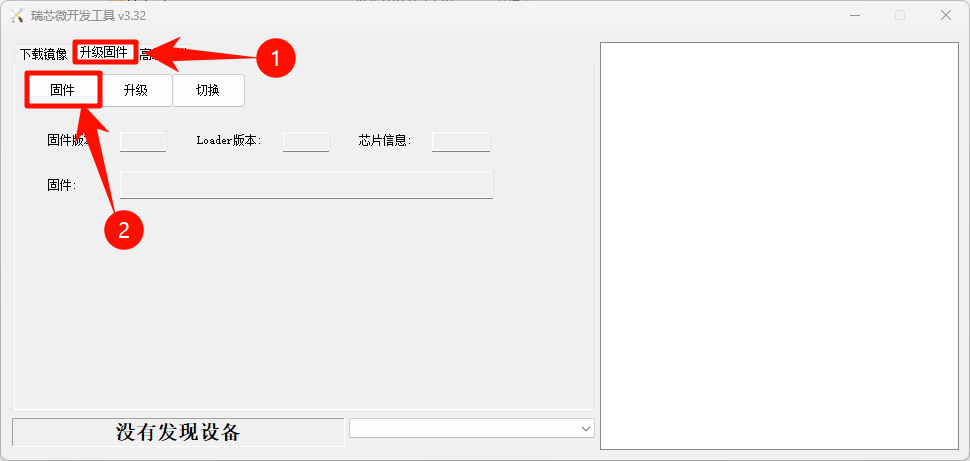
进入【升级固件】页面,然后点击【固件】,选中 .img 镜像。
进入Loader模式
我们给开发板供电,使用数据线连接 OTG Type-C 接口:
- 按住
REC按钮(不要松手) - 然后按一下
RST复位按键 - 等待两秒之后松开
REC
小提示
REC 按钮按下的时间太长会进入 MASKROM 模式,这个没有什么影响,在一般情况下也可以在 MASKROM 模式下直接烧录镜像。
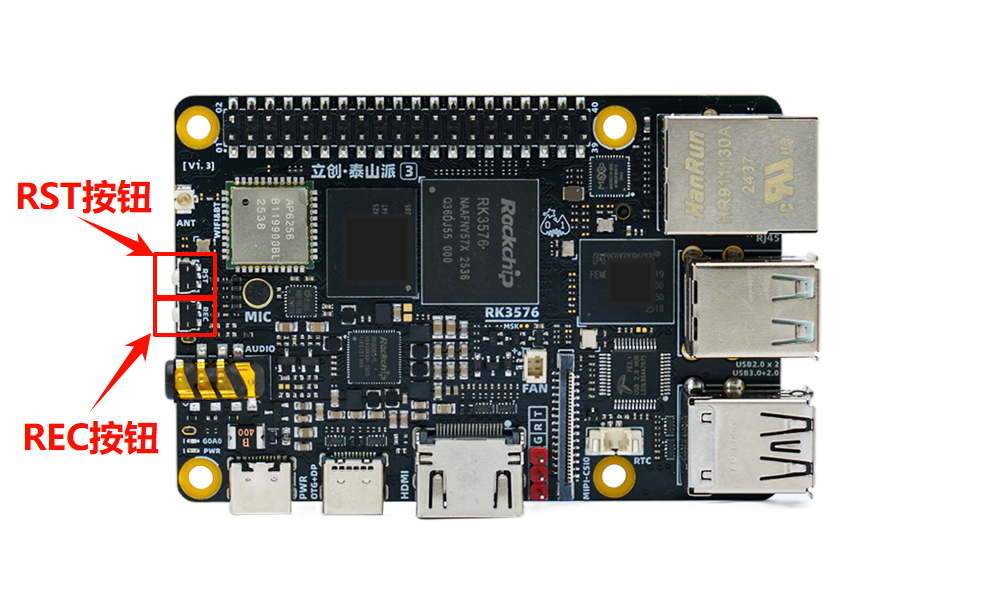
开发板就进入了 Loader 模式,在这个模式下我们就可以给开发板烧录镜像了。
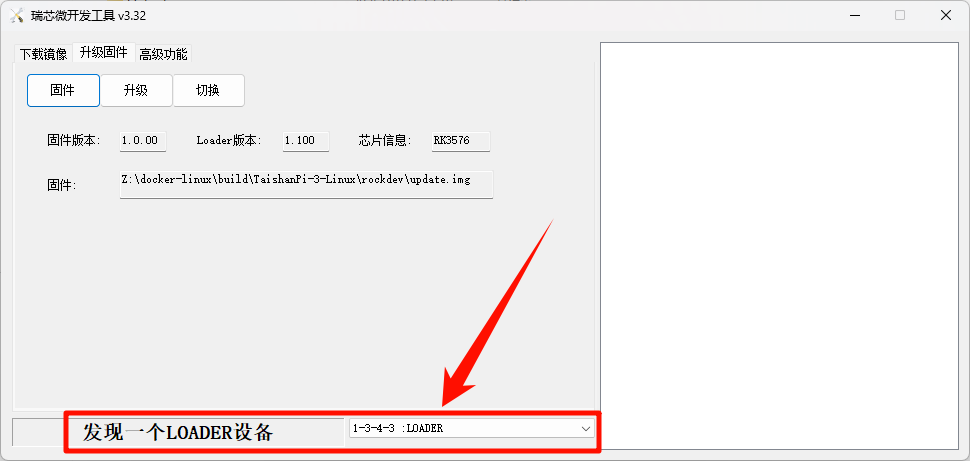
烧录
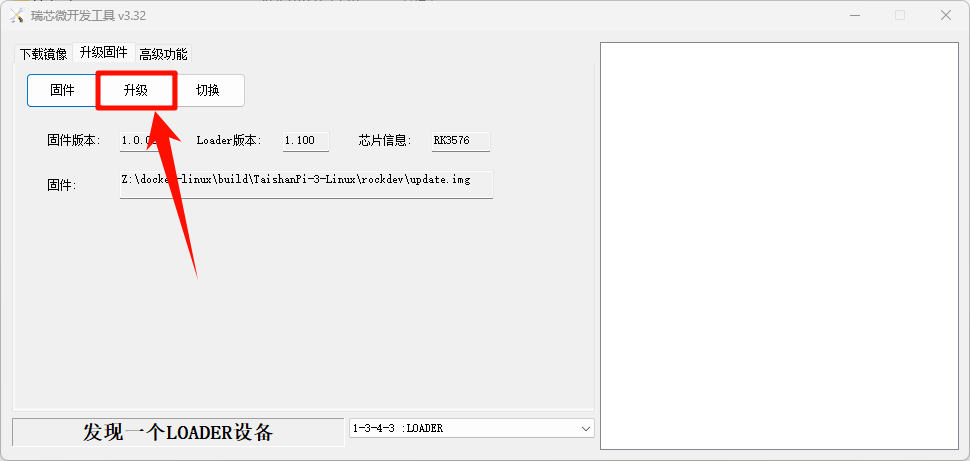
一切就绪后,点击【升级】,等待镜像下载完成即可。

智能硬件社区聚焦AI智能硬件技术生态,汇聚嵌入式AI、物联网硬件开发者,打造交流分享平台,同步全国赛事资讯、开展 OPC 核心人才招募,助力技术落地与开发者成长。
更多推荐


 6
6 0
0- 0


 已为社区贡献2条内容

所有评论(0)