VS Code 的 ESP-IDF 扩展安装实操验证(26年新版本IDF)
·
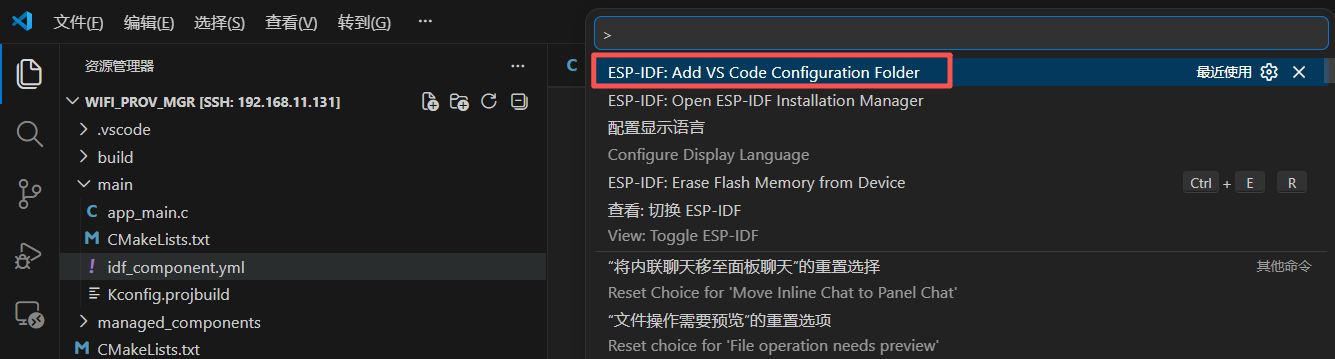
注意1:重要的事写在最前面,整个环境安装完成之后,一定要执行添加idf配置命令(ESP-IDF:Add VS Code configuration folder)。否在在打开相关代码样例,函数右键转到定义时,不会跳转并打开组件库components内c文件。
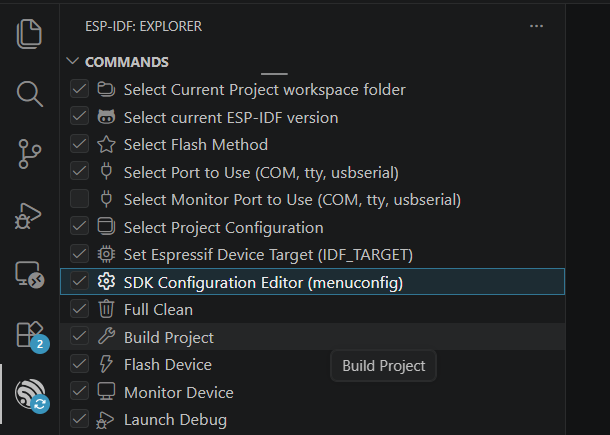
注意2:menuconfig用于配置“SDK样例”工程,使用windows系统开发时先编译,再用命令才能调用出来。使用Ubuntu开发时,调用出来的是界面。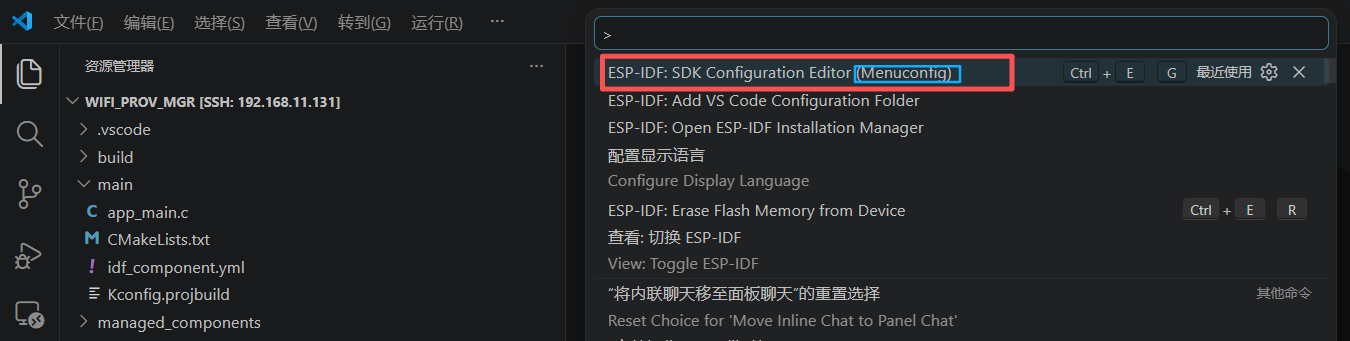
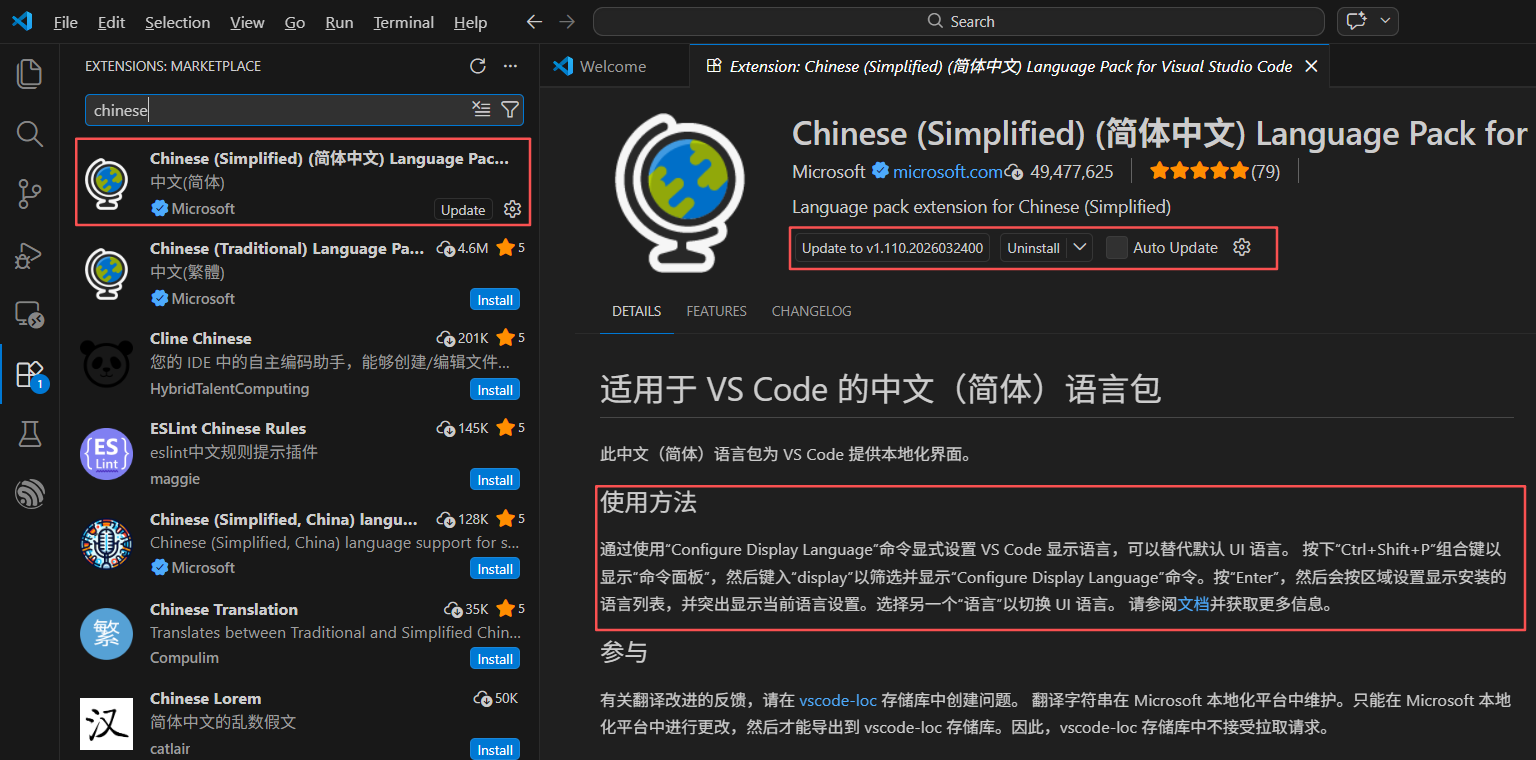
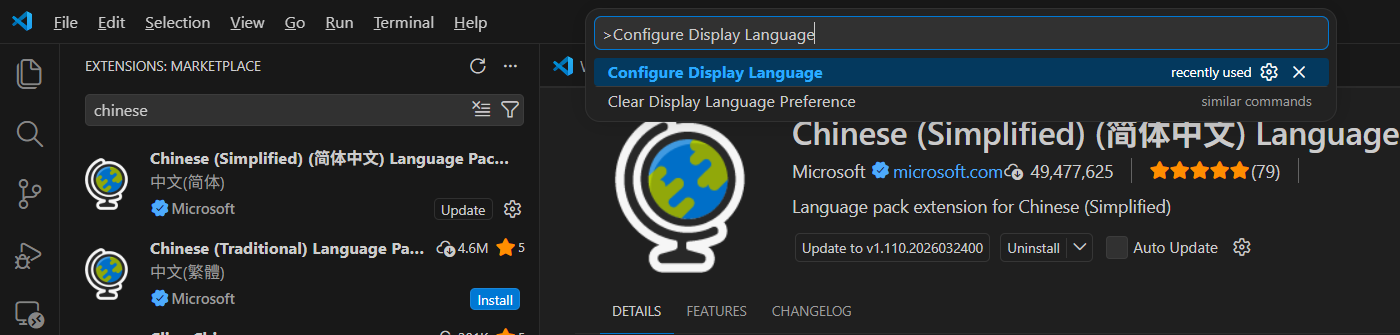
一、安装中文插件(用来设置中文开发界面)
安装 中文插件
搜索命令后点击命令执行,等待右下角提示成功,如果有错误按步骤解决。
选择 语言
按下“Ctrl+Shift+P”组合键或者F1以显示“命令面板”,然后键入“display”以筛选并显示“Configure Display Language”命令。按“Enter”,然后会按区域设置显示安装的语言列表,并突出显示当前语言设置。

二、安装c/c++插件(用来实现C相关代码编写、C工具使用的功能)
如果没有安装,右键函数时,就没有转到定义、转到声明等相关功能。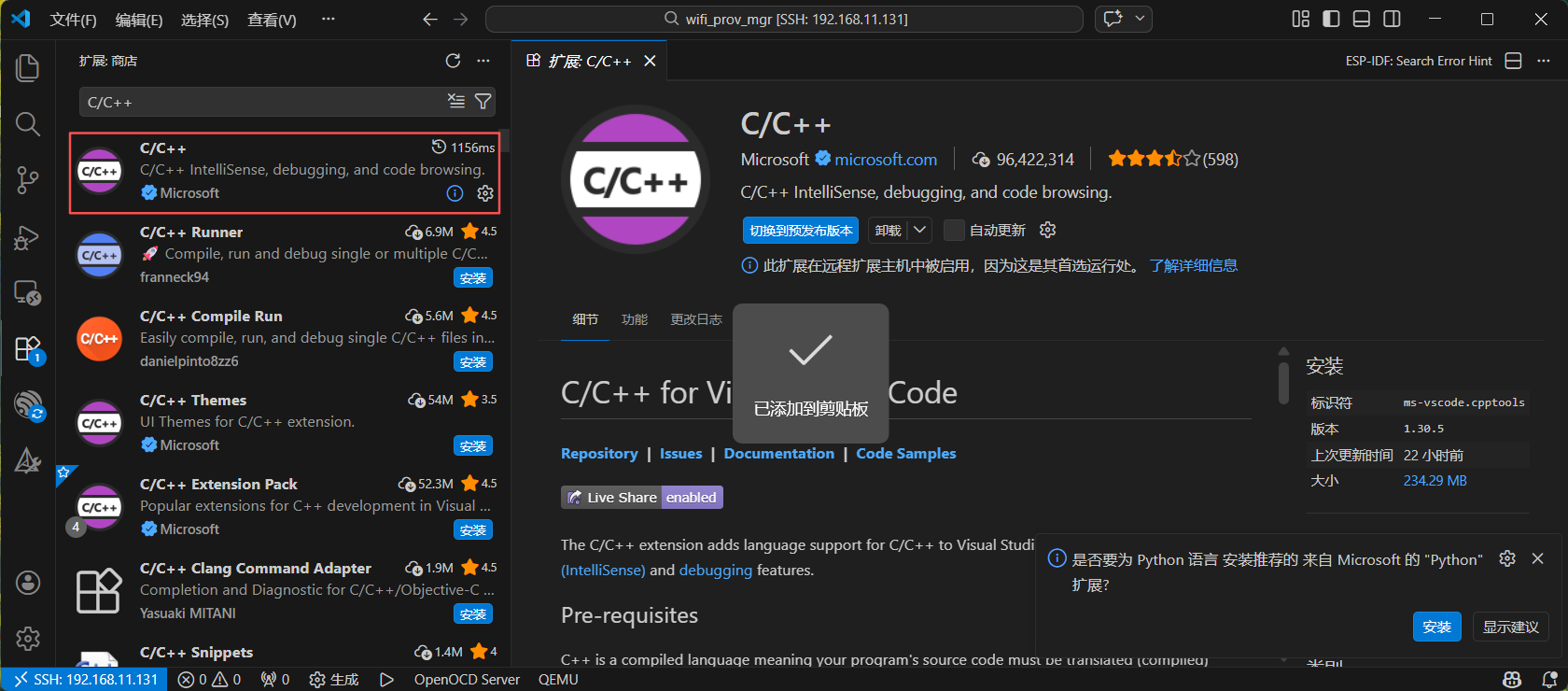
三、搜索安装ESP-IDF扩展
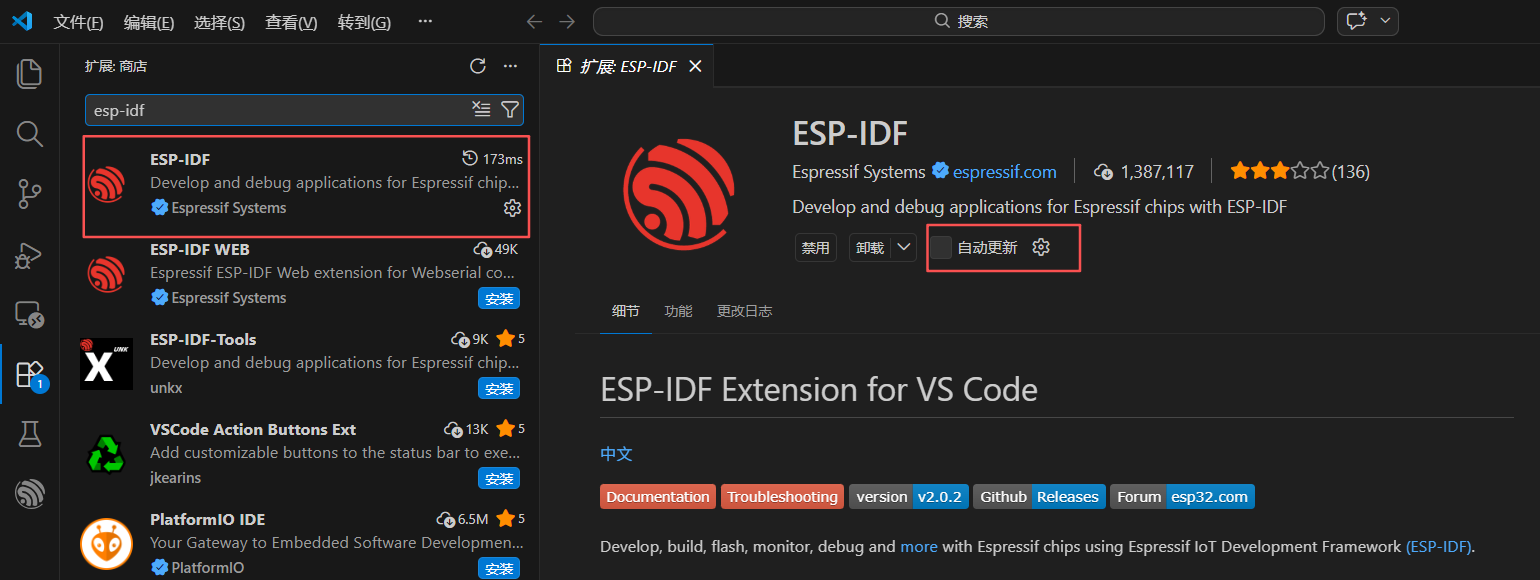
进入快速入门链接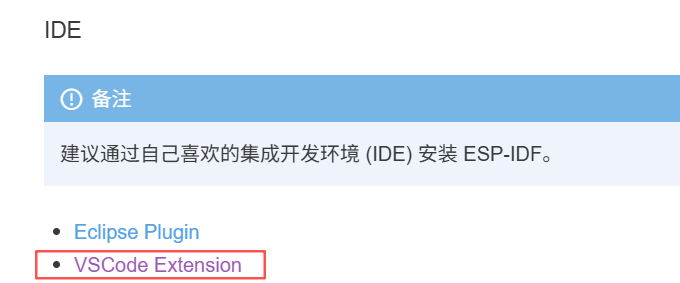
进入快速入门链接,点击VSCode Extension进入适用于 VS Code 的 ESP-IDF 扩展页面安装说明
输入命令 Open ESP-IDF Installation Manager 打开安装流程。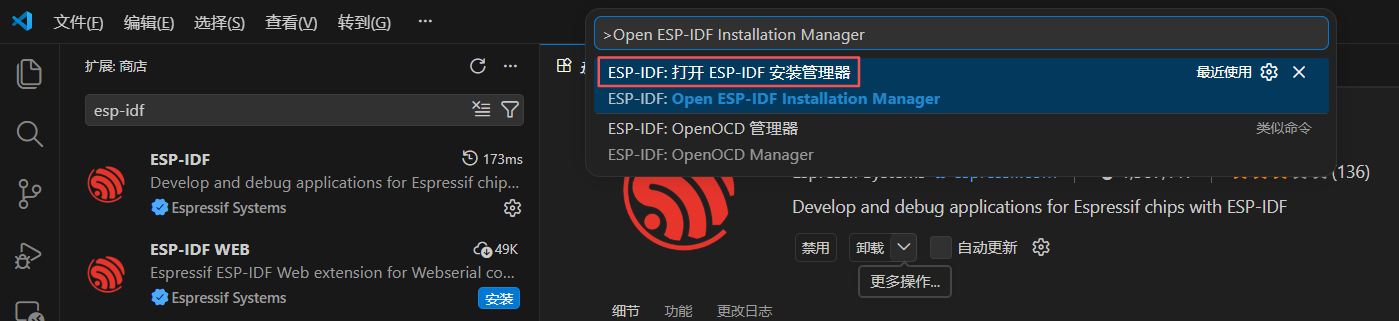
或者点击命令按键,打开安装流程。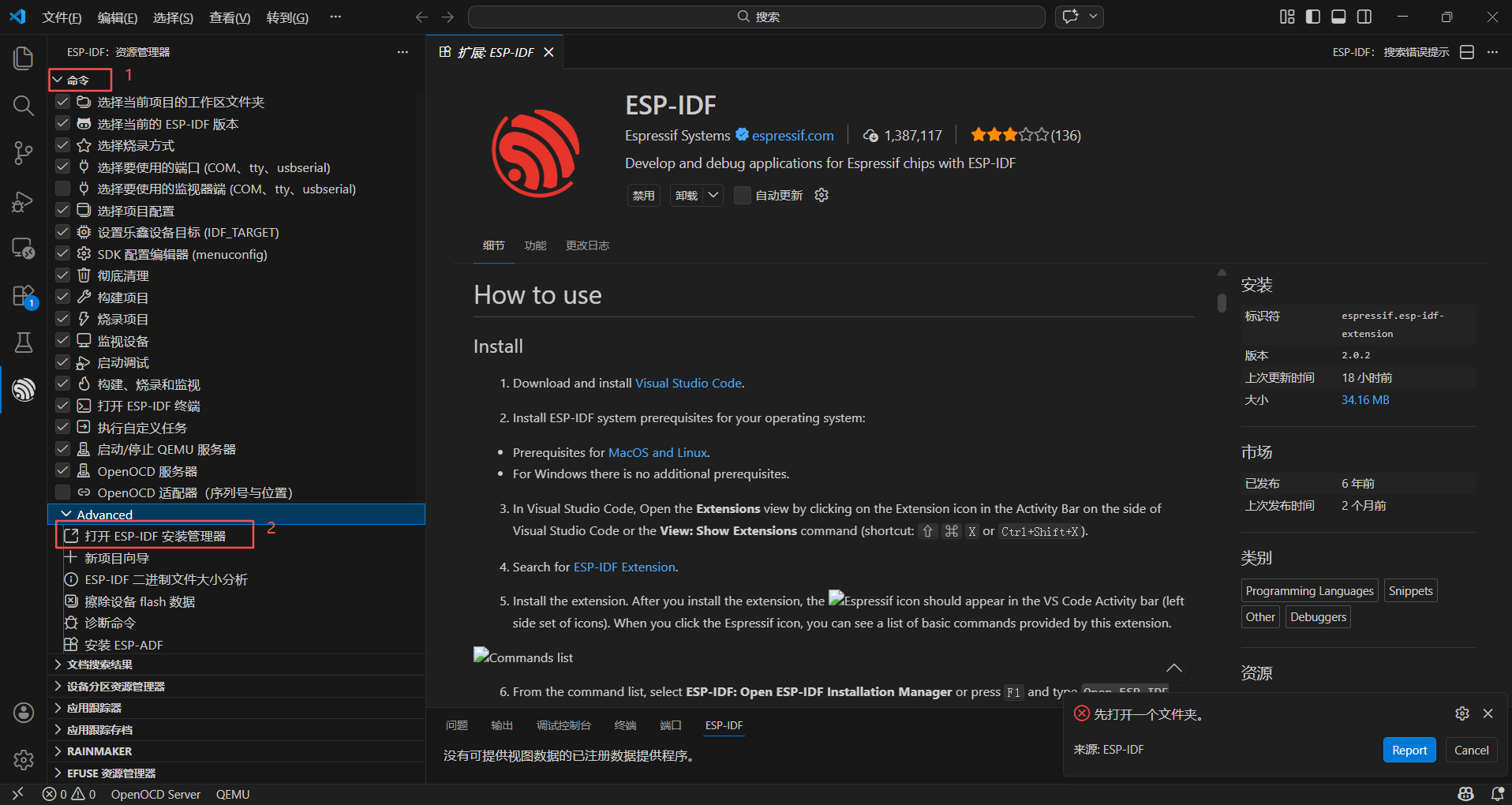
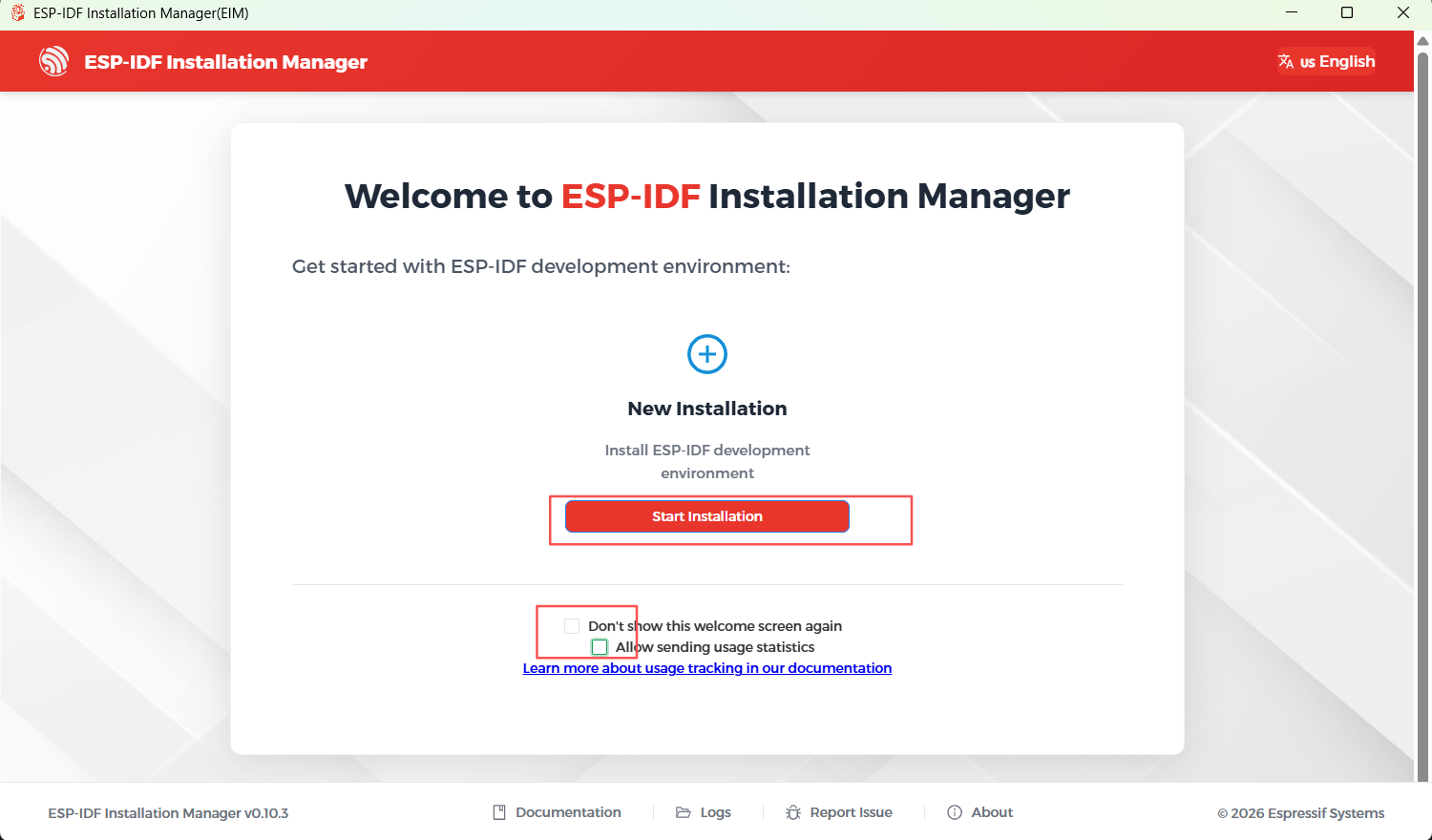
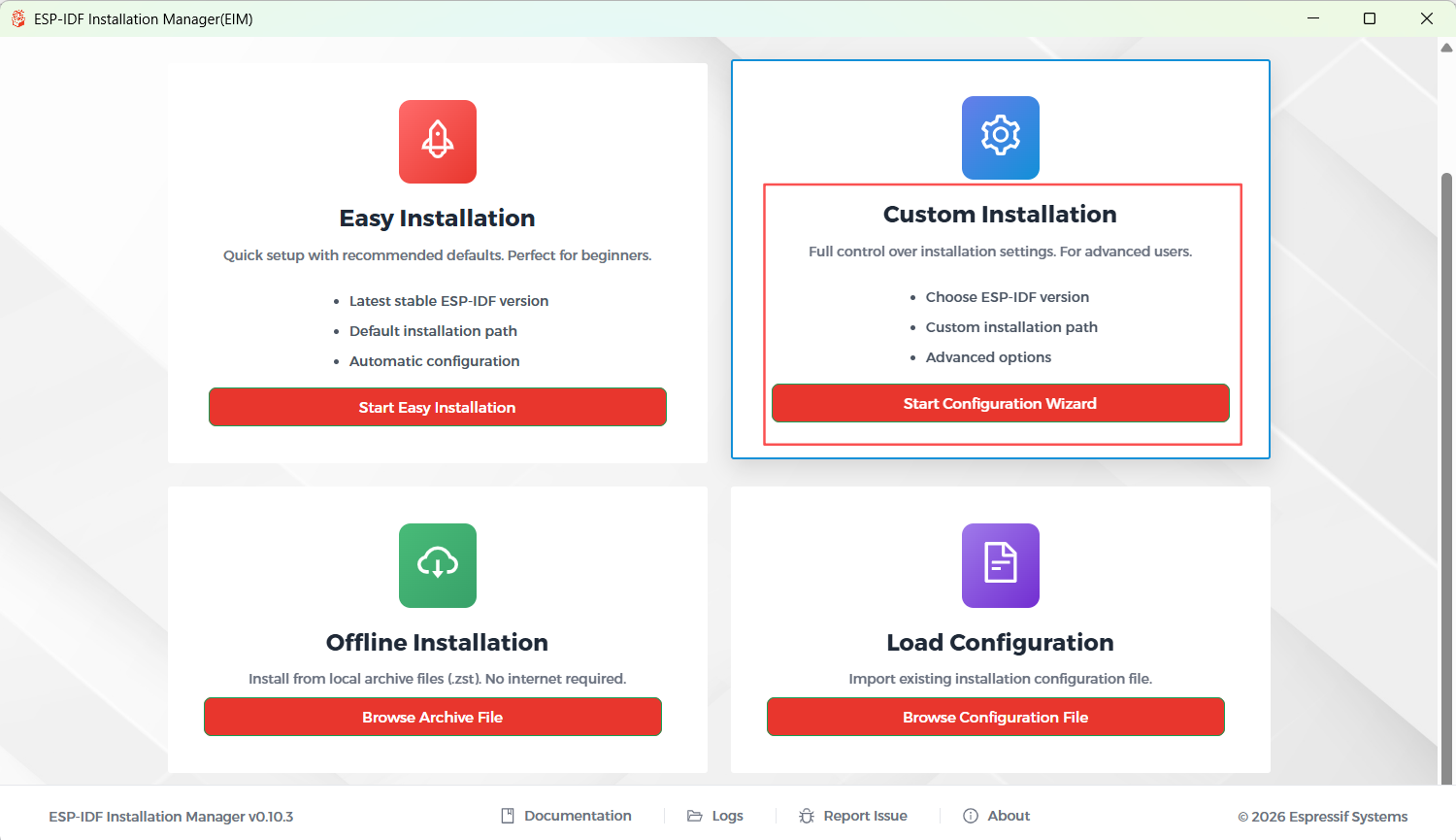
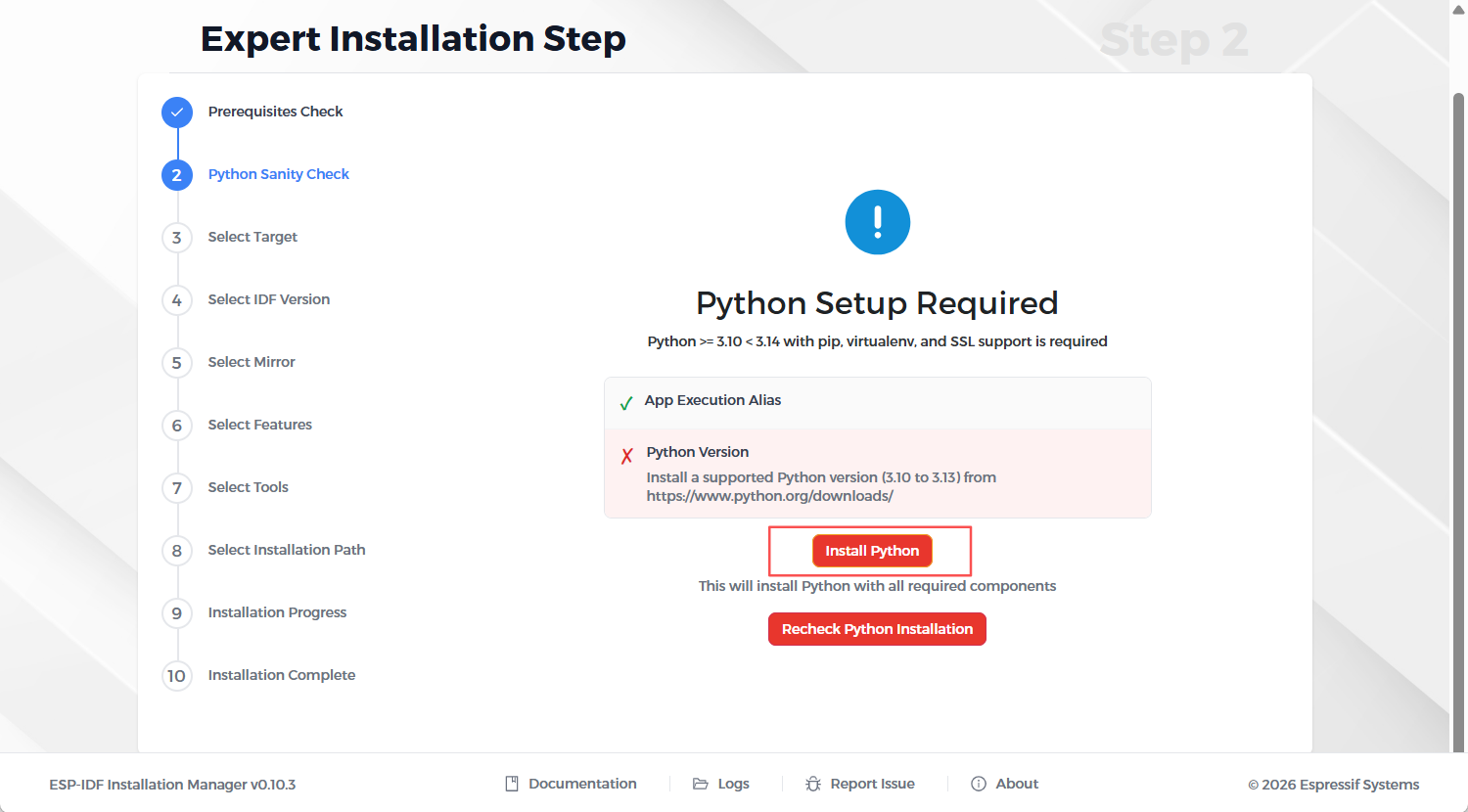
单独下载python安装,勾选添加到环境变量和使用管理员身份安装。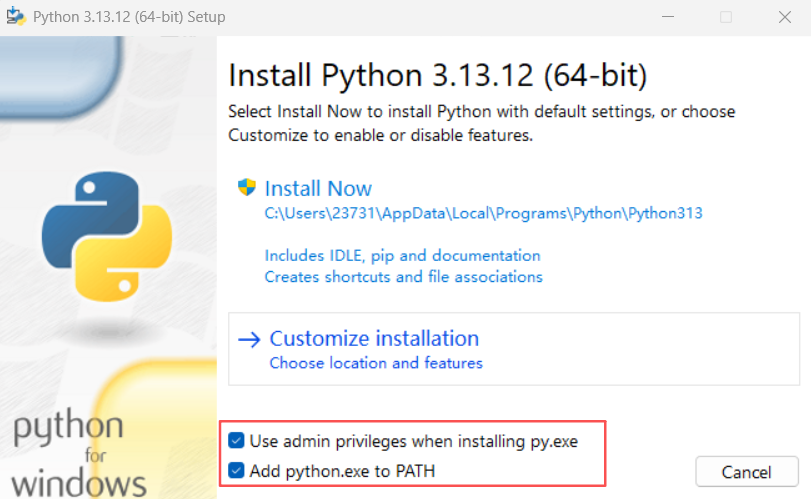
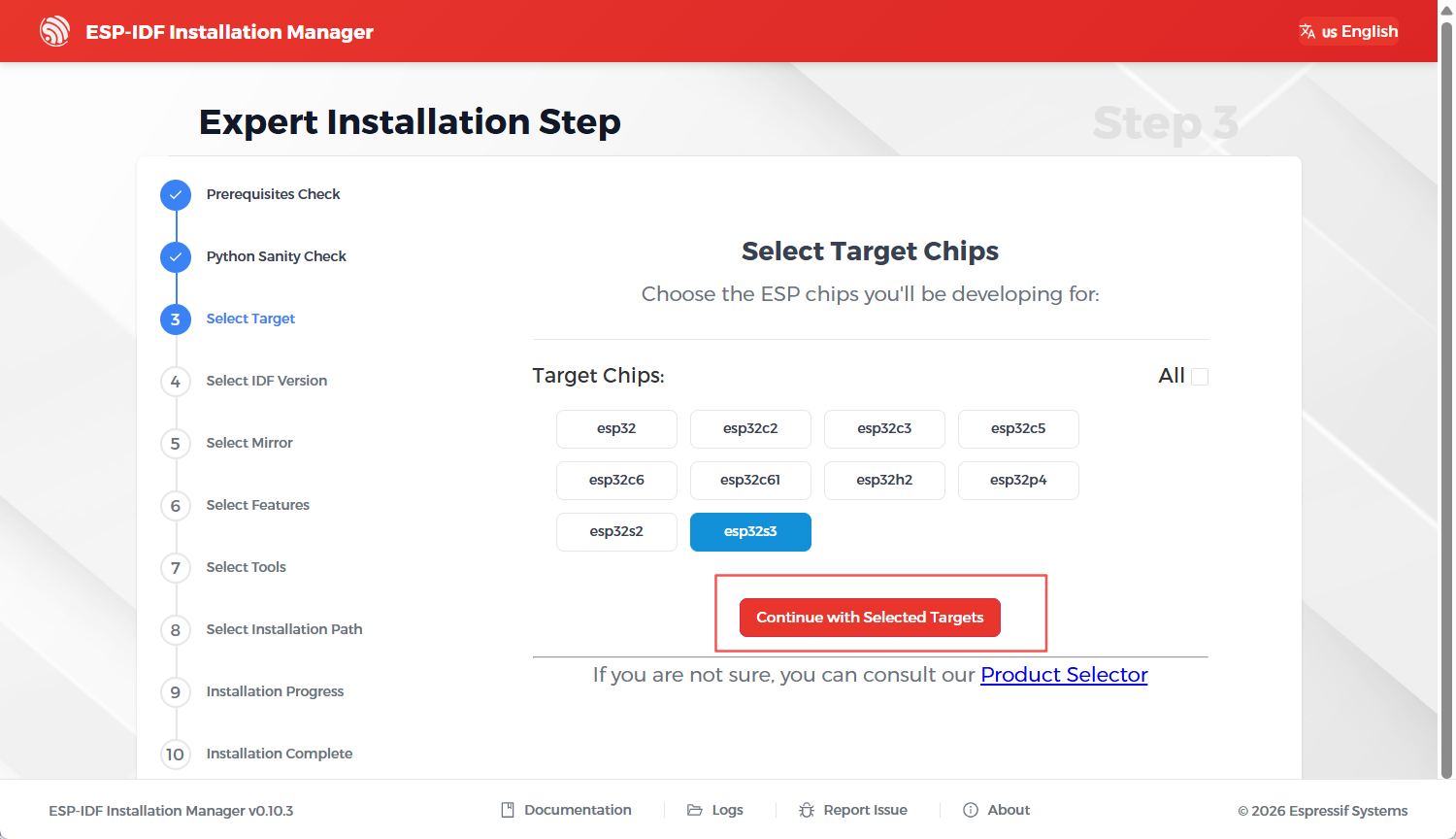
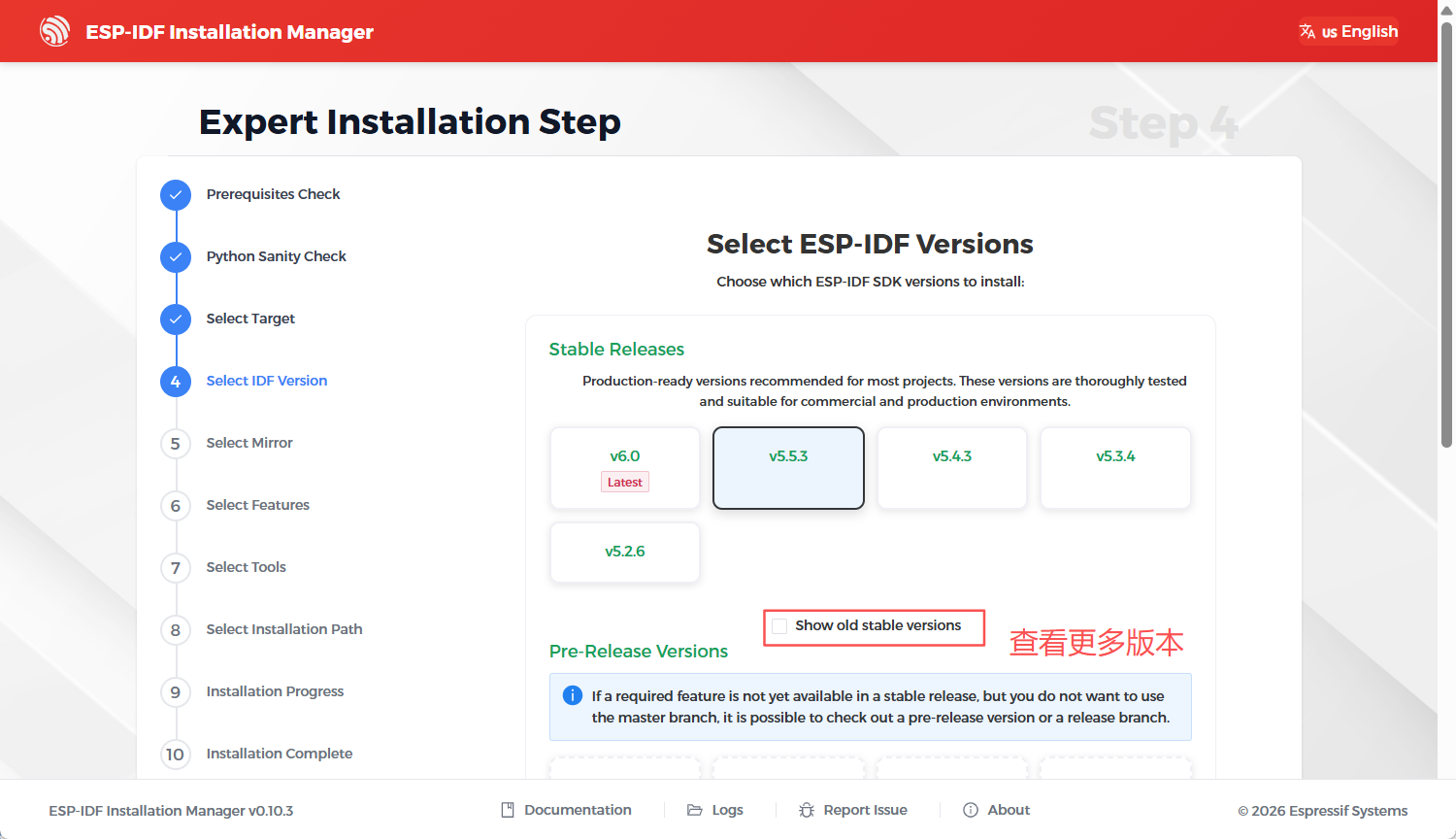
选择下载镜像网站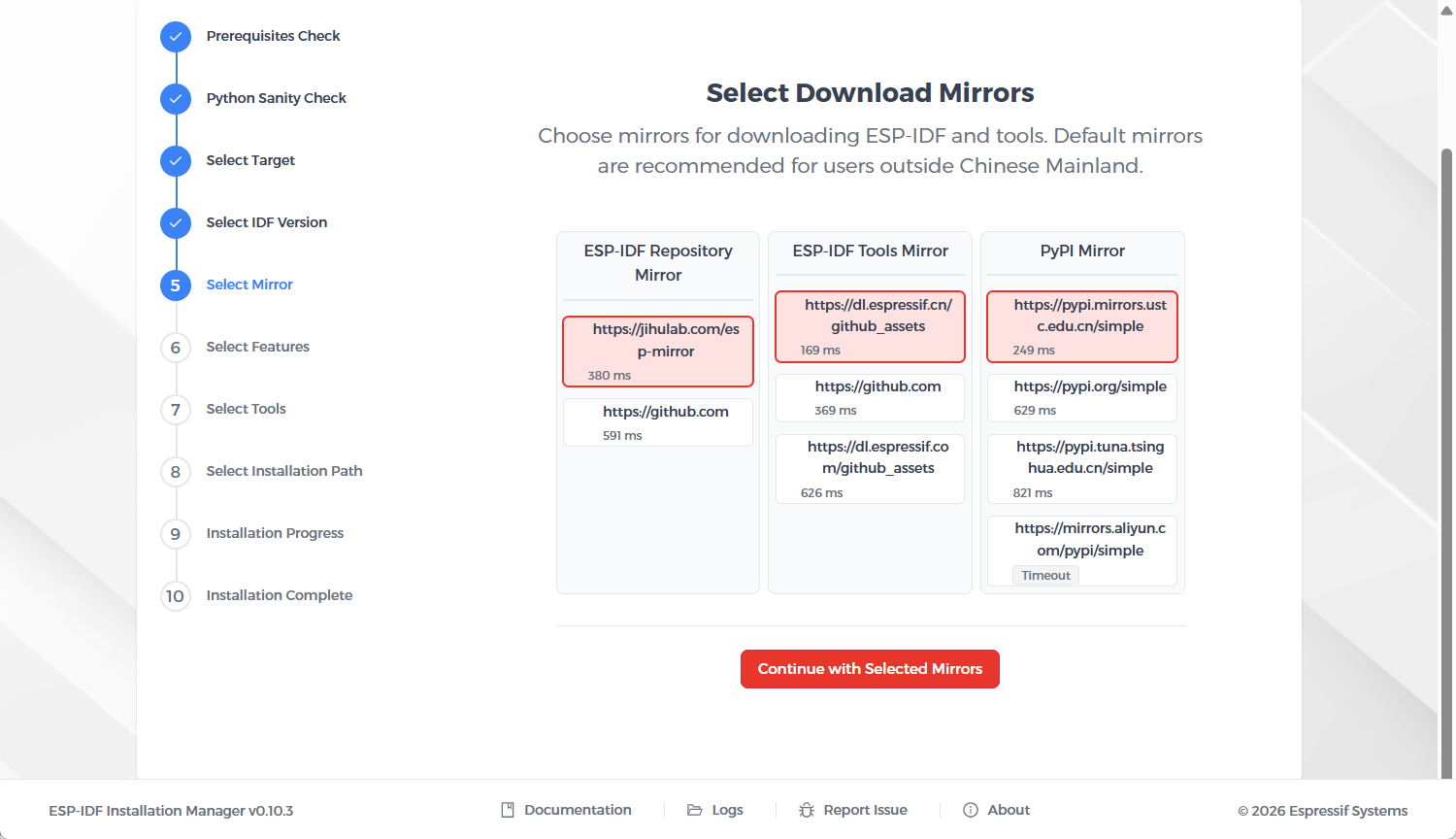
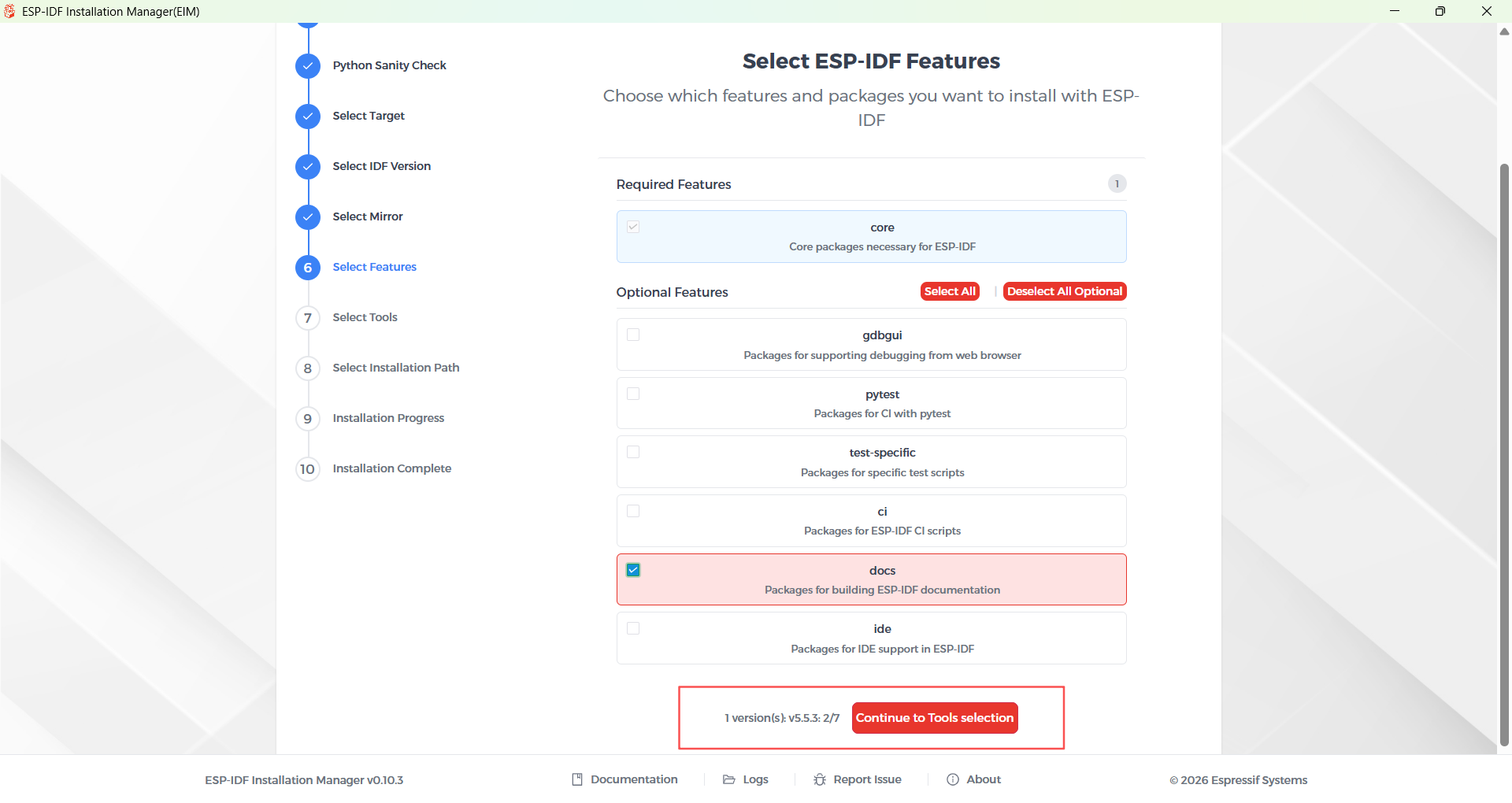
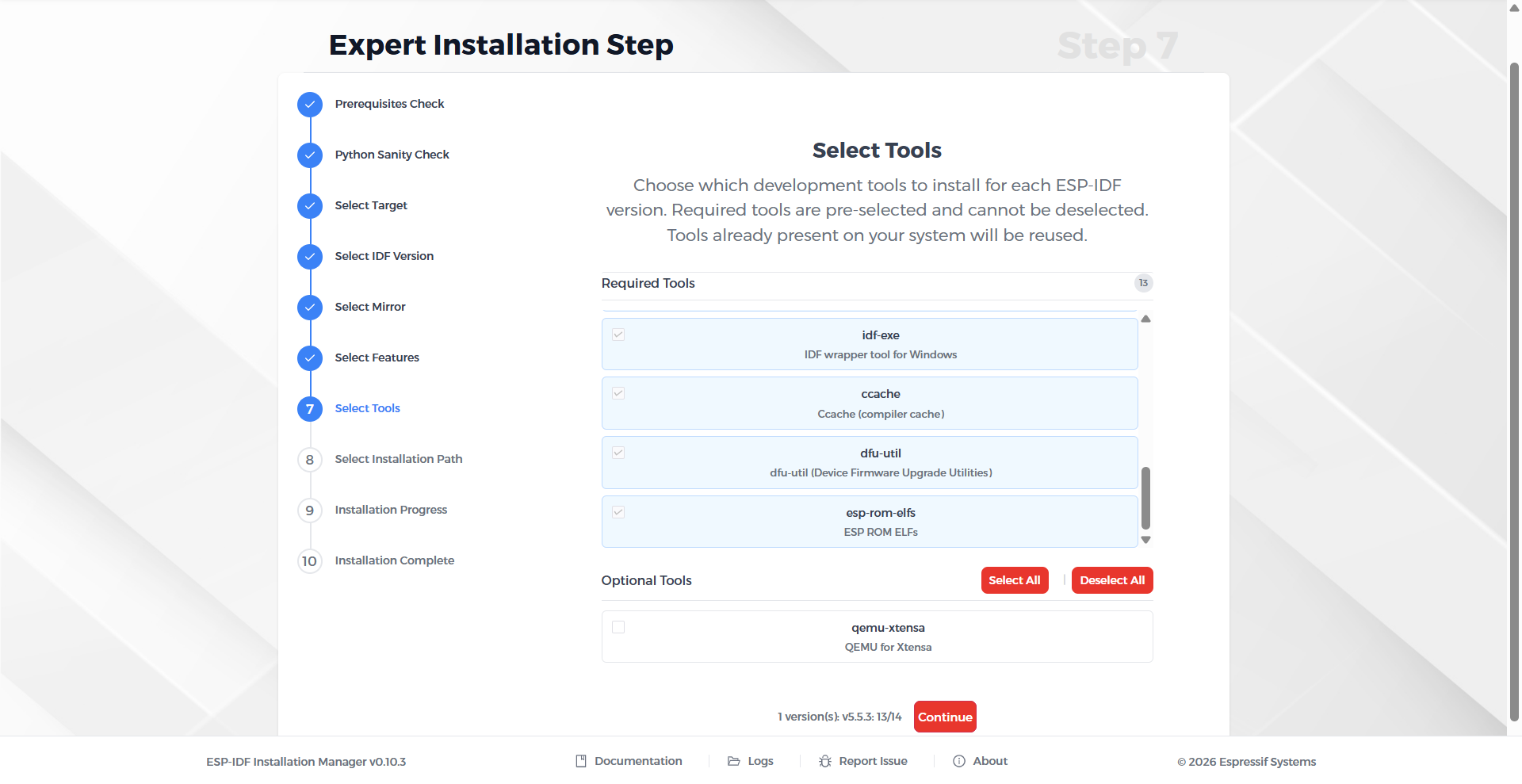
安装中。。。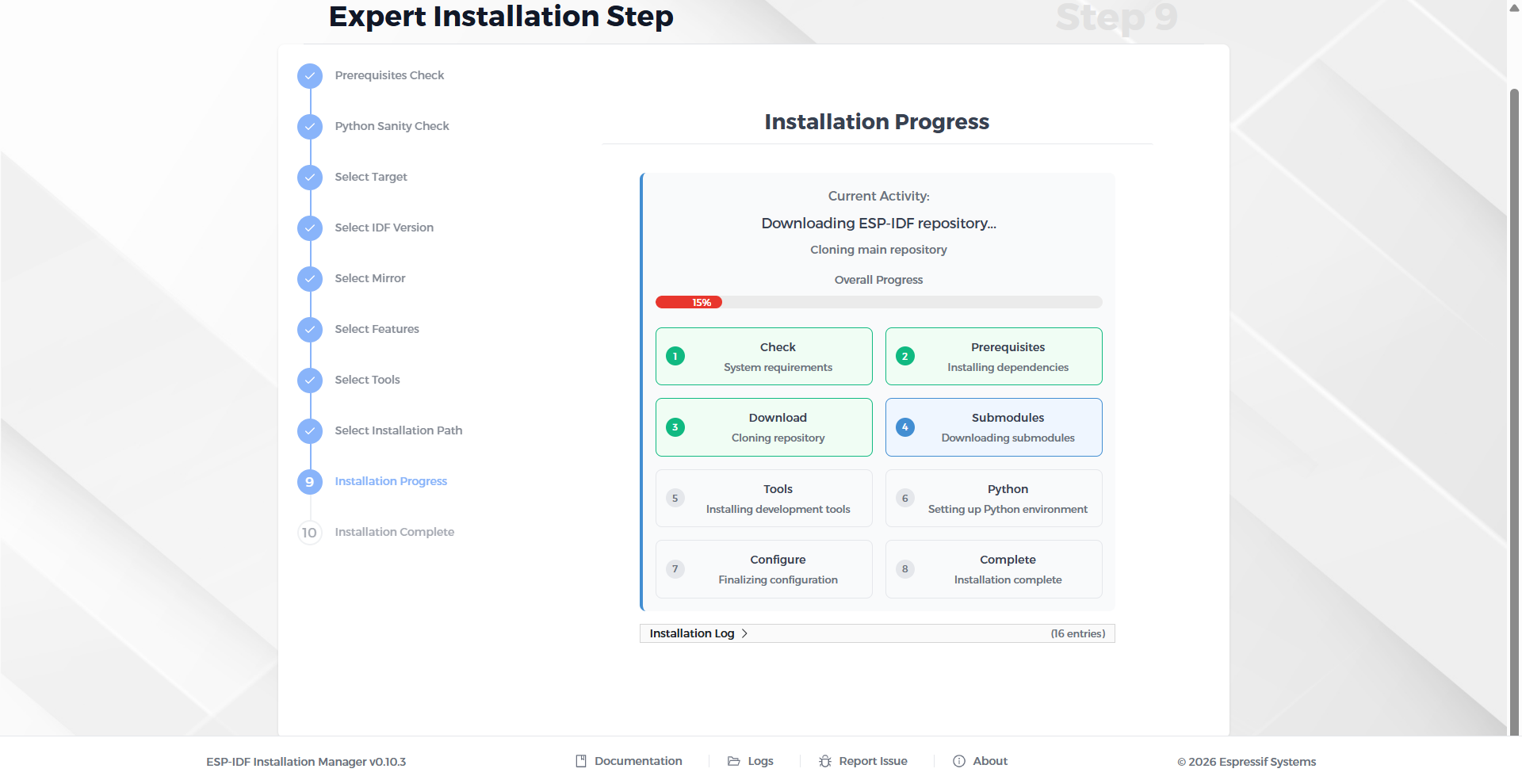
安装完成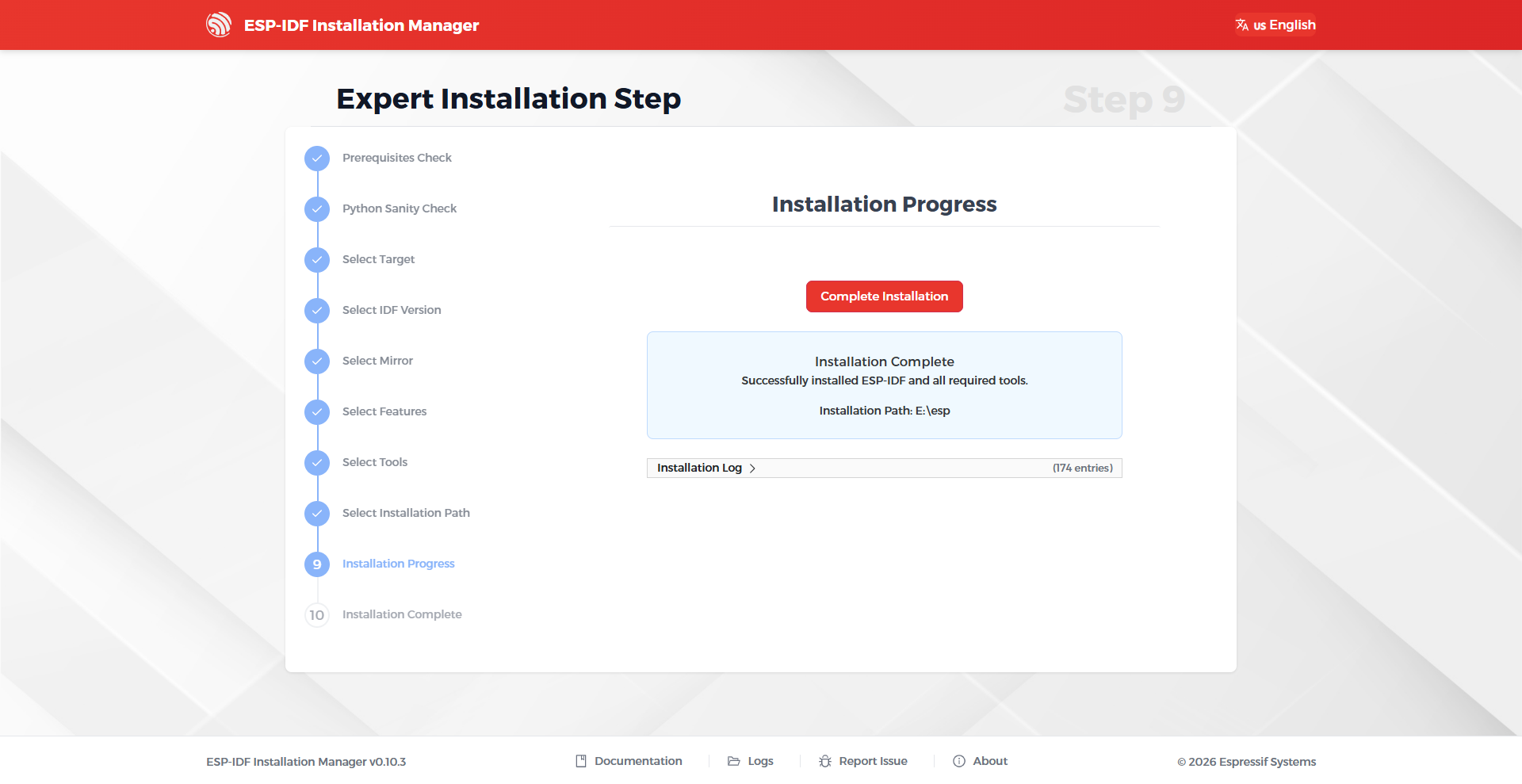
安装完成可以保存配置,也可以直接退出。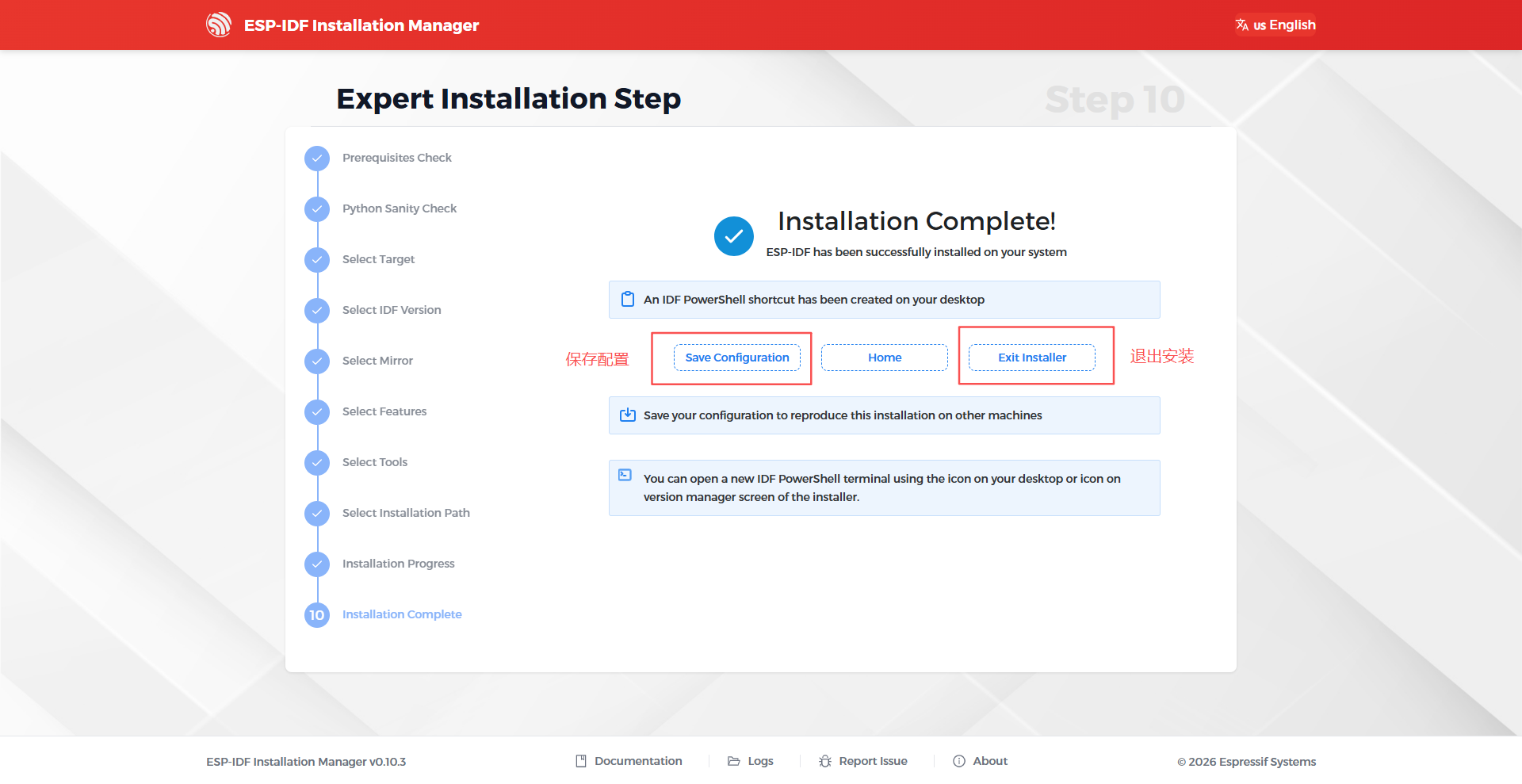
ESP-IDF 老版本扩展安装方式2,必须先回退到老版本,这个方式现在新版本已经没有命令了。
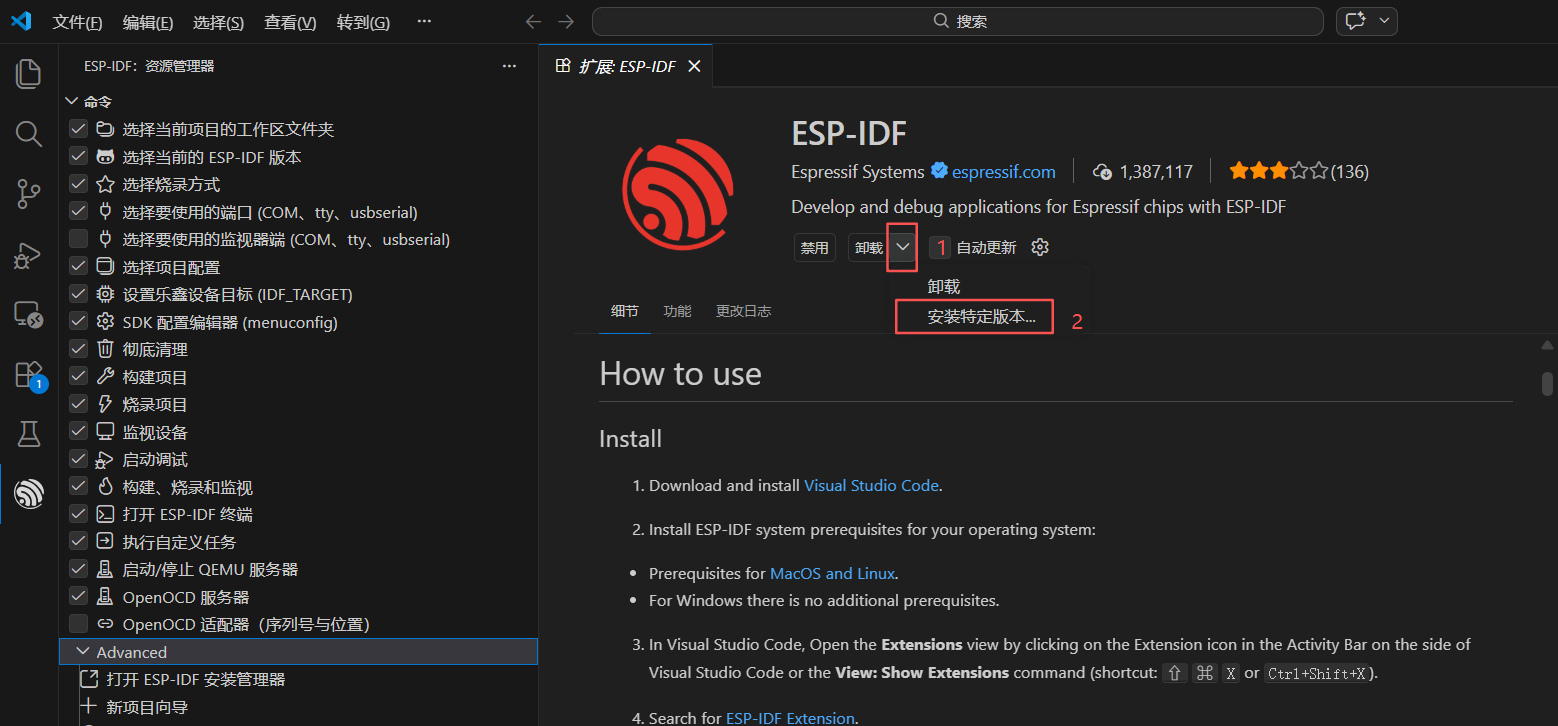
必须选择版本:1.11.1,或者之前版本。
打开项目文件夹,编写代码。

智能硬件社区聚焦AI智能硬件技术生态,汇聚嵌入式AI、物联网硬件开发者,打造交流分享平台,同步全国赛事资讯、开展 OPC 核心人才招募,助力技术落地与开发者成长。
更多推荐

 5
5 0
0- 0


 已为社区贡献3条内容

所有评论(0)