串口虚拟对之com0com下载与方法
在 Windows 11 上创建“串口虚拟对”的常用方式有两种:免费开源的 com0com,或商业软件(如 Eltima Virtual Serial Port Driver)。二者都会在系统里创建一对互相连通的虚拟串口(例如 COM10 和 COM11),从 COM10 写的数据会从 COM11 读出来,反之亦然。作用是在同一台电脑上同时运行且互不冲突。
下载com0com
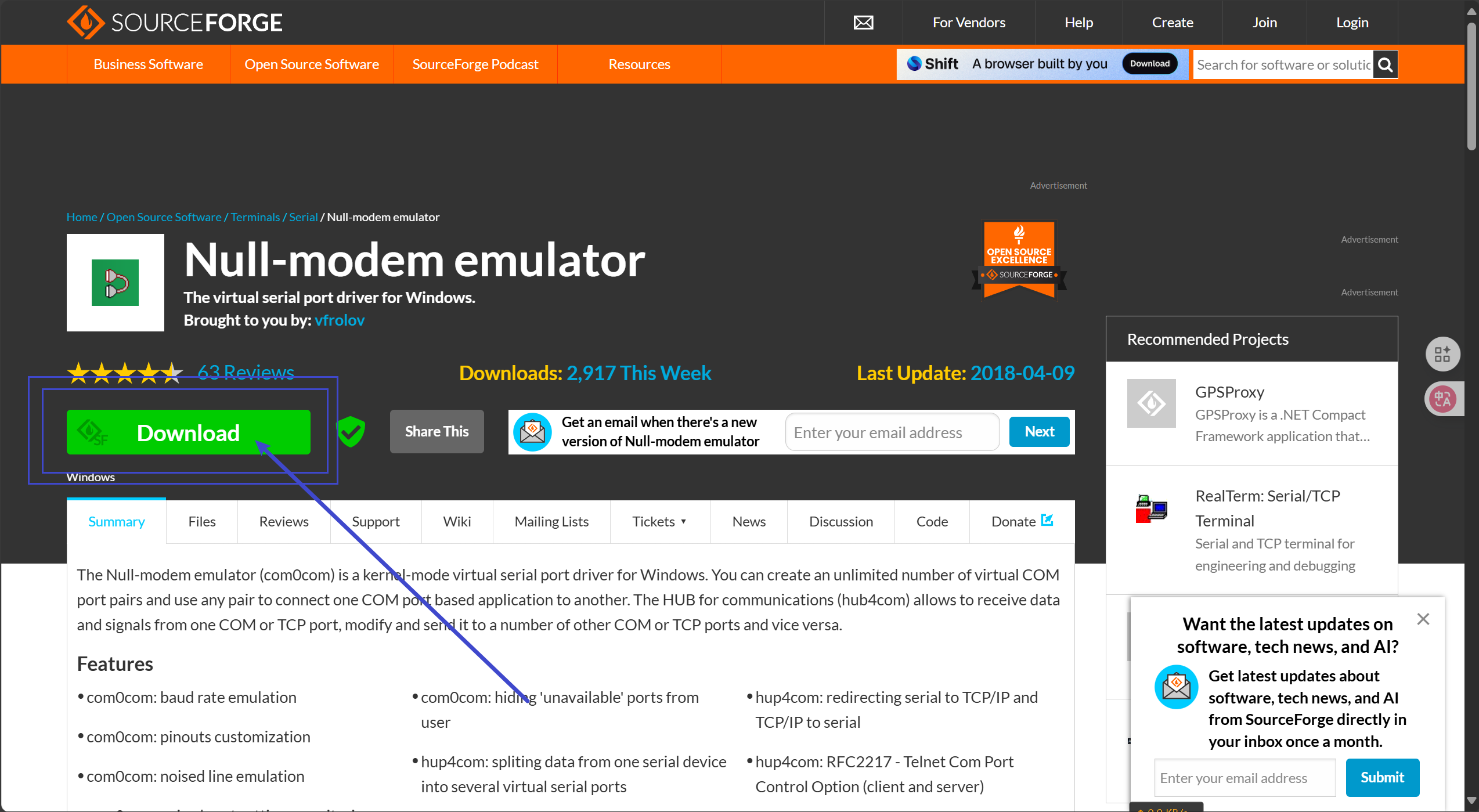
前往 com0com 官网 :点击此处下载最新版本,然后点击下图箭头所示地方
我已经下载好了,需要自取。下载好并解压后如下:
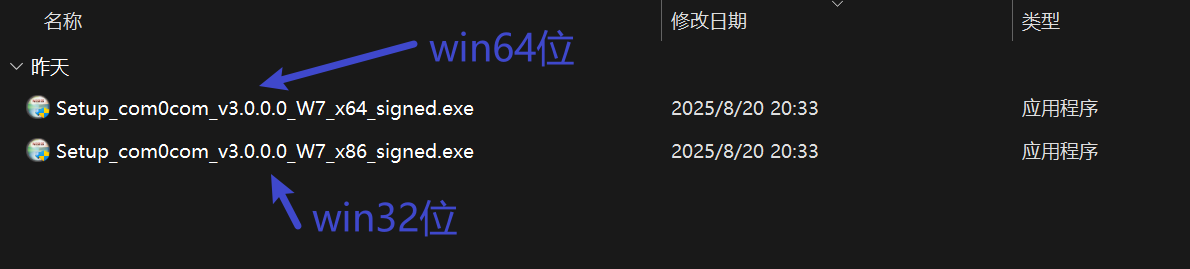
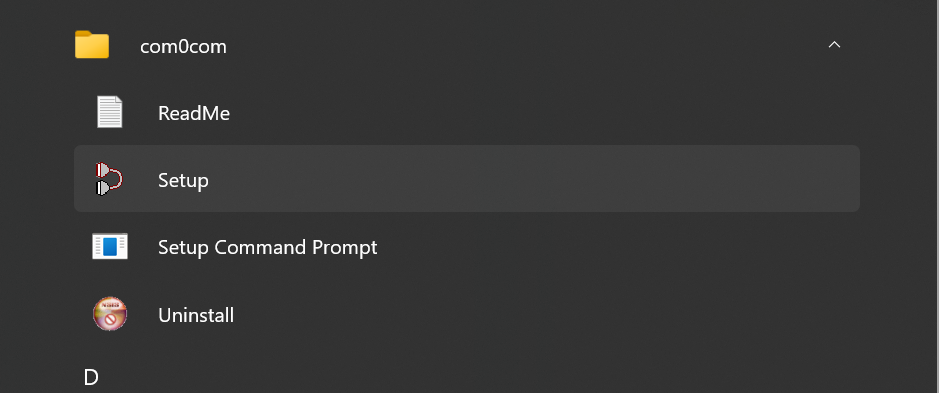
推荐下载64位。双击打开进行无脑安装即可。安装好后在win菜单里如下所示:
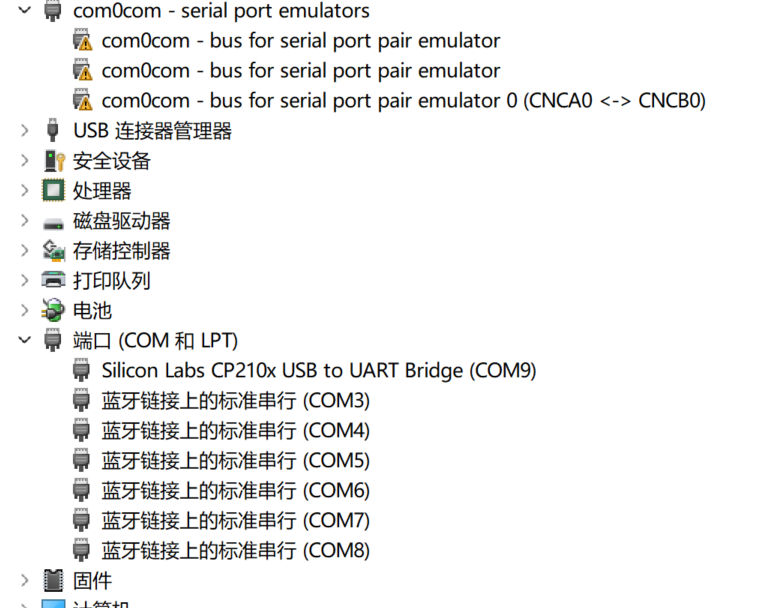
由于com0com 驱动是测试签名,64 位 Windows 默认会阻止未签名驱动加载,此时打开设备管理器会有如下感叹号,如下:解决办法如下:
1以管理员身份打开 命令提示符,输入:bcdedit.exe -set TESTSIGNING ON 然后重启电脑,驱动可正常加载,桌面会显示 “测试模式” 水印,属正常,如下图。如果输入后出现如下提示表面操作失败:“PS C:\Users\RJ> bcdedit.exe -set TESTSIGNING ON 设置元素数据时出错。 该值受安全引导策略保护,无法进行修改或删除。”
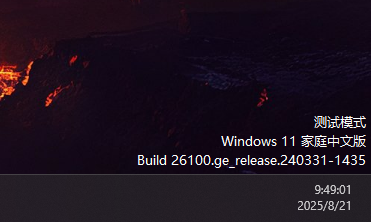
解决办法是按照如下操作后再次以管理员身份打开 命令提示符,输入:bcdedit.exe -set TESTSIGNING ON .......
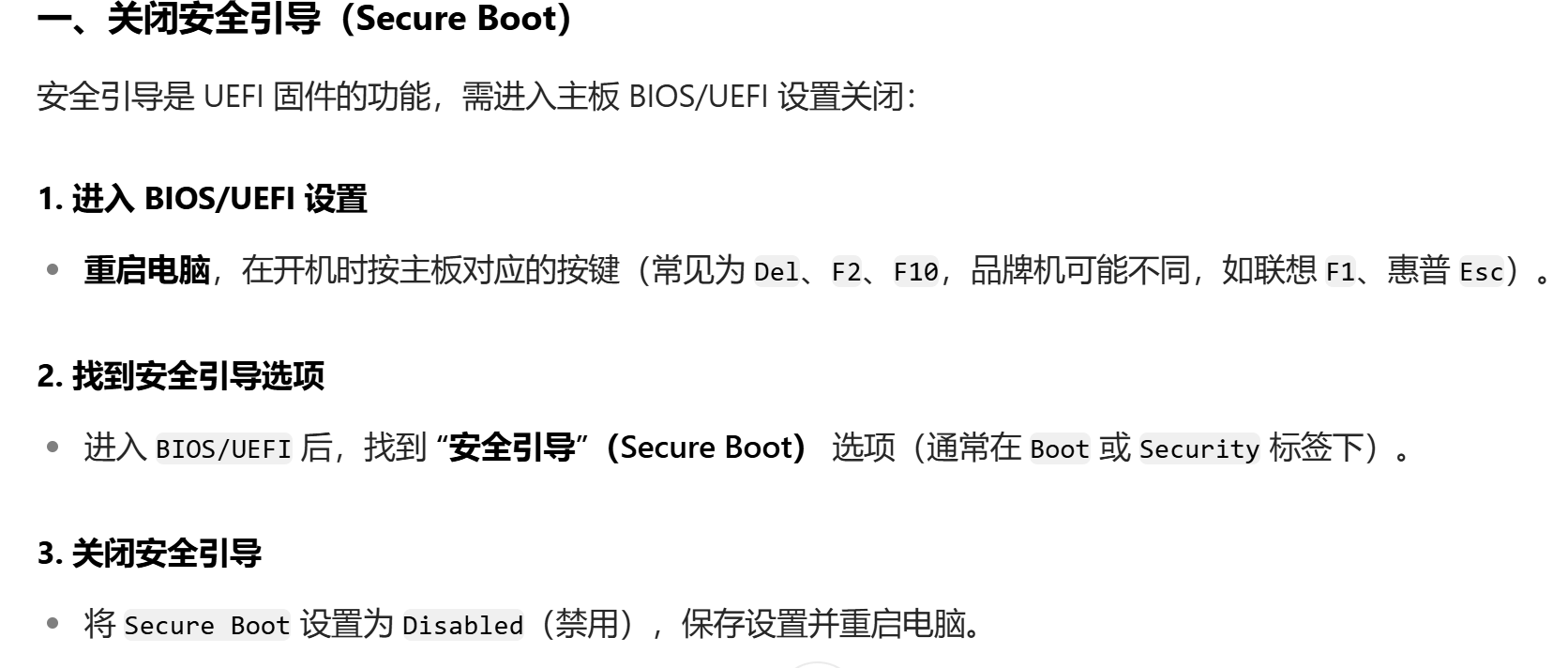
此时就算安装完成。可以进行配置虚拟对了,有两种方式配置,一种是通过命令行(管理员权限运行 。单击下图所示的setup command prompt ),一种是单击setup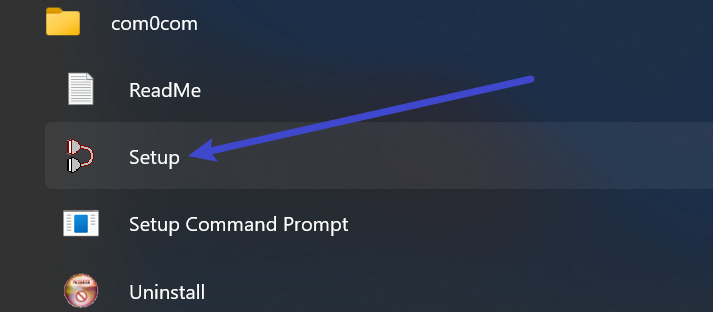
首次打开Steup会进行下载安装,属于正常。其界面如下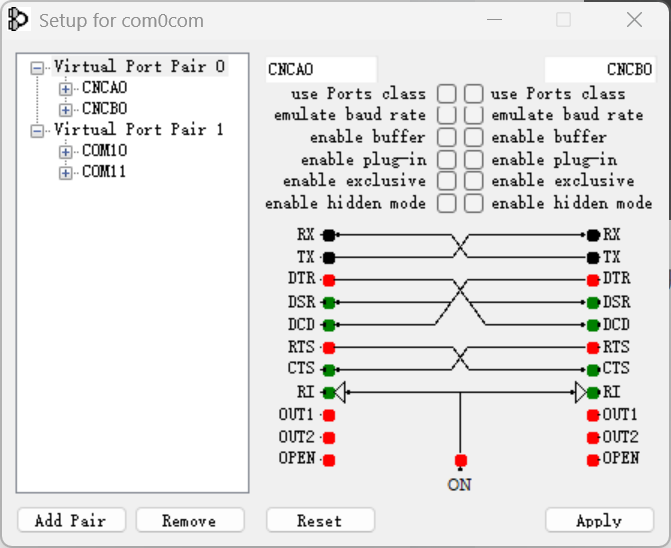

智能硬件社区聚焦AI智能硬件技术生态,汇聚嵌入式AI、物联网硬件开发者,打造交流分享平台,同步全国赛事资讯、开展 OPC 核心人才招募,助力技术落地与开发者成长。
更多推荐

 6
6 0
0- 0


 已为社区贡献1条内容

所有评论(0)