【MSPM0G3507】学习笔记(1):搭建基于CCS+UniFlash的开发环境
目录
前言
对于一款新开发板的上手来说,搭建开发环境是首要步骤。本文的内容是教大家如何基于 CCS 软件和 UniFlash 工具来完成 MSPM0G3507 开发环境的搭建。
一、开发环境选择
TI 官方为开发者提供了多样化的开发工具链选择,其官方开发指南中详细列举了相关工具。

相较于 Keil 和 IAR ,CCS 不仅提供了专为 TI MSPM0 系列微控制器优化的开发环境,包括 SysConfig 工具简化外设配置和代码生成,还拥有类似 VSCode 的美观编程界面风格,这使得 CCS 在提高开发效率和代码质量的同时,也为开发者提供了更舒适的视觉体验,基于上述原因,笔者选择 CCS 作为代码编辑、编译工具。
相较于 J-Link 和 XDS110 ,UniFlash 提供了一种专为TI微控制器设计的烧录解决方案,它支持通过串口进行编程,无需额外的硬件仿真器,简化了烧录流程。此外,UniFlash 拥有用户友好的操作界面,使得烧录过程直观易懂,这不仅提高了烧录的便捷性,也为开发者带来了更流畅的体验。基于这些优势,笔者选择了 UniFlash 作为烧录工具。
二、开发板选择
作者所使用的开发板是一块价值约20元的最小系统板,购自淘宝,链接如下:
 https://item.taobao.com/item.htm?id=946196615571&skuId=5855714673149&spm=tbpc.boughtlist.suborder_itempic.d946196615571.72962e8dVKav4R
三、MSPM0_SDK下载及配置
1、MSPM0_SDK简介
MSPM0 SDK 是德州仪器为 MSPM0 系列微控制器开发的一套全面的软件开发工具包,它整合了驱动程序库、中间件、示例代码、详细文档和教程,以及与 Code Composer Studio 集成的代码生成工具,旨在简化开发流程、提高开发效率,并帮助开发者快速上手,实现从硬件抽象到应用逻辑的高效开发。
2、软件获取
可以直接从 TI 官网上直接下载到 MSPM0_SDK 。下载地址如下:
MSPM0-SDK 软件开发套件 (SDK) | 德州仪器 TI.com.cn
在下载过程中,需要注意以下两点:
- 下载过程中需要用到 TI 账号登录,没有的话需要注册一个。
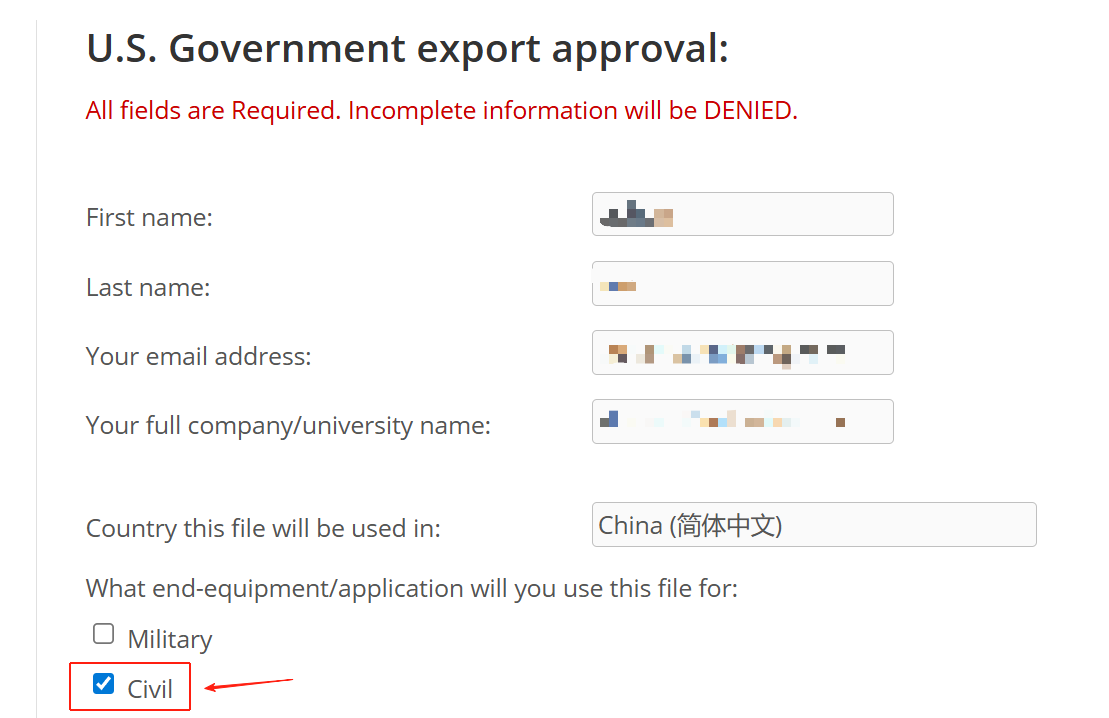
- 下载过程会要求填写个人信息,应用场景需选择“Civil(民用)”。
3、软件安装
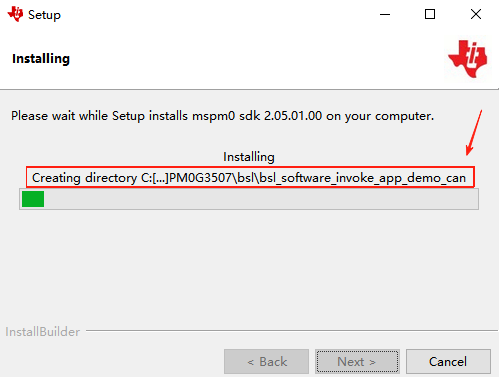
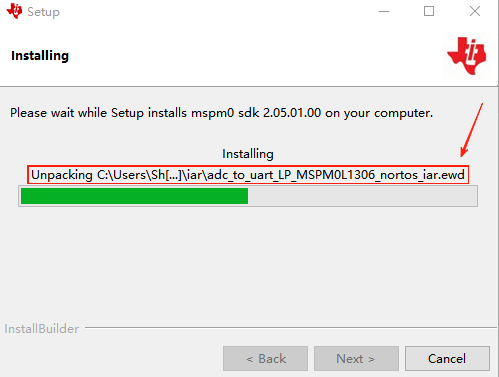
安装过程很简单,没有多余选项,跟着安装程序走就行,故笔者在此不作讲解。值得注意的是,我们仔细观察安装过程中所执行的命令的话不难发现,MSPM0_SDK 的安装过程实际上是一个先创建目录、再解压文件的过程。
4、软件配置
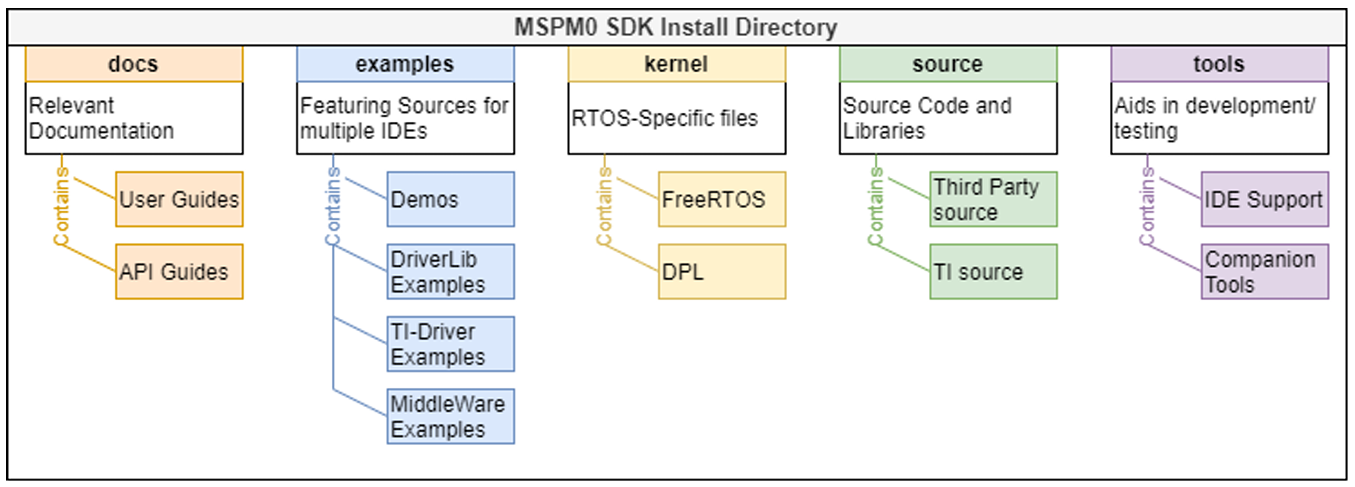
MSPM0_SDK 安装完成后需要重点关注安装路径下生成的文件夹结构。安装完成后,目录中通常会包含以下文件夹:
- docs:包含 SDK 的所有文档
- examples:包含示例代码,帮助快速上手开发
- kernel:实时操作系统(RTOS)和非实时操作系统(nortos)的构建文件
- source:包含 TI 和第三方库的所有源代码
- tools:包含与 SDK 相关的所有工具,例如 SysConfig 支持文件、BSL GUI 和计量 GUI
四、CCS下载及配置
1、CCS简介
Code Composer Studio(CCS)是TI官方开发的一款集成开发环境,专门用于 TI 的数字信号处理器、微控制器和应用处理器的开发。CCS提供了一整套工具,包括编译器、源代码编辑器、项目构建环境、调试器、描述器、仿真器等,以支持嵌入式应用的开发和调试。
2、软件获取
可以直接从 TI 官网上直接下载到 CCS 。下载地址如下:
CCSTUDIO IDE、配置、编译器或调试器 | 德州仪器 TI.com.cn
在下载过程中,必须要注意的是:
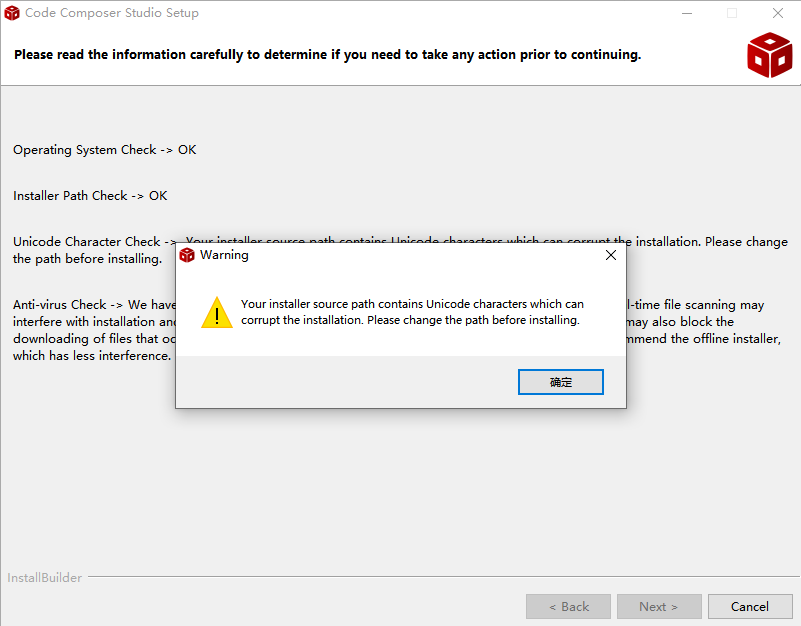
- 必须将所下载的安装包解压到纯英文路径下,否则运行安装程序会报错。
3、软件安装
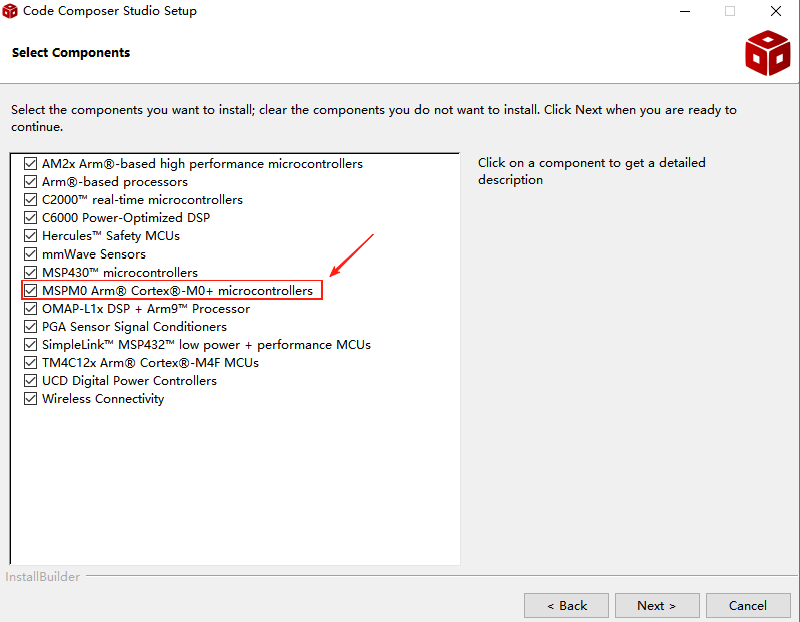
CCS的安装过程也很简单,跟着安装程序走就行,只有在选择需要被CCS支持的芯片型号时需稍加注意:
CCS支持多种TI处理器,包括但不限于 TMS320C6000、TMS320C5000、TMS320C2800、TMS470、TMS570、ARM 系列和 MSP430 等。安装时可根据实际需求勾选目标芯片型号。若需全面学习,可勾选所有选项;建议根据项目或学习重点选择特定型号以节省资源。需要注意的是,为了开发 MSPM0G3507 目标芯片,图中红色框选中的选项必须勾选。
4、软件配置
CCS软件安装完成后无需额外配置。
五、UniFlash下载及配置
1、UniFlash简介
UniFlash 是 TI 官方提供的一款软件工具,它用于对 TI 微控制器和无线连接器件上的片上闪存以及 TI 处理器的板载闪存进行编程。UniFlash 提供了图形用户界面(GUI)和命令行界面,支持在 TI 开发人员专区从云中运行,也可以下载并在 Windows、Linux 和 macOS 计算机上使用。
2、软件获取
可以直接从 TI 官网上直接下载到 Uniflash 。下载地址如下:
UNIFLASH 软件编程工具 | 德州仪器 TI.com.cn
3、软件安装
安装过程很简单,没有多余选项,跟着安装程序走就行,故笔者在此不作讲解。
4、软件配置
CCS 软件安装完成后通常无需额外配置。
六、第一个例程的修改与执行
1、例程导入
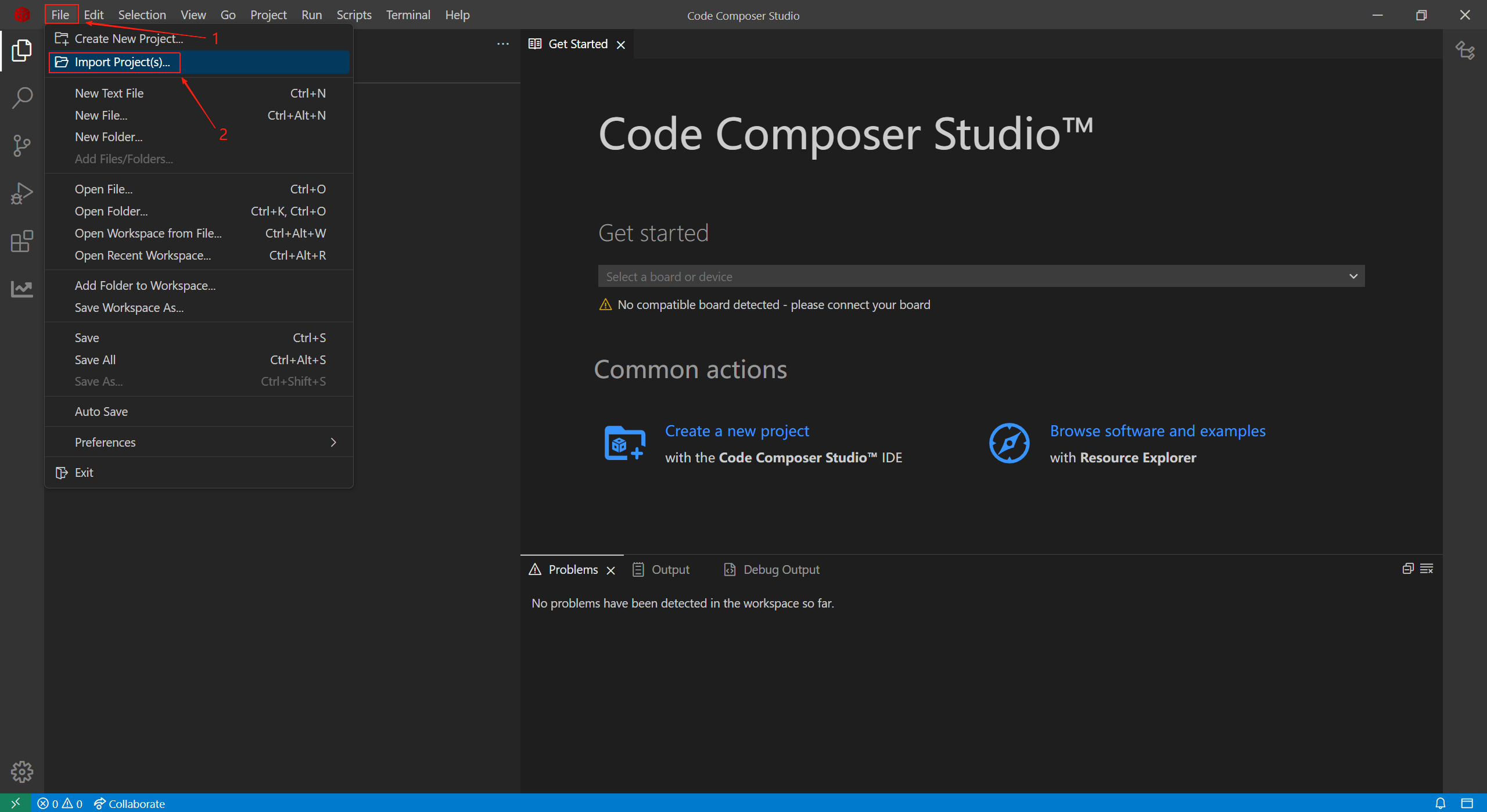
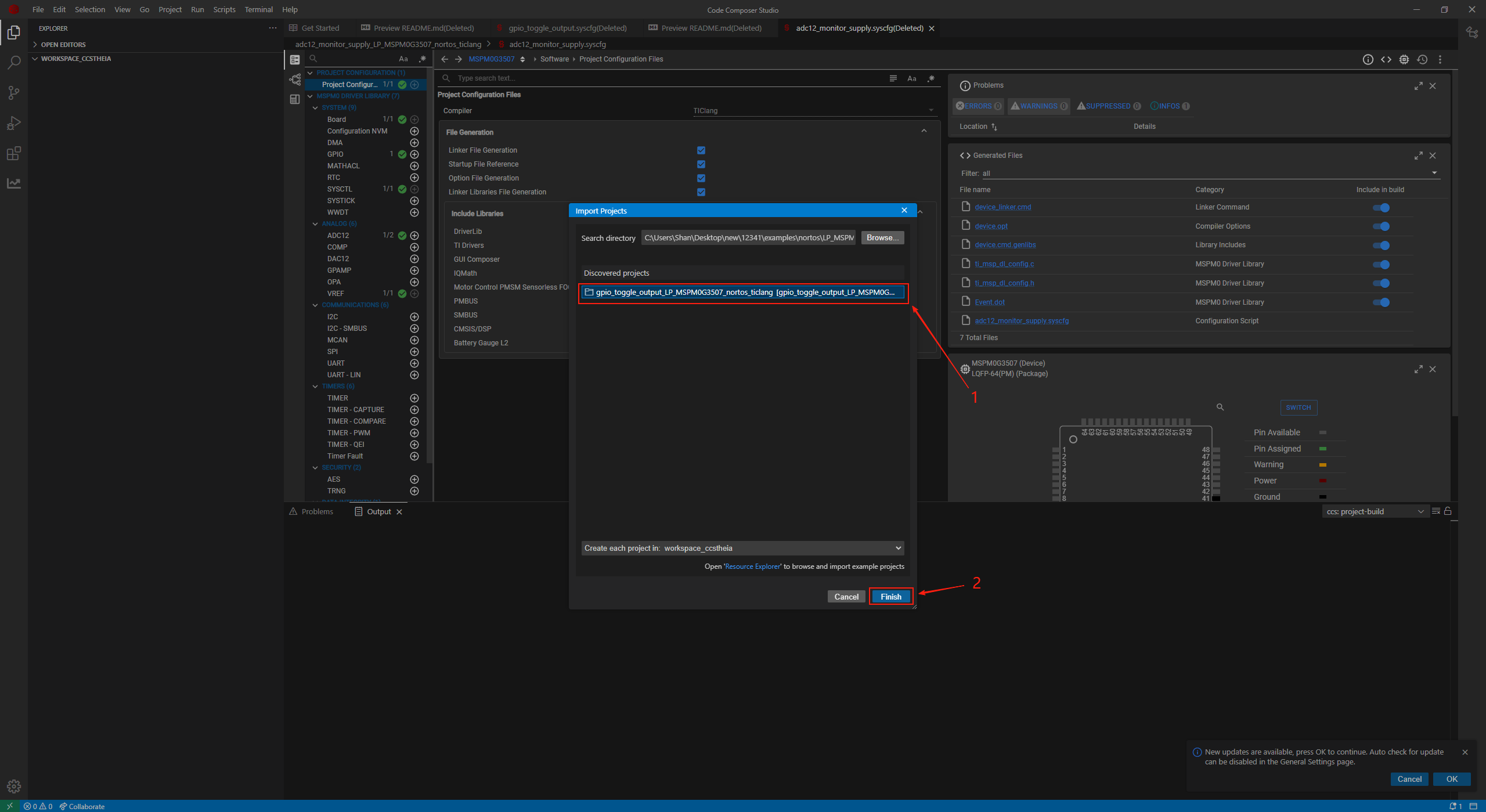
- 打开CCS软件、选择以 " Import Project(s) " 方式来新建工程。
- 将 MSPM0_SDK 安装目录中例程 " gpio_toggle_output " 下的 " ticlang " 文件夹导入到 CCS 中。
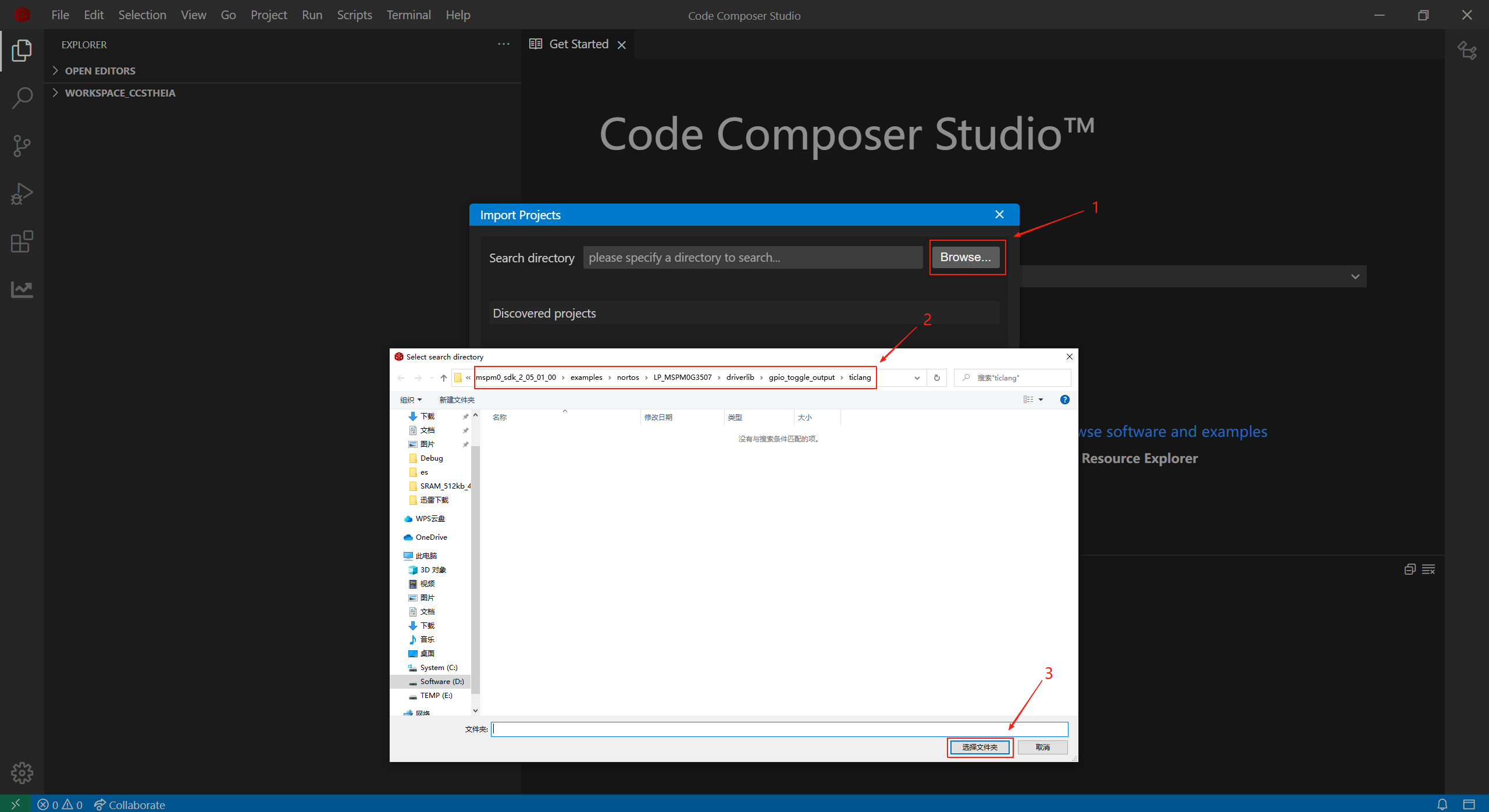
- 点击 " Finish " 以完成选择。
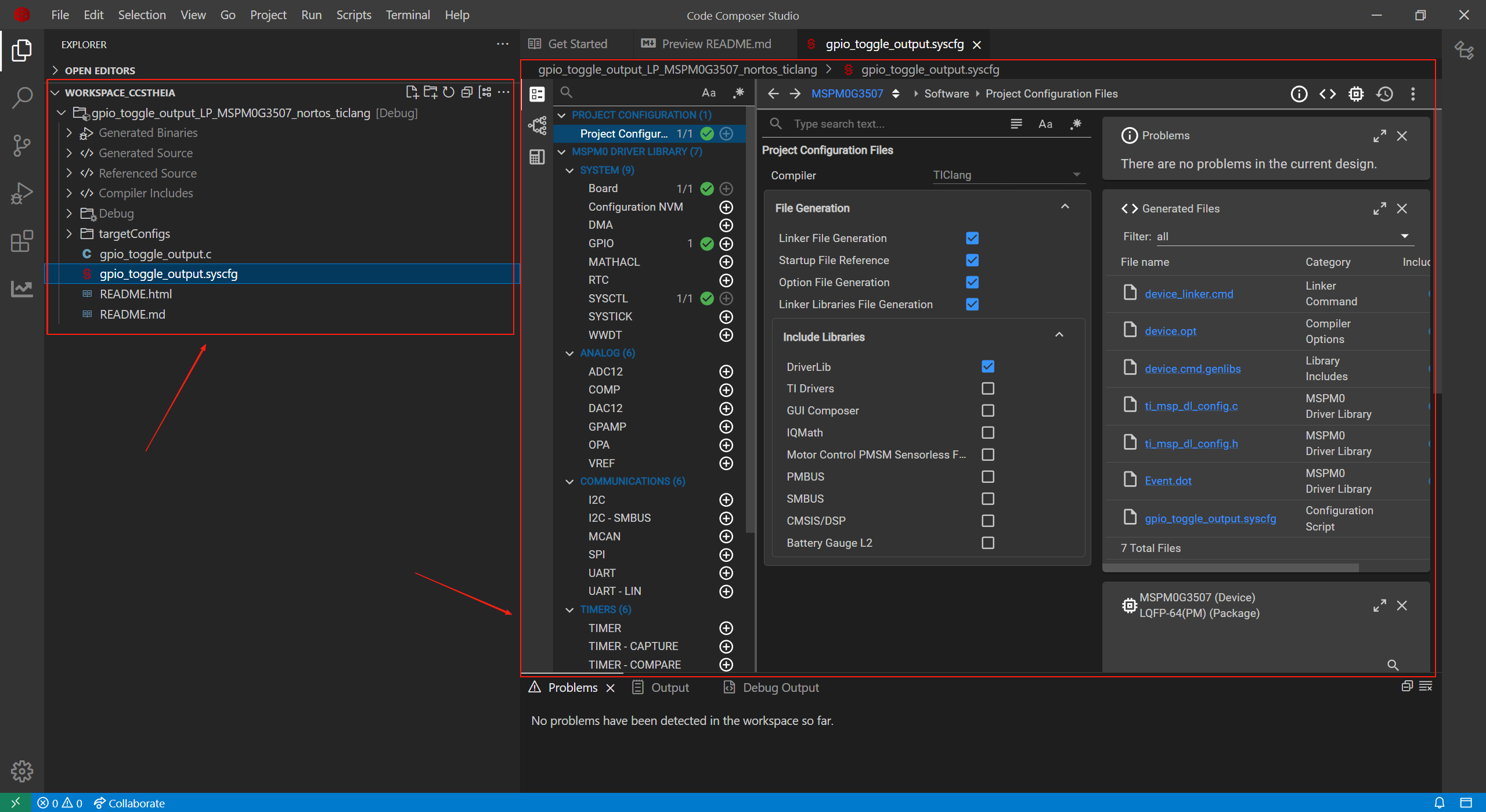
- 此时可以看到例程已经被导入,左侧为资源管理器面板,右侧默认展示的是工程内Sysconfig配置文件的详细内容。
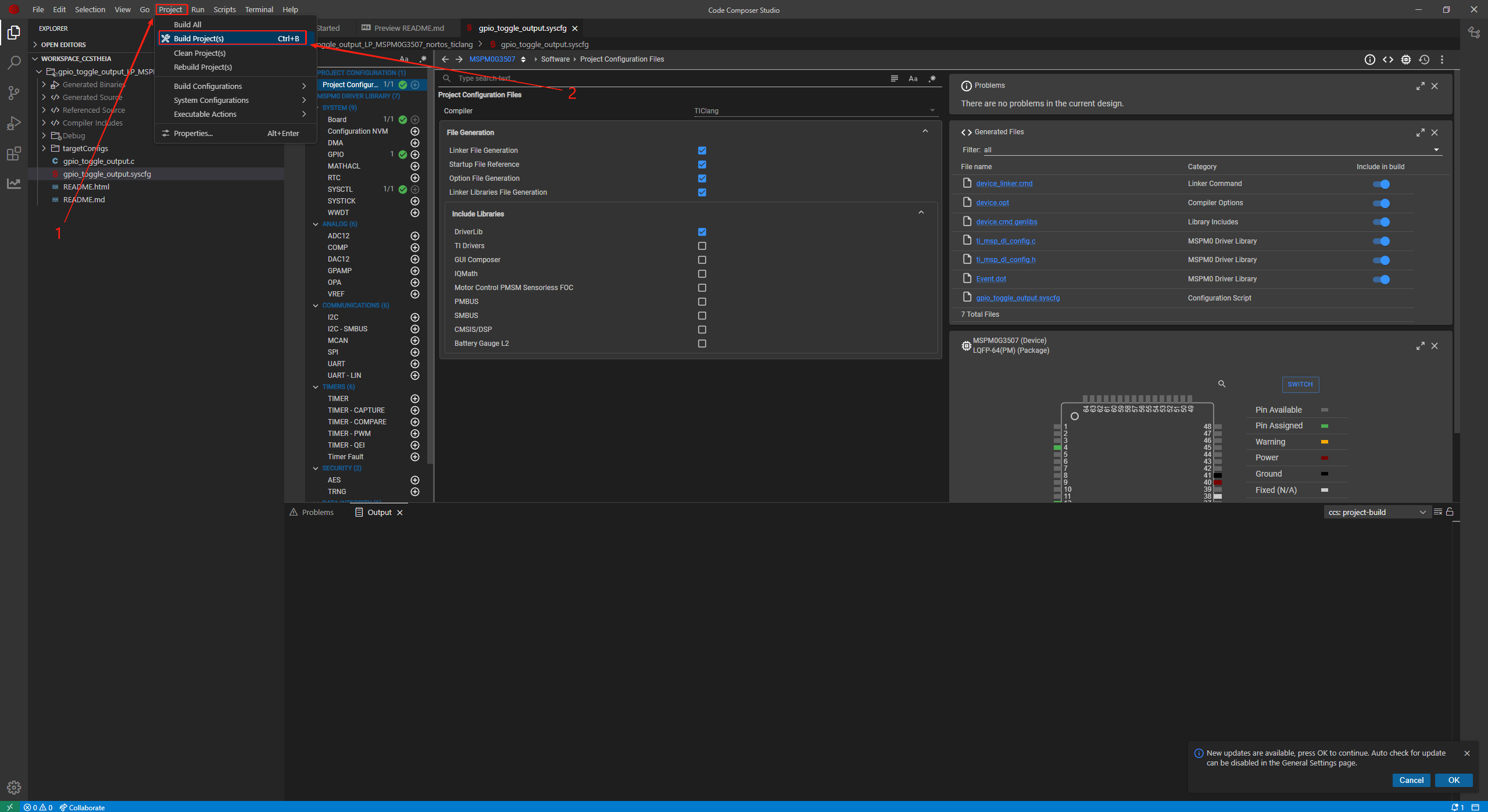
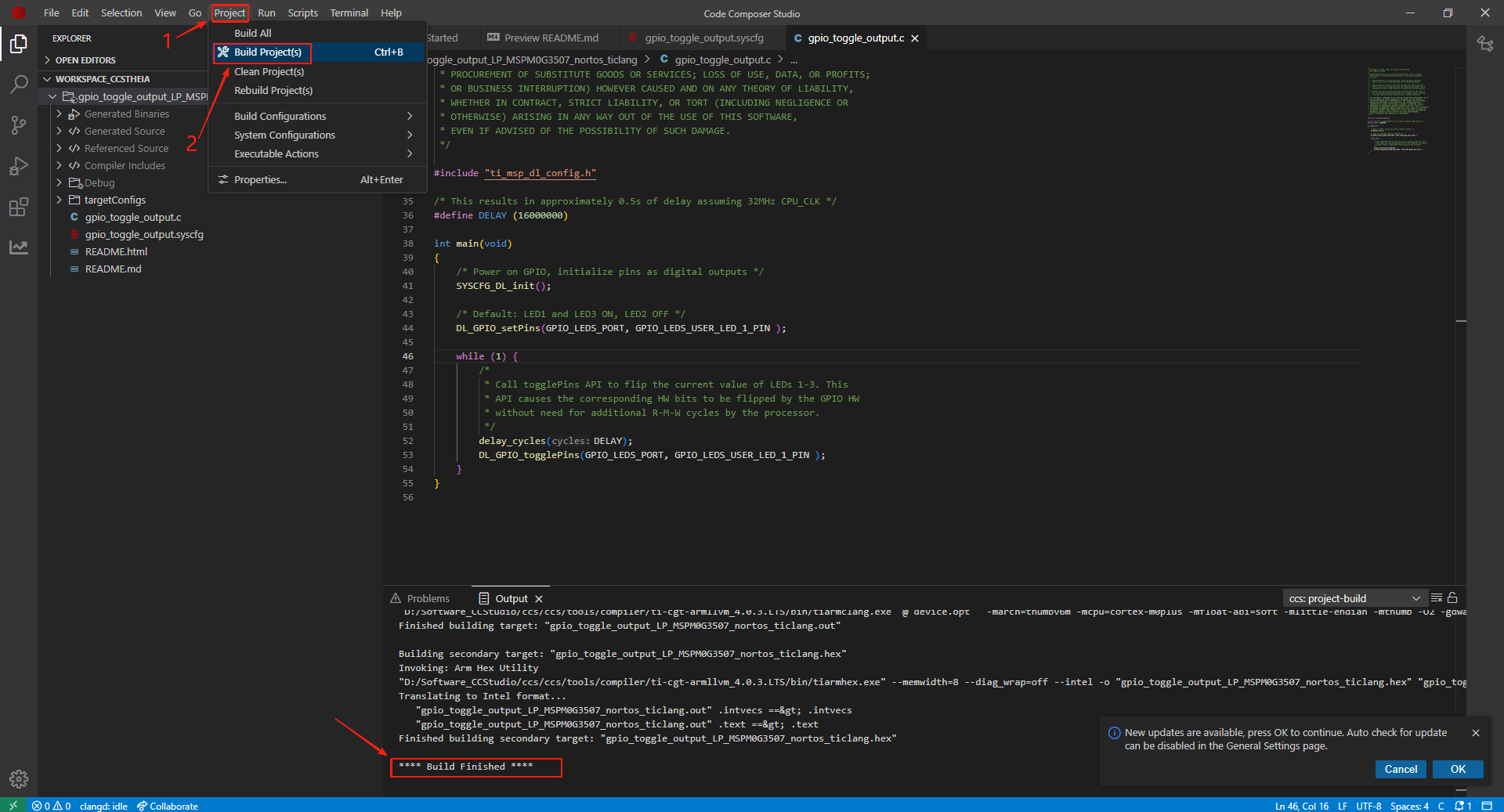
- 此时选择 " Build Project " 编译工程。
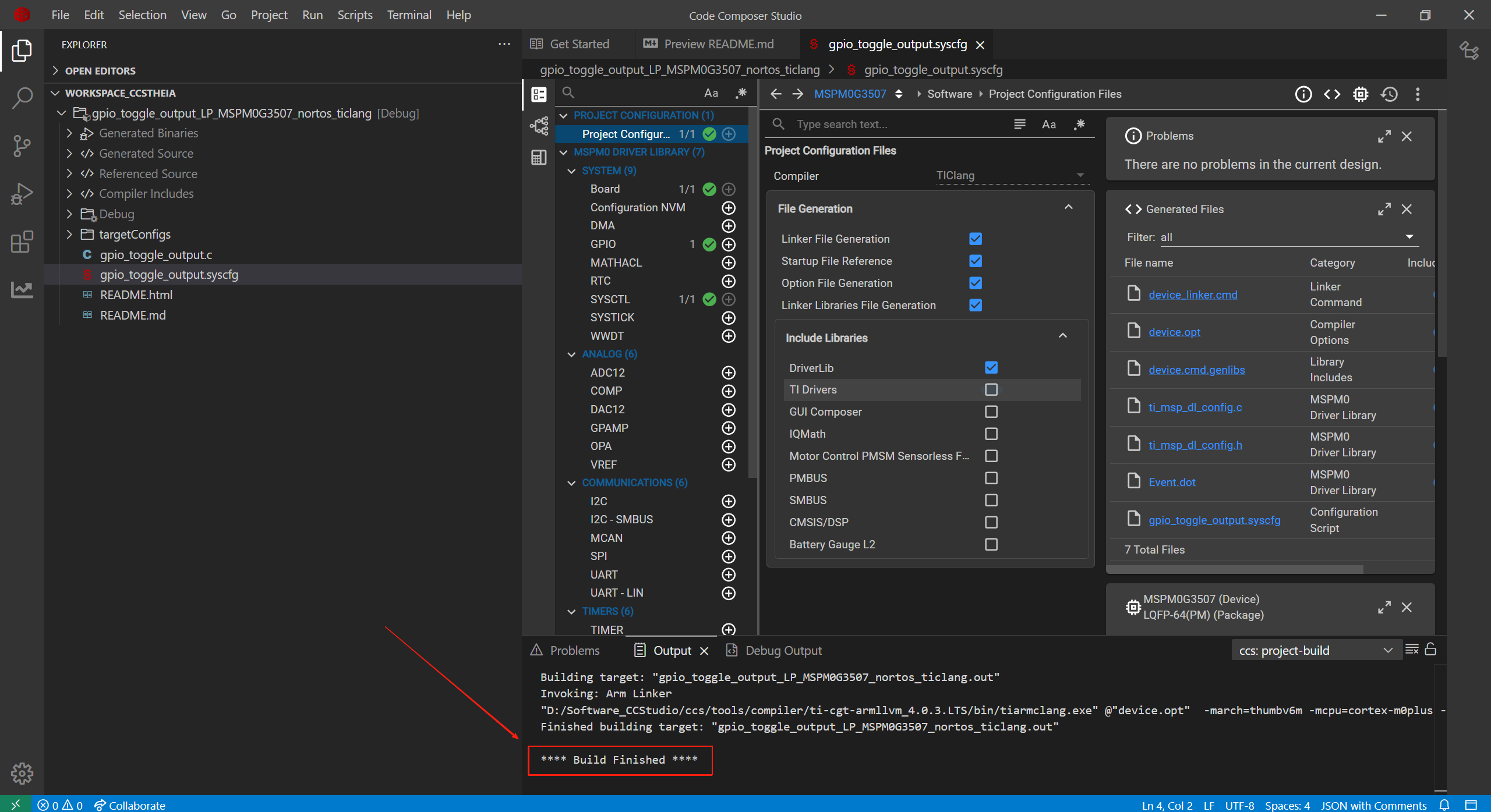
- 当右下角显示 " Build Finished " 时,表明编译已成功完成,同时验证了 CCS 的安装过程没有出错。
2、例程修改和烧录
MSPM0 SDK 提供的例程是专为 LP-MSPM0G3507 开发板设计的。若要将这些例程适配到我们自己的开发板上,则需要进行一些修改,特别是时钟和外设引脚的配置。具体的修改步骤如下所示:
1.查看原理图
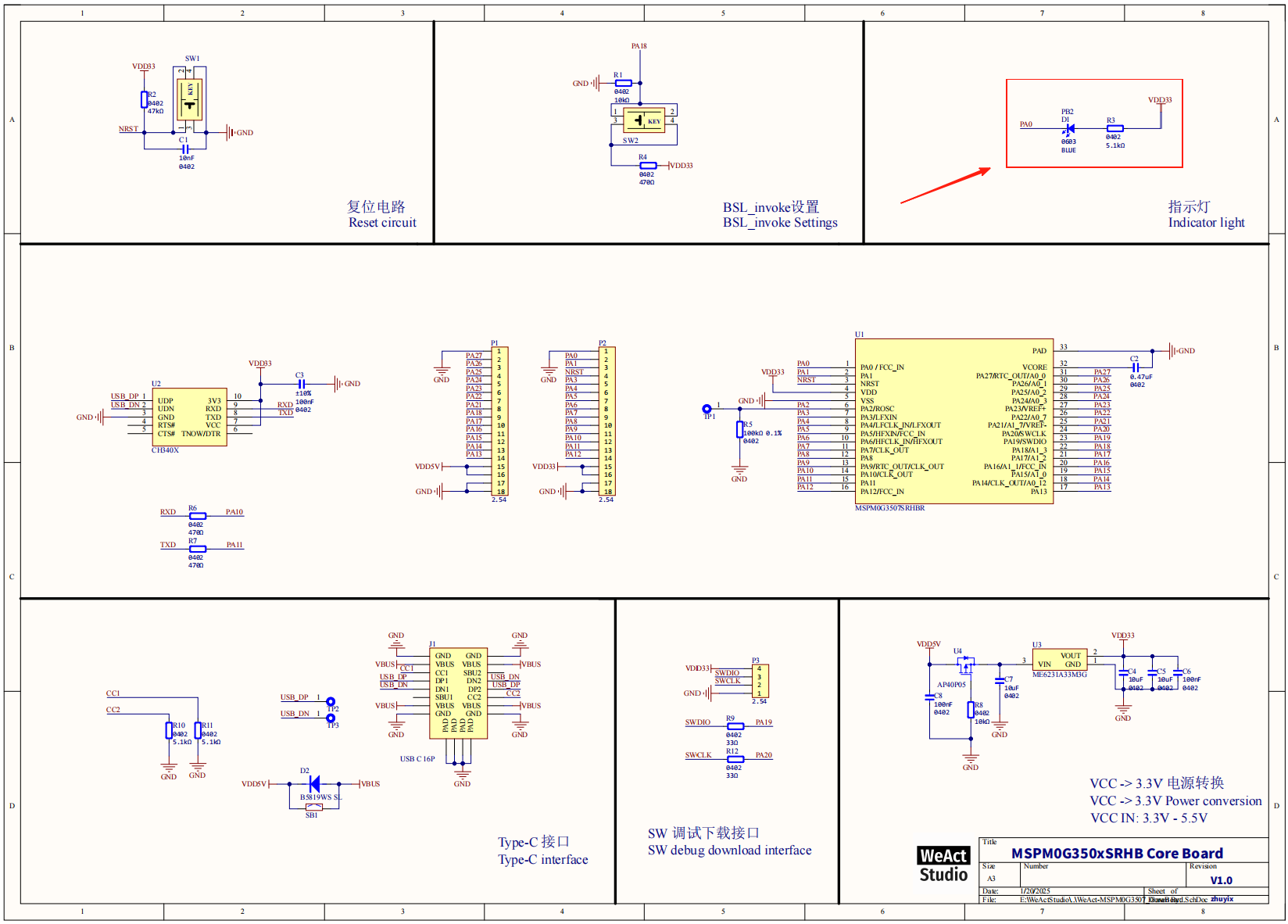
我们必须清楚开发板上各个外设所连接的 GPIO 引脚号,才能知道如何对 SDK 提供的例程进行修改。通过例程名中的 " toggle(切换)" 一词,我们可以明确该例程实现的功能为 GPIO 闪烁。因此,我们需要特别关注的是连接到开发板上 LED 灯的引脚。在开发板的原理图中,我们可以清楚地看到,该开发板并未连接外部时钟电路,LED 灯的正极经一 5.1kΩ 电阻连接到电源,而负极则直接连接到了 PA0 引脚。
2.修改芯片型号
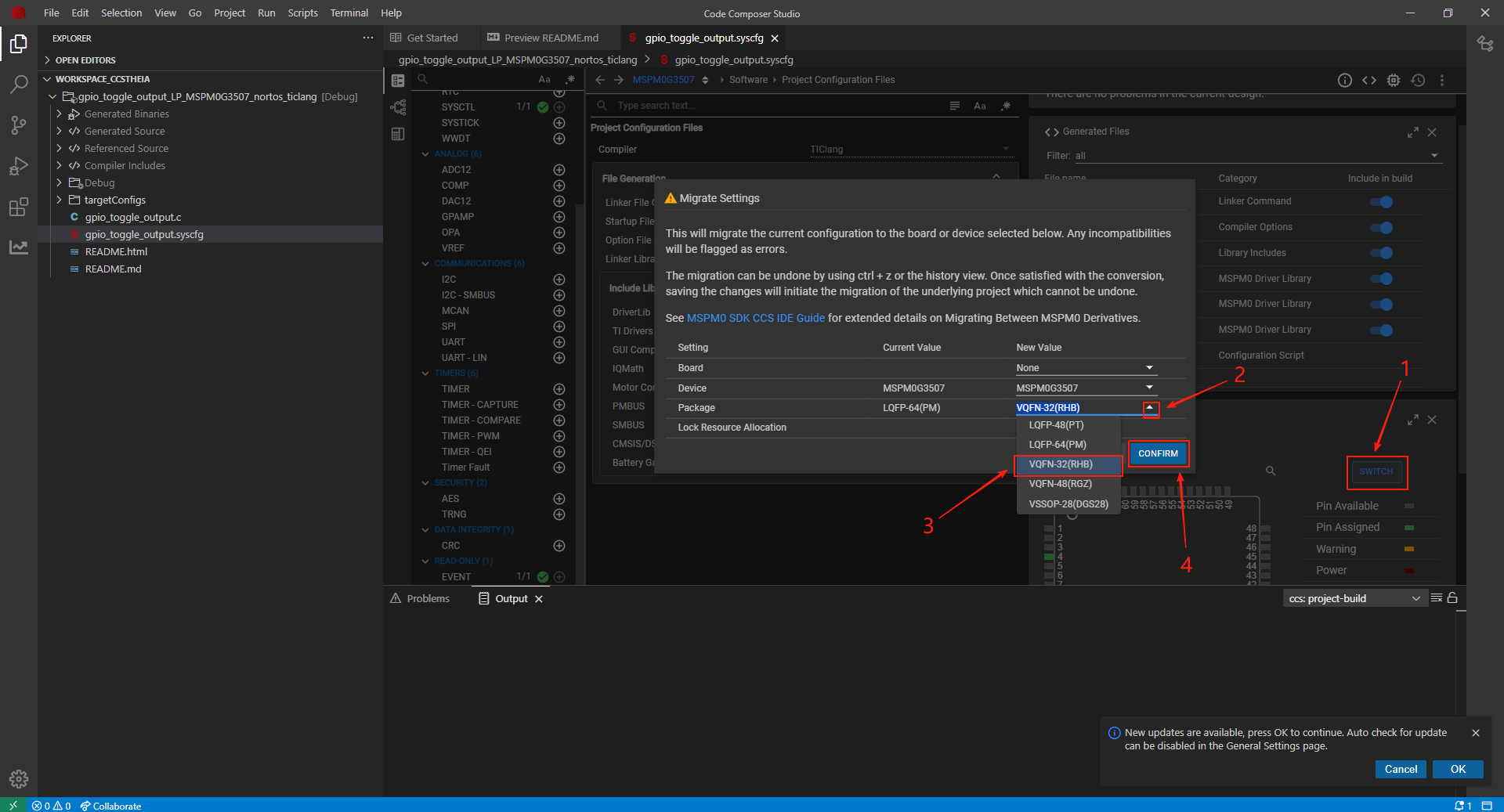
我们自己购买的开发板有时会与 SDK 例程适配的开发板型号不同。为了使例程能够在我们的开发板上正常工作,我们必须将例程中的开发板型号修改为我们实际购买的开发板型号。通常,开发板的型号可以在其商品主页上查询到。例如,笔者这里使用的是 MSPM0G3507SRHBR 型号的开发板,修改操作如下:
3.修改时钟配置
对于任何一款 MCU 来说,时钟系统都是非常重要的,时钟相当于芯片的心脏。MCU 的时钟来源大致可以分为两种:内部时钟源和外部时钟源。也就是说,时钟可能来源于内部振荡器,也可能来源于外部晶振。在查看原理图时,我们已经确认笔者所使用的开发板没有接入外部时钟。因此,我们必须查看例程中的配置,确保芯片的所有工作电路的时钟信号均来自内部时钟源。如果例程中使用了外部时钟的外设,则需要将这些外设的时钟源切换到内部时钟源上。通过观察时钟树,我们可以发现除了 CAN 外设之外,其他外设都已连接到内部时钟上。在本例程中,我们并不需要使用 CAN 总线这一外设,因此无需对时钟配置进行修改。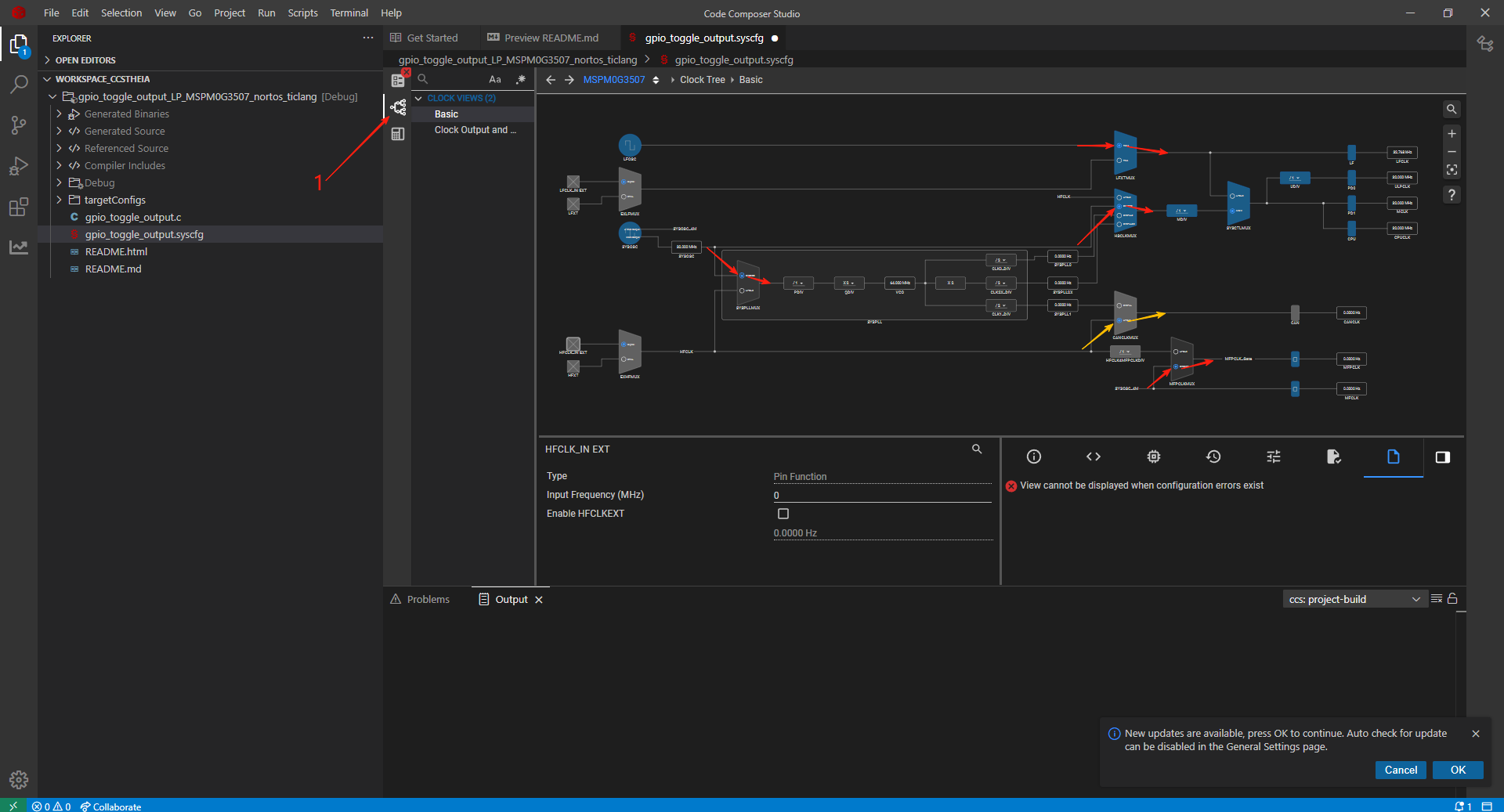
4. 修改GPIO配置
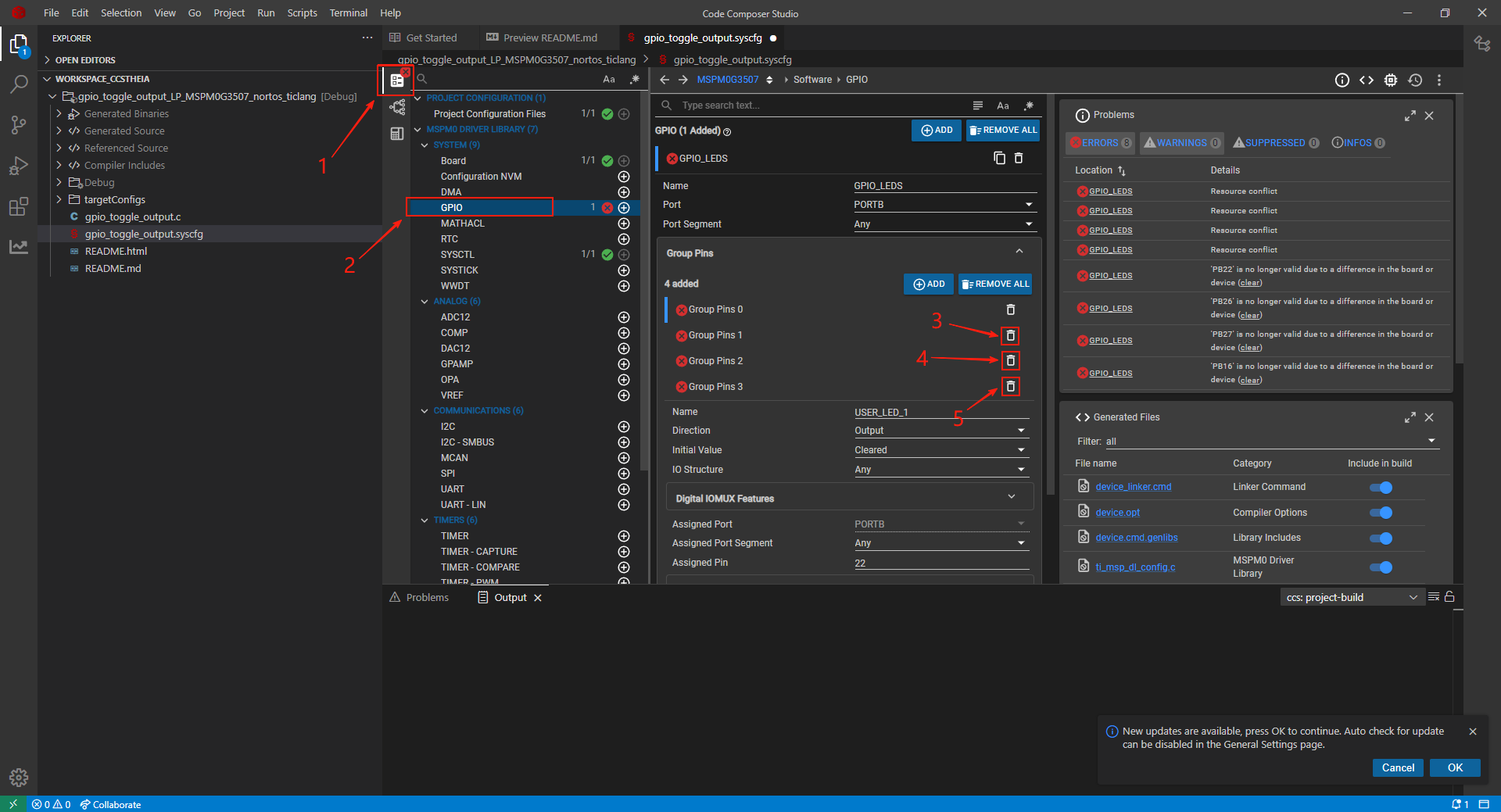
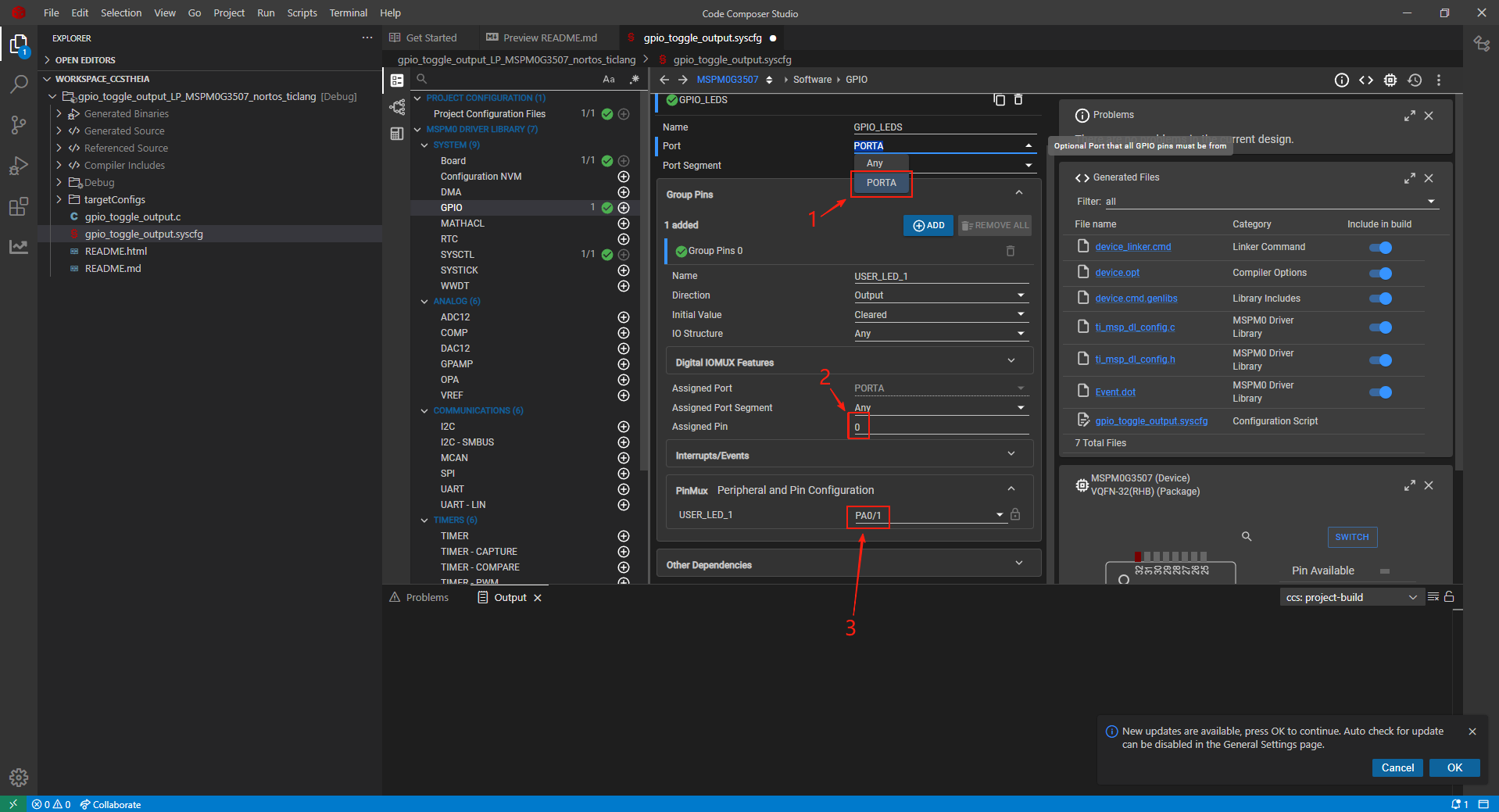
正如前面提到的,我们需要根据所购买开发板的原理图来修改例程,从而确保芯片的 GPIO 口能够正确控制所连接的外设。具体的修改过程如下:首先,删除多余的 GPIO 口配置(根据原理图,我们的开发板上只有 1 个 LED 灯,因此不需要多余的 GPIO 配置),然后,将 GPIO 口配置改为 PA0(根据原理图,开发板上的 LED 灯连接到 PA0 引脚)。
5. 尝试编译
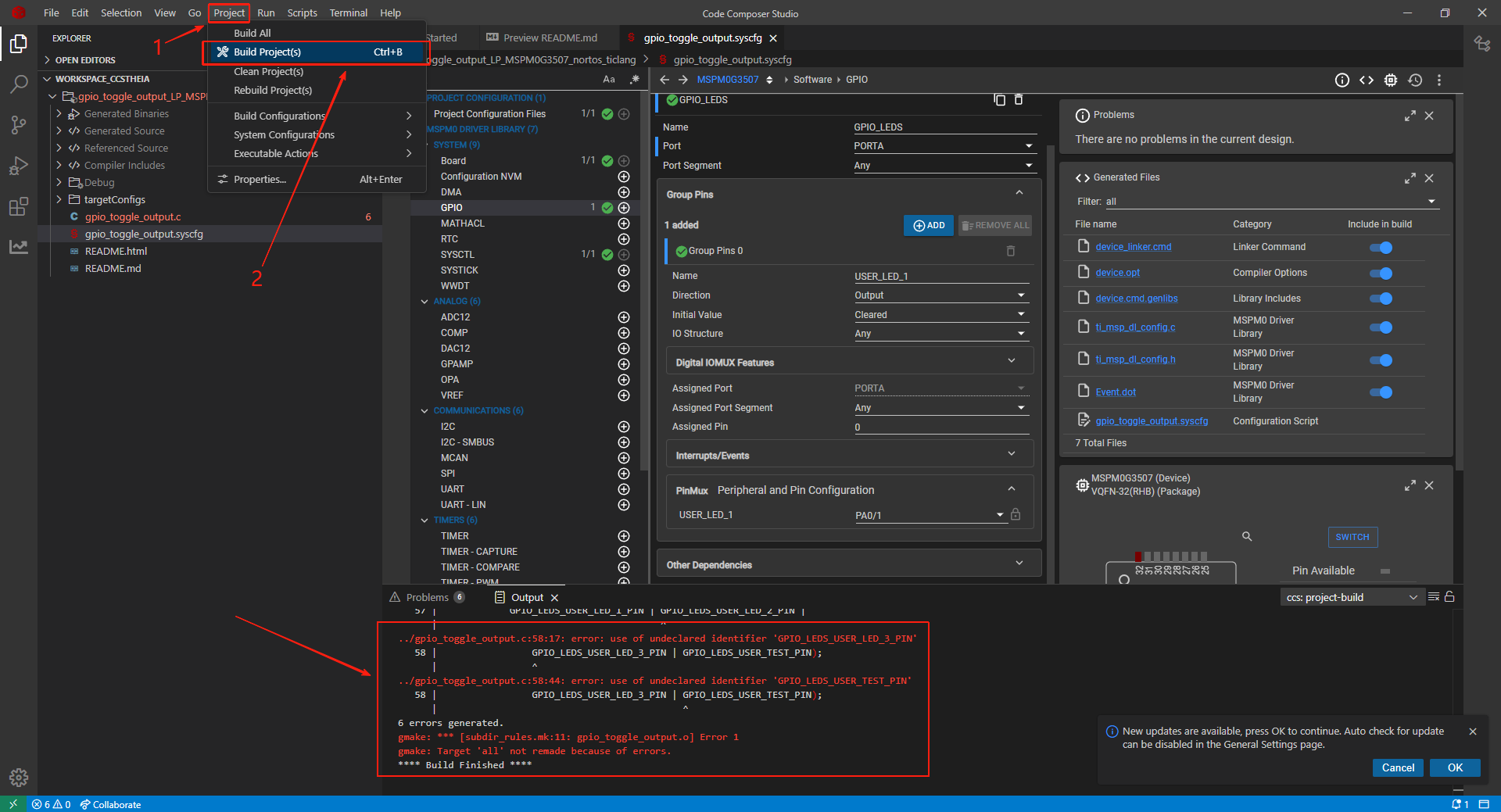
在修改完开发板的配置文件后,我们可以尝试进行编译,看看会出现什么结果。然而,我们会发现编译仍然无法通过。这是因为我们尚未修改主程序文件。换句话说,虽然我们已经修改了配置文件,但还需要在主程序中对所调用的函数进行相应的修改。
6.修改主函数
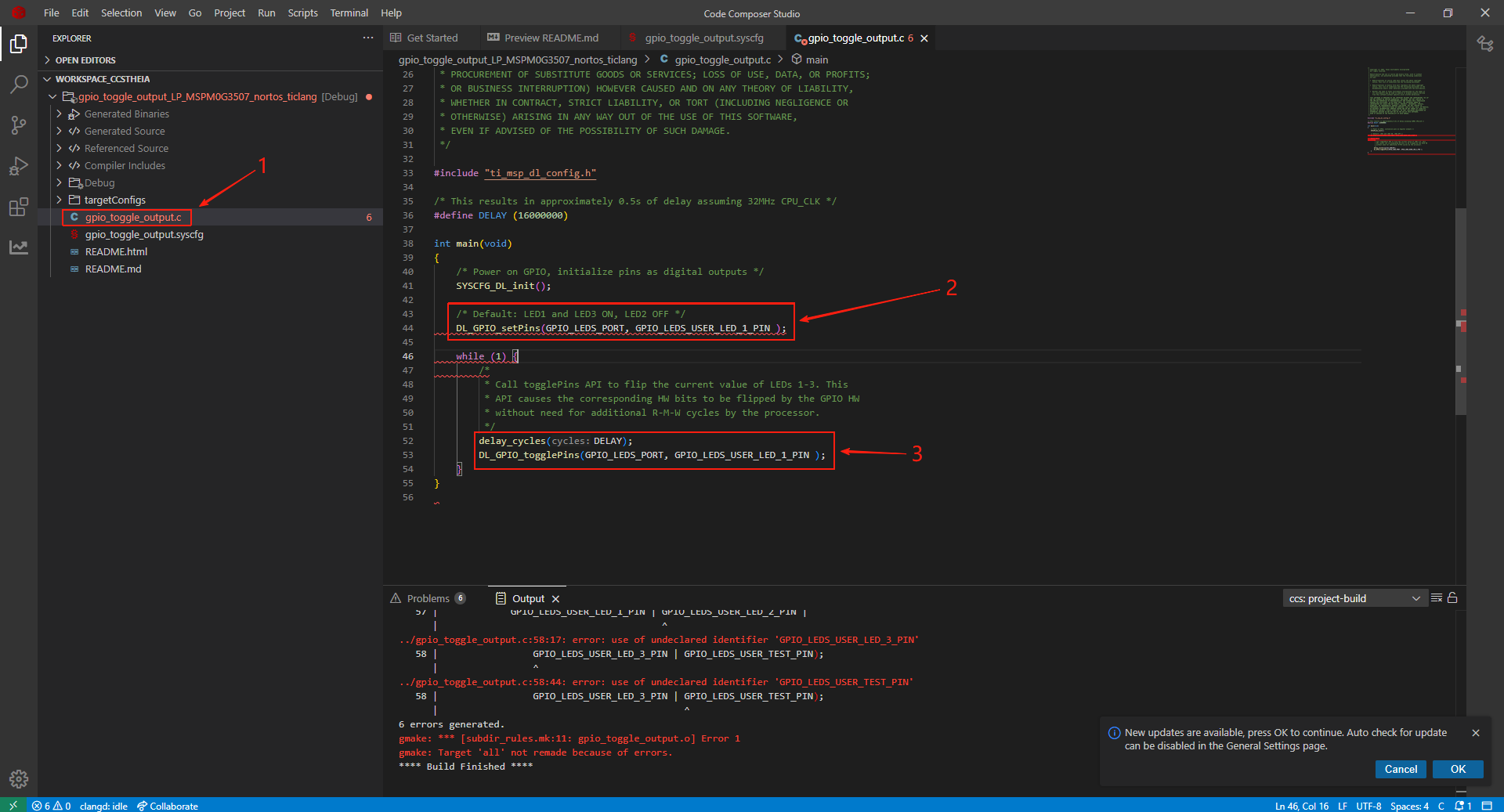
正如前面所述,我们已经删除了 3 个 GPIO 口的配置。因此,在主程序中,我们也需要相应地删除与这 3 个 GPIO 口相关的所有操作。下图是修改后的主函数:
7. 配置生成HEX文件
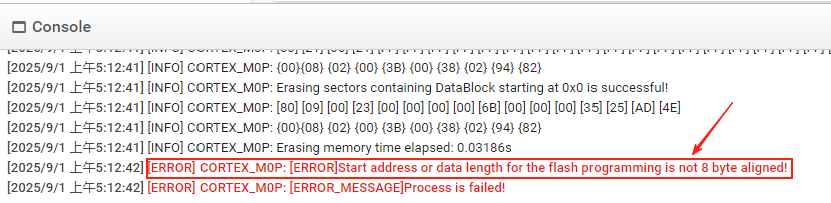
在修改好主程序之后,读者可以尝试重新编译项目。如果之前的修改正确无误,编译应该会顺利通过。然而,这还不够。我们最终需要的是能够通过 UniFlash 下载到开发板中的 HEX 文件。为了生成 HEX 文件,我们需要对 CCS 的配置进行修改,因为 CCS 默认情况下是不会生成 HEX 文件的,我们必须手动设置它以生成 HEX 文件。并且我们还需要配置最后生成的 HEX 文件在向 MCU 中烧录时按八位对齐,否则会在烧录时出现报错。
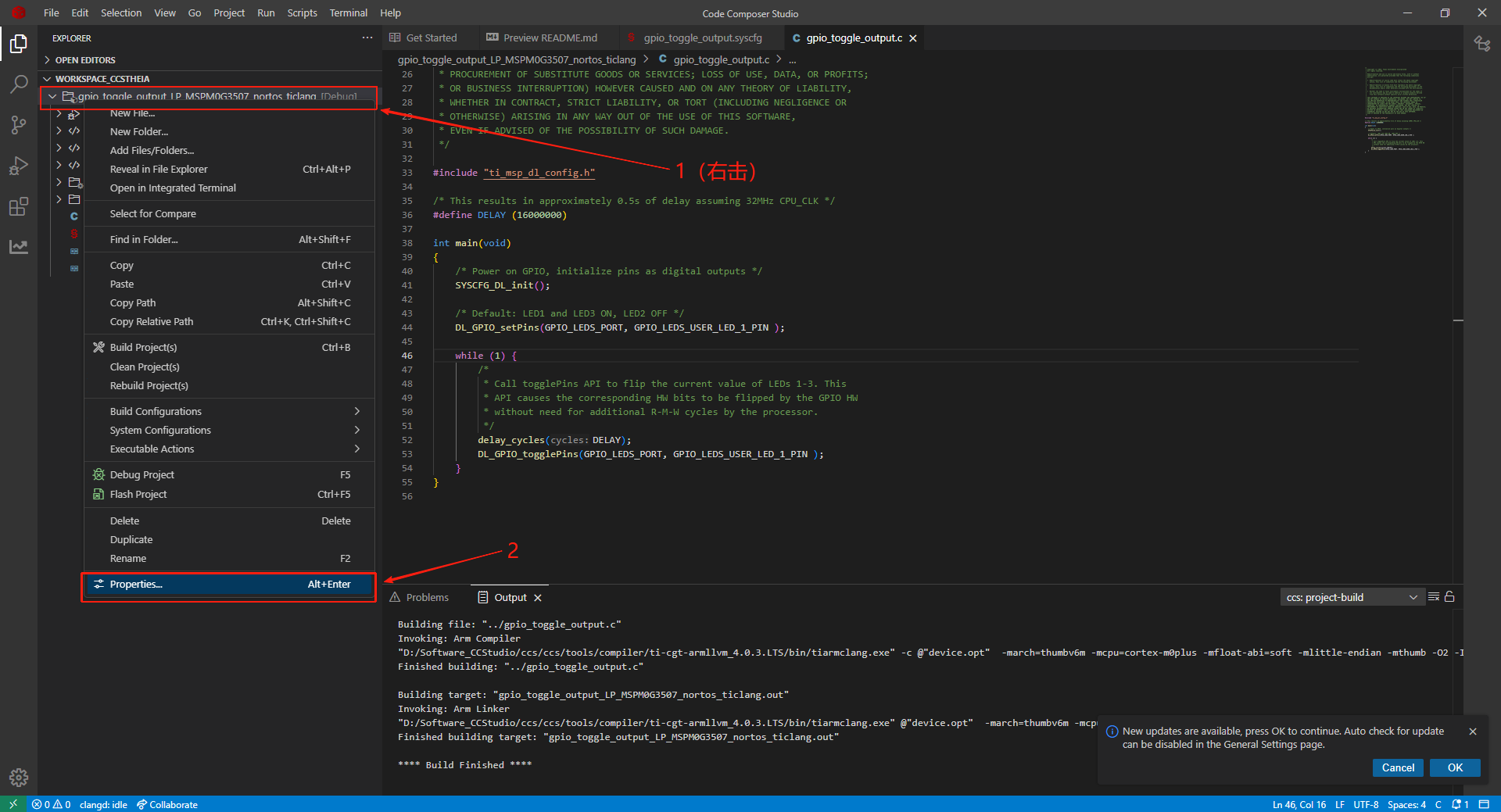
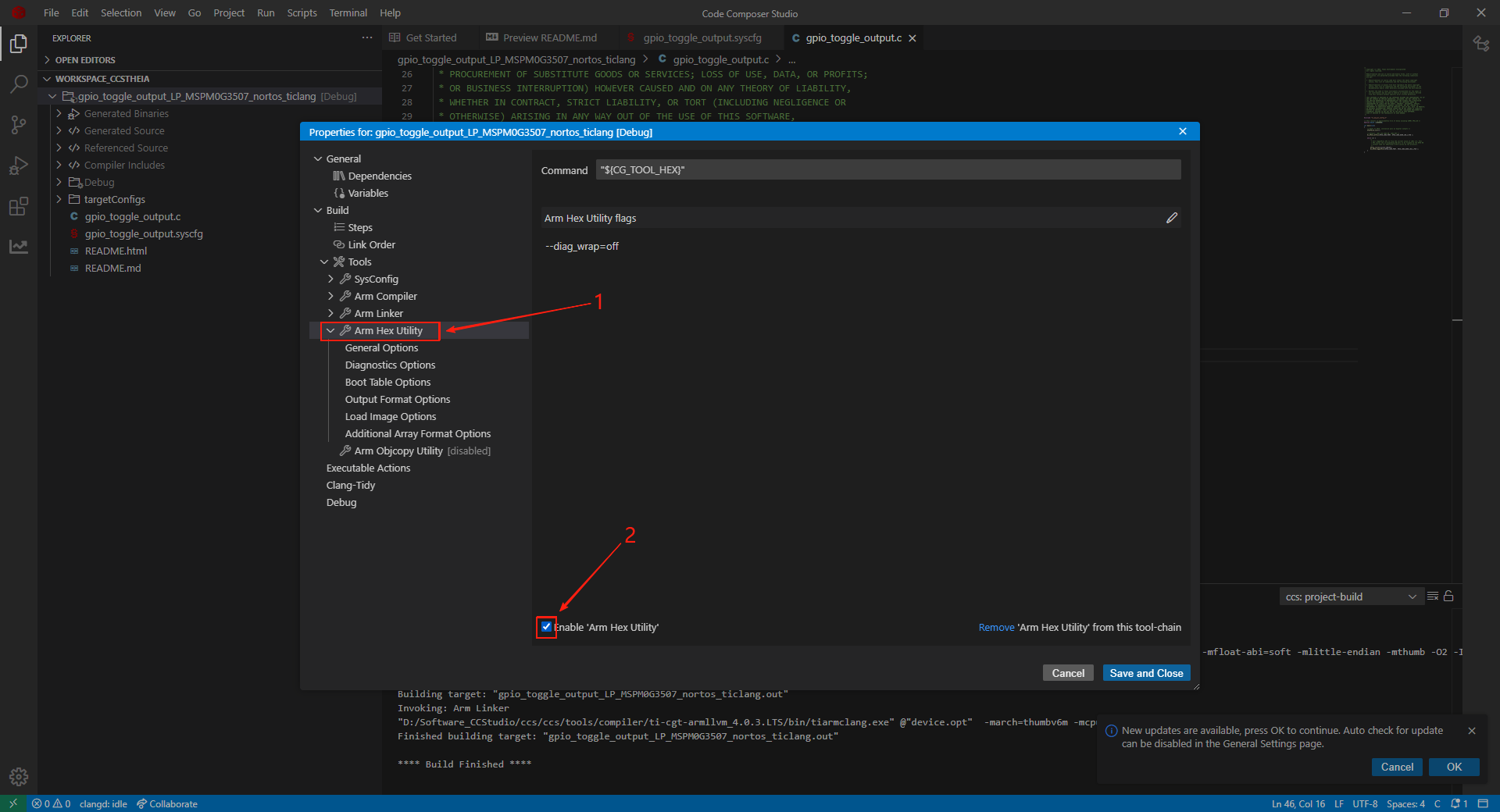
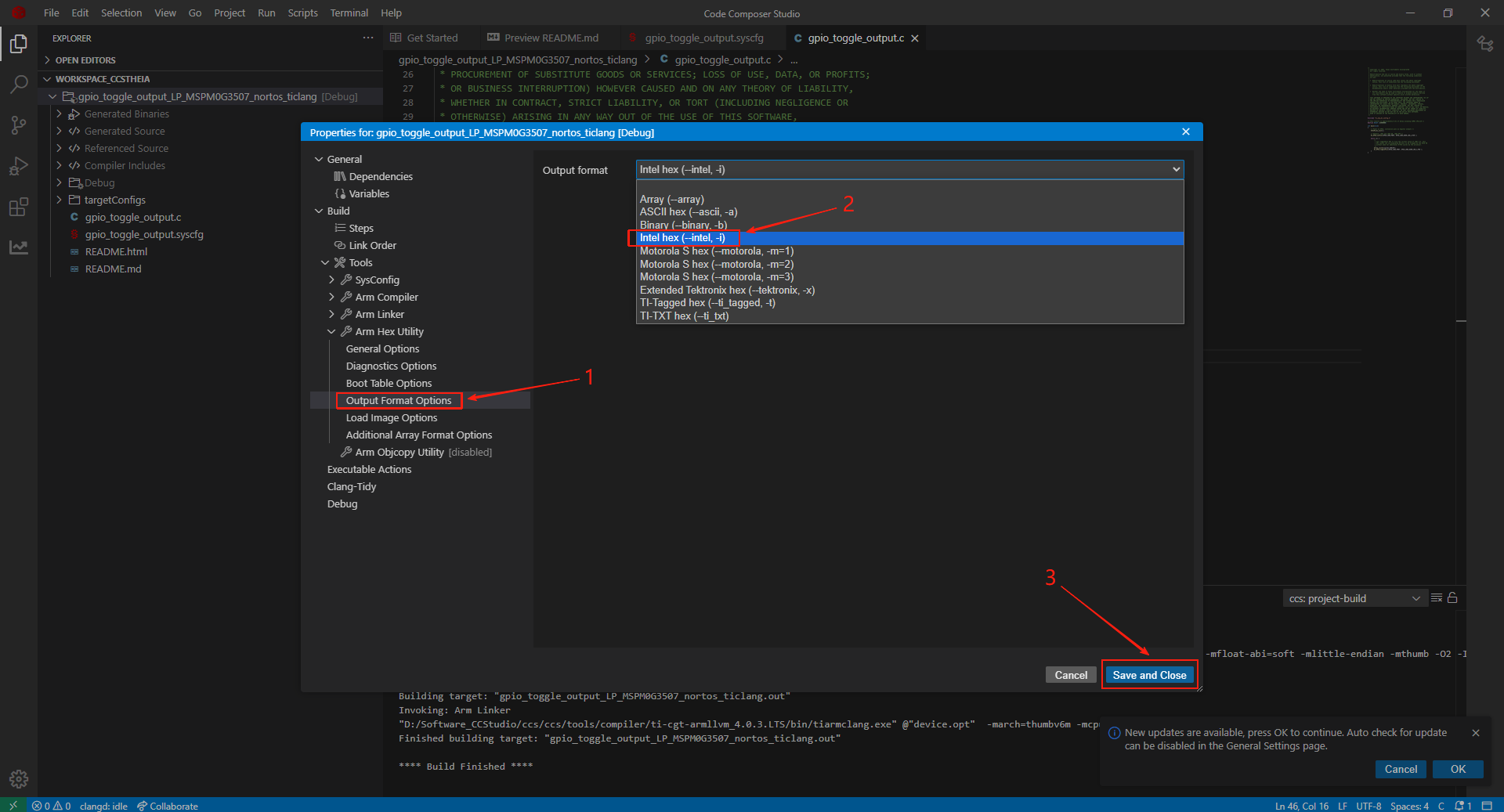
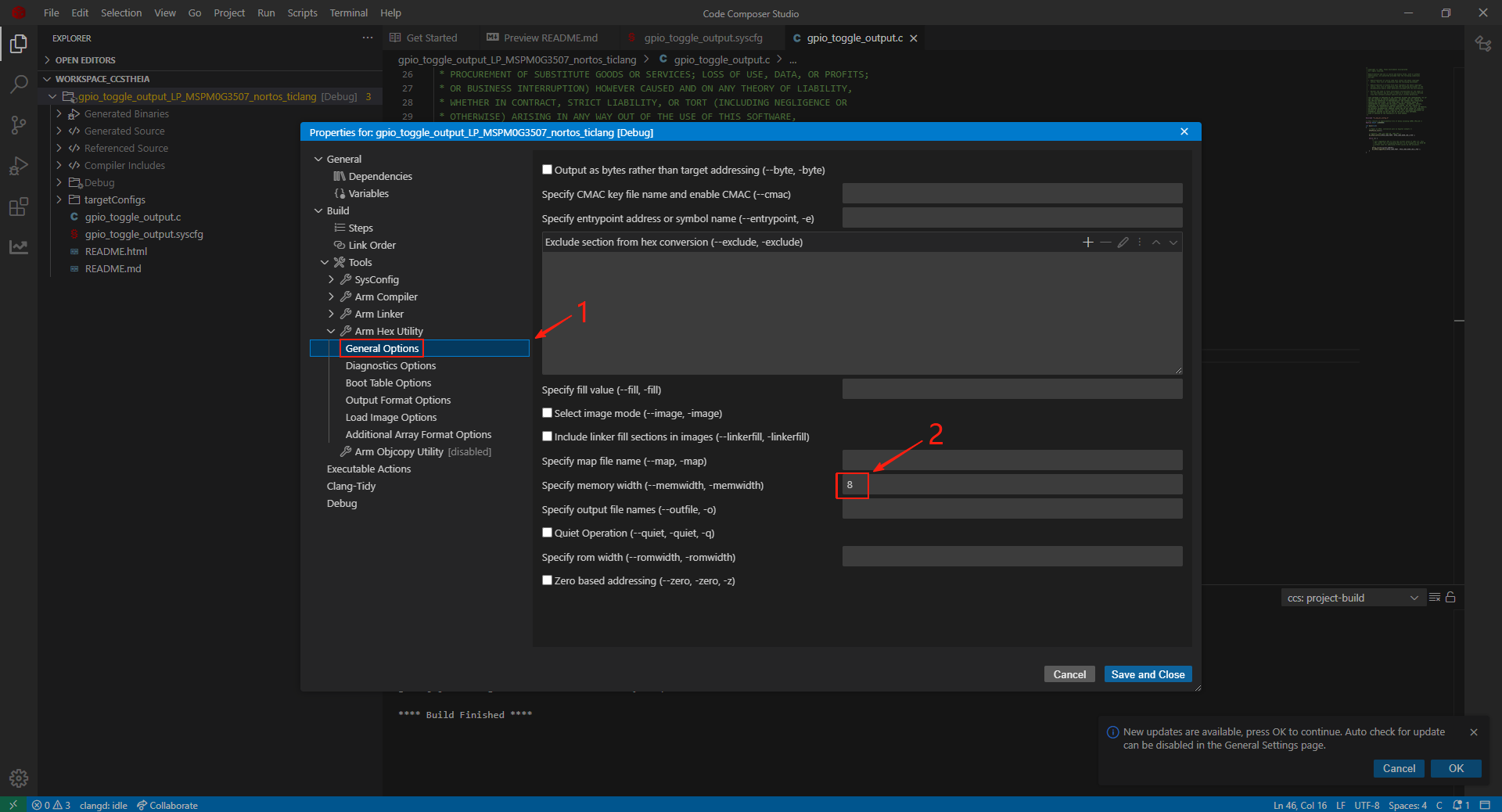
8. 编译生成HEX文件
此时可以重新编译项目以生成 HEX 文件,并在文件管理器中查看生成的 HEX 文件所在的位置。
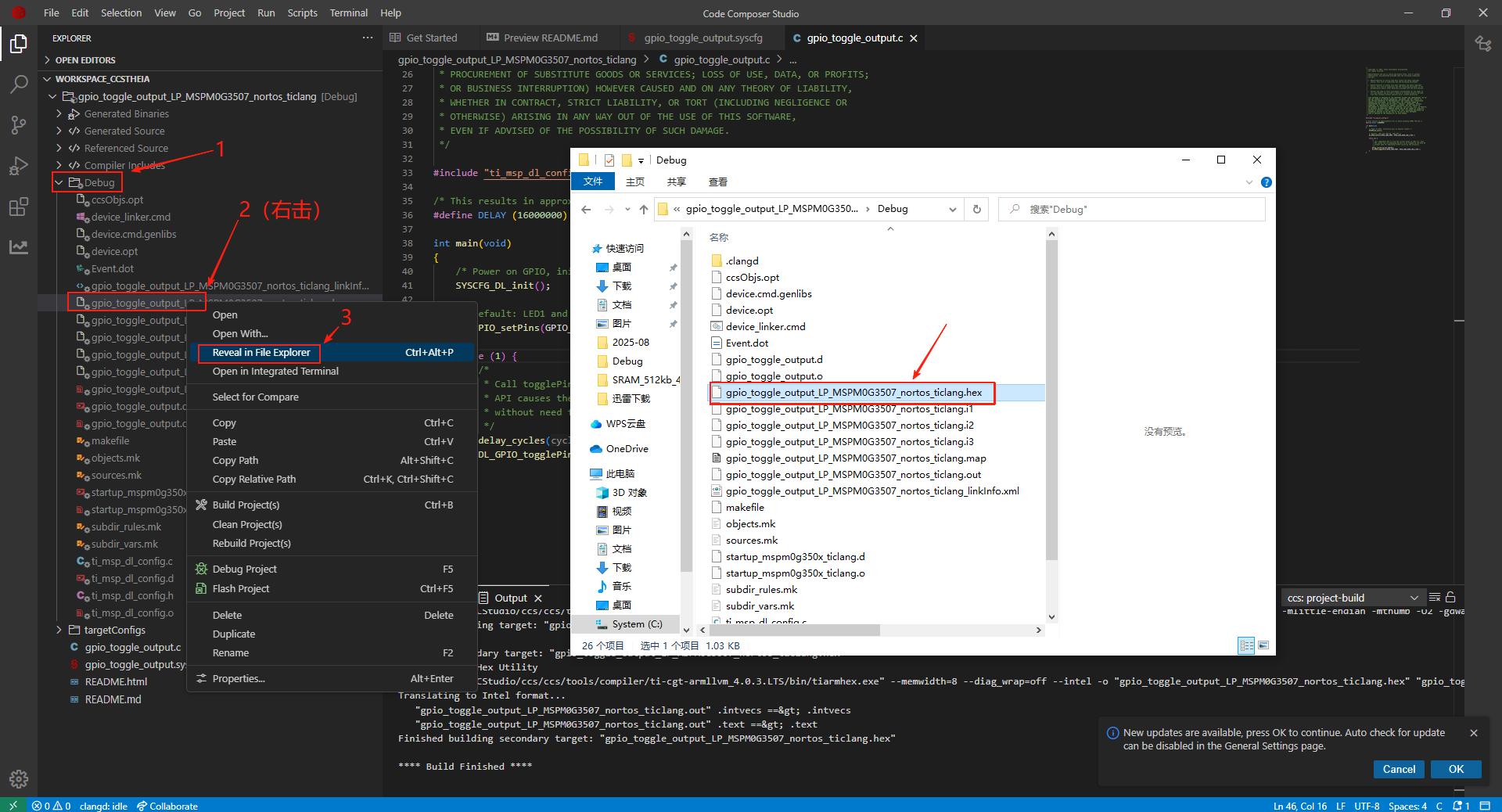
9. 在UniFlash中选择芯片型号
到目前为止,我们在 CCS 中需要完成的所有操作都已经完成了。接下来,烧录操作需要在 UniFlash 工具中进行。首先,我们需要在 UniFlash 中选择目标芯片的型号。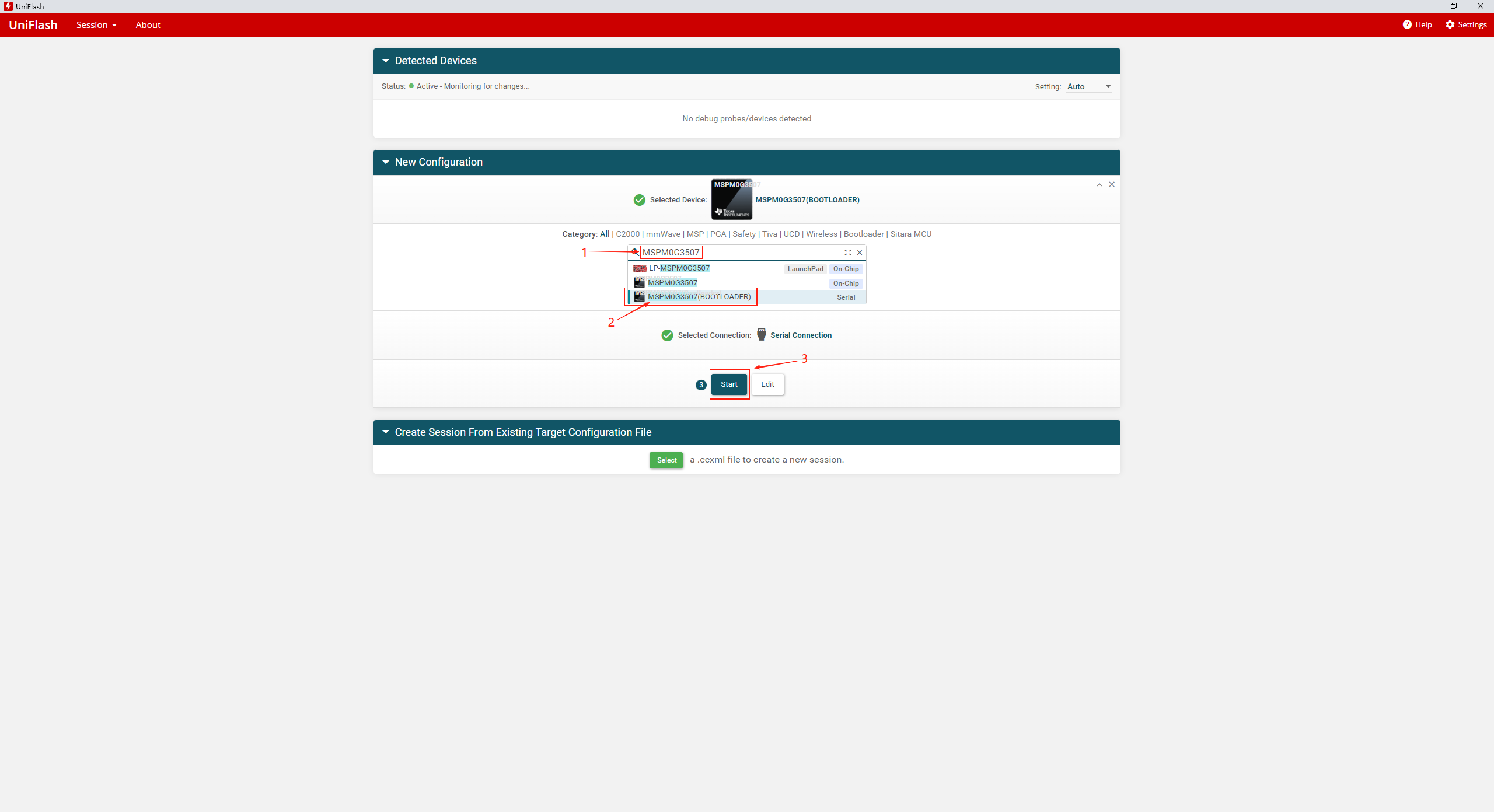
10.将HEX文件导入Uniflash中
在选择完开发板型号后,我们需要将 HEX 文件导入 UniFlash 中,并选择与开发板连接的串口(与开发板相连的串口可以在设备管理器中查询到)。
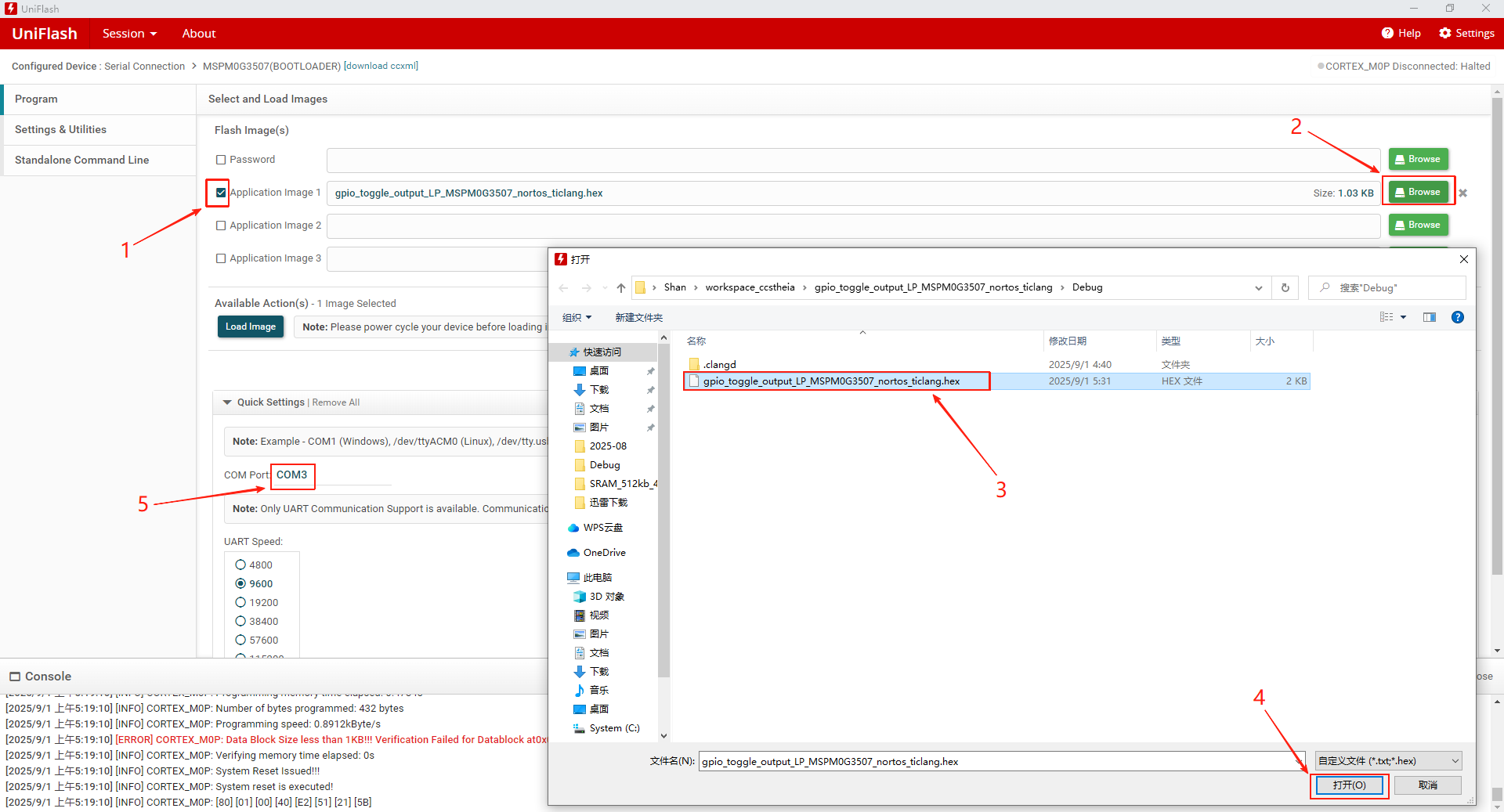
11. 使开发板进入烧录状态
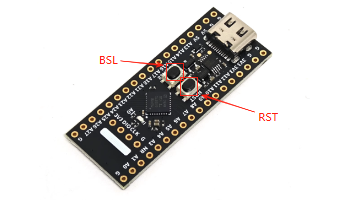
使开发板进入烧录状态的步骤如下:首先按住板子上的 BSL 键,接着按住板子上的 RST 键,然后松开板子上的 RST 键,最后松开板子上的BSL键。作者试了一下,这四步操作之间的时间间隔是比较宽松的,也就是说,每两步操作之间,无论是隔较短的时间还是较长的时间,通常都不会导致下载失败(当然,如果操作间隔超过十几秒则除外,因为进入烧录模式后超过十秒会进入低功耗模式)。
12.下载HEX文件
直接点击 " Load Image " 即可下载。下载成功后会出现 " Programming speed: X.XXXXkByte/s " 字样。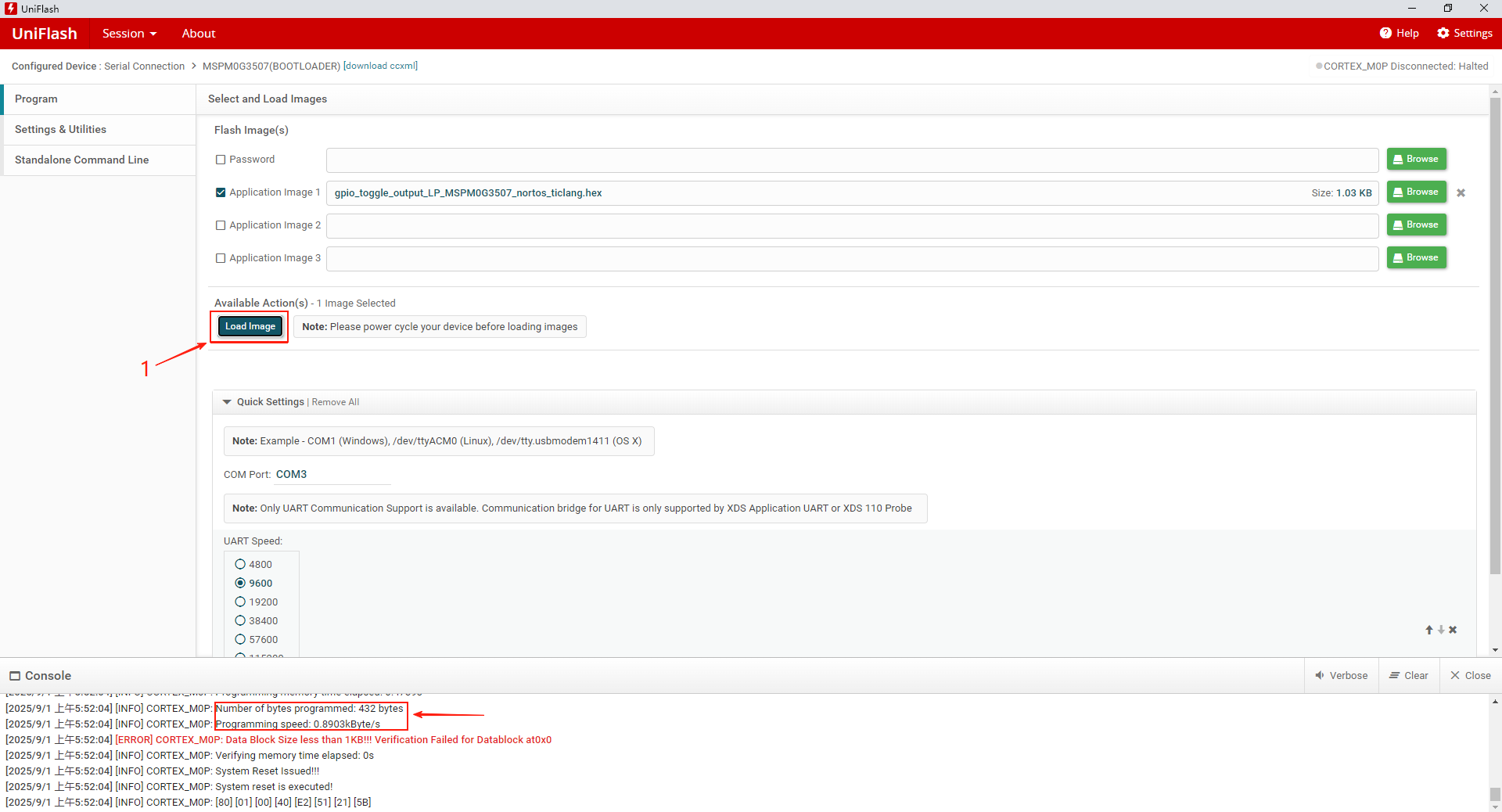
13. 观察现象
正常现象为蓝色LED灯不断闪烁。
总结
本文介绍了基于 CCS 和 UniFlash 搭建 MSPM0G3507 开发环境及修改烧录第一个例程的过程。首先,选择了 CCS 作为开发工具,因其为 MSPM0 系列提供了优化的开发环境和美观界面;UniFlash则作为烧录工具,支持串口编程,简化烧录流程。开发板选用的是约 20 元的 WeAct MSPM0G3507SRHBR 核心板。接着,从 TI 官网下载并安装了 MSPM0 SDK 、CCS 和 UniFlash ,这些工具为开发提供了必要的支持。在修改例程时,根据开发板原理图对 GPIO 配置和主程序进行了调整,确保 LED 灯能通过 PA0 引脚控制,并配置 CCS 生成按 8 位对齐的 HEX 文件。最后,通过 UniFlash 选择芯片型号、导入 HEX 文件并选择串口,完成烧录,观察到 LED 灯闪烁,表明烧录成功。
参考资料

智能硬件社区聚焦AI智能硬件技术生态,汇聚嵌入式AI、物联网硬件开发者,打造交流分享平台,同步全国赛事资讯、开展 OPC 核心人才招募,助力技术落地与开发者成长。
更多推荐
 35
35 0
0- 0


 已为社区贡献1条内容

所有评论(0)