windows下mosquitto的安装并配合MQTTX简单使用
·
mosquitto
简介
Eclipse Mosquitto是一个开源(EPL/EDL 许可)消息代理,实现了 MQTT 协议 5.0、3.1.1 和 3.1 版本。
下载地址
安装和配置
将下载的适用于windows环境的exe直接一路默认安装即可。
配置
在安装目录下,找到并打开文件mosquitto.conf
快速使用:
1、允许匿名访问:
allow_anonymous true
2、配置访问端口,默认一般为1883
listener 1883
这两个配置完就可以简单使用了。
3、打开信息输出
log_type information
运行
还是在安装目录下打开命令行终端,然后执行下面代码
.\mosquitto.exe -c .\mosquitto.conf
其他配置
大多数的时候是需要进行密码校验的,那么最好显式地将allow_anonymous设为false。并指定密码文件路径password_file。
生成密码文件
在安装目录下有个mosquitto_passwd.exe,还是终端下执行下面代码,如果是往里添加用户的话,则不要加-c,防止文件覆盖掉。
.\mosquitto_passwd.exe -c .\passwd my_user
然后按提示输入密码和确认密码即可。
日志输出至文件
需要配置log_dest 并且选择性地选择存储的日志类型
log_dest file C:\mosquitto\mosquitto.log
log_type error
log_type warning
log_type notice
log_type information
配置挺多的,还有包括安全、单独监听等,这里只说简单使用。
MQTTX
下载
安装
正常安装即可,这个软件是可以在左侧设置图标内选择语言的。
简单使用
新建
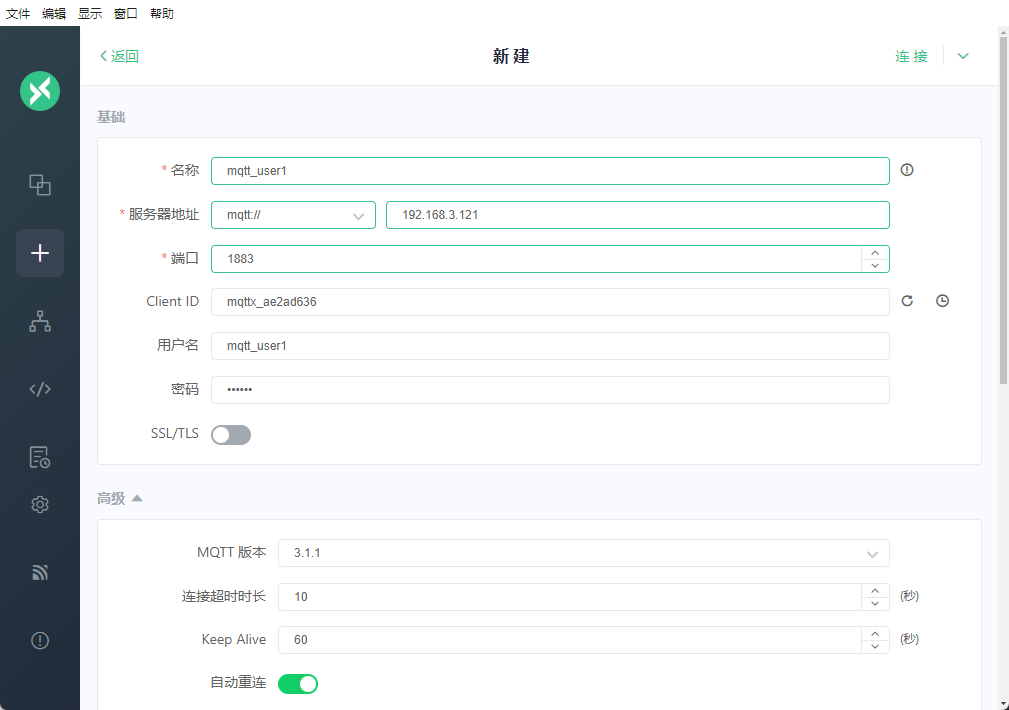
名称:随便填
地址:填写成本机地址即可
端口:与mosquitto配置的端口保持一致
Client ID:这个id是很重要的,对于代理来说,它只认id,所以要保证id的唯一性
用户名和密码:如果mosquitto.conf的allow_anonymous = true,用户名和密码可以为空
发送
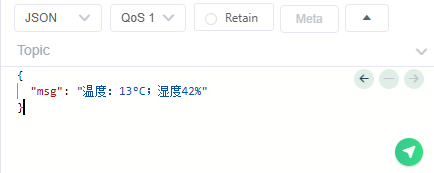
在页面的右下角有这样一个界面,在 Topic 中填入主题,例如temperature,设置好发送的格式,点击发送即可。
订阅
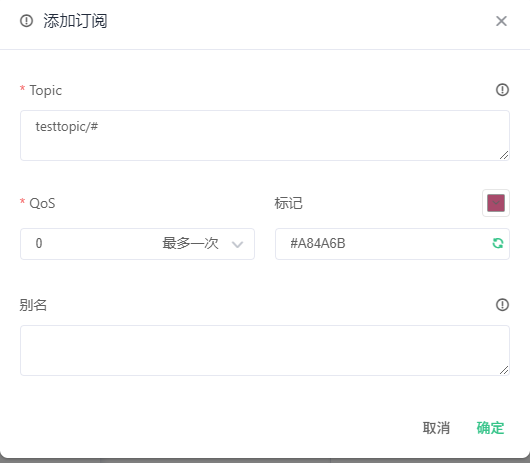
点击中间栏的添加订阅后,出来这个界面,这里的Topic则是要订阅的主题,例如也填写temperature。
这里需要创建两个连接,一个用来发布,一个用来订阅。
到此就可以简单地使用MQTTX和mosquitto了。

智能硬件社区聚焦AI智能硬件技术生态,汇聚嵌入式AI、物联网硬件开发者,打造交流分享平台,同步全国赛事资讯、开展 OPC 核心人才招募,助力技术落地与开发者成长。
更多推荐

 13
13 0
0- 0


 已为社区贡献1条内容

所有评论(0)