CNC无线传输神器(无线U盘)使用说明
·
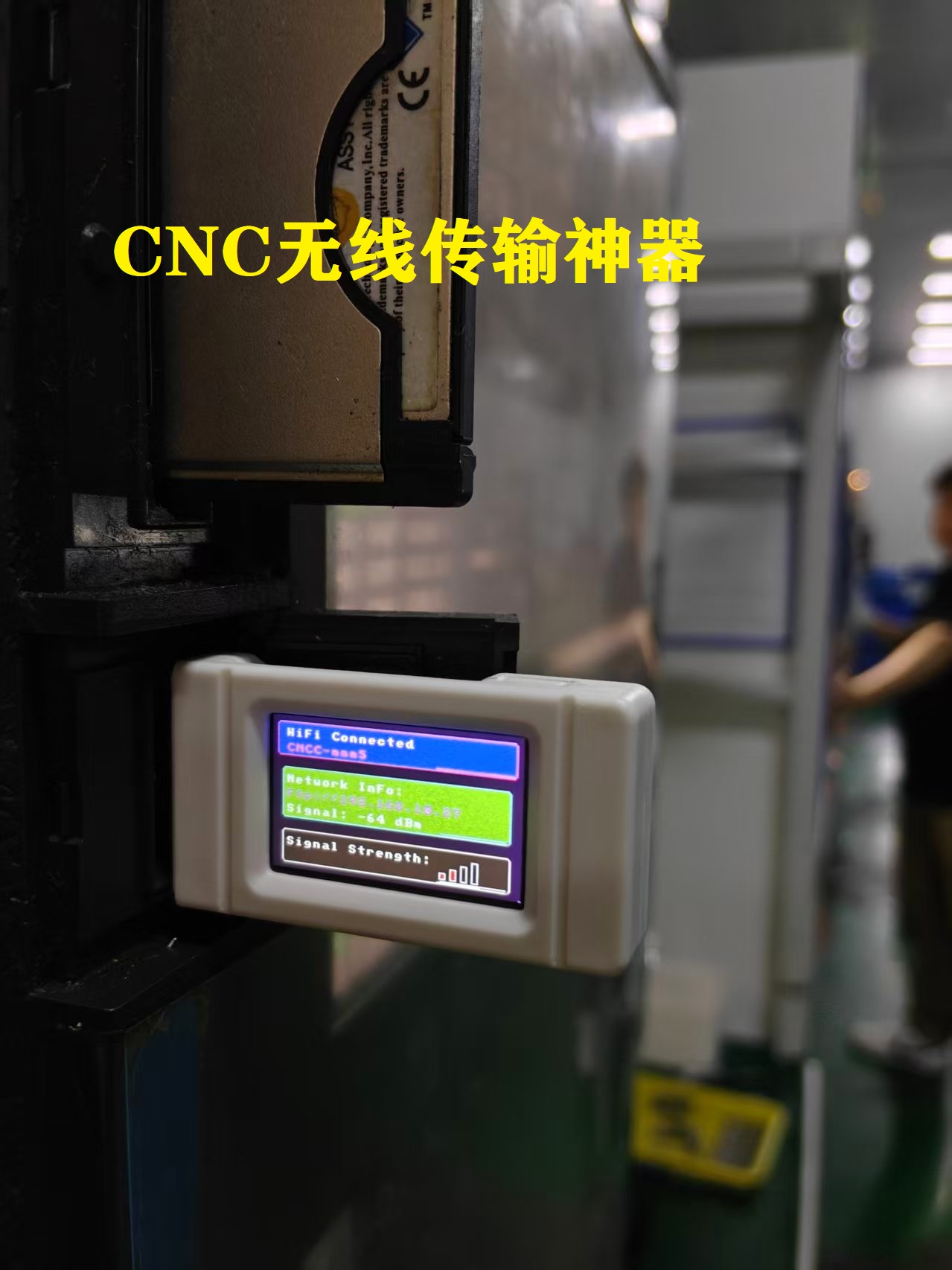
CNC无线传输神器(无线U盘)
WIFI网络配置
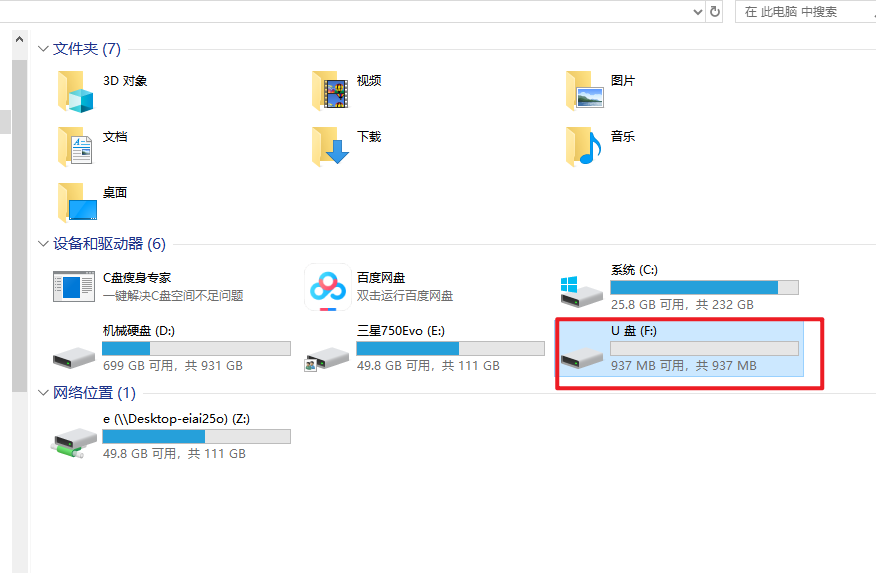
- 在电脑上插入U盘
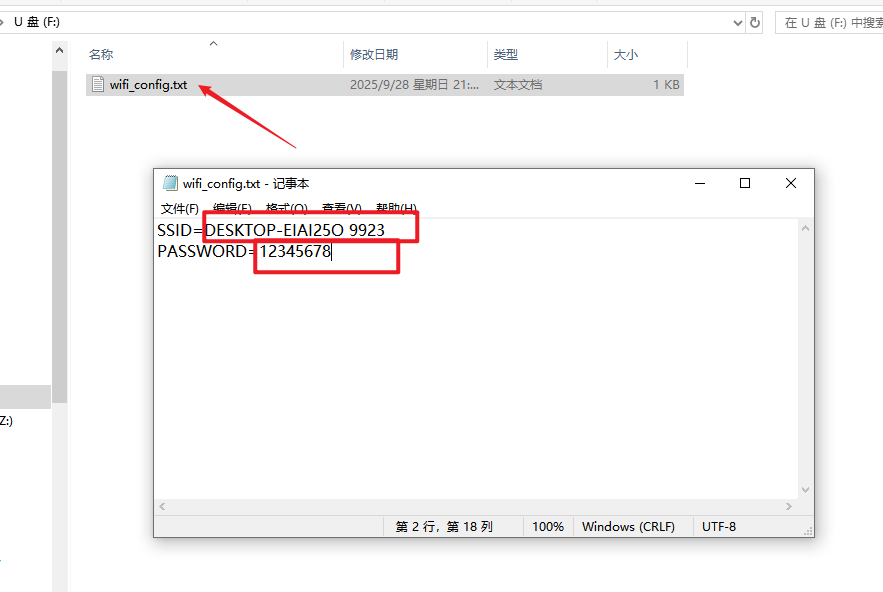
- 打开U盘里的wifi_config.txt 文件
- 输入自己公司的wifi名称和密码
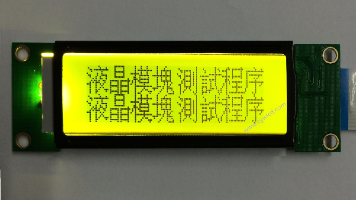
- 重新拔插无线U盘 观察U盘屏幕上连接WIFI状态,如果成功则显示连接的WIFI名称和无线U盘的IP地址和信号强度
添加为网络地址
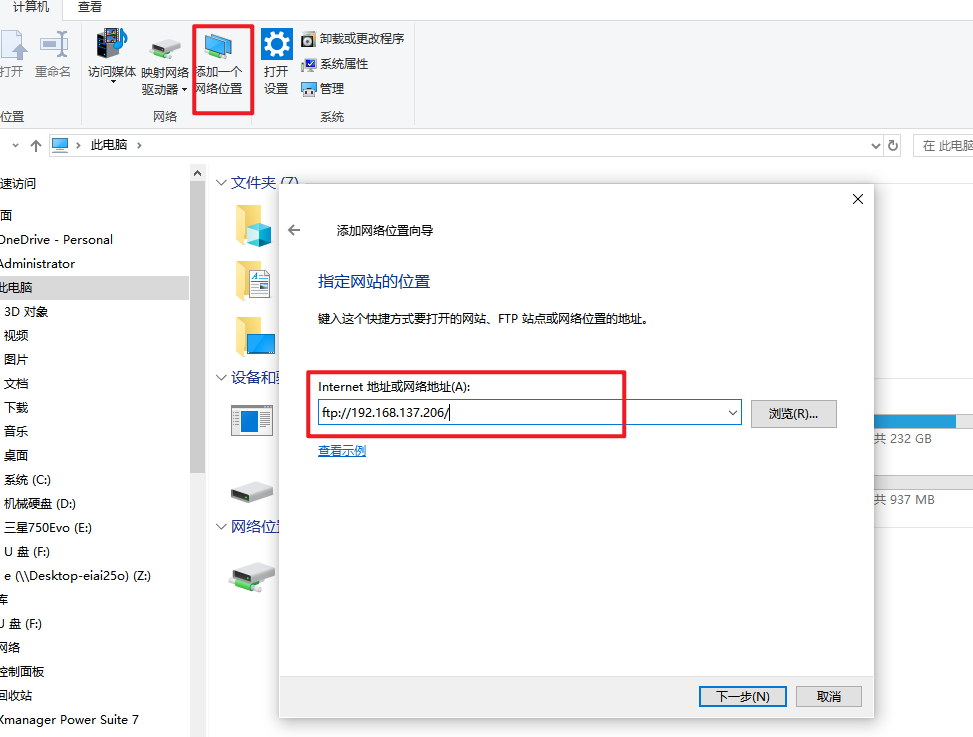
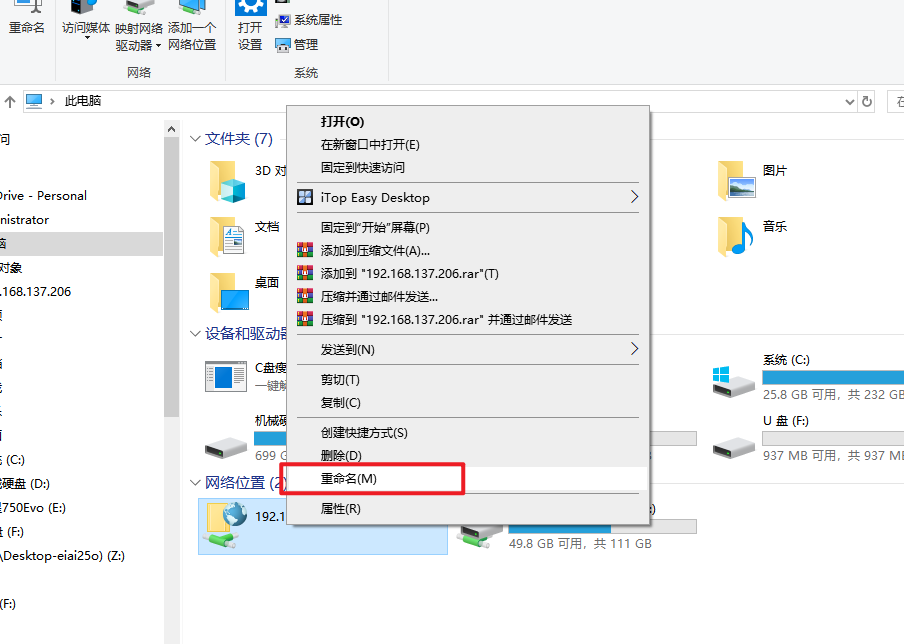
改个自己容易判别的名字.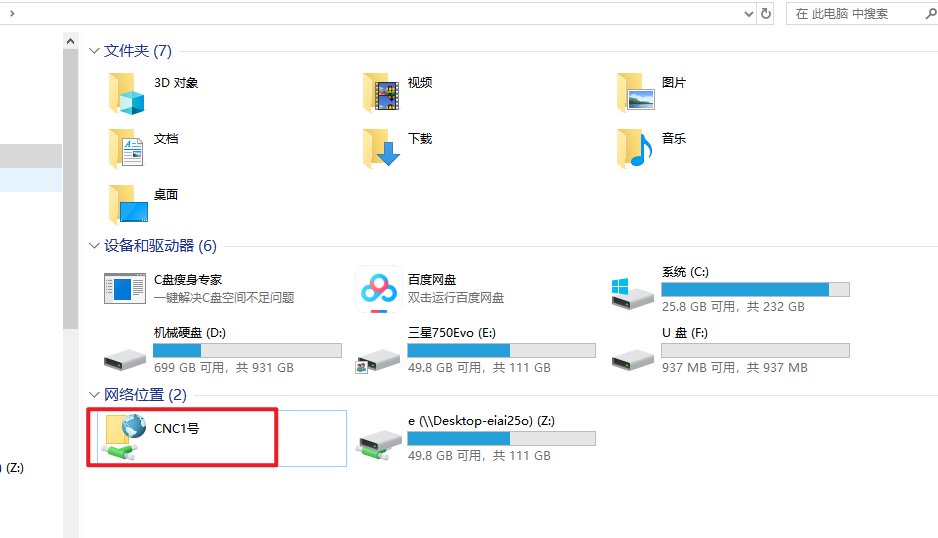
插上机床
最后插在需要传输的机床上即可.通过这个文件夹进行自由传输即可.
WiFi配置功能说明
功能概述ESP32-S3无线U盘现在支持灵活的WiFi配置方式,可以通过SD卡配置文件或设备内存来管理WiFi连接信息。配置优先级系统按以下优先级读取WiFi配置:
SD卡配置(最高优先级)- 从SD卡根目录的 wifi_config.txt 文件读取
内存配置(中优先级)- 从设备NVS存储中读取之前保存的配置
默认配置(最低优先级)- 使用代码中预设的配置
使用方法
6. 通过SD卡配置(推荐)
将 wifi_config_example.txt 重命名为 wifi_config.txt
编辑文件内容,设置您的WiFi信息:
SSID=您的WiFi名称
PASSWORD=您的WiFi密码
将文件保存到SD卡根目录
重启设备
7. 配置文件格式
SSID=我的WiFi网络
PASSWORD=12345678
开放网络(无密码)示例:
SSID=OpenWiFi
- 配置规则
SSID:最大32字节,不能为空
PASSWORD:8-63字符,空字符串表示开放网络
以 # 开头的行为注释
空行会被忽略
不识别的配置项会被跳过并记录警告
工作流程
首次使用
设备启动时检查SD卡配置文件
如果存在有效配置,使用SD卡配置连接WiFi
连接成功后,自动将配置保存到设备内存中
后续使用
设备启动时优先检查SD卡配置文件
如果SD卡配置不存在或无效,使用内存中保存的配置
如果内存配置也不存在,使用默认配置
切换网络
临时切换:在SD卡中放入新的配置文件,重启设备
永久切换:新配置连接成功后会自动保存到内存,删除SD卡文件即可

智能硬件社区聚焦AI智能硬件技术生态,汇聚嵌入式AI、物联网硬件开发者,打造交流分享平台,同步全国赛事资讯、开展 OPC 核心人才招募,助力技术落地与开发者成长。
更多推荐

 4
4 0
0- 0


 已为社区贡献1条内容

所有评论(0)