高通 410 板子(JZ02_V10)刷 Debian 系统 + 部署青龙面板完整教程
一、前言
本文适用于 高通 410 芯片板子(版号 JZ02_V10),全程覆盖 “刷 Debian 系统→系统初始化→装 Docker→部署青龙面板”,适合有基础硬件操作能力、想在嵌入式设备上搭建轻量任务管理环境的用户。操作前建议通读全文,提前准备好工具,避免踩坑。(视频教程移步https://www.bilibili.com/video/BV194nozXESM/ https://www.bilibili.com/video/BV194nozXESM/)
二、准备工作(硬件 + 软件)
1. 硬件清单
高通 410 板子(JZ02_V10)and Windows电脑(带usb接口)
2. 软件清单(提前下载)
- Debian 系统恢复包:https://pan.quark.cn/s/346b2a672707
- 9008驱动:https://pan.quark.cn/s/45a585398f78
- miko工具:https://pan.quark.cn/s/e322377715d1
- SSH 远程工具:https://pan.quark.cn/s/9498c64d8afe
- 原版安卓系统恢复包(可选):https://pan.quark.cn/s/add95590fd9e
- (以上资源均来自于互联网,自己有的就可以不用下载了)
- 第一步:miko工具安装
解压 MiKo_Loder Pro.zip,运行 miko.exe 安装备份工具。(记住安装目录)安装完成后,打开文件所在位置,将解压得到的 Loader.exe 复制到 Miko 安装目录,然后打开Loader.exe 即可
顺便记得把9008驱动安装了!
- 第二步:进去9008刷机
拆机找到板子的按钮,按住插入电脑usb口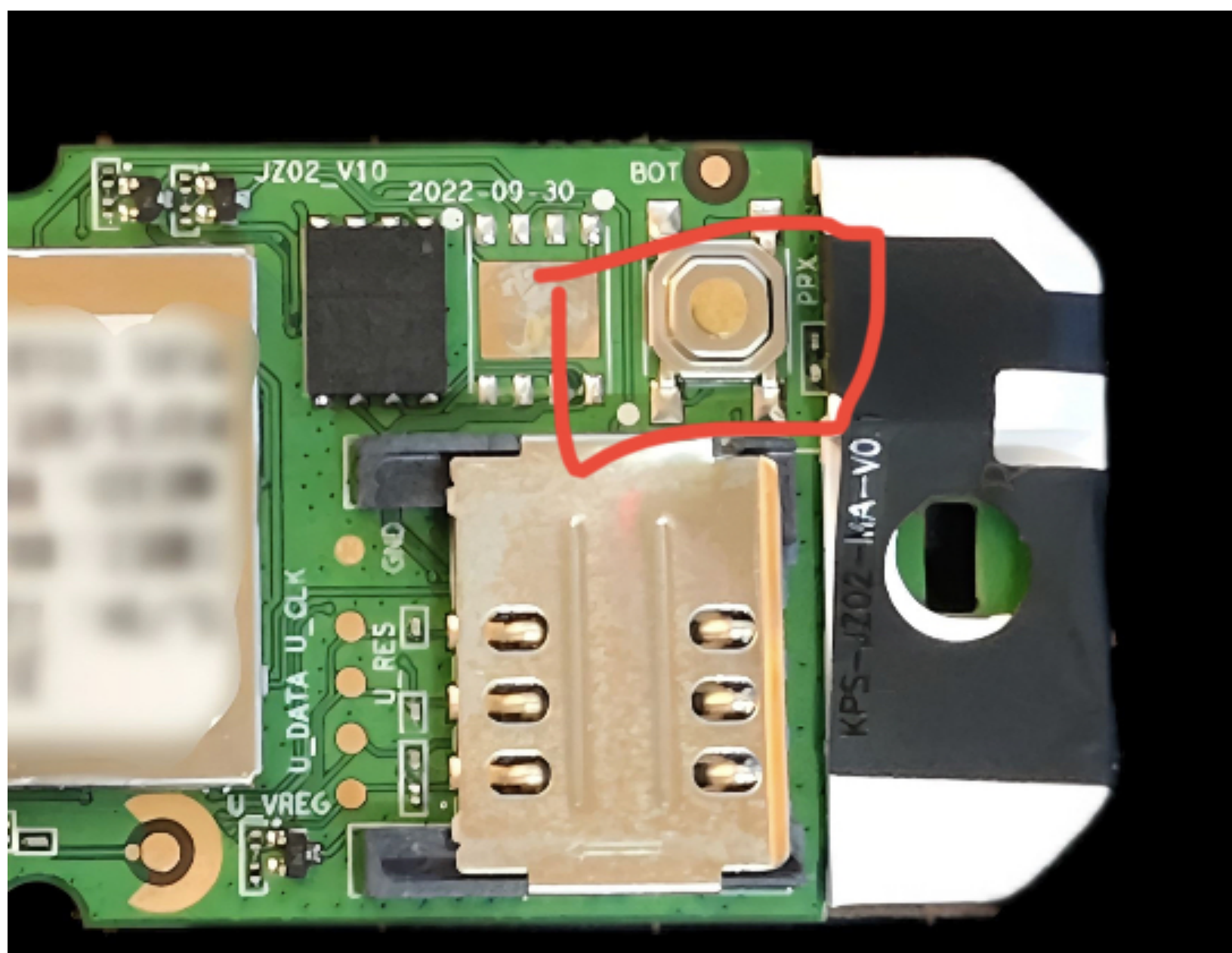
打开设备管理器看一眼是否有9008,此时设备不亮灯,然后打开工具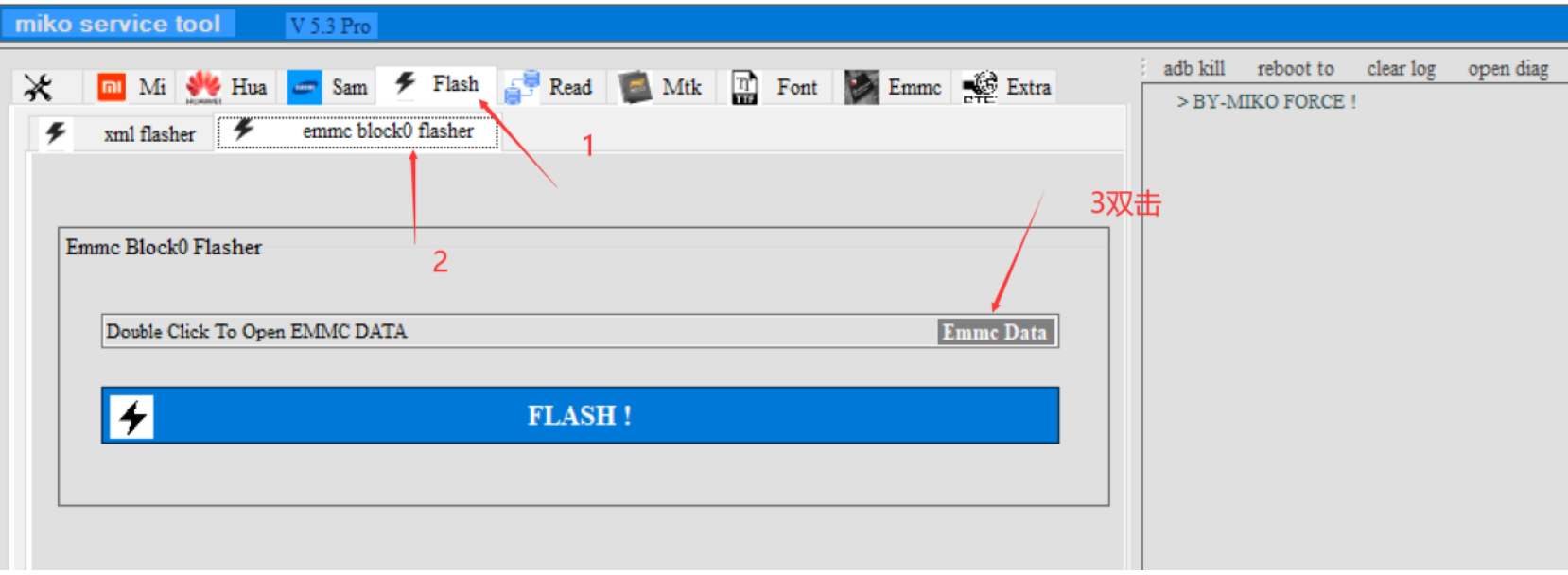
选择Debian 系统恢复包刷入即可,等待进度条到100%,板子会自动重启亮灯,此时拔掉再插上。
安装 RNDIS 网络驱动
打开设备管理器,会有一个未知设备
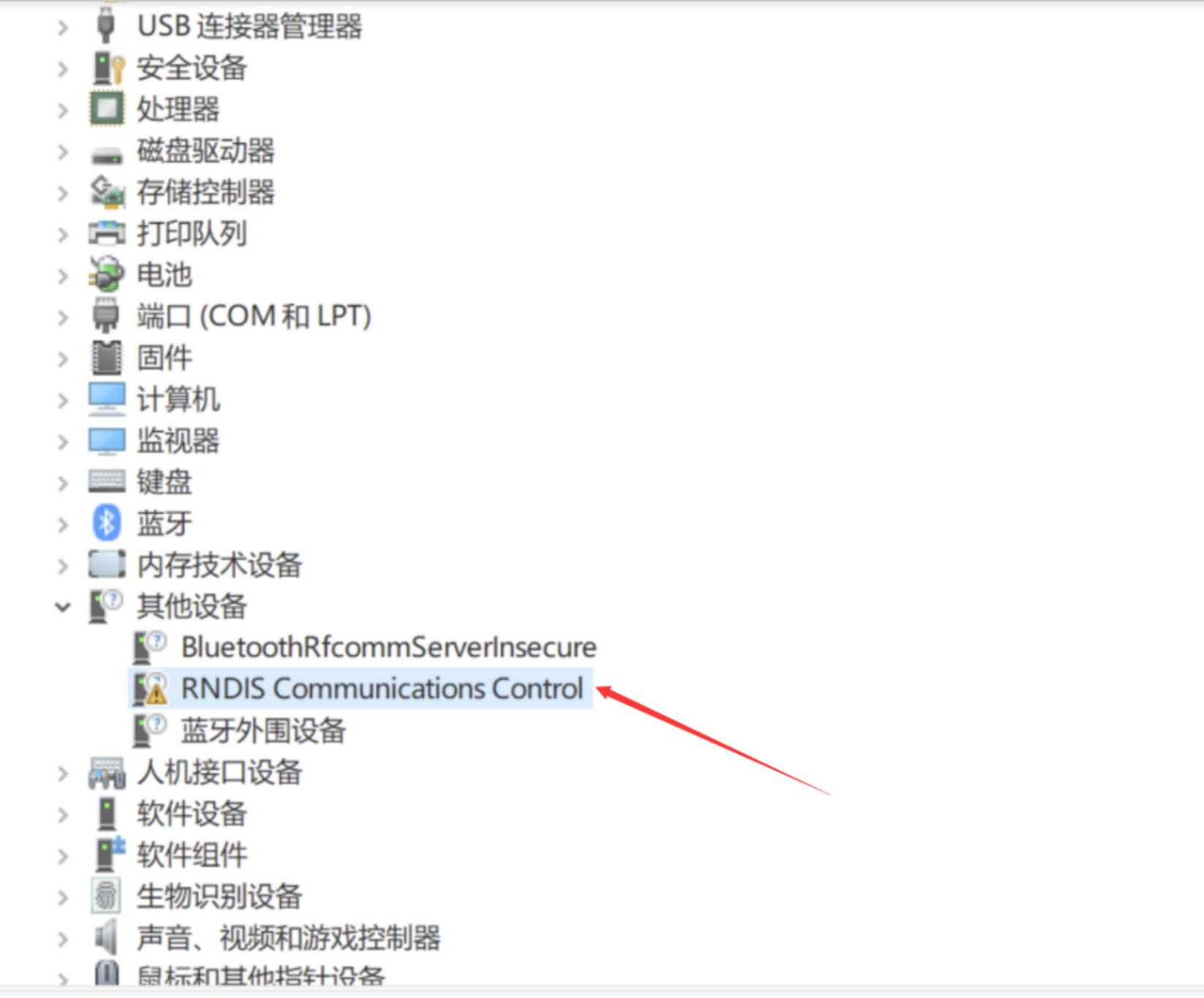
右键,更新驱动程序–>浏览我的电脑以查找驱动程序–>让我从计算机上的可用驱动程序列表中选取–>显示所有设备,等待列表加载完成。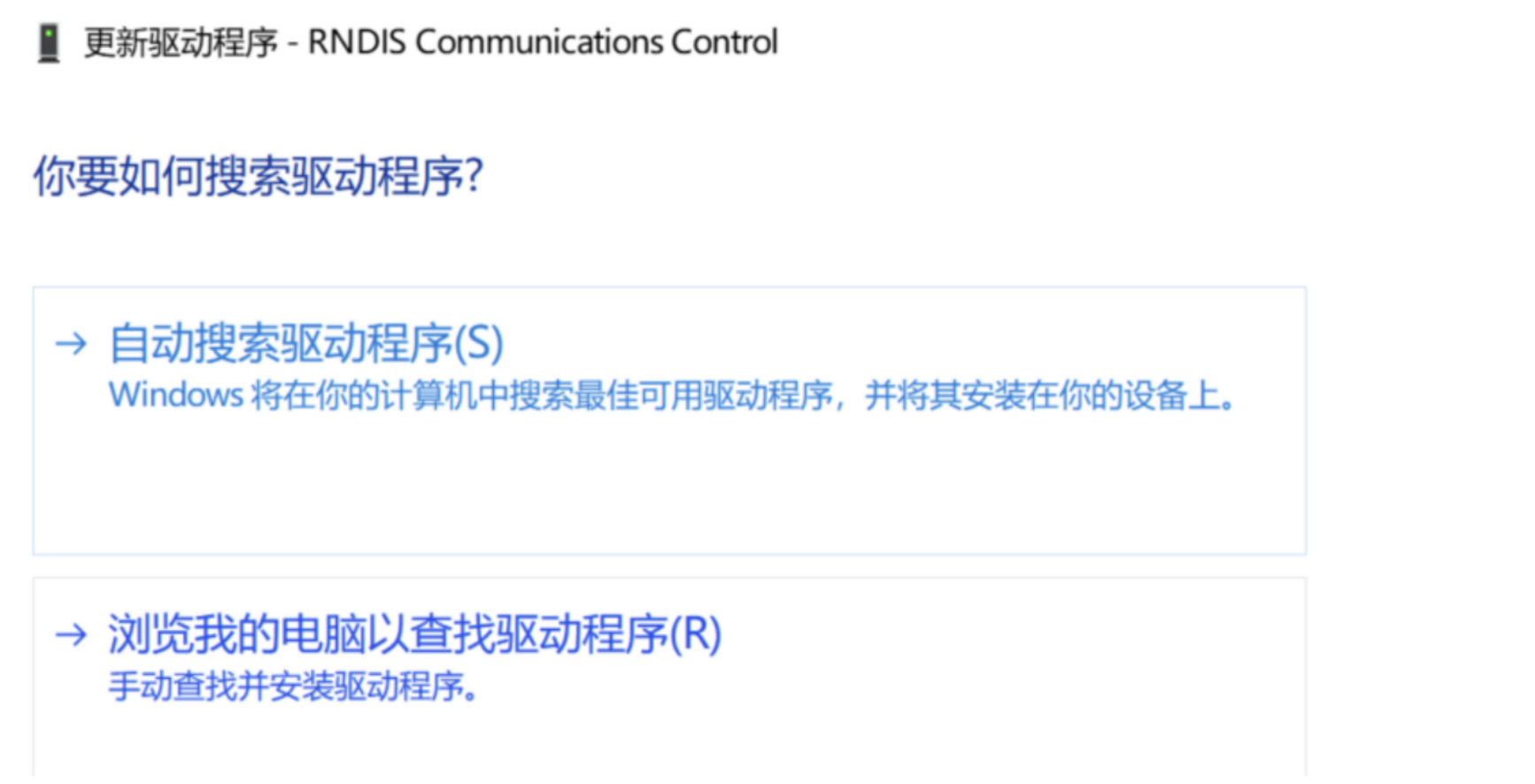
左侧选择 Microsoft,右侧选择 基于远程 NDIS 的 Internet 共享设备,在弹出窗口中选择是,并确定。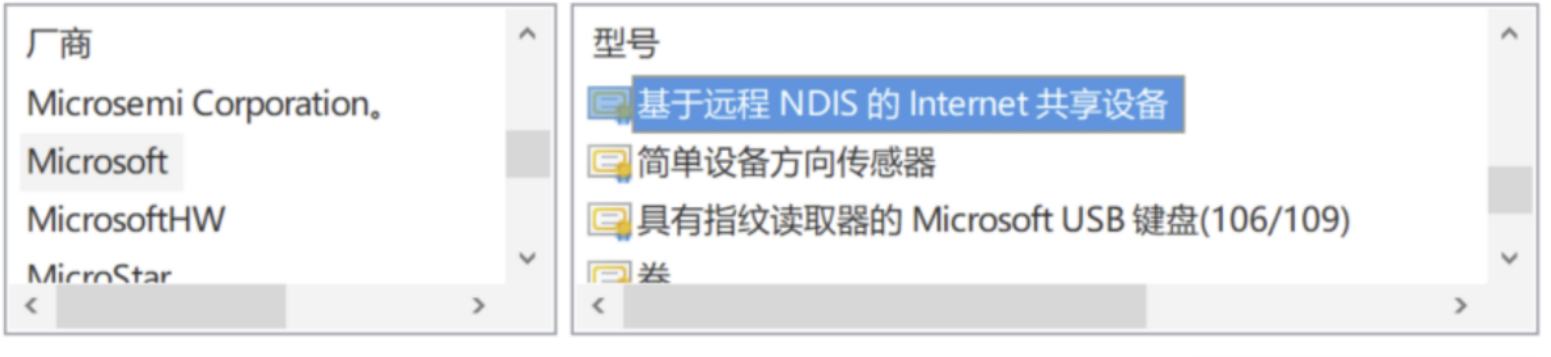
此时Debian已经完成了。
- 第三步:打开ssh远程工具
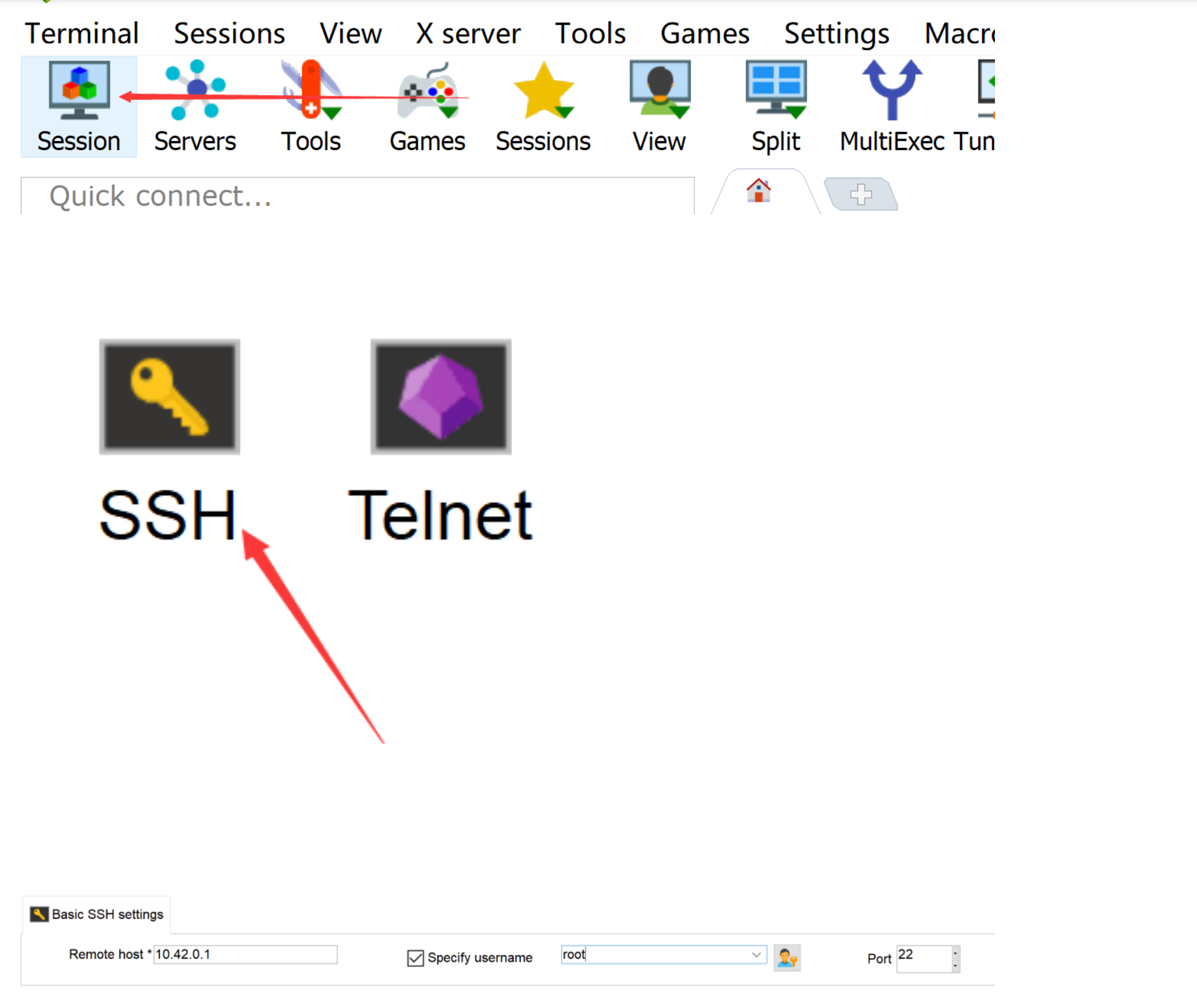
然后OK进入终端密码1313144,后续自己改就可以了
执行 nmtui,选择“启用连接”,然后找到自己的WiFi连上就有网了。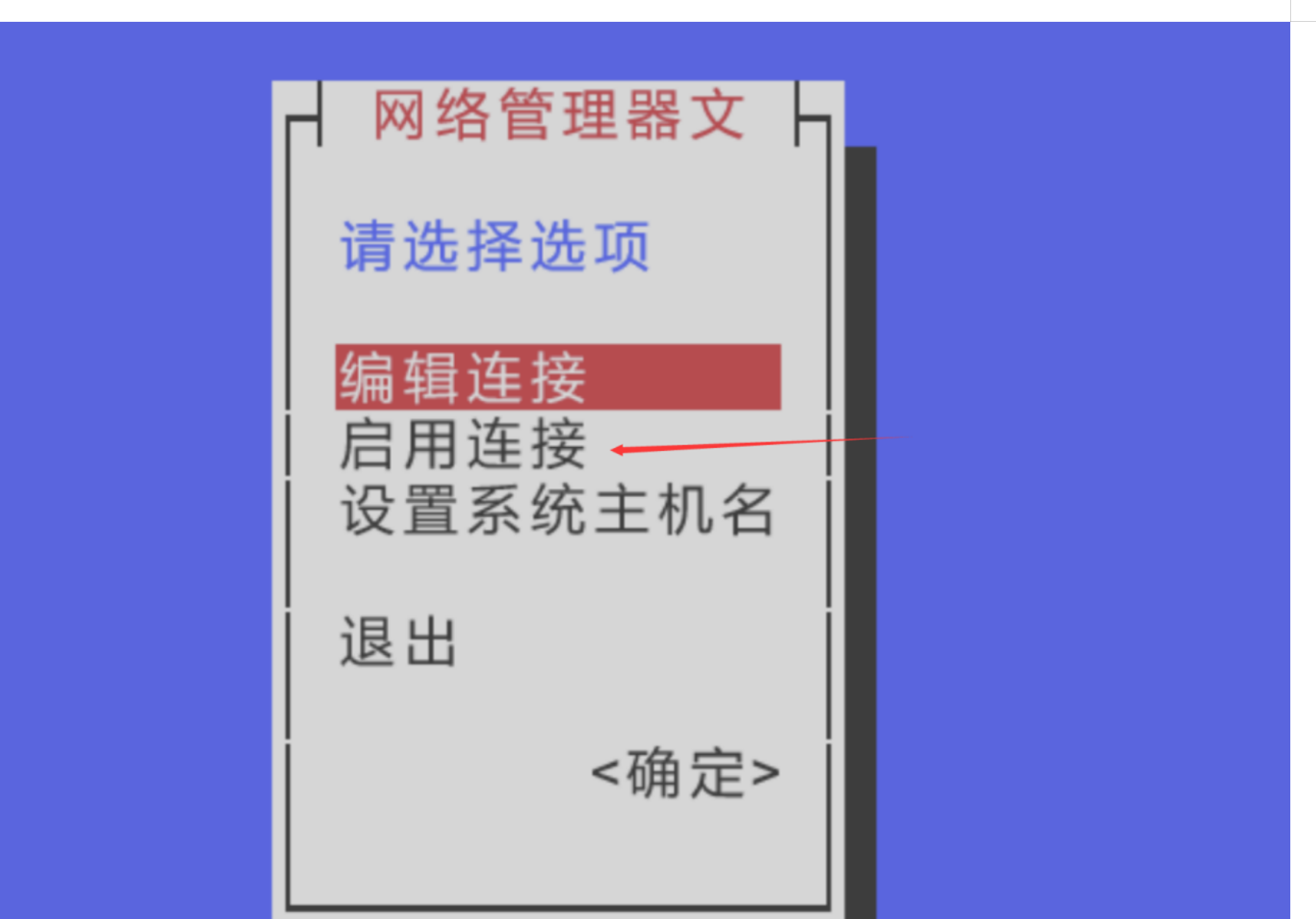
四、第四步:安装 Docker(青龙面板依赖 Docker)
1、更新软件包
sudo apt-get update
2、更新curl wget
apt install curl wget
3、安装docker系统
apt install docker.io
4、docker设置随服务启动而自启动
systemctl enable docker
5、启动docker
systemctl start docker
给docker设置加速代理
编辑 Docker 配置文件
首先打开配置文件:
sudo nano /etc/docker/daemon.json
然后直接粘贴下列内容:
{
"registry-mirrors": [
"https://docker.m.daocloud.io",
"https://docker.imgdb.de",
"https://docker-0.unsee.tech",
"https://docker.hlmirror.com",
"https://docker.1ms.run",
"https://func.ink",
"https://lispy.org",
"https://docker.xiaogenban1993.com"
]
}
知识点补充:若daemon.json文件不存在,直接使用nano命令不会报错,而是会创建名为daemon.json的文件。
重启 Docker 服务
完成配置后,重启 Docker 服务以使更改生效:
sudo systemctl daemon-reload
sudo systemctl restart docker
五、第五步:部署青龙面板(Docker 方式)
docker run -dit \
-v $PWD/qinglong:/ql/data \
-p 5700:5700 \
--name qinglong \
--hostname qinglong \
--restart unless-stopped \
whyour/qinglong:latest
执行上述代码即可安装,到此就安装结束了
ip:5700进入青龙后台
Node 软件包镜像源:https://mirrors.cloud.tencent.com/npm/
Python 软件包镜像源:https://mirrors.tuna.tsinghua.edu.cn/pypi/web/simple
Linux 软件包镜像源:Simple Index
六、总结
至此,高通 410(JZ02_V10)板子已成功刷入 Debian 系统并部署青龙面板,可用于运行各类自动化脚本(如签到、数据监控等)。嵌入式设备资源有限,建议不要同时运行过多脚本,避免卡顿。若后续有新需求,可继续探索 Debian 系统的其他功能(如搭建 NAS、Web 服务等)。
如果操作中遇到问题,欢迎在评论区留言,一起交流解决!

智能硬件社区聚焦AI智能硬件技术生态,汇聚嵌入式AI、物联网硬件开发者,打造交流分享平台,同步全国赛事资讯、开展 OPC 核心人才招募,助力技术落地与开发者成长。
更多推荐
 17
17 0
0- 0


 已为社区贡献1条内容

所有评论(0)