Windows 11 + nRF52840 Dongle 蓝牙抓包全攻略:Wireshark 配置与 nRF Sniffer 插件安装详解
实测环境:Windows 11 + nRF52840 Dongle + Wireshark 4.2.0
在进行蓝牙低功耗(BLE)开发时,抓包分析是必不可少的调试手段。本文将详细介绍如何在 Windows 11 系统下,使用 nRF52840 Dongle 和 Wireshark 搭建蓝牙抓包环境。
🎯 准备工作
1️⃣ 安装 Wireshark
首先从官网下载最新版本的 Wireshark:
👉 https://www.wireshark.org/download.html
安装时的关键选项:
-
✅ WinPcap / Npcap(必须勾选 - 网络抓包基础)
-
✅ USBPcap(建议勾选 - USB 设备抓包)
-
✅ extcap support(务必勾选 - 外部捕获支持)
安装完成后首次运行 Wireshark,确认程序正常启动。
2️⃣ 安装 Python 环境
nRF Sniffer 插件基于 Python 编写,需要确保系统已安装 Python。
前往 Python 官网 下载 Python 3.9-3.11 版本。
安装时重要设置:
-
务必勾选 "Add Python to PATH"(将 Python 添加到系统路径)
安装完成后,打开命令提示符验证:
bash
python --version
正常显示 Python 版本号即表示安装成功。
📦 获取 nRF Sniffer 插件
3️⃣ 下载官方插件包
访问 Nordic Semiconductor 官方下载页面:
👉 https://www.nordicsemi.com/Products/Development-tools/nRF-Sniffer-for-Bluetooth-LE/download
下载最新版本的 Sniffer 工具包,例如:nRF-Sniffer-for-Bluetooth-LE-4.1.0.zip
🔧 安装配置步骤
4️⃣ 解压并部署插件
解压下载的 ZIP 文件,目录结构如下:
text
nRF-Sniffer-for-Bluetooth-LE-4.1.0/
│
├── extcap/
│   └── nrf_sniffer_ble.py     # Python 插件脚本
├── firmware/
│   └── nrf_sniffer_ble_52840dongle_nrf52840_4.1.0.hex  # Dongle 固件
├── profiles/
│   └── nrf_ble               # Wireshark 配置文件
└── README.txt
关键操作:将 Python 插件复制到 Wireshark 目录
将 nrf_sniffer_ble.py ,nrf_sniffer_ble.bat,文件复制到 Wireshark 的 extcap 目录:
text
C:\Program Files\Wireshark\extcap\\
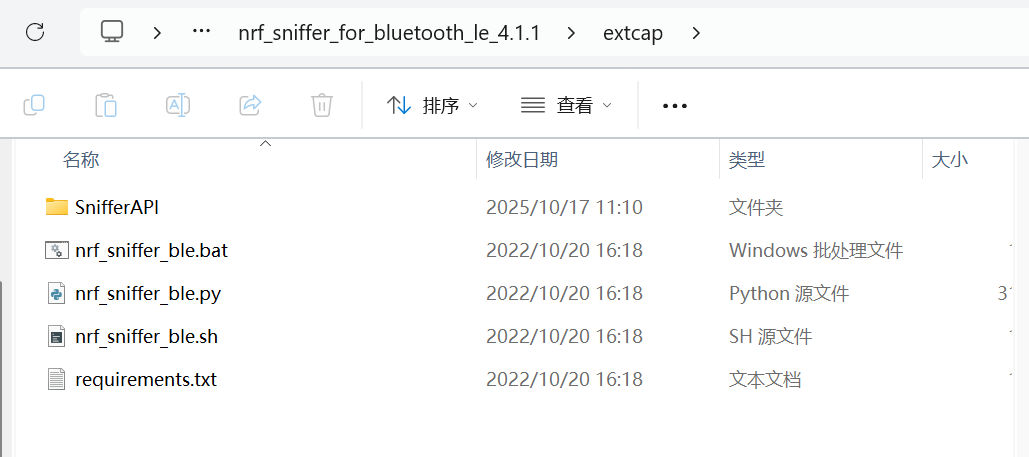
💡 提示: 如果 Wireshark 安装在其他路径,请相应调整。
5️⃣ 刷写 nRF52840 Dongle 固件
使用 nRF Connect Programmer 进行固件烧录:
-
下载安装 nRF Connect for Desktop:
👉 https://www.nordicsemi.com/Products/Development-tools/nRF-Connect-for-Desktop/Download -
进入 DFU 模式:
-
按住 nRF52840 Dongle 上的复位按钮
-
插入 USB 接口(保持按住按钮)
-
等待指示灯变为快速红色闪烁(表示进入 DFU 模式)
-
释放复位按钮
-
-
烧录固件:
-
打开 nRF Connect → Programmer
-
在设备列表中选择
nRF52840 Dongle (DFU) -
点击 "Add file" 并选择固件文件:
nrf_sniffer_ble_52840dongle_nrf52840_4.1.0.hex -
点击 "Write" 开始烧录
-
烧录完成后,重新插拔 Dongle
-
🚀 开始抓包
6️⃣ 启动 Wireshark 抓包
-
以管理员身份运行 Wireshark(重要!)
-
进入菜单:
Capture → Options -
在接口列表中寻找:
-
nRF Sniffer for Bluetooth LE (COMx) -
或
Nordic Sniffer (Python extcap)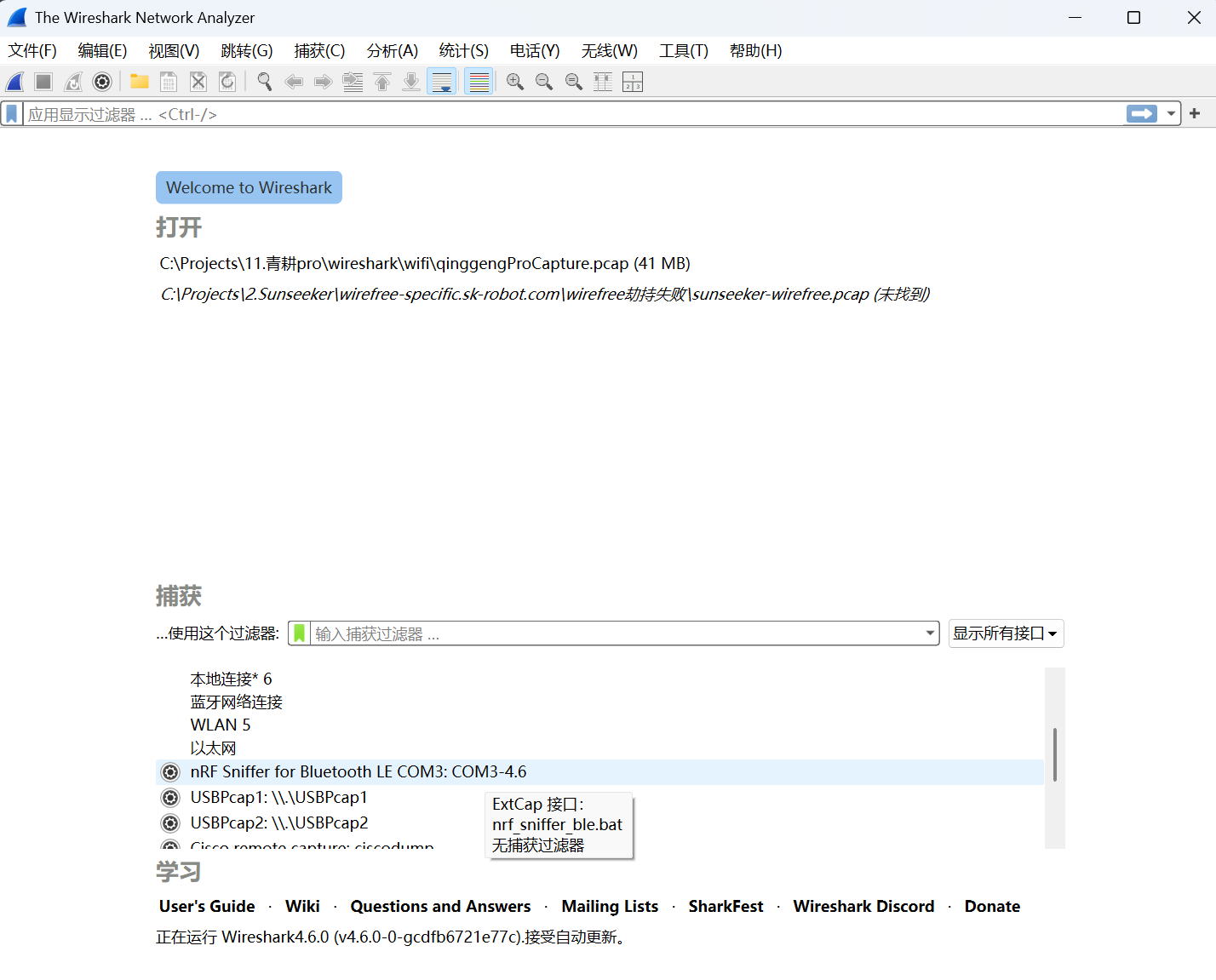
-
-
选择该接口,点击 "Start" 开始抓包
🔍 常见问题排查
❌ 问题:在 Wireshark 中看不到 nRF Sniffer 接口
解决方案:
-
检查设备管理器:
-
打开设备管理器 → 端口 (COM & LPT)
-
确认存在
nRF Sniffer for Bluetooth LE (COMx)设备 -
如显示黄色感叹号,需要重新安装驱动
-
-
验证插件位置:
-
确认
nrf_sniffer_ble.py已正确复制到C:\Program Files\Wireshark\extcap\
-
-
检查 Python 路径:
-
在命令提示符中运行
python --version确认 Python 可用
-
-
权限问题:
-
务必以管理员身份运行 Wireshark
-
-
重新安装驱动:
-
在设备管理器中右键点击 nRF Sniffer 设备
-
选择"更新驱动程序" → "浏览我的电脑以查找驱动程序"
-
指向解压的 nRF Sniffer 文件夹中的
extcap目录
-
💡 使用技巧
-
过滤特定设备: 在 Sniffer 接口设置中可指定目标设备的 MAC 地址
-
信道选择: 可配置只监听特定蓝牙信道
-
实时分析: Wireshark 支持对 BLE 协议各层(ATT、GATT 等)的解析
📝 总结
通过以上步骤,您应该已经成功在 Windows 11 系统上搭建了完整的蓝牙抓包环境。nRF52840 Dongle 配合 Wireshark 提供了强大的 BLE 协议分析能力,极大便利了蓝牙应用的开发和调试工作。
如在操作过程中遇到其他问题,建议查阅 Nordic 官方文档或社区论坛获取更多支持。

智能硬件社区聚焦AI智能硬件技术生态,汇聚嵌入式AI、物联网硬件开发者,打造交流分享平台,同步全国赛事资讯、开展 OPC 核心人才招募,助力技术落地与开发者成长。
更多推荐
 15
15 0
0- 0


 已为社区贡献2条内容

所有评论(0)